


TL;DR :
Il existe 6 façons de récupérer des iMessages supprimés sur iPhone, selon que vous ayez une sauvegarde ou une autre copie des messages :
- Restaurez les conversations supprimées du dossier « Éléments récemment supprimés » dans un délai de 30 jours.
- Récupérez vos messages en restaurant une sauvegarde iCloud antérieure ou une sauvegarde Finder/iTunes.
- Vérifiez si des copies de messages non synchronisées existent sur d'autres appareils Apple connectés, tels qu'un iPad ou un Mac.
- Demandez au destinataire de renvoyer ou de partager la conversation supprimée.
- Utilisez Data Recovery pour analyser votre iPhone ou extraire des messages à partir de sauvegardes iCloud et iTunes existantes, prévisualiser les résultats et exporter sélectivement les iMessages récupérables.
iMessages est un moyen important de communiquer avec sa famille, ses amis et ses collègues. Cependant, une suppression accidentelle, des problèmes logiciels ou d'autres situations imprévues peuvent entraîner la perte de conversations importantes sur son iPhone. Dans ce cas, trouver une solution fiable pour récupérer ces messages devient primordial.
Heureusement, plusieurs solutions permettent de récupérer des iMessages supprimés sur iPhone, selon la date de leur suppression et la présence d'une sauvegarde. Certaines méthodes exploitent les fonctionnalités intégrées d'iOS, tandis que d'autres impliquent la restauration d'une sauvegarde ou l'utilisation d'un logiciel de récupération tiers. Nous vous présentons ci-dessous six méthodes pratiques, accompagnées de leurs avantages et inconvénients, afin de vous aider à choisir celle qui vous convient le mieux.
- Partie 1. Comment récupérer des iMessages supprimés récemment
- Partie 2. Comment récupérer des iMessages supprimés sur iPhone à partir d'une sauvegarde iCloud
- Partie 3. Comment récupérer des iMessages supprimés depuis le Finder ou une sauvegarde iTunes
- Partie 4. Comment récupérer des iMessages supprimés sur d'autres appareils Apple
- Partie 5. Comment récupérer les iMessages supprimés sur iPhone auprès de leur destinataire
- Partie 6. Comment récupérer des iMessages supprimés à l'aide d'un logiciel de récupération de données iPhone
- FAQ sur la récupération des iMessages supprimés
Comparaison de 6 méthodes pour récupérer des iMessages supprimés sur iPhone
Avant de commencer, consultez le tableau comparatif suivant pour comprendre ce que chaque méthode de récupération offre et ses limites.
| Méthode | Sauvegarde requise | Ordinateur requis | Récupération sélective | Avantages | Cons |
|---|---|---|---|---|---|
| Supprimés récemment | Non | Non | Oui | Gratuit, simple et restaure directement les messages | Ne conserve que les messages supprimés pendant 30 jours maximum. |
| Sauvegarde iCloud | Oui | Non | Non | Utilise le service de sauvegarde intégré d'Apple | Nécessite d'effacer l'iPhone et de restaurer l'intégralité de la sauvegarde. |
| Sauvegarde Finder/iTunes | Oui | Oui | Non | Restaure les messages à partir d'une sauvegarde locale sans accès à Internet | Peut écraser les données existantes de l'iPhone |
| Autres appareils Apple | Non | Non | Oui | Aucune restauration de sauvegarde ni logiciel supplémentaire requis | Fonctionne uniquement si un autre appareil possède encore une copie non synchronisée |
| Exemplaire du destinataire | Non | Non | Oui | Simple et ne nécessitant aucune compétence technique | Cela dépend du destinataire qui conserve les messages |
| Récupération de données | Pas toujours | Oui | Oui | Prend en charge l'analyse des appareils et des sauvegardes, la prévisualisation des messages et l'exportation sélective. | Nécessite un ordinateur et une licence payante pour une récupération complète |
Partie 1. Comment récupérer des iMessages supprimés récemment
Si vous avez supprimé par erreur une conversation iMessage au cours des 30 derniers jours, le dossier « Éléments récemment supprimés » est le premier endroit à consulter. Disponible sur les iPhone fonctionnant sous iOS 16 ou version ultérieure, cette fonctionnalité intégrée stocke temporairement les conversations supprimées et vous permet de les restaurer sans avoir recours à une sauvegarde ou à un logiciel tiers.
Voici comment récupérer les iMessages supprimés depuis la section « Éléments récemment supprimés » :
Étape 1. Ouvrez l'application Messages sur votre iPhone.
Étape 2. Dans la liste des conversations, appuyez sur « Filtres » en haut à gauche. Si vous utilisez une version iOS qui affiche « Modifier », appuyez dessus.
Étape 3. Sélectionnez « Éléments récemment supprimés ».
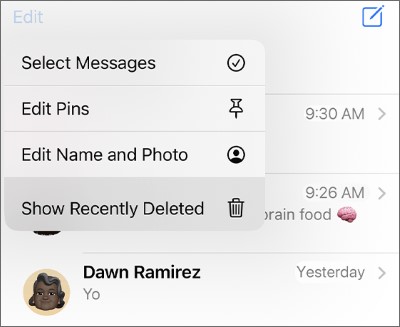
Étape 4. Parcourez les conversations supprimées et sélectionnez celles que vous souhaitez restaurer.
Étape 5. Appuyez sur « Récupérer », puis confirmez en appuyant sur « Récupérer les messages » ou sur l’option de confirmation correspondante.
Vos conversations sélectionnées devraient maintenant réapparaître dans l'application Messages.
Partie 2. Comment récupérer des iMessages supprimés sur iPhone à partir d'une sauvegarde iCloud
Si vous avez créé une sauvegarde iCloud avant de supprimer vos iMessages, vous pourrez peut-être les récupérer en restaurant votre iPhone à partir de cette sauvegarde. Cependant, il est important de vérifier au préalable si la synchronisation des messages dans iCloud est activée.
Lorsque la fonction Messages dans iCloud est activée, vos messages sont synchronisés séparément avec iCloud et ne sont pas inclus dans la sauvegarde iCloud habituelle de votre appareil. Lorsque cette fonction est désactivée, vos messages et pièces jointes peuvent être enregistrés lors de votre prochaine sauvegarde iCloud.
Si votre sauvegarde contient les messages supprimés, suivez ces étapes :
Étape 1. Vérifiez vos sauvegardes iCloud disponibles
Ouvrez « Réglages » sur votre iPhone.
Appuyez sur votre nom en haut, puis sélectionnez « iCloud ».
Appuyez sur « Sauvegarde iCloud ».

Vérifiez la date de votre dernière sauvegarde et déterminez si elle a été créée avant la suppression des messages.
Étape 2. Effacer votre iPhone
Avant de restaurer une sauvegarde plus ancienne, vous devez effacer votre iPhone s'il a déjà été configuré.
Allez dans « Réglages » > « Général » > « Transférer ou réinitialiser l'iPhone ».
Appuyez sur « Effacer contenu et paramètres ».

Suivez les instructions à l'écran pour terminer le processus.
Avant de procéder, assurez-vous de disposer d'une sauvegarde distincte des données de votre iPhone actuel, car l'effacement de l'appareil supprimera son contenu existant.
Étape 3. Restaurer à partir d'une sauvegarde iCloud
Allumez votre iPhone et suivez les instructions de configuration initiale.
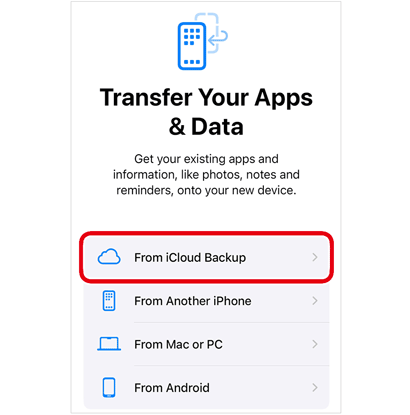
Lorsque vous arrivez à l'écran Transférer vos applications et vos données, sélectionnez « À partir d'une sauvegarde iCloud ».
Connectez-vous avec le compte Apple utilisé pour créer la sauvegarde.
Choisissez une sauvegarde effectuée avant la suppression des iMessages.
Attendez la fin du processus de restauration et gardez votre iPhone connecté au Wi-Fi.
Une fois la restauration terminée, ouvrez l'application Messages et vérifiez si vos conversations supprimées sont réapparues.
Partie 3. Comment récupérer des iMessages supprimés depuis le Finder ou une sauvegarde iTunes
Si vous avez précédemment sauvegardé votre iPhone sur un ordinateur , vous pouvez également essayer de récupérer les iMessages supprimés à partir d'une sauvegarde du Finder ou d'iTunes. Cette méthode est utile si vous ne disposez pas d'une sauvegarde iCloud, mais d'une ancienne sauvegarde locale susceptible de contenir les conversations manquantes.
Le processus de restauration dépend de l'ordinateur que vous utilisez :
Sur un Mac exécutant macOS Catalina ou une version ultérieure :
Étape 1. Connectez votre iPhone à votre Mac à l'aide d'un câble USB.
Étape 2. Ouvrez le Finder et sélectionnez votre iPhone dans la section « Localisation ».
Étape 3. Cliquez sur l'onglet « Général ».
Étape 4. Sélectionnez « Restaurer la sauvegarde ».
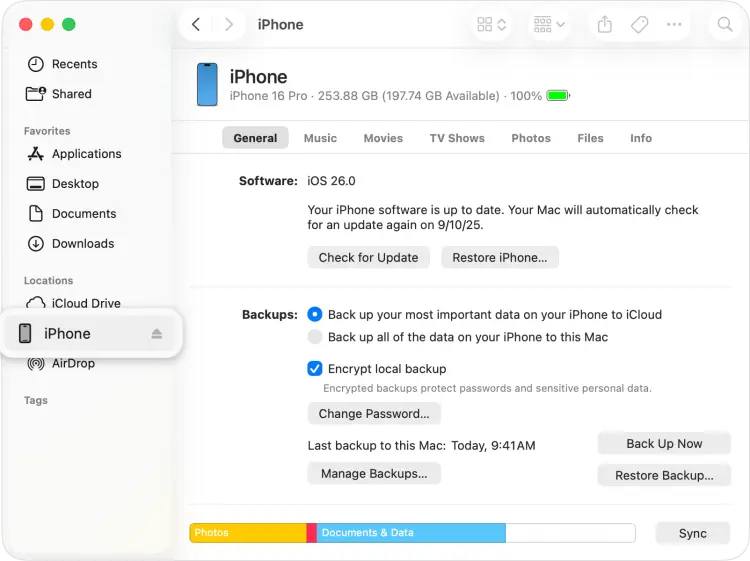
Étape 5. Choisissez une sauvegarde créée avant la suppression des iMessages.
Étape 6. Cliquez sur « Restaurer » et attendez la fin du processus.
Sur un PC Windows ou un Mac plus ancien :
Étape 1. Connectez votre iPhone à l'ordinateur.
Étape 2. Ouvrez iTunes (ou les appareils Apple sur les versions Windows prises en charge).
Étape 3. Sélectionnez votre iPhone lorsqu'il apparaît.
Étape 4. Accédez à la page Résumé de l'appareil dans iTunes ou à l'écran de gestion générale des appareils dans Appareils Apple.
Étape 5. Cliquez sur « Restaurer la sauvegarde ».
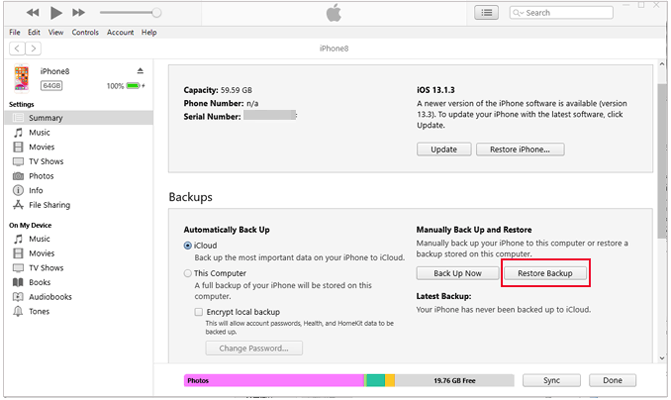
Étape 6. Sélectionnez la sauvegarde appropriée et confirmez la restauration.
Partie 4. Comment récupérer des iMessages supprimés sur d'autres appareils Apple
Si vous utilisez iMessage sur plusieurs appareils Apple, comme un iPad, un Mac ou un autre iPhone, vous pouvez vérifier si la conversation supprimée est toujours visible sur l'un d'eux. Cette méthode peut fonctionner si l'autre appareil n'a pas encore synchronisé la suppression. Par exemple, un iPad qui était hors ligne lorsque vous avez supprimé une conversation sur votre iPhone peut encore conserver une copie locale des messages.
Essayez les étapes suivantes :
Étape 1. Vérifiez votre iPad, Mac ou iPhone secondaire qui utilise le même compte Apple et les mêmes paramètres iMessage.
Étape 2. Ouvrez l'application Messages et recherchez la conversation que vous avez supprimée.
Étape 3. Si les messages sont toujours visibles, évitez de reconnecter cet appareil à Internet tant que vous n'avez pas enregistré une copie de la conversation.
Étape 4. Prenez des captures d'écran ou copiez le contenu du message dans un autre emplacement sûr.
Si vous retrouvez la conversation, vous pouvez en préserver le contenu sans avoir à restaurer l'intégralité de votre iPhone.
Partie 5. Comment récupérer les iMessages supprimés sur iPhone auprès de leur destinataire
Si vous ne parvenez pas à récupérer des iMessages supprimés depuis votre iPhone ou vos sauvegardes, une solution simple consiste à contacter votre interlocuteur. Supprimer une conversation de votre iPhone ne supprime pas automatiquement la conversation correspondante sur l'appareil du destinataire. Si ce dernier conserve les messages, vous pouvez lui demander de vous les partager.
Voici quelques façons de procéder :
Étape 1. Contactez la personne qui a participé à la conversation iMessage initiale.
Étape 2. Expliquez quels messages ou conversations vous avez supprimés accidentellement.
Étape 3. Demandez-leur de prendre des captures d'écran, de copier le texte du message ou de vous transmettre les informations pertinentes.
Étape 4. Enregistrez le contenu reçu sur votre iPhone ou dans un autre emplacement sécurisé.
Partie 6. Comment récupérer des iMessages supprimés à l'aide d'un logiciel de récupération de données iPhone
Si les méthodes précédentes ne fonctionnent pas, vous pouvez envisager l'utilisation d'un logiciel de récupération de données dédié à l'iPhone. Data Recovery est une option intéressante. Ce logiciel propose plusieurs modes de récupération permettant d'analyser un appareil iOS ou une sauvegarde iTunes/iCloud existante à la recherche de données perdues.
Contrairement à la restauration d'une sauvegarde complète directement via les outils intégrés d'Apple, Data Recovery vous permet de prévisualiser les résultats de récupération disponibles et de sélectionner des messages spécifiques à exporter vers votre ordinateur. Cette fonctionnalité peut s'avérer utile lorsque vous n'avez besoin que de certaines conversations et que vous souhaitez éviter d'écraser toutes les données actuelles de votre iPhone.
Principales caractéristiques de la récupération de données
- Permet de récupérer des données à partir d'un appareil iOS , d'une sauvegarde iTunes ou d'une sauvegarde iCloud.
- Permet de rechercher les messages perdus et d'autres types de données, notamment les photos, les vidéos, les contacts et les notes.
- Permet de vérifier les données disponibles avant de décider quelles données récupérer.
- Compatible avec iOS 9.3.5 à iOS 27.
6.1 Récupérer directement les iMessages supprimés de l'iPhone
Si vous ne disposez pas d'une sauvegarde contenant vos iMessages supprimés, vous pouvez utiliser un logiciel de récupération de données pour analyser votre iPhone et rechercher les messages récupérables. Procédez comme suit :
-
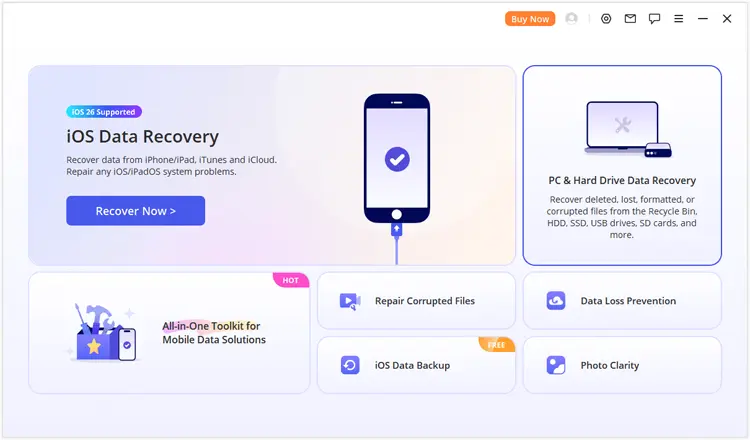
Téléchargez et lancez le logiciel de récupération de données sur votre ordinateur. Sélectionnez le mode « Récupération de données iOS » dans l’interface principale.
-
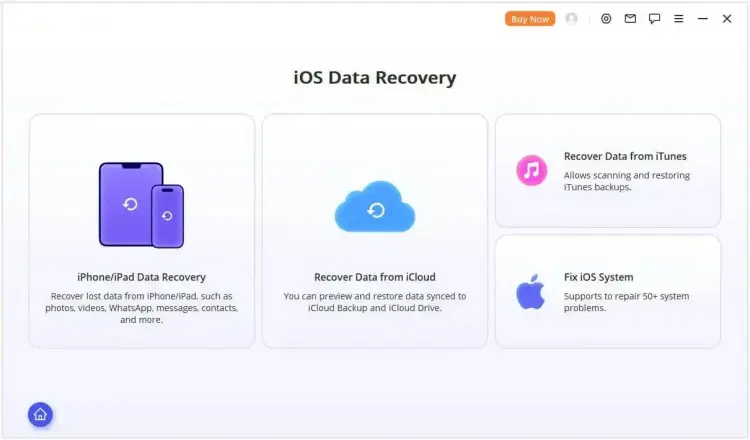
Choisissez l'option de récupération appropriée à votre situation et accédez au module « Récupération de données iPhone/iPad ».
-
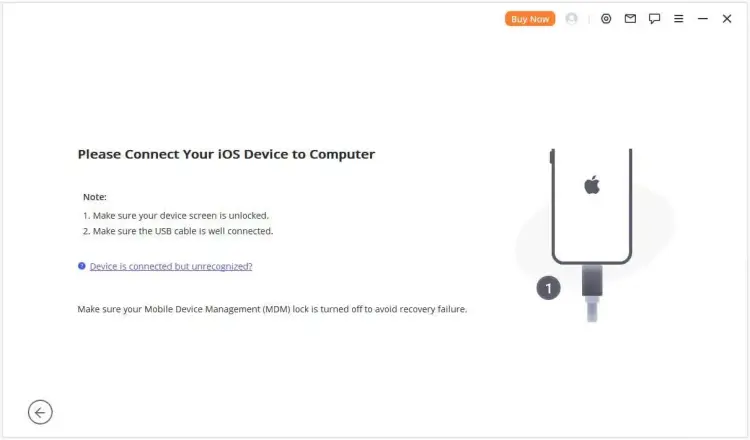
Connectez votre iPhone à l'ordinateur à l'aide d'un câble USB. Une fois que le logiciel de récupération de données aura reconnu votre appareil, cliquez sur « Suivant » pour continuer.
-
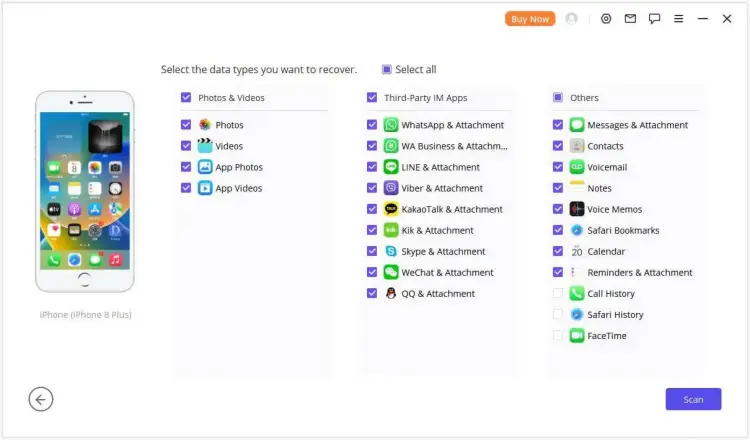
Sélectionnez « Messages et pièces jointes » dans les catégories de données et cliquez sur « Analyser » pour rechercher sur votre iPhone les iMessages récupérables.
-
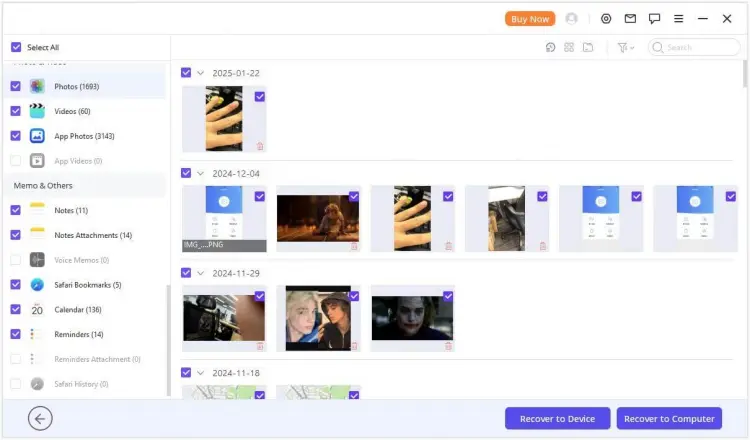
Après l'analyse, prévisualisez les messages disponibles et sélectionnez les conversations que vous souhaitez récupérer. Cliquez sur « Récupérer sur l'ordinateur » ou « Récupérer sur l'appareil » pour enregistrer les messages sélectionnés.
6.2 Récupérer les iMessages supprimés à partir d'une sauvegarde iTunes
Si vous avez créé une sauvegarde iTunes avant de supprimer vos iMessages, Data Recovery peut analyser cette sauvegarde et extraire les messages disponibles sans que vous ayez besoin de restaurer l'intégralité de la sauvegarde sur votre iPhone.
-
Lancez la récupération de données et sélectionnez le module « Récupérer à partir d'une sauvegarde iTunes ».
-
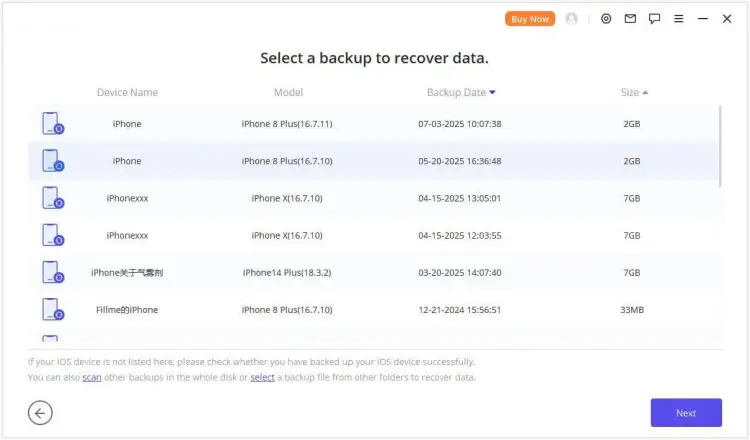
Choisissez la sauvegarde iTunes susceptible de contenir vos iMessages supprimés et cliquez sur « Suivant » pour continuer.
-
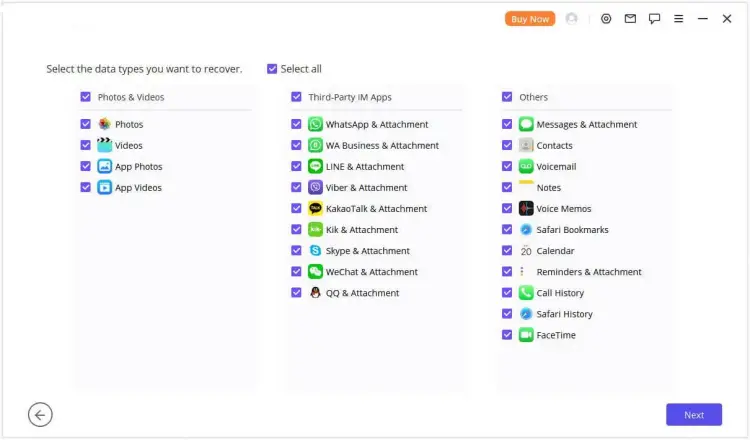
Sélectionnez « Messages et pièces jointes » comme type de données à récupérer, puis cliquez sur « Analyser » pour examiner la sauvegarde.
-
Prévisualisez les messages récupérés et filtrez-les si nécessaire. Sélectionnez les conversations souhaitées et cliquez sur « Récupérer sur l’ordinateur » ou « Récupérer sur l’appareil » pour les exporter.
6.3 Récupérer les iMessages supprimés à partir d'une sauvegarde iCloud
Si vos iMessages supprimés étaient inclus dans une sauvegarde iCloud disponible, vous pouvez également utiliser la Récupération de données pour les extraire. Cette méthode vous permet de prévisualiser et de sélectionner les messages de la sauvegarde au lieu de restaurer l'intégralité de celle-ci via les réglages de votre iPhone.
-
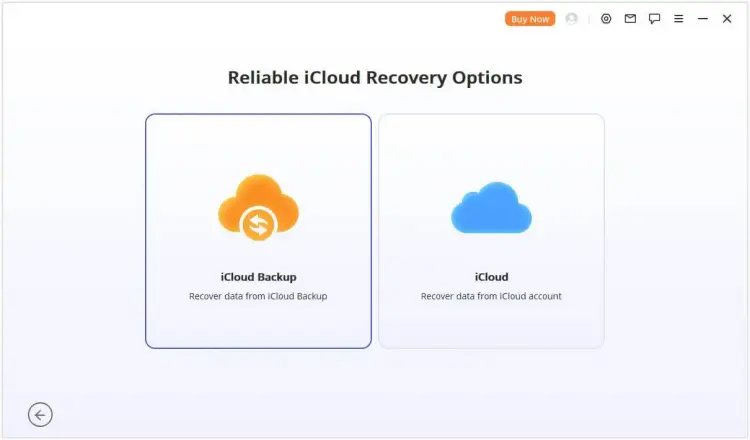
Ouvrez Data Recovery et accédez à « Récupérer depuis iCloud ». Sélectionnez ensuite « Sauvegarde iCloud ».
-
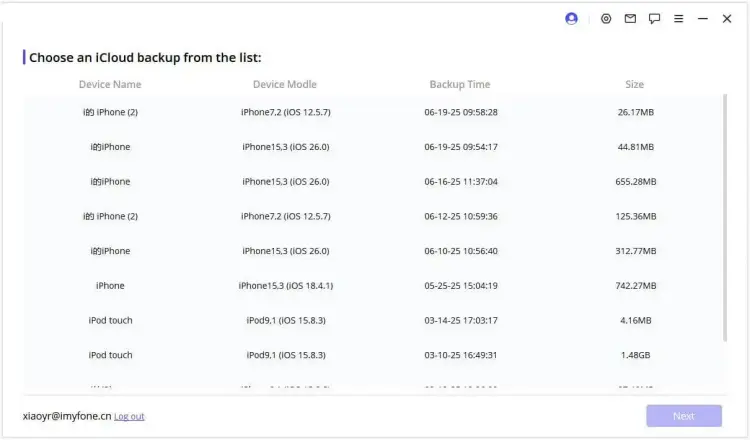
Suivez les instructions correspondant à l'état de votre iPhone et sélectionnez une sauvegarde iCloud disponible. Attendez que les informations de sauvegarde se chargent, puis connectez votre iPhone à Data Recovery si vous y êtes invité.
-
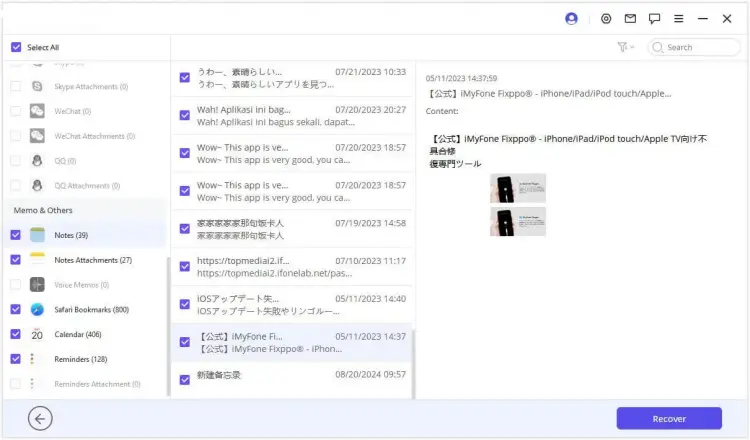
Prévisualisez les messages disponibles dans la sauvegarde sélectionnée. Choisissez les iMessages que vous souhaitez récupérer et cliquez sur « Récupérer » pour les exporter.
FAQ sur la récupération des iMessages supprimés
1. Où sont stockés les iMessages supprimés ?
Sur les iPhone fonctionnant sous iOS 16 ou version ultérieure, les messages et conversations supprimés sont temporairement stockés dans le dossier « Éléments récemment supprimés » de l’application Messages. Pour y accéder, ouvrez « Messages », appuyez sur « Filtres » ou « Modifier », puis sélectionnez « Éléments récemment supprimés ».
Les messages restent stockés dans ce dossier pendant 30 jours maximum, conformément au guide d'utilisation actuel de l'iPhone d'Apple. Passé ce délai, ils sont automatiquement supprimés et ne peuvent plus être récupérés via ce dossier.
2. Puis-je récupérer des iMessages supprimés définitivement sur iPhone sans sauvegarde ?
Oui, plusieurs options s'offrent à vous, même si la récupération n'est pas garantie. Commencez par vérifier si un autre appareil Apple possède encore une copie non synchronisée de la conversation. Vous pouvez également demander au destinataire de partager les messages avec vous.
Vous pouvez aussi essayer un logiciel de récupération de données pour iPhone, comme Data Recovery, afin d'analyser votre appareil et de rechercher les messages récupérables. Toutefois, si les messages ont été définitivement supprimés et qu'il n'en reste aucune copie accessible, ils ne seront peut-être pas récupérables.
3. Puis-je récupérer des iMessages supprimés sans effacer mon iPhone ?
Oui. Vous pouvez récupérer les messages récemment supprimés sans effacer votre iPhone. Vous pouvez également utiliser la Récupération de données pour analyser un appareil iOS accessible ou une sauvegarde existante sur votre ordinateur et exporter sélectivement les messages disponibles vers celui-ci.
Toutefois, la restauration d'une sauvegarde iCloud ou Finder/iTunes complète via la procédure de restauration intégrée d'Apple nécessite généralement le remplacement des données actuelles de l'appareil par la sauvegarde sélectionnée. Il est donc conseillé d'effectuer une sauvegarde séparée de vos données actuelles avant de procéder.
Conclusion
Dans cet article, nous avons exploré six méthodes pratiques pour récupérer des iMessages supprimés sur iPhone : les éléments récemment supprimés, la sauvegarde iCloud, la sauvegarde Finder/iTunes, d’autres appareils Apple et la copie du destinataire. Chaque méthode présente ses avantages et ses inconvénients ; le choix le plus approprié dépend donc de votre système de sauvegarde et de la disponibilité des messages supprimés.
Si vous ne trouvez pas vos messages via les options intégrées d'Apple, la récupération de données est une autre solution. Ce logiciel vous permet d'analyser votre iPhone ou vos sauvegardes, de prévisualiser les messages disponibles et d'exporter sélectivement les données dont vous avez besoin sans avoir à restaurer l'intégralité de l'appareil. Essayez-le pour voir si vos iMessages supprimés peuvent être récupérés.
Articles connexes
Imprimez facilement vos SMS depuis votre iPhone grâce à 4 méthodes (dernière version)
Comment supprimer définitivement des messages sur iPhone [Compatible avec la dernière version d'iOS]
Comment restaurer un iPhone à partir d'une sauvegarde ? Méthodes iCloud et iTunes


