


Que vous soyez un photographe transférant des images haute résolution depuis un téléphone ou un appareil photo, un utilisateur mobile libérant de l'espace de stockage ou sauvegardant simplement des documents importants, le transfert de données d'une carte SD vers un ordinateur est essentiel et fait partie intégrante de notre quotidien.
Bien que la procédure soit généralement simple, les étapes exactes dépendent des outils et des ports dont vous disposez. Ce guide présente quatre méthodes fiables pour transférer vos fichiers sans problème, suivies de solutions aux questions de dépannage les plus fréquentes.
- Partie 1 : Comment transférer le contenu d’une carte SD vers un ordinateur via le lecteur de carte SD intégré
- Partie 2 : Comment transférer des fichiers d’une carte microSD vers un ordinateur via un lecteur de cartes
- Partie 3 : Comment transférer une carte SD Android vers un ordinateur via iReaShare Android Manager
- Partie 4 : Comment télécharger le contenu d’une carte SD sur un ordinateur via l’appareil photo
- Partie 5 : Questions et réponses sur le transfert d’une carte SD vers un ordinateur
Comparez les 4 méthodes :
| Méthode | Avantages | Cons |
|---|---|---|
| Emplacement pour carte SD intégré | 1. Aucun accessoire ni câble supplémentaire n'est nécessaire. 2. Vitesses de lecture et d'écriture rapides et directes. 3. Préserve l'autonomie de la batterie des autres appareils. |
1. Disponible uniquement sur les ordinateurs dotés d'un emplacement intégré. |
| Lecteur de cartes USB | 1. Très portable et compatible avec presque tous les ordinateurs dotés d'un port USB. 2. Prend généralement en charge les formats SD standard et Micro SD. 3. Peu coûteux et facile à remplacer. |
1. Nécessite le transport d'un accessoire supplémentaire. 2. Occupe un port USB de l'ordinateur. |
| Gestionnaire Android iReaShare | 1. Il n'est pas nécessaire de retirer la carte du téléphone. 2. Permet la prévisualisation directe et l'exportation sélective de fichiers. 3. Prévient le risque de perte des petites cartes Micro SD. 4. Prend en charge davantage de types de données. |
1. Nécessite le téléchargement d'un logiciel sur l'ordinateur et une licence. 2. Dépend d'un câble stable et de l'activation du débogage USB. |
| Connexion directe à la caméra | 1. Une excellente solution de repli lorsqu'aucun lecteur ou adaptateur n'est disponible. 2. Accédez directement à vos photos sans retirer la carte. |
1. Décharge la batterie de l'appareil photo pendant le transfert. |
Partie 1 : Comment transférer le contenu d’une carte SD vers un ordinateur via le lecteur de carte SD intégré
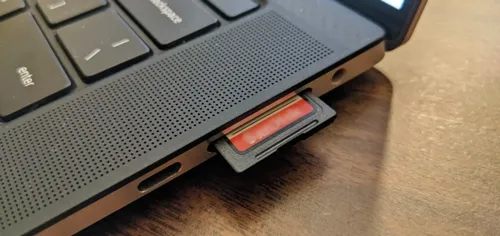
Si votre ordinateur de bureau ou portable est équipé d'un lecteur de carte SD intégré, aucun matériel supplémentaire n'est nécessaire. C'est la méthode la plus rapide et la plus directe pour accéder à vos fichiers et les déplacer.
Pour copier directement des données d'une carte mémoire SD vers un ordinateur :
-
Repérez l'emplacement de la carte SD sur votre ordinateur. Sur les ordinateurs portables, il se trouve généralement sur le côté ; sur les ordinateurs de bureau, il est souvent situé sur le panneau avant de la tour.
-
Insérez délicatement la carte SD dans son logement, contacts métalliques vers le bas (ou selon l'indication de votre appareil). Elle devrait s'enclencher ou glisser facilement.
-
Appuyez sur « Win + E » pour ouvrir l’Explorateur de fichiers et cliquez sur Ce PC. Cliquez ensuite sur le lecteur correspondant à votre carte SD et accédez au dossier contenant vos fichiers.
-
Sélectionnez les fichiers souhaités, copiez-les (Ctrl + C ou Cmd + C) et collez-les (Ctrl + V ou Cmd + V) dans le dossier local de votre choix sur votre ordinateur.
Partie 2 : Comment transférer des fichiers d’une carte microSD vers un ordinateur via un lecteur de cartes
De nombreux ordinateurs portables modernes sont dépourvus d'emplacement pour carte mémoire, et les petits appareils comme les smartphones ou les caméras d'action utilisent des cartes microSD. Dans ces cas-là, un lecteur de cartes USB est la solution idéale. Vous pouvez utiliser un lecteur de cartes SD pour connecter votre carte à votre ordinateur.
Voici comment transférer des données d'une carte SD vers un PC via un lecteur de cartes :
-
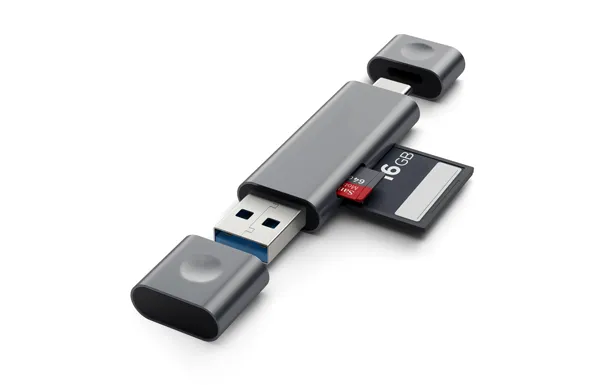
Insérez votre carte microSD dans l'emplacement prévu à cet effet sur le lecteur de cartes. Vous pouvez également glisser la carte microSD dans un adaptateur pour carte SD standard, puis insérer ce dernier dans le lecteur.
-
Connectez le lecteur de cartes USB à un port USB-A ou USB-C disponible sur votre ordinateur. Votre système d'exploitation le reconnaîtra comme un périphérique amovible. Ouvrez l'Explorateur de fichiers (Windows) ou le Finder (Mac) pour l'afficher.
-
Faites glisser les fichiers depuis la fenêtre de la carte Micro SD vers un répertoire local de votre disque dur, tel que votre bureau ou votre dossier « Images ».
-
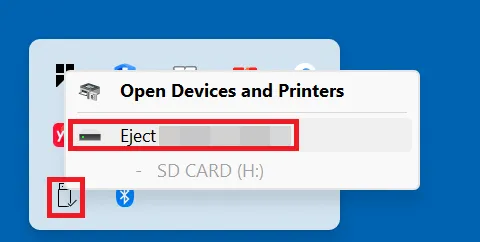
Avant de débrancher le lecteur de carte, faites toujours un clic droit sur le lecteur et choisissez « Éjecter » pour éviter toute corruption de fichiers.
Partie 3 : Comment transférer une carte SD Android vers un ordinateur via iReaShare Android Manager
Si votre carte SD est insérée dans un appareil Android et que vous préférez ne pas la retirer, vous pouvez utiliser un logiciel de gestion dédié comme iReaShare Android Manager . Cette méthode vous permet de prévisualiser et d'exporter sélectivement des fichiers directement via un câble USB ou Wi-Fi. De plus, vous pouvez gérer les données de votre appareil Android et de votre carte mémoire depuis votre ordinateur.
Principales caractéristiques d'iReaShare Android Manager :
* Visualisez et exportez vos données d'une carte SD vers votre ordinateur et vice versa.
* Le transfert de fichiers par USB et sans fil est pris en charge.
* Exportez vos fichiers depuis votre carte SD en conservant leur qualité et leur format d'origine.
* Transférez vos données Android vers un ordinateur sans effort.
* Prise en charge de davantage de types de fichiers, tels que les contacts, les SMS, les journaux d'appels, les photos, les vidéos, la musique, etc.
* Sauvegardez et restaurez vos données Android en un clic.
* Fonctionne sous Android 6.0 ou version ultérieure, y compris la dernière version.
Téléchargez iReaShare Android Manager :
Télécharger pour Win Télécharger pour Mac
Pour transférer des données d'une carte SD Android vers un ordinateur avec ce logiciel :
-
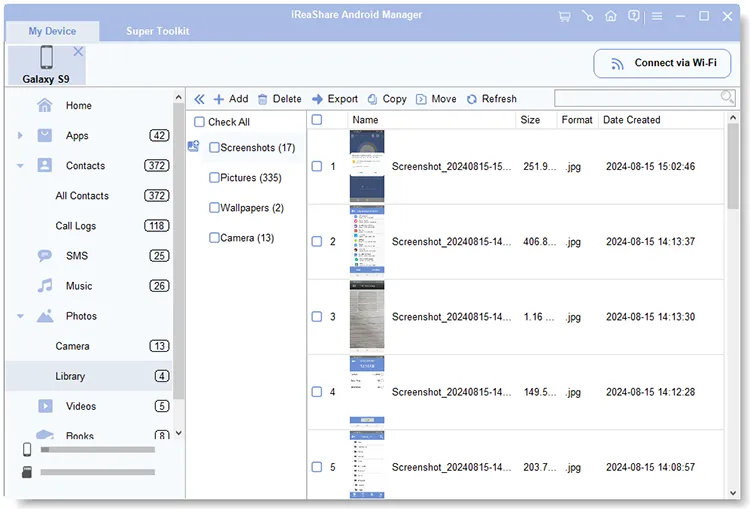
Téléchargez et ouvrez iReaShare Android Manager sur votre ordinateur. Connectez ensuite votre téléphone Android à l'ordinateur à l'aide d'un câble USB fiable. Assurez-vous que votre carte SD est insérée dans votre téléphone. Si vous souhaitez utiliser le Wi-Fi, cliquez sur « Se connecter via Wi-Fi ».

-
Suivez les instructions à l'écran pour activer le débogage USB dans les paramètres Android afin de permettre au logiciel de détecter votre appareil. Une fois la connexion établie, l'interface affichera les catégories de stockage de votre téléphone.

-
Accédez au gestionnaire de fichiers ou sélectionnez le type de fichier souhaité. Cochez les cases correspondant aux fichiers ou dossiers à déplacer, cliquez sur le bouton « Exporter » dans le menu supérieur, puis choisissez un dossier de destination sur votre ordinateur. Les fichiers de votre carte SD seront alors enregistrés sur votre PC ou Mac.
Partie 4 : Comment télécharger le contenu d’une carte SD sur un ordinateur via l’appareil photo
Si vous n'avez pas de lecteur de carte sous la main et que votre appareil Android ne prend pas en charge les cartes mémoire externes, votre appareil photo peut faire office de lecteur. Vous pourrez ensuite transférer vos fichiers sur votre ordinateur en toute simplicité.
Voici comment :
-
Insérez la carte SD dans l'appareil photo et assurez-vous que celui-ci est allumé. Branchez le câble de données d'origine de l'appareil photo (généralement USB-C ou micro-USB) au port de sortie de l'appareil et connectez l'autre extrémité à votre ordinateur.
-
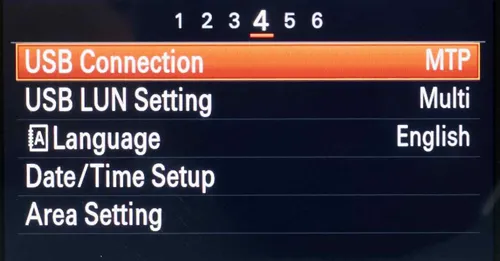
Dans les paramètres , basculez votre appareil photo en mode lecture ou « Connexion USB ». De nombreux appareils photo modernes affichent automatiquement un menu de connexion sur leur écran LCD.
-
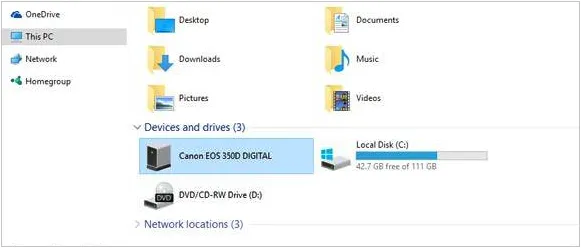
Votre ordinateur détectera l'appareil photo comme un périphérique de stockage externe. Ensuite, ouvrez le dossier « DCIM » de l'appareil photo via l'explorateur de fichiers de votre ordinateur et transférez les photos ou vidéos souhaitées sur votre disque dur.
Partie 5 : Questions et réponses sur le transfert d’une carte SD vers un ordinateur
Q1 : Mes photos perdront-elles en qualité lorsque je les transférerai sur mon ordinateur ?
Non. Transférer des photos d'une carte SD vers un ordinateur est un simple copier-coller. Tant que vous copiez les fichiers originaux (et non des aperçus réduits via certains logiciels), la qualité, la résolution et les métadonnées de l'image restent inchangées.
Q2 : Pourquoi ma carte SD n’apparaît-elle pas sur mon ordinateur ?
Ce problème peut avoir plusieurs causes courantes :
- Problèmes de connexion : le lecteur de carte ou le câble est peut-être défectueux. Essayez un autre port ou un autre câble.
- Contacts sales : Les bandes métalliques de la carte SD peuvent être sales. Essuyez-les délicatement avec un chiffon doux et sec en microfibre.
- Carte verrouillée : vérifiez le petit commutateur physique situé sur le côté de la carte SD. S’il est en position « Verrouillé », la carte est en lecture seule, ce qui peut parfois empêcher l’ordinateur de la monter correctement.
- Problèmes de pilotes ou de système de fichiers : votre ordinateur peut nécessiter une mise à jour des pilotes, ou le format de fichier de la carte SD (comme exFAT ou FAT32) peut ne pas être entièrement pris en charge par votre système d’exploitation sans logiciel spécifique.
Q3 : Que se passe-t-il si les fichiers sont corrompus ou ne s’ouvrent pas après leur transfert d’une carte SD vers un ordinateur ?
Si les fichiers ne s'ouvrent pas après le transfert :
- Vérifiez la source : essayez d’ouvrir les fichiers sur l’appareil d’origine (comme votre appareil photo ou votre téléphone) pour voir s’ils étaient déjà corrompus avant le transfert.
- Transférez à nouveau les fichiers : supprimez les copies corrompues sur votre ordinateur et réessayez de les copier. Veillez à ne pas retirer la carte tant que le transfert n’est pas complètement terminé.
- Utilisez un logiciel de récupération de données : si la carte a été retirée prématurément ou si son système de fichiers est corrompu, les outils professionnels de récupération de données peuvent souvent analyser la carte et réparer ou récupérer les fichiers d’origine.
Conclusion
Il est donc facile de transférer des fichiers d'une carte SD vers un ordinateur une fois la méthode adaptée à votre configuration choisie. Que vous utilisiez un emplacement intégré, un lecteur de carte, iReaShare Android Manager ou une connexion via l'appareil photo, l'essentiel est de manipuler votre carte SD avec précaution et de suivre les étapes appropriées pour éviter toute perte de données. En comprenant les problèmes courants et leurs solutions, vous garantirez un transfert fluide et sécurisé à chaque fois.
Télécharger pour Win Télécharger pour Mac
Articles connexes
Comment effacer complètement une carte SD (Guide complet en 2026)
Comment transférer de la musique de l'iPad vers l'ordinateur sans problème
Consultez, envoyez et recevez des SMS Android depuis votre ordinateur sans effort.

