TL;DR :
Il existe quatre façons de déplacer des applications vers la carte SD sur Android, selon que vous souhaitiez utiliser un ordinateur ou non :
- Sans ordinateur : utilisez les paramètres Android pour déplacer les applications compatibles, activez l’option « Forcer l’autorisation des applications externes » dans les options pour les développeurs, ou utilisez AppMgr III pour trouver et déplacer les applications déplaçables.
- Avec un ordinateur : utilisez iReaShare Android Manager pour exporter les applications installées sous forme de fichiers APK sur une carte SD à des fins de sauvegarde et d’installation ultérieure.
Le manque d'espace de stockage interne sur votre téléphone Android peut vous empêcher d'installer de nouvelles applications, de télécharger des fichiers ou de mettre à jour les applications existantes. Si votre appareil dispose d'un emplacement pour carte microSD, déplacer les applications compatibles et autres fichiers sur cette carte peut libérer un espace précieux sans supprimer les données importantes.
Heureusement, plusieurs méthodes permettent de déplacer des applications vers la carte SD sur Android, allant des paramètres intégrés aux outils tiers. Cependant, cette fonctionnalité n'est pas prise en charge par tous les appareils ou applications Android. Dans cet article, nous explorerons quatre approches pratiques, expliquerons leurs exigences et vous aiderons à choisir celle qui convient le mieux à votre appareil.
- Partie 1. Comment transférer des applications vers la carte SD sur Android depuis les paramètres
- Partie 2. Comment déplacer des applications vers la carte SD sur Android via les options pour les développeurs
- Partie 3. Comment déplacer des applications vers la carte SD sur Android avec iReaShare Android Manager
- Partie 4. Comment déplacer des applications Android vers une carte SD à l'aide d'AppMgr III (App 2 SD)
Comparaison de 4 méthodes pour déplacer des applications vers la carte SD sur Android
Avant de choisir une méthode, consultez le tableau comparatif suivant pour comprendre ce que chaque option offre et si vous avez besoin d'un ordinateur.
| Méthode | Ordinateur requis | Racine requise | Fonction principale |
|---|---|---|---|
| Paramètres Android | Non | Non | Déplacer les applications installées compatibles |
| Options pour développeurs | Non | Non | Essayez d'activer le déplacement des applications externes |
| Gestionnaire Android iReaShare | Oui | Non | Exporter les applications installées sous forme de fichiers APK |
| AppMgr III (App 2 SD) | Non | Non | Trouver et déplacer des applications compatibles |
Partie 1. Comment transférer des applications vers la carte SD sur Android depuis les paramètres
Le moyen le plus simple de déplacer des applications vers une carte SD est d'utiliser les paramètres de stockage intégrés de votre téléphone Android. Cette méthode ne nécessite aucun logiciel supplémentaire ni ordinateur. Toutefois, elle ne fonctionne que si votre appareil prend en charge la migration d'applications et si le développeur de l'application autorise son stockage externe.
Avant de commencer, insérez une carte SD compatible dans votre téléphone et assurez-vous qu'elle est bien reconnue. Sur certains appareils Android, la carte doit être formatée comme mémoire interne avant de pouvoir y déplacer des applications.
Étapes pour déplacer des applications vers une carte SD via les Paramètres :
Étape 1. Ouvrez l'application Paramètres sur votre téléphone Android et accédez à « Applications » ou « Applications et notifications ».
Étape 2. Trouvez et sélectionnez l'application que vous souhaitez déplacer sur la carte SD.
Étape 3. Appuyez sur « Stockage » ou « Stockage et cache » pour afficher les informations de stockage actuelles de l’application.
Étape 4. Si l'option « Modifier » est disponible, appuyez dessus et sélectionnez « Carte SD » comme nouvel emplacement de stockage.
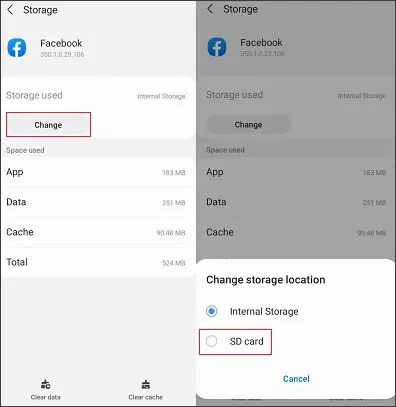
Étape 5. Appuyez sur « Déplacer » et attendez qu’Android termine le transfert.
Une fois l'installation terminée, l'application sera enregistrée sur la carte SD dans la limite de l'espace disponible sur votre appareil et selon les spécifications de l'application. Répétez ces étapes pour les autres applications compatibles si nécessaire.

Si vous ne trouvez pas le bouton « Modifier », il se peut que votre téléphone ne prenne pas en charge le déplacement des applications vers une carte SD, ou que le développeur de l'application ait désactivé cette option. Certaines applications conservent également des données dans la mémoire interne même après leur déplacement. Ne retirez pas la carte SD pendant que des applications l'utilisent, car ces dernières pourraient devenir indisponibles.
Partie 2. Comment déplacer des applications vers la carte SD sur Android via les options pour les développeurs
Si le bouton « Modifier » est absent des paramètres de stockage d'une application, vous pouvez essayer d'activer l'option « Forcer l'autorisation des applications sur le stockage externe » dans les options pour les développeurs. Ce paramètre permet à Android de prendre en compte les applications utilisant le stockage externe même si leurs paramètres d'installation ne le permettent pas normalement.
Il est utile d'essayer sur les appareils qui proposent cette option, mais cela ne garantit pas que toutes les applications puissent être déplacées. Le fonctionnement de ce paramètre peut également varier selon les fabricants et les versions d'Android.
Étapes pour forcer Android à autoriser les applications sur le stockage externe :
Étape 1. Ouvrez les « Paramètres » de votre téléphone et accédez à « À propos du téléphone » > « Informations sur le logiciel ».
Étape 2. Trouvez « Numéro de build » et appuyez dessus sept fois. Si vous y êtes invité, saisissez votre mot de passe ou code PIN de verrouillage d'écran. Un message confirmant l'activation des options pour les développeurs devrait s'afficher.
Étape 3. Retournez à la page principale « Paramètres » et ouvrez « Options pour les développeurs ». Selon votre téléphone, ce menu peut se trouver dans « Système » ou « Paramètres supplémentaires ».
Étape 4. Faites défiler vers le bas pour trouver « Forcer l’autorisation des applications externes » et activez-la. Vous pouvez également utiliser la fonction de recherche dans les Paramètres, si elle est disponible.
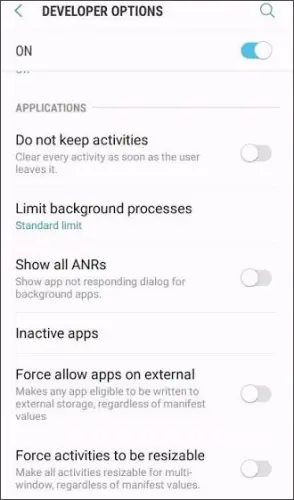
Étape 5. Redémarrez votre téléphone Android. Accédez ensuite à « Paramètres » > « Applications », sélectionnez l’application que vous souhaitez déplacer, puis ouvrez « Stockage ».
Étape 6. Vérifiez si l'option Modifier est maintenant disponible. Si elle apparaît, appuyez dessus, choisissez Carte SD, puis sélectionnez « Déplacer ».
Après le transfert, vérifiez si l'application se lance et fonctionne normalement.
Ce paramètre développeur remplace la préférence de stockage externe par défaut de l'application ; par conséquent, certaines applications peuvent ne pas fonctionner correctement après un déplacement. Il peut également être absent ou inopérant sur certains appareils. Si l'option n'apparaît pas ou si le déplacement échoue, utilisez une méthode prise en charge par votre téléphone plutôt que de forcer l'opération à plusieurs reprises.
Partie 3. Comment déplacer des applications vers la carte SD sur Android avec iReaShare Android Manager
Si vous souhaitez sauvegarder vos applications Android installées sur une carte SD, iReaShare Android Manager vous permet d'exporter facilement leurs fichiers APK depuis un ordinateur. Vous pouvez ainsi visualiser les applications installées, sélectionner celles à sauvegarder et exporter leurs packages d'installation vers une destination de votre choix, y compris une carte SD connectée à votre ordinateur.
Ceci est utile pour conserver des copies de sauvegarde des fichiers APK en vue d'une installation ultérieure ou pour transférer des applications entre appareils. Toutefois, l'exportation d'un fichier APK ne déplace pas l'application installée ni ses données privées vers la carte SD.
Principales caractéristiques d'iReaShare Android Manager :
- Afficher et gérer les applications Android installées depuis un ordinateur.
- Exportez les applications sélectionnées sous forme de fichiers APK pour sauvegarde.
- Installer des fichiers APK depuis un ordinateur vers un téléphone Android.
- Désinstallez les applications inutiles pour libérer de l'espace de stockage interne.
- Transférez des photos, des vidéos, de la musique, des contacts et d'autres données compatibles entre Android et un ordinateur .
- Sauvegarder et restaurer des données Android sur un ordinateur.
Étapes pour exporter des applications Android vers une carte SD avec iReaShare Android Manager :
-
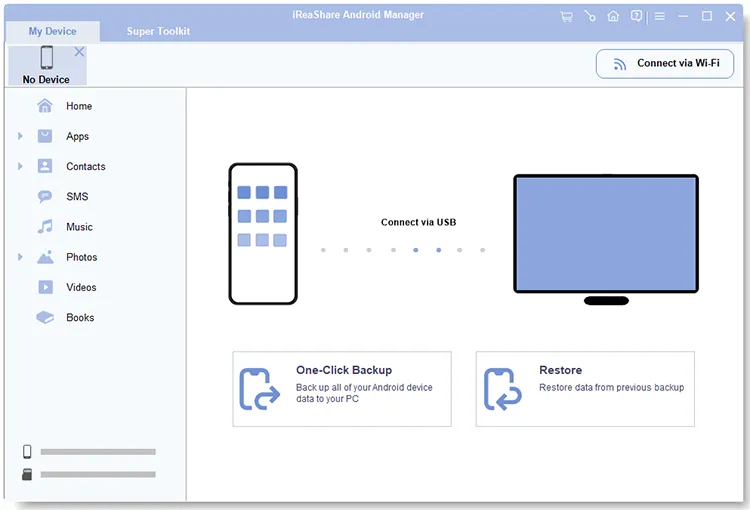
Téléchargez et installez iReaShare Android Manager sur votre ordinateur. Lancez le programme et connectez votre téléphone Android à l'aide d'un câble USB.
-
Suivez les instructions à l'écran pour activer le débogage USB et établir une connexion entre votre téléphone et le logiciel.
-
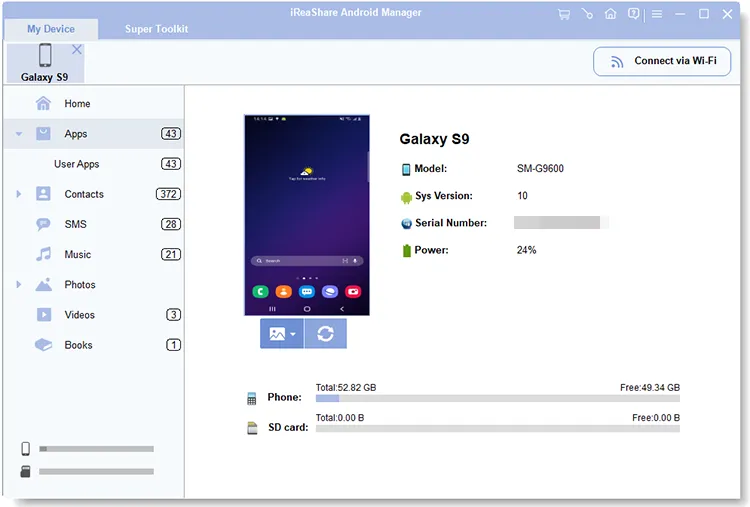
Cliquez sur « Applications » dans le panneau de gauche. Le logiciel chargera et affichera les applications installées sur votre téléphone Android.
-
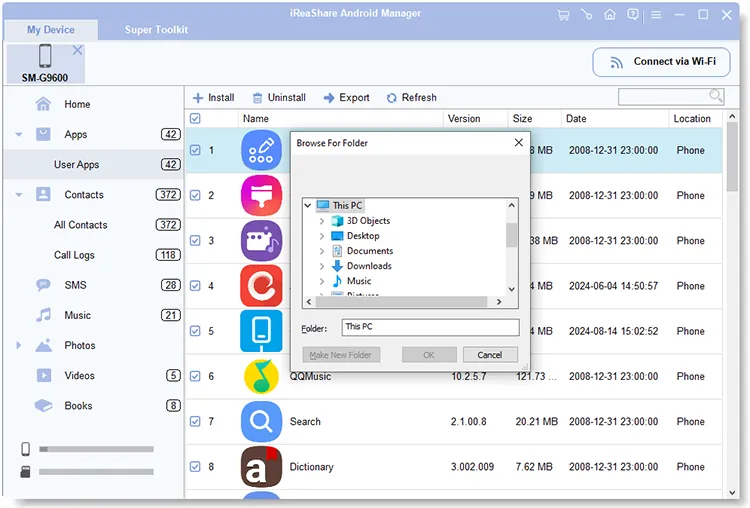
Prévisualisez et sélectionnez les applications que vous souhaitez exporter. Cliquez sur « Exporter » et choisissez votre carte SD comme destination.
Vous pouvez utiliser le guide vidéo ci-dessous pour en savoir plus sur iReaShare Android Manager.
Partie 4. Comment déplacer des applications Android vers une carte SD à l'aide d'AppMgr III (App 2 SD)
AppMgr III, également connu sous le nom d'App 2 SD, est un outil de gestion d'applications Android qui vous permet d'identifier les applications déplaçables vers un stockage externe. Au lieu de vérifier chaque application individuellement dans les Paramètres, vous pouvez utiliser sa liste d'applications pour trouver celles qui peuvent être déplacées et accéder aux options de migration correspondantes.
L'application propose également d'autres fonctionnalités de gestion, comme la désinstallation par lots, le masquage et le gel d'applications, ainsi que la suppression du cache. Cependant, sa capacité à déplacer des applications reste soumise aux restrictions de stockage d'Android et à la compatibilité de votre appareil.
Étapes pour déplacer des applications vers une carte SD à l'aide d'AppMgr III :
Étape 1. Ouvrez le Google Play Store sur votre téléphone Android, recherchez AppMgr III (App 2 SD) et installez l'application.
Étape 2. Lancez AppMgr III et accordez les autorisations nécessaires. Le programme analysera vos applications installées et les organisera en fonction de leur statut de gestion ou de migration.
Étape 3. Ouvrez la liste des applications déplaçables et sélectionnez l'application que vous souhaitez transférer sur la carte SD.
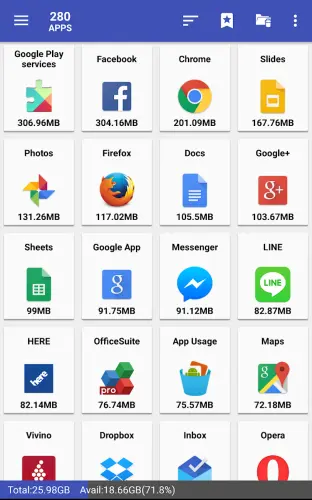
Étape 4. Appuyez sur l'option « Déplacer ». Si AppMgr III vous redirige vers les paramètres de stockage système, suivez les instructions pour modifier l'emplacement de stockage de l'application.
Étape 5. Sélectionnez « Carte SD » et appuyez sur « Déplacer » pour terminer. Répétez l’opération pour les autres applications compatibles.
La fonctionnalité de déplacement d'applications d'AppMgr III dépend de la version d'Android, du fabricant de l'appareil et de la configuration de la carte SD. Certains téléphones peuvent nécessiter le formatage de la carte SD en tant que stockage interne, tandis que d'autres peuvent ne pas prendre en charge la migration d'applications.
Conclusion
Déplacer les applications vers une carte SD sur Android permet de libérer de l'espace de stockage interne, mais les options disponibles dépendent de votre téléphone et des applications que vous utilisez. Si votre appareil prend en charge la migration d'applications, l'option Paramètres intégrée est la plus simple. Vous pouvez également essayer les Options pour les développeurs ou AppMgr III pour trouver d'autres options de migration.
Si vous souhaitez sauvegarder vos applications installées au format APK, iReaShare Android Manager vous permet de les exporter facilement vers une carte SD depuis votre ordinateur. Il vous aide également à gérer les applications indésirables et à transférer d'autres fichiers de votre téléphone, vous offrant ainsi davantage de possibilités pour organiser le stockage de votre appareil Android.
Articles connexes
Comment transférer des vidéos sur une carte SD depuis un appareil Android : 5 solutions
Comment déplacer des photos vers une carte SD sur un appareil Android (Résolu)
Comment formater efficacement une carte SD sur différents appareils (Guide complet)
Avis : 10 logiciels et applications de sauvegarde Android (Dernières informations)