


Formater une carte SD est une compétence essentielle pour tout utilisateur d'appareil photo, de smartphone ou d'ordinateur. Que ce soit pour supprimer d'anciens fichiers et libérer de l'espace pour de nouveaux souvenirs ou pour résoudre un message d'erreur de carte, savoir formater correctement une carte SD garantit sa longévité et ses performances. Découvrez ci-dessous les différentes méthodes de formatage.
- Partie 1 : Comment formater une carte SD sur un appareil Android via les paramètres
- Partie 2 : Comment formater une carte SD sur un PC
- Partie 3 : Comment formater une carte SD sur Mac via l’Utilitaire de disque
- Partie 4 : Comment formater une carte SD sur un appareil photo
- Partie 5 : Questions et réponses sur le formatage d’une carte SD
Partie 1 : Comment formater une carte SD sur un appareil Android via les paramètres
Si vous utilisez votre carte SD comme extension de mémoire pour votre téléphone, le formatage direct sur l'appareil est souvent la méthode la plus fiable. Une fois formatée, la carte sera vide et prête à être réutilisée.
Pour formater une carte SD sur Android :
-
Assurez-vous d'avoir installé votre carte SD sur votre téléphone ou tablette Android. Ouvrez ensuite l'application Paramètres sur votre appareil Android.
-
Accédez à « Stockage » ou « Maintenance de l'appareil » > « Stockage ». Appuyez ensuite sur la carte SD.
-
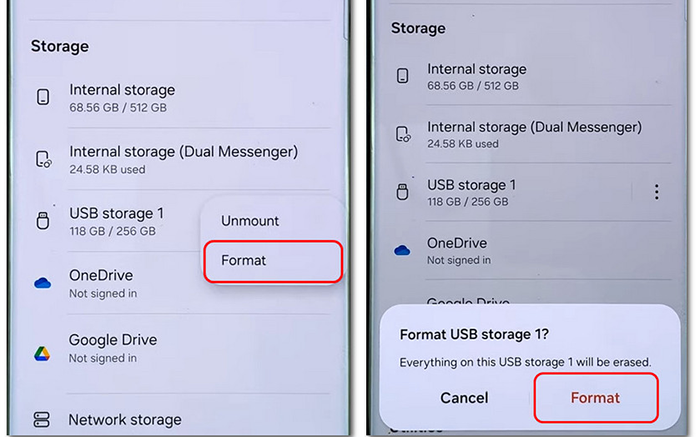
Sélectionnez le menu à trois points (ou « Paramètres de stockage ») et appuyez sur « Formater ». Confirmez ensuite en sélectionnant à nouveau « Formater ». Attention : cette opération effacera toutes les données de la carte.
Partie 2 : Comment formater une carte SD sur un PC
Windows propose plusieurs méthodes pour gérer le formatage, allant des raccourcis rapides aux logiciels spécialisés.
2.1 Via l'explorateur de fichiers
L'Explorateur de fichiers est la méthode la plus rapide et la plus simple pour formater une carte SD sur un ordinateur Windows. Il vous suffit de connecter votre carte mémoire à votre PC pour la formater directement sur celui-ci.
Voici comment :
-
Utilisez un lecteur de cartes pour connecter votre carte SD à votre ordinateur si nécessaire. L'ordinateur détectera alors le périphérique de stockage externe.
-
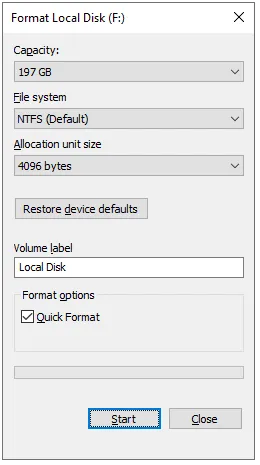
Ouvrez « Ce PC », puis cliquez avec le bouton droit sur votre carte SD. Sélectionnez ensuite « Formater ».
-
Choisissez un système de fichiers approprié (FAT32 pour les cartes de 32 Go ou moins, exFAT pour les cartes de plus grande capacité) et cliquez sur « Démarrer ». La carte SD sera formatée avec succès.
2.2 Via la gestion des disques
Si la carte SD n'apparaît pas dans l'Explorateur de fichiers, la Gestion des disques peut vous aider. Elle est particulièrement utile pour réparer les partitions endommagées ou inaccessibles d'une carte SD.
Pour formater une carte SD via la Gestion des disques :
-
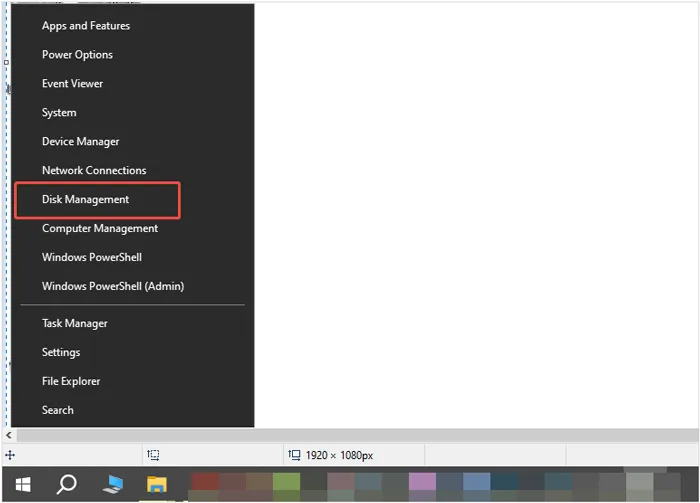
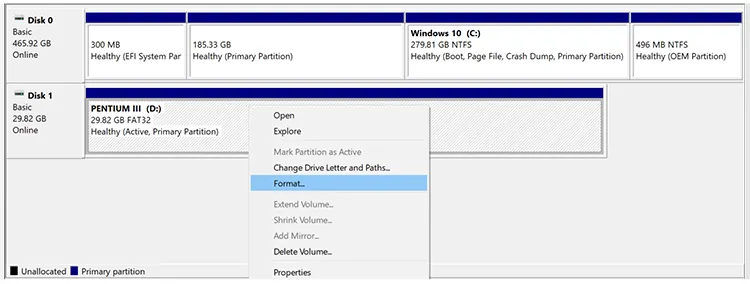
Faites un clic droit sur le bouton « Démarrer » et sélectionnez « Gestion des disques ». Repérez votre carte SD dans la liste des lecteurs.
-
Faites un clic droit sur la partition et sélectionnez « Formater... ».
-
Suivez les instructions pour attribuer un nom de volume et un système de fichiers.
2.3 Effacement des données via iReaShare
Pour ceux qui souhaitent garantir l'irrécupération de leurs données, l'outil spécialisé iReaShare Data Wipe propose un processus d'effacement plus poussé. Contrairement à un formatage standard, cet outil réécrit les secteurs à plusieurs reprises afin de protéger votre vie privée. Si vous envisagez de vendre ou de donner votre carte SD, cet outil vous sera particulièrement utile.
Principales caractéristiques d'iReaShare Data Wipe :
* Effacer complètement une carte SD , y compris les données existantes et supprimées.
* Propose deux niveaux d'effacement : Effacement rapide et Effacement en profondeur.
* Effacez également les disques durs , les clés USB et autres périphériques de stockage externes.
* Vous permet de sélectionner des fichiers ou des dossiers avant de démarrer le processus.
* Propose trois modes : Destruction de fichiers, Nettoyage de disque et Nettoyage d’espace libre.
* Prend en charge tous les types de fichiers, tels que les images, les vidéos, les fichiers audio, les documents, les mots de passe, les enregistrements, etc.
Télécharger iReaShare Data Wipe.
Pour formater complètement votre carte SD avec ce logiciel :
-
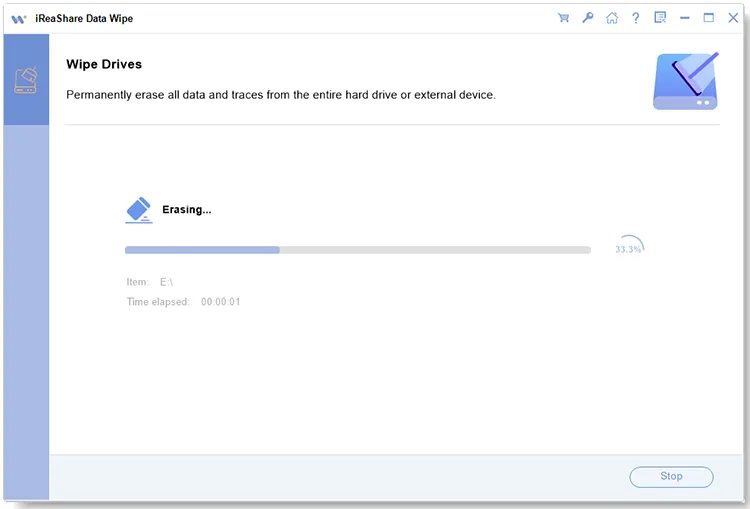
Installez et lancez le logiciel sur votre ordinateur Windows. Insérez ensuite la carte SD dans le PC à l'aide d'un lecteur de cartes.

-
Choisissez le mode « Effaceur de disque » dans le panneau de gauche, puis sélectionnez votre carte dans la liste des périphériques.

-
Choisissez le niveau d'effacement souhaité, puis cliquez sur « Effacer maintenant » > « OK » pour lancer le processus. Toutes les données de votre carte SD seront alors effacées.
2.4 Formateur de carte mémoire SD
L'association SD propose son propre outil officiel appelé « SD Memory Card Formatter ». Il est spécialement conçu pour optimiser les cartes SD, SDHC et SDXC conformément aux normes officielles, ce qui permet parfois de réparer des cartes que les outils intégrés de Windows ne peuvent pas prendre en charge.
Voici les étapes :
-
Téléchargez et installez SD Memory Card Formatter sur votre ordinateur. Lancez-le ensuite sur le bureau.
-
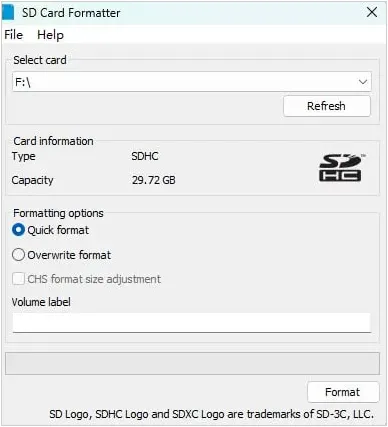
Insérez votre carte SD, SDHC ou SDXC dans le lecteur de carte intégré de votre ordinateur ou dans un lecteur de carte USB externe. Ensuite, cliquez sur le menu déroulant sous « Sélectionner la carte » et choisissez la lettre de lecteur correspondant à votre carte SD.
-
Choisissez une option de formatage : « Formatage rapide » ou « Écraser le format ». Cliquez ensuite sur le bouton « Format » en bas de la fenêtre. Un message d’avertissement s’affiche, indiquant que toutes les données seront effacées. Cliquez sur « Oui » pour continuer.
-
Attendez que la barre de progression soit entièrement remplie. Une fois l'opération terminée, un message « Formatage terminé » s'affichera, indiquant la capacité de la carte et le système de fichiers utilisé. Vous pourrez alors retirer votre carte de l'ordinateur en toute sécurité.
Partie 3 : Comment formater une carte SD sur Mac via l’Utilitaire de disque
Les utilisateurs de Mac peuvent gérer leur stockage externe grâce à l'utilitaire de disque intégré, qui permet de formater une carte SD. Cet outil efface toutes les données en une seule fois ; il est donc indispensable de sauvegarder vos données importantes stockées sur la carte mémoire au préalable.
Voici le guide :
-
Connectez votre carte SD à votre Mac. Ensuite, ouvrez le Finder , allez dans « Applications » > « Utilitaires » et lancez « Utilitaire de disque ».
-
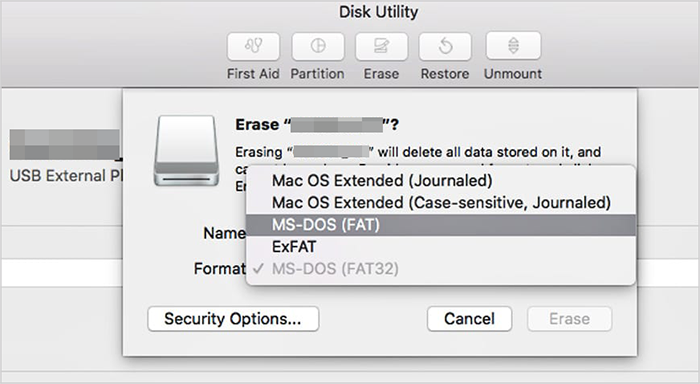
Sélectionnez la carte SD dans la liste de gauche, puis cliquez sur le bouton « Effacer » en haut.
-
Choisissez un nom pour la carte et sélectionnez un format (généralement ExFAT pour les cartes modernes). Cliquez ensuite sur « Effacer » pour terminer l’opération.
Partie 4 : Comment formater une carte SD sur un appareil photo
Formater une carte SD directement dans votre appareil photo est la méthode la plus fiable pour garantir une compatibilité parfaite du système de fichiers avec le matériel. Bien que l'interface exacte varie selon la marque (Canon, Sony, Nikon, etc.), la procédure générale reste la même.
Voici comment :
-
Insérez la carte SD dans l'emplacement prévu et allumez l'appareil photo.
-
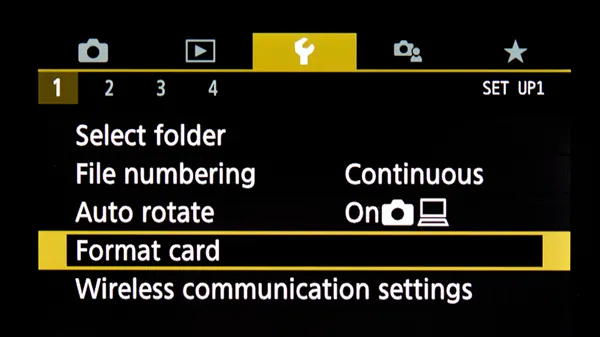
Appuyez sur le bouton « Menu » situé à l’arrière ou sur le dessus du boîtier. Recherchez une icône représentant une clé, un engrenage ou une boîte à outils. C’est généralement là que se trouvent les outils système.
-
Faites défiler les onglets jusqu'à trouver « Format » ou « Format de la carte », puis confirmez. Une barre de progression peut s'afficher. N'éteignez pas l'appareil photo et ne retirez pas la carte tant que l'écran n'a pas confirmé la fin du formatage.
Conseils : Ne formatez jamais une carte lorsque la batterie est faible. Si l’appareil photo s’éteint pendant le formatage, cela peut corrompre la carte SD ou endommager le micrologiciel de l’appareil.
Partie 5 : Questions et réponses sur le formatage d’une carte SD
Q1 : Pourquoi ma carte SD indique-t-elle qu'elle doit être formatée ?
Cela se produit généralement si le système de fichiers est corrompu, si la carte a été retirée pendant l'écriture de données ou si la carte est dans un format que l'appareil actuel ne reconnaît pas (par exemple, une carte formatée sous Linux dans un PC Windows).
Q2 : Est-il bon de toujours formater une carte SD ?
Il est recommandé de formater une carte mémoire à chaque fois qu'on l'insère dans un nouvel appareil (par exemple, en passant d'une carte d'un appareil photo Sony à un appareil Canon). Cependant, un formatage fréquent n'est pas nécessaire au quotidien, sauf en cas de ralentissements ou d'erreurs.
Q3 : Que se passe-t-il si je formate accidentellement ma carte SD ?
Cessez immédiatement d'utiliser la carte. Ne prenez plus de photos et n'y enregistrez plus de fichiers. Vous pouvez souvent récupérer vos fichiers à l'aide d'un logiciel de récupération de données (comme Data Recovery, Recuva ou PhotoRec), à condition que les secteurs de données n'aient pas encore été écrasés.
Conclusion
Formater une carte SD est une opération simple mais essentielle. Que vous préfériez la simplicité intégrée d'Android et de macOS ou les options plus complètes de Windows, l'important est de toujours sauvegarder vos données avant de cliquer sur le bouton « Formater ». En suivant ces étapes, vous garantirez le bon fonctionnement de vos périphériques de stockage et éviterez les erreurs.
Si vous souhaitez également effacer d'autres périphériques de stockage comme les clés USB , les disques durs externes, etc., et garantir l'irrécupération de vos données, iReaShare Data Wipe répond à vos besoins. Il peut même effacer l'espace libre sans supprimer vos données existantes.
Articles connexes
Comment déplacer des photos vers une carte SD sur un appareil Android (Résolu)
Comment formater efficacement un disque dur sur un PC Windows 11/10
Résolu : Comment effacer définitivement les données d’une carte Sony XQD
Comment rendre les données d'un SSD irrécupérables | Garantir l'irrécupération des données

