


« Je vais acheter des composants pour monter un PC, mais je veux utiliser mon disque dur actuel de 1 To. Comment puis-je le formater pour qu'il soit complètement propre ? »
- Tiré de Reddit
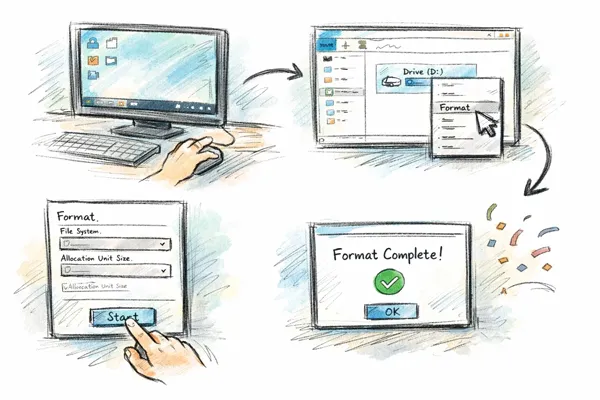
Que vous souhaitiez libérer de l'espace sur un ancien disque dur pour le réutiliser, corriger des erreurs de système de fichiers ou préparer un appareil pour un nouveau système d'exploitation, le formatage est une opération essentielle pour la gestion du stockage. Si vous vous demandez comment formater un disque dur sous Windows, ce guide vous apportera la réponse.
- Partie 1 : Comment formater un disque dur sous Windows 10/11 via la Gestion des disques
- Partie 2 : Comment formater un disque dur sous Windows 11/10 via iReaShare Data Wipe
- Partie 3 : Comment reformater un disque dur à l’aide de l’invite de commandes sur un PC Windows
- Partie 4 : Comment formater un ancien disque dur dans l’Explorateur Windows
- Partie 5 : Questions et réponses sur le formatage d’un disque dur sous Windows
Comparez les avantages et les inconvénients de ces 4 méthodes de mise en forme :
| Méthode | Avantages | Cons |
|---|---|---|
| Gestion des disques | 1. Intégré à Windows, aucun logiciel supplémentaire requis. 2. L'interface visuelle facilite la gestion des disques et des partitions. 3. Utile pour la création et le formatage de partitions. |
1. Un peu compliqué pour les débutants. 2. Fonctionnalités limitées d'effacement sécurisé des données. |
| Effacement des données iReaShare | 1. Supprime définitivement les données, les rendant irrécupérables. 2. Offre plusieurs méthodes d'effacement sécurisées. 3. Idéal pour vendre ou se débarrasser d'un disque dur. |
1. Nécessite l'installation d'un logiciel. 2. L'effacement peut prendre plus de temps qu'un formatage normal. 3. Une licence est nécessaire pour accéder à toutes les fonctionnalités. |
| Invite de commandes (CMD / DiskPart) | 1. Gestion des disques puissante et flexible. 2. Fonctionne même si l'interface graphique tombe en panne. 3. Utile pour le dépannage des problèmes de disque. |
1. Nécessite des connaissances en matière de commandement. 2. Il est facile d'effacer accidentellement le mauvais disque. 3. Peu adapté aux débutants. |
| Explorateur Windows (Explorateur de fichiers) |
1. La méthode la plus rapide et la plus simple. |
1. Options de mise en forme limitées. 2. Impossible de gérer les partitions de disque. 3. Ne convient pas à la gestion avancée des disques. |
Partie 1 : Comment formater un disque dur sous Windows 10/11 via la Gestion des disques
La Gestion des disques est un outil intégré à Windows qui permet aux utilisateurs de gérer les périphériques de stockage, notamment de créer des partitions et de formater des disques.
Voici comment formater un disque dur sur un PC Windows via la Gestion des disques :
-
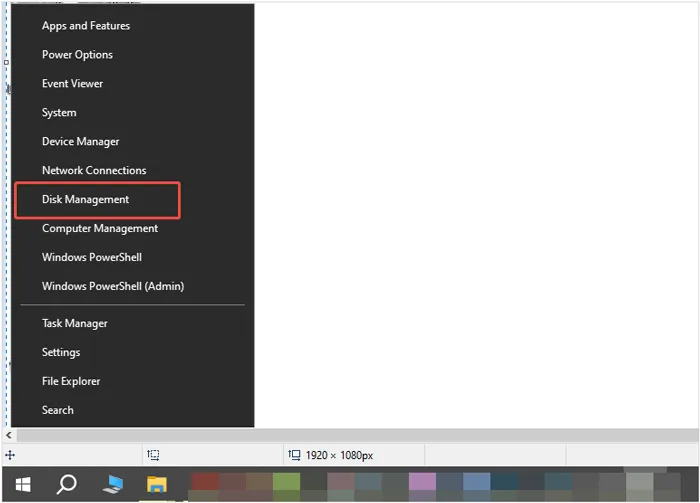
Faites un clic droit sur le bouton « Démarrer » et sélectionnez « Gestion des disques ». Repérez dans la liste le lecteur que vous souhaitez formater.
-
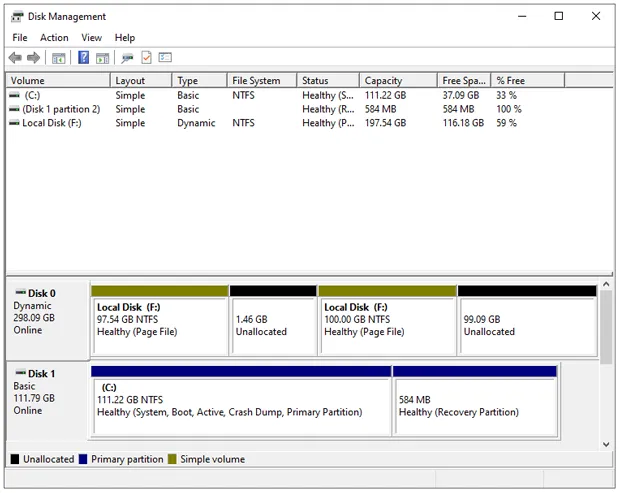
Cliquez avec le bouton droit sur la partition spécifique (le bloc rectangulaire) et sélectionnez « Format... ».
-
Choisissez un nom de volume , sélectionnez un système de fichiers (NTFS est le système standard pour les disques internes) et assurez-vous que l'option « Formatage rapide » est cochée. Cliquez ensuite sur « OK » et confirmez l'avertissement de perte de données. Votre disque dur sera formaté.
Partie 2 : Comment formater un disque dur sous Windows 11/10 via iReaShare Data Wipe
Lorsqu'un formatage standard ne suffit pas — par exemple, lors de la vente d'un ordinateur pour garantir l'irrécupération des données —, un logiciel spécialisé comme iReaShare Data Wipe est utilisé. Contrairement à un formatage rapide, qui efface uniquement le répertoire des fichiers, un effacement complet des données écrase les secteurs.
Principales caractéristiques d'iReaShare Data Wipe :
* Effacer complètement un disque dur sur un PC Windows.
* Suivez la norme US DoD 5220.22-M(E) pour écraser les données supprimées, rendant toutes les données irrécupérables .
* Permet de supprimer sélectivement des fichiers et des dossiers spécifiques .
* Effacez l'espace libre de votre appareil pour supprimer les données effacées sans perdre les fichiers existants.
* Effacez les cartes SD , les disques durs externes USB et autres périphériques de stockage.
* Compatible avec Windows 11/10/8/7.
Télécharger iReaShare Data Wipe.
Voici comment formater complètement un disque dur sous Windows à l'aide de ce logiciel :
-
Installez et lancez le logiciel sur votre ordinateur, puis sélectionnez le mode « Effaceur de disque » dans le panneau de gauche.
-
Sélectionnez le disque que vous souhaitez formater dans la liste. Choisissez ensuite un niveau d'effacement.

-
Cliquez sur « Effacer maintenant » > « OK » pour lancer l'effacement de toutes les données du disque dur sélectionné. Une fois l'opération terminée, toutes les données seront définitivement supprimées.

Regardez le tutoriel vidéo pour effacer complètement les données d'un disque dur :
Partie 3 : Comment reformater un disque dur à l’aide de l’invite de commandes sur un PC Windows
Pour les utilisateurs qui préfèrent une approche pratique ou qui ont besoin de formater un disque « récalcitrant » qui ne se formate pas via l'interface graphique, l'invite de commandes ( Diskpart ) est la méthode la plus puissante.
Pour reformater un disque dur sur un PC Windows via l'invite de commandes :
-
Tapez « cmd » dans la barre de recherche Windows, cliquez dessus avec le bouton droit et sélectionnez « Exécuter en tant qu'administrateur ».

-
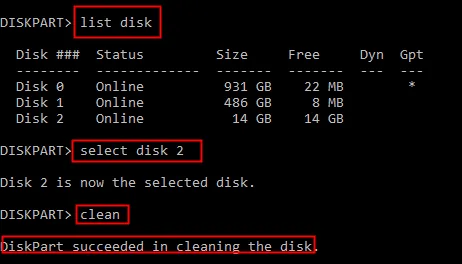
Tapez « diskpart » et appuyez sur « Entrée », puis saisissez « list disk » pour afficher tous les disques connectés, et « select disk X » (remplacez X par le numéro du disque). Enfin, tapez « clean » (cette commande efface toutes les informations de partition ; soyez très prudent).
-
Ensuite, saisissez « create partition primary » et « format fs=ntfs quick ». Puis, saisissez « assign » pour lui attribuer une lettre de lecteur. Le formatage est maintenant terminé.
Partie 4 : Comment formater un ancien disque dur dans l’Explorateur Windows
L'Explorateur Windows offre la méthode la plus simple pour formater un disque externe ou secondaire. Si vous souhaitez simplement effacer un ancien disque secondaire ou une clé USB déjà reconnue par votre système, l'Explorateur de fichiers est la solution la plus rapide.
Voici comment :
-
Ouvrez « Ce PC » ou « Explorateur de fichiers » sur votre ordinateur Windows.
-
Faites un clic droit sur le lecteur que vous souhaitez formater, puis sélectionnez « Formater ».
-
Définissez le « Système de fichiers » et la « Taille de l'unité d'allocation » (les valeurs par défaut sont généralement les meilleures), puis cliquez sur « Démarrer ».

Partie 5 : Questions et réponses sur le formatage d’un disque dur sous Windows
Q1 : Vaut-il mieux formater ou effacer un disque dur ?
Cela dépend de votre objectif.
- Le formatage efface les données du système de fichiers et prépare le disque pour une réutilisation. Cependant, les données supprimées peuvent encore être récupérées à l'aide d'un logiciel spécialisé.
- L'effacement remplace l'intégralité du disque par des données aléatoires, ce qui rend la récupération extrêmement difficile.
Si vous souhaitez simplement réutiliser le disque, un formatage suffit. Si vous prévoyez de le vendre ou de vous en débarrasser, l'effacement complet est l'option la plus sûre.
Q2 : Dois-je formater mon disque dur externe en NTFS ou en FAT32 ?
Le choix dépend de la compatibilité et des exigences en matière de taille des fichiers. Pour la plupart des utilisateurs Windows, NTFS est l'option recommandée.
NTFS :
- Idéal pour les systèmes Windows.
- Prend en charge les fichiers volumineux (plus de 4 Go).
- Offre une sécurité et une fiabilité accrues.
FAT32 :
- Très compatible avec de nombreux appareils.
- La taille maximale des fichiers est de 4 Go.
- Convient aux clés USB utilisées sur plusieurs systèmes.
Q3 : Que se passe-t-il si je formate mon disque dur en exFAT ?
Lorsqu'un disque est formaté en exFAT :
- Il prend en charge les fichiers volumineux et les partitions volumineuses.
- Il offre une meilleure compatibilité avec Windows et macOS.
- Il est couramment utilisé pour les disques durs externes et le stockage flash.
Cependant, exFAT n'inclut pas les fonctionnalités de sécurité avancées telles que les permissions de fichiers ou la journalisation disponibles dans NTFS.
Conclusion
Formater un disque dur sous Windows est désormais un processus simple grâce à quatre méthodes pratiques et faciles. Des outils comme Gestion des disques et Explorateur de fichiers conviennent aux tâches de formatage courantes, tandis que l'invite de commandes offre un contrôle plus avancé. Pour les situations nécessitant une suppression complète des données, des outils spécialisés tels qu'iReaShare Data Wipe sont plus fiables. Avec ce dernier, vous pouvez formater votre disque en quelques clics.
Articles connexes
Résolu : Supprimer définitivement et facilement les fichiers PowerPoint sur ordinateur
Comment supprimer de force un fichier sur un ordinateur sans effort
Effacer un disque dur externe Toshiba avec 4 méthodes efficaces
Meilleurs logiciels d'effacement de SSD : 10 options pour effacer votre SSD en toute simplicité

