


Comment supprimer définitivement des fichiers PowerPoint de votre ordinateur ? Les déplacer dans la corbeille ne suffit souvent pas. Vos fichiers peuvent être facilement récupérés. Pour une suppression définitive, nous vous proposons quatre méthodes détaillées. Suivez-en une pour effacer complètement vos fichiers PPT.
- Partie 1 : Supprimer définitivement les fichiers PowerPoint sur PC via iReaShare Data Wipe
- Partie 2 : Supprimer les fichiers Microsoft PowerPoint en réinitialisant l’ordinateur
- Partie 3 : Supprimer des fichiers Microsoft PowerPoint avec une commande PowerShell
- Partie 4 : Supprimer les fichiers PowerPoint sur PC avec Nettoyage de disque
- Partie 5 : Questions et réponses sur la destruction des fichiers PowerPoint
Comparez les avantages et les inconvénients de ces 4 méthodes :
| Méthode | Avantages | Cons |
|---|---|---|
| 1. Effacement des données iReaShare | 1. Utilise des algorithmes multi-passes (par exemple, DoD) pour une destruction permanente garantie. 2. Permet une sélection précise de fichiers/dossiers spécifiques. 3. Effacez les disques durs des PC et les disques externes. |
1. Une application logicielle payante. 2. Nécessite l'installation d'un programme sur un PC. 3. N'existe pas en version Mac. |
| 2. Réinitialisation de l'ordinateur | 1. Efface l'intégralité du disque dur, idéal pour vendre ou donner un PC. 2. Windows propose une option « Nettoyer complètement le lecteur » pour un effacement sécurisé et complet. |
1. Supprime toutes les données, applications et paramètres du disque principal. 2. Le processus de nettoyage sécurisé peut prendre plusieurs heures. 3. Ne peut pas être utilisé pour effacer un seul fichier. |
| 3. Commande PowerShell | 1. Utilise les outils standard de Windows ; aucune installation supplémentaire n'est nécessaire. 2. Le script peut être modifié pour effectuer plus ou moins de passes. 3. Peut être programmé pour cibler des fichiers/emplacements spécifiques. |
1. L'utilisateur doit être à l'aise avec la ligne de commande et la programmation de scripts. 2. Une exécution incorrecte peut potentiellement endommager d'autres fichiers ou le système. 3. Plus lent pour de nombreux fichiers que les logiciels dédiés. |
| 4. Nettoyage du disque | 1. Utilisation simple en un clic via l'interface graphique Windows. 2. Outil standard de Windows, efface rapidement les fichiers supprimés. |
1. Principalement une simple suppression ; pas une véritable déchiqueteuse à passages multiples. 2. Supprime uniquement de manière sécurisée les fichiers déjà présents dans la Corbeille. 3. Moins fiable face aux outils sophistiqués de récupération de données. |
Partie 1 : Supprimer définitivement les fichiers PowerPoint sur PC via iReaShare Data Wipe
L'un des moyens les plus efficaces de supprimer définitivement des fichiers de votre PC consiste à utiliser un logiciel d'effacement de données spécialisé comme iReaShare Data Wipe . Ce logiciel utilise des algorithmes sophistiqués pour écraser les données du fichier à plusieurs reprises, les rendant ainsi irrécupérables. De plus, il vous permet de sélectionner les fichiers et dossiers à effacer et d'effacer l'intégralité d'un disque dur en une seule opération.
Principales caractéristiques d'iReaShare Data Wipe :
* Supprimer définitivement les fichiers PowerPoint et autres fichiers d'un PC Windows.
* Vous permet d'effacer les données de votre carte SD externe , de votre clé USB et d'autres périphériques de stockage.
* Effacer facilement le SSD d'un PC Windows.
* Écrasez les données supprimées jusqu'à 3 fois avec la norme US DoD 5220.22-M(E).
* Effacer tous les types de fichiers , comme les documents, les images, les vidéos, les fichiers audio, les signets, les applications installées, etc.
* Compatible avec Windows 11/10/8/7.
Télécharger iReaShare Data Wipe.
Voici comment détruire définitivement les fichiers Microsoft PowerPoint sur un PC :
-
Téléchargez et installez le logiciel iReaShare Data Wipe sur votre PC. Lancez-le ensuite.
-
Choisissez l'onglet « Destructeur de fichiers », puis cliquez sur « Ajouter un fichier » pour sélectionner vos fichiers PowerPoint.

-
Une fois les fichiers ajoutés, cliquez sur « Effacer maintenant » en bas de la page. Choisissez ensuite « OK » dans la fenêtre contextuelle. Le logiciel effacera alors les fichiers PowerPoint sélectionnés.

Partie 2 : Supprimer les fichiers Microsoft PowerPoint en réinitialisant l’ordinateur
Vider la corbeille ne suffit pas. Pour supprimer définitivement vos fichiers PowerPoint de votre ordinateur, vous devez réinitialiser ce dernier . Attention : cette opération effacera toutes les données . Si vous ne souhaitez pas perdre vos fichiers importants, veuillez les sauvegarder au préalable.
Pour supprimer définitivement une présentation PowerPoint d'un ordinateur :
-
Cliquez sur « Démarrer » et choisissez « Paramètres » > « Mise à jour et sécurité » (ou « Système » sous Windows 11) > « Récupération ». Dans la section « Réinitialiser ce PC », cliquez sur « Commencer ».
-
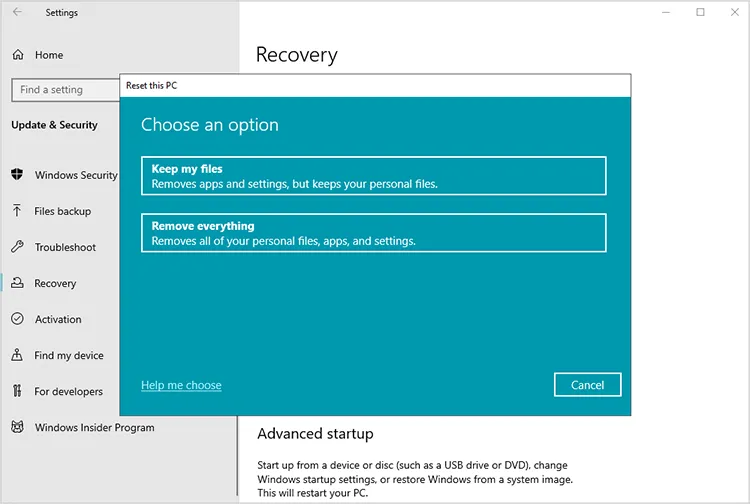
Deux options s'offrent à vous : « Conserver mes fichiers » et « Tout supprimer ». Veuillez sélectionner « Tout supprimer ». L'écran suivant vous demandera : « Comment souhaitez-vous réinstaller Windows ? » Vous pouvez choisir « Téléchargement depuis le cloud » ou « Réinstallation locale ».
-
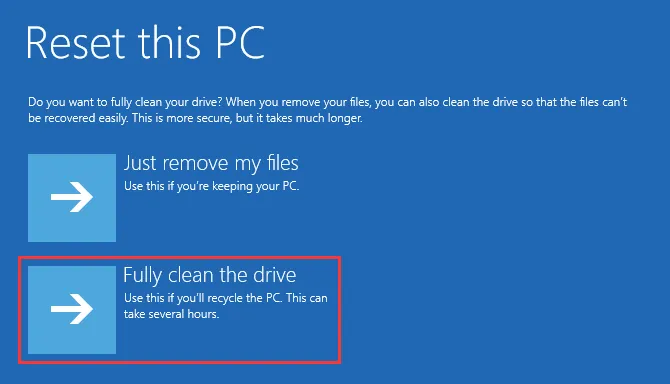
Ensuite, sélectionnez « Voulez-vous également nettoyer les disques ? » et choisissez « Nettoyer complètement le disque » (ou l'option équivalente pour une sécurité maximale). Suivez les instructions à l'écran pour lancer la réinitialisation. Cette opération peut prendre un certain temps.
Partie 3 : Supprimer des fichiers Microsoft PowerPoint avec une commande PowerShell
Pour les utilisateurs à l'aise avec la ligne de commande, Windows PowerShell permet d'exécuter un script qui écrase définitivement le contenu d'un fichier. Il s'agit d'une solution intégrée et gratuite pour supprimer un fichier sans installer de logiciel tiers.
Voici les étapes :
-
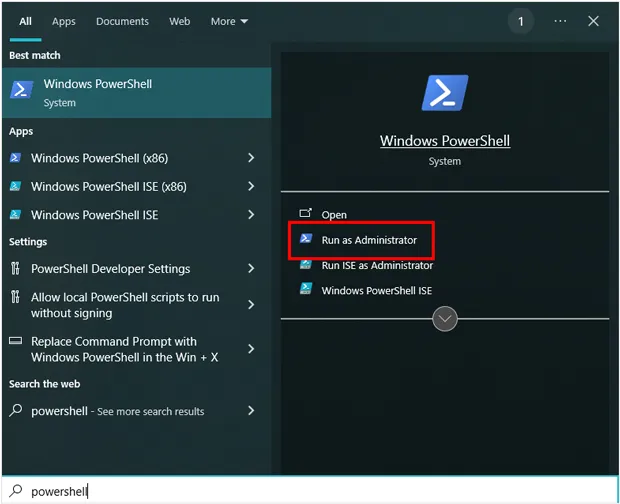
Saisissez PowerShell dans la barre de recherche, cliquez dessus avec le bouton droit et sélectionnez « Exécuter en tant qu’administrateur ». Pour supprimer votre fichier PowerPoint, utilisez la commande Remove-Item en indiquant le chemin d’accès complet du fichier. Par exemple : Remove-Item « C:\Users\VotreNomUtilisateur\Documents\presentation.pptx » .
-
Cette action déplacera le fichier vers la Corbeille, mais ne supprimera pas définitivement les données. Pour garantir une suppression sécurisée et irréversible du fichier, vous pouvez créer un script qui le remplace par des données aléatoires avant de le supprimer. Voici un exemple de script :
$filePath = "C:\Users\VotreNomUtilisateur\Documents\presentation.pptx"
$file = Get-Item $filePath
$length = $file.Length
$randomData = New-Object byte[] $length
(New-Object Random).NextBytes($randomData)
[System.IO.File]::WriteAllBytes($filePath, $randomData)
Supprimer-Élément $chemin_du_fichier -Forcer -
Exécutez le script dans PowerShell. Celui-ci écrasera le fichier avec des données aléatoires puis le supprimera, le rendant irrécupérable.
Partie 4 : Supprimer les fichiers PowerPoint sur PC avec Nettoyage de disque
Bien que principalement conçu pour libérer de l'espace disque, l'utilitaire Nettoyage de disque de Windows propose une option permettant d'effacer définitivement le contenu de la Corbeille, réduisant ainsi les risques de récupération des fichiers précédemment supprimés (mais non encore effacés de manière définitive). Cette méthode est à utiliser en complément d'autres méthodes d'effacement définitif.
Pour supprimer les fichiers PowerPoint sur un PC avec Nettoyage de disque :
-
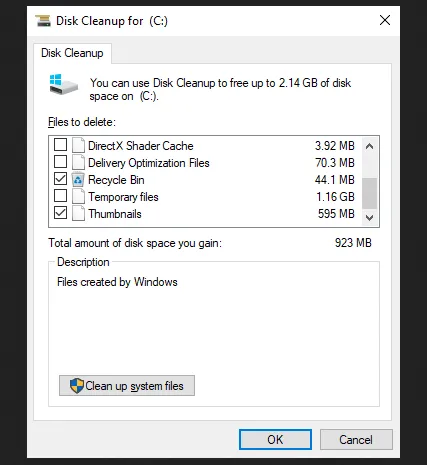
Assurez-vous que les fichiers PowerPoint que vous souhaitez supprimer sont déplacés vers la Corbeille. Recherchez « Nettoyage de disque » et ouvrez l'application.
-
Sélectionnez le lecteur où se trouvent les fichiers (généralement le lecteur C:) et cliquez sur « OK ». Patientez pendant l'analyse. Dans la liste des fichiers à supprimer , assurez-vous que l'option « Corbeille » est cochée.
-
Pour un nettoyage plus approfondi, cliquez sur le bouton « Nettoyer les fichiers système ». Après la deuxième analyse, cochez à nouveau la case « Corbeille ».
-
Cliquez sur « OK » pour supprimer définitivement les fichiers de la Corbeille. Bien qu'il ne s'agisse pas d'un destructeur de fichiers à plusieurs étapes, cette opération supprime les fichiers de manière sécurisée du point de vue du système d'exploitation et est généralement suffisante pour la plupart des utilisateurs.
Partie 5 : Questions et réponses sur la destruction des fichiers PowerPoint
Q1 : Puis-je détruire un fichier PowerPoint sur le cloud (par exemple, Google Drive, OneDrive) ?
La suppression définitive est plus efficace avec les fichiers stockés localement sur votre ordinateur. Si le fichier se trouve dans le cloud, vous pouvez le supprimer, mais une fois supprimé, il est possible qu'il soit encore récupérable depuis la sauvegarde ou la corbeille du fournisseur de services cloud. Pour garantir une suppression définitive, il est également conseillé de vider la corbeille du service cloud ou d'utiliser les options de gestion des données du service pour une suppression sécurisée.
Q2 : Est-il possible de récupérer des fichiers PowerPoint détruits ?
Une fois effacé définitivement, un fichier est conçu pour être irrécupérable par les moyens conventionnels. Des outils d'analyse forensique avancés peuvent encore permettre de récupérer des données sur un disque, mais en pratique, les logiciels d'effacement définitif, tels que iReaShare Data Wipe, rendent cette récupération quasi impossible. L'écrasement répété des données garantit que même si le fichier est récupéré, il restera illisible.
Q3 : Comment puis-je m’assurer qu’un fichier PowerPoint est détruit de manière sécurisée ?
Pour garantir la destruction sécurisée d'un document :
- Utilisez un outil de destruction de fichiers fiable qui écrase les données plusieurs fois (au moins 1 à 3 passages).
- Vérifiez bien les fichiers sélectionnés pour la destruction.
- Utilisez un logiciel de destruction de fichiers doté d'un chiffrement de niveau militaire ou conforme à des normes telles que DoD 5220.22-M (Département de la Défense) pour les données hautement sensibles.
Conclusion
Appuyer simplement sur la touche « Supprimer » ne suffit pas à effacer vos données. Pour garantir une véritable sécurité des données de vos fichiers PowerPoint sensibles, vous devez utiliser une méthode qui écrase le secteur de données d'origine sur votre disque dur.
Pour une sécurité optimale et une utilisation simplifiée, l'utilitaire iReaShare Data Wipe est recommandé. Il vous permet de supprimer vos fichiers en toute sécurité en quelques clics. Vos fichiers seront alors irrécupérables. D'autres méthodes existent, mais elles sont moins simples qu'un outil d'effacement dédié.
Articles connexes
Comment effacer un disque dur externe sous Windows 11/10 (Résolu)
Comment rendre les données d'un SSD irrécupérables | Garantir l'irrécupération des données
Résolu : Comment réinitialiser Windows 7 aux paramètres d’usine en toute sécurité grâce à 4 méthodes
