


TL;DR:
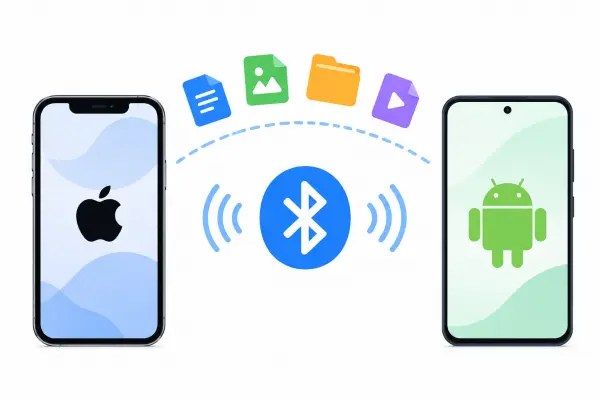
No es posible transferir archivos de un iPhone a un Android directamente mediante Bluetooth, pero existen varias alternativas que pueden ayudarte a mover tus datos de forma rápida y sencilla.
- Para la transferencia masiva de datos: utilice iReaShare Phone Transfer para migrar varios tipos de datos, incluidos contactos, mensajes, fotos, vídeos y música, a través de un ordenador.
- Para compartir archivos de forma inalámbrica: suba los archivos a Google Drive o utilice SHAREit para transferir fotos, vídeos y documentos entre los dos dispositivos.
- Para cambiar a un nuevo teléfono Android: utilice la aplicación Cambiar a Android de Google para migrar los datos compatibles de forma inalámbrica.
- Para compartir algunos archivos: envíe fotos y documentos por correo electrónico sin necesidad de instalar una herramienta adicional de transferencia de archivos.
Bluetooth es una tecnología inalámbrica muy utilizada que permite que dispositivos cercanos se conecten e intercambien datos sin cables. Facilita compartir archivos entre dispositivos compatibles, especialmente cuando se desea enviar fotos, videos o documentos rápidamente. Sin embargo, cuando se trata de transferir archivos entre diferentes sistemas operativos móviles, la cosa no es tan sencilla. ¿Es posible transferir archivos de un iPhone a un Android mediante Bluetooth con la misma facilidad que entre dos teléfonos Android? Si te lo estás preguntando, sigue leyendo para descubrir lo que necesitas saber y explorar algunas formas prácticas de compartir archivos entre ambos dispositivos.
- Parte 1. ¿Puedo transferir archivos por Bluetooth de un iPhone a un Android?
- Parte 2. Cómo transferir archivos de iPhone a Android mediante alternativas Bluetooth
- 2.1 Transferencia de archivos de iPhone a Android mediante iReaShare Phone Transfer
- 2.2 Sincronizar archivos de iPhone a Android de forma inalámbrica a través de un servicio en la nube.
- 2.3 Transferir archivos de iPhone a Android usando Switch to Android
- 2.4 Enviar archivos de iPhone a Android por correo electrónico
- 2.5 Transferencia inalámbrica de datos de iPhone a Android mediante SHAREit
Parte 1. ¿Puedo transferir archivos por Bluetooth de un iPhone a un Android?
No. No es posible transferir archivos directamente de un iPhone a un teléfono Android mediante la transferencia Bluetooth tradicional. Si bien se puede activar Bluetooth en ambos dispositivos y emparejarlos en ciertas situaciones, iOS no es compatible con el protocolo de transferencia de archivos Bluetooth estándar que utilizan los teléfonos Android para intercambiar archivos.
Apple ofrece AirDrop para compartir archivos de forma inalámbrica, pero esta función está diseñada para dispositivos Apple y no es compatible de forma nativa con teléfonos Android. Por lo tanto, al emparejar tu iPhone y tu teléfono Android mediante Bluetooth, no podrás enviar fotos, vídeos ni documentos entre ellos.
Parte 2. Cómo transferir archivos de iPhone a Android mediante alternativas Bluetooth
Dado que la transferencia directa de archivos por Bluetooth no está disponible, las siguientes cinco alternativas pueden ayudarte a transferir archivos entre tu iPhone y tu dispositivo Android. Cada método tiene requisitos diferentes y se adapta a distintas necesidades de transferencia.
2.1 Transferencia de archivos de iPhone a Android mediante iReaShare Phone Transfer
Si deseas transferir varios tipos de datos de un iPhone a un teléfono Android a la vez, iReaShare Phone Transfer es una solución práctica. Este programa de escritorio te ayuda a migrar tus datos entre dispositivos iOS y Android a través de una computadora. Te permite seleccionar los datos que deseas transferir, lo que hace que el proceso sea más flexible y eficiente, especialmente al cambiar a un nuevo teléfono Android.
Características principales de iReaShare Phone Transfer:
- Admite cuatro direcciones de transferencia: de iOS a Android , de Android a iOS, de iOS a iOS y de Android a Android .
- Permite transferir contactos , mensajes de texto, historial de llamadas, fotos, vídeos, música, aplicaciones, documentos, calendarios, libros y mucho más.
- Le permite seleccionar categorías de datos específicas antes de iniciar la transferencia.
- Compatible con la mayoría de dispositivos Android e iOS, incluyendo Android 6.0 o posterior e iOS 5.0 o superior.
- Utiliza el modo de solo lectura para proteger sus datos originales durante el proceso de transferencia.
¿Cómo transferir archivos de iPhone a Android usando iReaShare Phone Transfer?
-
Descarga e instala iReaShare Phone Transfer en tu PC con Windows o Mac.
-
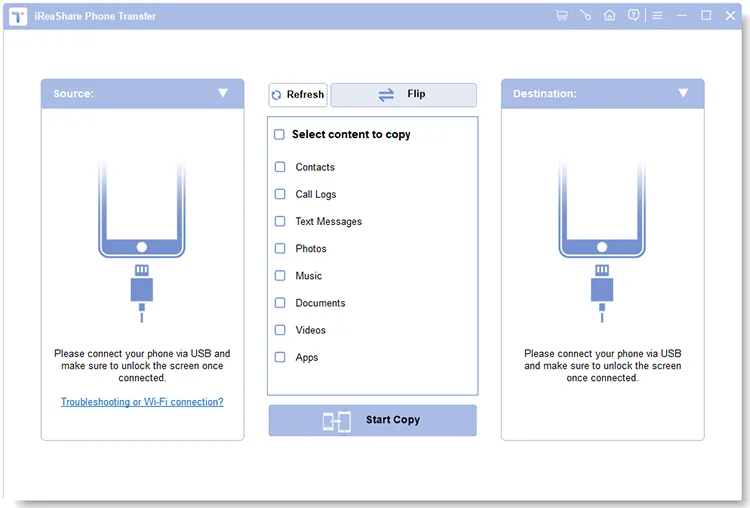
Conecta tu iPhone y tu teléfono Android al ordenador mediante cables USB. Desbloquea ambos dispositivos y pulsa «Confiar» en tu iPhone cuando se te solicite. Sigue las instrucciones para activar la depuración USB en tu teléfono Android.
-
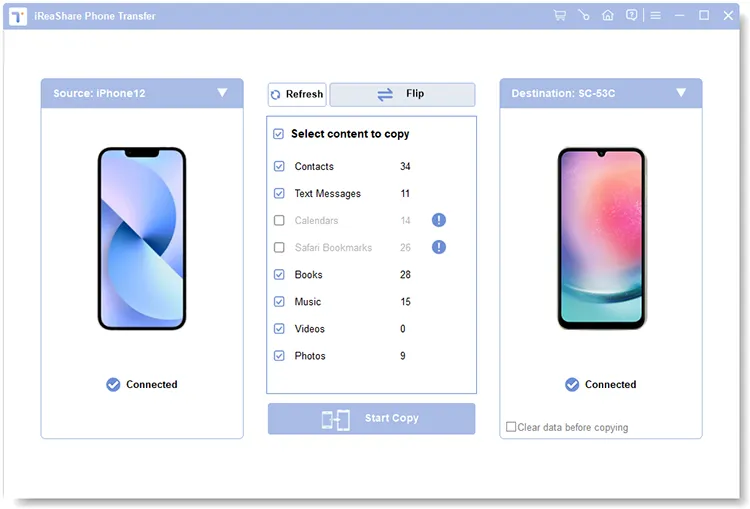
Una vez detectados ambos dispositivos, asegúrate de que tu iPhone esté configurado como dispositivo de origen y tu teléfono Android como dispositivo de destino. Si no están en la posición correcta, pulsa «Voltear».
-
Selecciona los tipos de datos que deseas transferir, como contactos, mensajes de texto, fotos, música y videos. Luego, haz clic en "Iniciar copia" para comenzar a transferir los datos seleccionados a tu teléfono Android. Mantén ambos dispositivos conectados hasta que finalice el proceso.
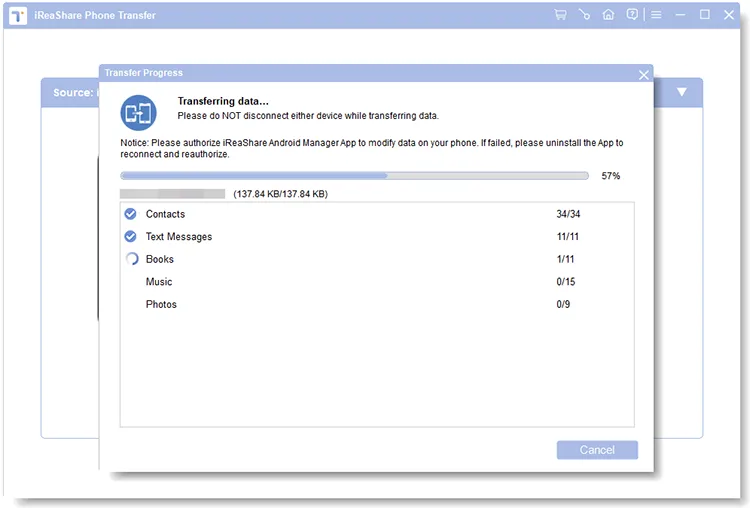
¿Quieres ver cómo funciona la transferencia en la práctica? Mira el siguiente videotutorial para obtener una demostración visual de cómo usar iReaShare Phone Transfer.
- Permite transferir varios tipos de datos entre iOS y Android.
- Permite seleccionar categorías de datos específicas antes de copiarlas.
- Adecuado para transferir grandes cantidades de datos en un solo proceso.
- Compatible con ordenadores Windows y Mac.
- Se necesita un ordenador y cables USB para conectar ambos teléfonos.
- La versión completa requiere una licencia de pago.
2.2 Sincronizar archivos de iPhone a Android de forma inalámbrica a través de un servicio en la nube.
Un servicio de almacenamiento en la nube es otra alternativa práctica si quieres transferir archivos de un iPhone a un teléfono Android sin necesidad de conectarlos físicamente. Servicios como Google Drive te permiten subir archivos desde tu iPhone y acceder a ellos desde tu dispositivo Android usando la misma cuenta de Google.
Este método funciona bien con fotos, vídeos, documentos y otros archivos compatibles. También puedes guardar archivos en la nube y acceder a ellos desde varios dispositivos cuando los necesites.
Cómo transferir archivos de iPhone a Android usando Google Drive:
Paso 1. Instala Google Drive desde la App Store en tu iPhone e inicia sesión con tu cuenta de Google.
Paso 2. Abre Google Drive y pulsa el botón "+".
Paso 3. Seleccione "Subir" y elija las fotos, vídeos o documentos que desea transferir.
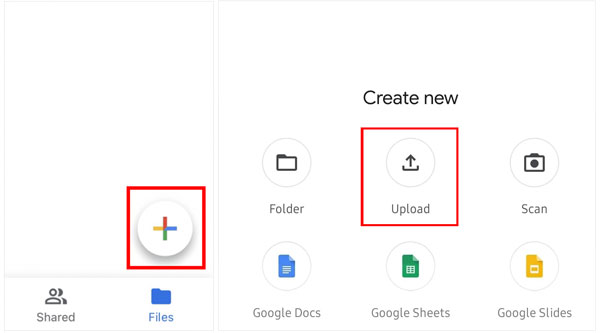
Paso 4. Espere a que finalice la carga de los archivos seleccionados.
Paso 5. Instala Google Drive desde Google Play en tu teléfono Android e inicia sesión con la misma cuenta de Google.
Paso 6. Busca los archivos subidos en tu Drive y descárgalos a tu dispositivo Android si quieres guardar copias locales.
- No se necesita ordenador ni cable USB.
- Admite diferentes tipos de archivos, incluyendo fotos, vídeos y documentos.
- Te permite acceder a los archivos subidos desde varios dispositivos.
- Ideal para transferir archivos seleccionados a través de Internet.
- Requiere una conexión a internet estable.
- La carga y descarga de archivos grandes puede llevar tiempo.
- El almacenamiento gratuito es limitado y es posible que se requiera una suscripción para obtener espacio adicional.
- Los archivos deben cargarse y descargarse por separado.
2.3 Transferir archivos de iPhone a Android usando Switch to Android
Si vas a cambiar de un iPhone a un nuevo teléfono Android , el proceso de Google para cambiar a Android es una opción que vale la pena considerar. Está diseñado para ayudarte a migrar los datos compatibles de tu antiguo iPhone a tu nuevo dispositivo Android durante la configuración inicial.
Según tu dispositivo Android y el método de transferencia, puedes mover contactos, eventos del calendario, fotos y videos. Algunos dispositivos y las versiones más recientes de transferencia admiten tipos de datos adicionales. Las opciones disponibles varían según el modelo de teléfono y la versión de Android.
Cómo transferir archivos de iPhone a Android usando Switch to Android:
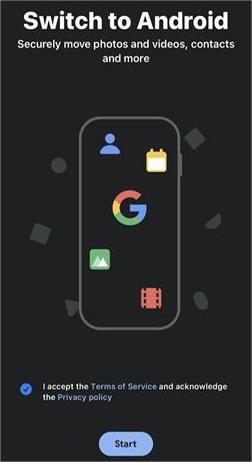
Paso 1. En tu iPhone, descarga e instala Switch to Android desde la App Store. Abre la aplicación, acepta los términos y condiciones y pulsa "Iniciar" para continuar.
Paso 2. Permite que la aplicación acceda a la cámara de tu iPhone para que puedas escanear el código QR que aparece en tu teléfono Android. Si no puedes escanear el código, toca "No puedo escanear el código QR" y sigue las instrucciones para activar el punto de acceso Wi-Fi en tu teléfono Android y conectar tu iPhone a él.
Paso 3. Una vez que ambos dispositivos estén conectados, seleccione los archivos y datos que desea transferir a su nuevo teléfono Android.
Paso 4. Sigue las instrucciones en pantalla para desactivar iMessage en tu iPhone. Esto garantiza que puedas recibir mensajes de texto en tu nuevo dispositivo Android.
Paso 5. Pulsa «Iniciar» o la opción de confirmación correspondiente para comenzar la transferencia y espera a que finalice el proceso. Mantén ambos dispositivos conectados y sigue las instrucciones que aparezcan en la aplicación.
- De uso gratuito sin necesidad de adquirir software de transferencia de terceros.
- Permite la migración inalámbrica de datos de iPhone a Android.
- Puede transferir datos compatibles, incluidos contactos, fotos y vídeos.
- No requiere ordenador ni cable USB para el proceso basado en la aplicación.
- Requiere una conexión Wi-Fi estable.
- Ambos dispositivos deben permanecer cerca durante la transferencia.
- Diseñado principalmente para configurar un nuevo teléfono Android.
- No todos los datos y la información de las aplicaciones del iPhone se pueden transferir.
2.4 Enviar archivos de iPhone a Android por correo electrónico
El correo electrónico es una de las formas más sencillas de compartir archivos entre un iPhone y un teléfono Android. Puedes adjuntar fotos, documentos y otros archivos compatibles a un correo electrónico desde tu iPhone, enviarlo a ti mismo o al destinatario y, a continuación, descargar los archivos adjuntos en tu dispositivo Android.
Este método resulta especialmente útil cuando solo necesitas compartir unos pocos archivos y no quieres instalar aplicaciones de transferencia adicionales.
Cómo enviar archivos de iPhone a Android por correo electrónico:
Paso 1. Abre la aplicación Mail u otra aplicación de correo electrónico en tu iPhone.
Paso 2. Crea un nuevo correo electrónico e introduce tu dirección de correo electrónico o la del destinatario.
Paso 3. Pulsa la opción de adjuntar archivos y selecciona los archivos que deseas enviar.
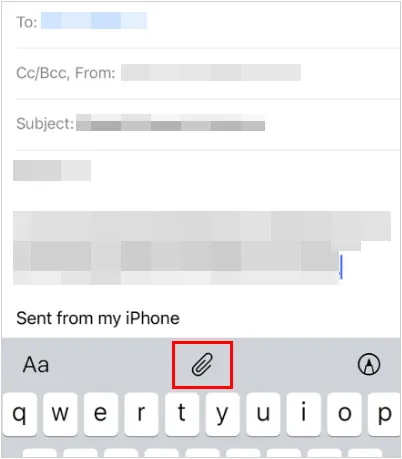
Paso 4. Espere a que los archivos adjuntos terminen de cargarse y, a continuación, pulse "Enviar".
Paso 5. Abre la misma cuenta de correo electrónico en tu teléfono Android.
Paso 6. Busca el mensaje y descarga los archivos adjuntos a tu dispositivo.
- No requiere una aplicación específica para la transferencia de archivos.
- Fácil de usar para compartir documentos y fotos individuales.
- Funciona en dispositivos iOS y Android.
- No es necesaria ninguna conexión directa entre los dos teléfonos.
- Los servicios de correo electrónico imponen límites al tamaño de los archivos adjuntos, normalmente entre 20 y 25 MB por correo electrónico.
- No es adecuado para transferir grandes cantidades de datos.
- Enviar muchos archivos individualmente puede llevar mucho tiempo.
- Requiere conexión a internet.
2.5 Transferencia inalámbrica de datos de iPhone a Android mediante SHAREit
SHAREit es una aplicación para compartir archivos que permite transferencias entre diferentes plataformas móviles. Ofrece una alternativa para enviar fotos, vídeos, música y documentos desde un iPhone a un teléfono Android sin necesidad de un ordenador.
A diferencia del intercambio de archivos tradicional por Bluetooth, SHAREit utiliza una conexión inalámbrica entre dispositivos para intercambiar archivos. Ambos teléfonos deben tener la aplicación instalada y seguir las instrucciones de conexión que proporciona la aplicación.
Cómo transferir archivos de iPhone a Android usando SHAREit:
Paso 1. Descarga e instala SHAREit desde la App Store en tu iPhone y desde Google Play en tu teléfono Android.
Paso 2. Abra SHAREit en ambos dispositivos y otorgue los permisos necesarios.
Paso 3. En tu iPhone, pulsa el icono "Enviar" y elige los archivos que quieras enviar, como fotos, vídeos o documentos.
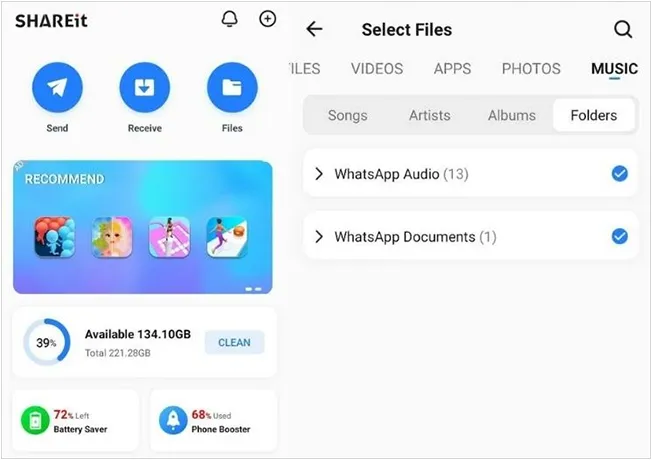
Paso 4. En tu teléfono Android, selecciona la opción "Recibir" para prepararlo para recibir archivos.
Paso 5. Sigue las instrucciones de la aplicación para conectar los dos dispositivos. Dependiendo del modo de conexión, es posible que tengas que escanear un código QR o conectarte a una red Wi-Fi temporal.
Paso 6. Una vez conectados los dispositivos, inicie la transferencia y espere a que finalice.
- Permite compartir archivos de forma inalámbrica entre dispositivos iOS y Android.
- No requiere ordenador ni cable USB.
- Puede transferir fotos, vídeos, música y documentos.
- Útil para compartir varios archivos sin subirlos al almacenamiento en la nube.
- Ambos dispositivos necesitan tener instalado SHAREit.
- Requiere conexión Wi-Fi o una conexión inalámbrica local compatible.
- El rendimiento de la conexión y la transferencia puede variar según los dispositivos y el entorno de red.
- La disponibilidad y las funciones de la aplicación pueden variar según la región y la versión.
Conclusión
Aunque no es posible transferir archivos de un iPhone a un teléfono Android directamente mediante Bluetooth, existen varias alternativas para compartir datos. Puedes usar servicios en la nube como Google Drive o el correo electrónico para enviar archivos individuales, cambiar a Android para migrar los datos compatibles a un nuevo teléfono o usar SHAREit para compartir archivos de forma inalámbrica.
Si necesitas transferir varios tipos de datos a la vez, iReaShare Phone Transfer es una buena opción. Te permite seleccionar los datos que deseas copiar y transferirlos entre dispositivos iOS y Android a través de un ordenador. Elige el método que mejor se adapte a tus necesidades y podrás mover tus archivos importantes sin necesidad de Bluetooth.
Descargar para Windows Descargar para Mac
Artículos relacionados
Cómo transferir fotos por Bluetooth de un iPhone a un Android (Guía más reciente)
Cómo transferir contactos de iPhone a Android vía Bluetooth (Respondido)
Cómo transferir archivos de iPhone a Android fácilmente mediante AirDrop y 4 alternativas


