


¿Por qué mi iPhone no me deja enviar un video? Intenté enviar un video de 29 segundos, ni siquiera medio minuto, y no se envió. Pensando que era por el tamaño, lo recorté 2 segundos y se envió sin problemas. Obviamente, me molestó tener que recortar un par de segundos del video.
- De Reddit
Podemos reproducir películas en 4K en segundos, pero es increíblemente frustrante descubrir que un simple video enviado desde un iPhone a un dispositivo Android se ve borroso, como una reliquia de los años 90, o peor aún, que ni siquiera se envía. Esta falta de compatibilidad sigue siendo una de las quejas más comunes entre los usuarios de smartphones. Si no puedes enviar un video de un iPhone a un teléfono Android, aquí encontrarás soluciones y métodos.
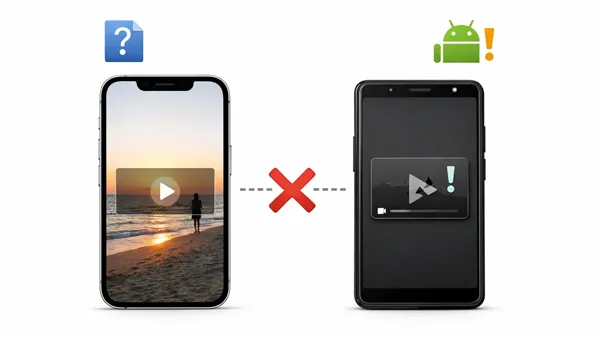
Parte 1: ¿Por qué no puedo enviar un vídeo de iPhone a Android con Mensajes?
La principal razón por la que no se pueden enviar vídeos de alta calidad de un iPhone a un Android mediante la aplicación Mensajes es la diferencia tecnológica entre iMessage y SMS/MMS. Al enviar un mensaje a otro iPhone, Apple utiliza iMessage, que transmite datos por internet. En cambio, al enviar un mensaje a un Android, el sistema recurre a SMS/MMS, una tecnología de principios de la década de 2000 con importantes limitaciones.
- Límites de tamaño de archivo: La mayoría de los operadores de telefonía móvil tienen un límite estricto de tamaño de archivo para los MMS, generalmente entre 600 KB y 3,5 MB.
- Restricciones del operador: Aunque tu teléfono esté listo para enviar el archivo, tu operador (o el del destinatario) podría bloquear la transferencia si el archivo es demasiado grande o si la red está congestionada. Si la opción "Mensajes MMS" está desactivada en la configuración, el vídeo no se enviará.
- Falta de compatibilidad con RCS: Si bien Apple ha comenzado a adoptar RCS (Rich Communication Services), el estándar moderno que permite transferencias de alta calidad entre iPhone y Android, requiere una actualización reciente de iOS y compatibilidad con el operador. Si usted o el destinatario utilizan una versión anterior del software, seguirán utilizando el formato MMS obsoleto.
Parte 2: ¿No puedes enviar vídeos de iPhone a Android? Soluciónalo ahora.
Si tienes problemas para reproducir un vídeo en un dispositivo Android, sigue estos pasos para solucionar el problema y asegurarte de que tu iPhone está configurado correctamente.
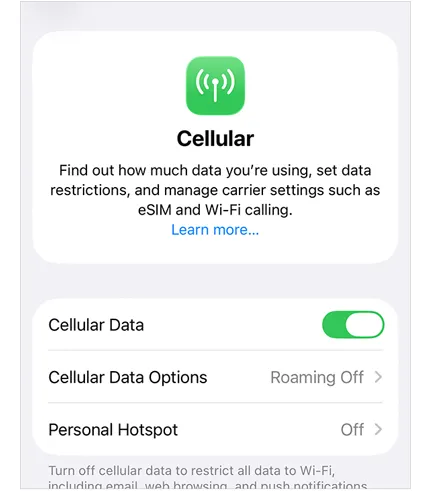
2.1 Habilitar datos celulares
Los MMS requieren conexión de datos móviles, no solo una señal de voz estándar. Incluso si estás conectado a Wi-Fi, algunos operadores requieren que los datos móviles estén activos para procesar la transferencia de MMS. Asegúrate de que los datos móviles estén activados en la configuración.
Ve a Ajustes > " Datos móviles " y activa " Datos móviles ".
2.2 Activar MMS
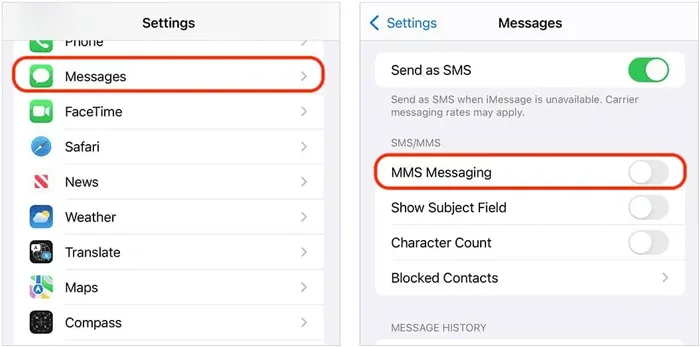
Si esta configuración está desactivada, tu iPhone no enviará vídeos, sino solo texto sin formato (SMS) a usuarios que no tengan un iPhone.
Ve a Ajustes > " Mensajes ". Luego, asegúrate de que la opción " Mensajes MMS " esté activada .
2.3 Restablecer la configuración de red
Una configuración de red incorrecta o dañada puede impedir el envío de vídeos desde un iPhone a un Android mediante MMS. En ese caso, deberá restablecer la configuración de red de su iPhone.
Ve a Ajustes > General > Transferir o restablecer iPhone > Restablecer . A continuación, selecciona Restablecer ajustes de red .
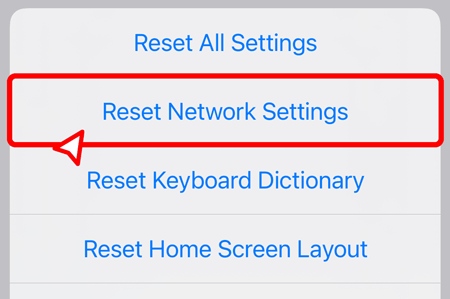
Nota: Esto borrará tus contraseñas de Wi-Fi guardadas.
2.4 Reinicia tu iPhone
Puede parecer sencillo, pero reiniciar el sistema borra la caché y los fallos temporales que afectan a la entrega de mensajes, y restablece una nueva conexión con su proveedor de servicios, lo que a menudo puede solucionar el problema de los mensajes salientes que se quedan atascados.
Mantén pulsado el botón de encendido, desliza para apagarlo y luego vuelve a encenderlo.

2.5 Actualizar iOS a la última versión
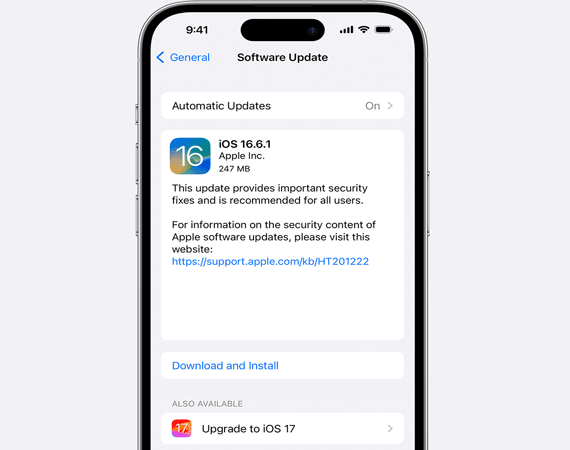
Apple suele lanzar parches para solucionar problemas de conectividad. Si utilizas una versión antigua de iOS, es posible que te falten correcciones importantes para la mensajería multiplataforma.
Comprueba Ajustes > General > Actualización de software e instala las actualizaciones disponibles.
2.6 Comprobar los límites de tamaño de vídeo
Si tu vídeo dura varios minutos, probablemente sea demasiado grande para MMS. Las operadoras suelen limitar el tamaño de los MMS a 3 MB o menos. Si tu vídeo supera este límite, el mensaje no se enviará. Intenta enviar un vídeo mucho más corto (de 3 a 5 segundos) para ver si se envía; si es así, el problema es el tamaño del archivo.
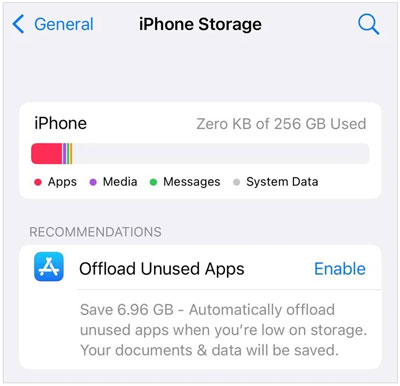
2.7 Comprobar el espacio de almacenamiento del iPhone
Si tu iPhone está casi lleno, es posible que no tenga suficiente espacio libre temporal para comprimir y procesar el video antes de enviarlo. Asegúrate de tener al menos unos cientos de megabytes de espacio libre en Ajustes > General > Almacenamiento del iPhone .
Parte 3: Enviar vídeos de iPhone a Android de otras maneras
Dado que la tecnología MMS es limitada, la mejor manera de enviar vídeos de alta calidad es prescindir por completo de la aplicación Mensajes.
3.1 Uso de la transferencia telefónica con iReaShare
Para los usuarios que necesitan enviar grandes lotes de vídeos o bibliotecas completas de un iPhone a un dispositivo Android, las herramientas profesionales como iReaShare Phone Transfer son las más eficientes. Este software permite una conexión por cable directa entre ambos dispositivos, transfiriendo archivos a alta velocidad sin compresión de calidad.
Características principales de iReaShare Phone Transfer:
* Copia vídeos directamente desde un iPhone a un dispositivo Android .
* No se produce pérdida de resolución durante el proceso.
* Transfiere varios tipos de datos de iOS a Android, como fotos , mensajes, contactos, etc.
* Transfiere datos de Android a iPhone, de iPhone a iPhone y de Android a Android .
* Sin anuncios y con modo de solo lectura para garantizar una transferencia segura.
* Compatible con Android 6.0 o posterior, e iOS 5.0 o superior.
Descarga iReaShare Phone Transfer.
Descargar para Win Descargar para Mac
Para enviar vídeos desde un iPhone a un teléfono Android con el software de transferencia de datos del teléfono:
-
Descarga e instala el software de transferencia de datos en un ordenador y conecta tu iPhone o teléfono Android al PC o Mac con cables USB que funcionen correctamente.

-
Pulsa la opción " Confiar " en tu iPhone y habilita la depuración USB en Android. El programa reconocerá tus dispositivos rápidamente. Una vez conectados, comprueba si tu dispositivo Android aparece en la sección " Destino ". Si no es así, pulsa " Voltear ".

-
Seleccione la categoría " Vídeos " y haga clic en " Iniciar copia " para comenzar a enviar los vídeos del iPhone al dispositivo Android.

Puedes ver el vídeo para transferir vídeos rápidamente:
3.2 Uso de Google Fotos
Si tu iPhone no puede enviar vídeos a Android con la app Mensajes, puedes usar Google Fotos para sincronizarlos mediante la nube. Siempre que tus dispositivos estén conectados a una red estable, podrás acceder a tus vídeos fácilmente desde ambos móviles.
Para compartir vídeos de iPhone a Android a través de Google Fotos:
-
Instala Google Fotos en tu iPhone y en tu teléfono Android desde sus respectivas tiendas de aplicaciones. Luego, inicia sesión en tu cuenta de Google en ambos dispositivos.
-
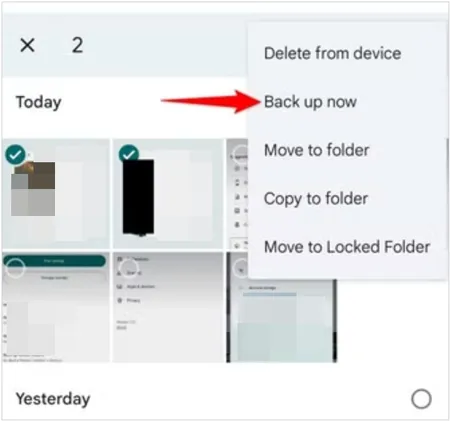
Si quieres subir un vídeo específico, ve hasta él y ábrelo. A continuación, pulsa " Realizar copia de seguridad ahora ".
-
Una vez finalizado el proceso, verás el vídeo del iPhone en tu teléfono Android con Google Fotos. Si lo necesitas, puedes descargarlo a la carpeta local de Android.

Lee más: Puedes transferir tus vídeos de tu ordenador a tu portátil para hacer una copia de seguridad sin ningún problema.
3.3 Uso de AirDrop y Quick Share
En algunos dispositivos Android, como el Google Pixel 10 y el Samsung Galaxy S26, la función Compartir rápido permite vincularse con AirDrop del iPhone, por lo que puedes usar este método para enviar tu video. Sin embargo, esta opción no está disponible en todos los dispositivos Android e iOS.
Para enviar un vídeo desde un iPhone a un teléfono Android con AirDrop y Quick Share:
-
Asegúrate de que Bluetooth y Wi-Fi estén activados tanto en el iPhone como en el dispositivo Android. Luego, habilita la función " Compartir rápidamente " en Android y " AirDrop " en iOS. A continuación, selecciona la pestaña " Recibir " en Android.
-
Localiza el archivo de vídeo en tu iPhone y pulsa " Compartir " > " AirDrop ". A continuación, selecciona tu dispositivo Android.
-
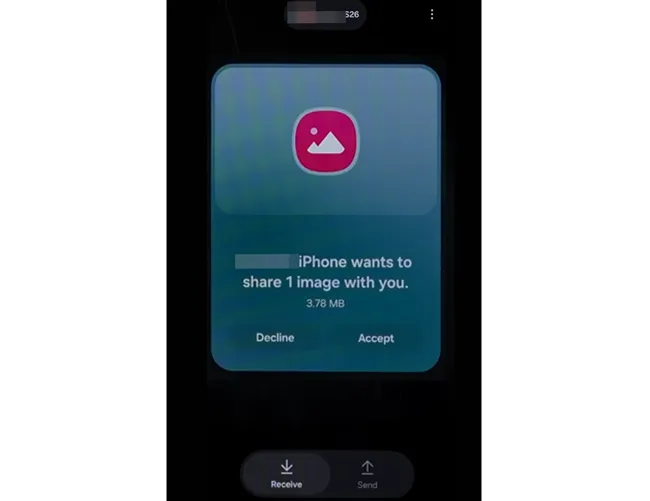
Al cabo de un rato, verás una ventana emergente en tu teléfono Android. Haz clic en " Aceptar " para ver el vídeo.
Conclusión
La fricción entre la mensajería de iPhone y Android sigue siendo una frustración común, principalmente debido a las limitaciones de la tecnología MMS. Al optimizar la configuración o, mejor aún, al usar el almacenamiento en la nube y la herramienta de transferencia especializada iReaShare Phone Transfer , puedes asegurarte de que tus videos lleguen a su destino sin perder calidad.
Para obtener la mejor experiencia, optar por compartir contenido mediante enlaces o utilizar un software de transferencia específico es casi siempre superior a un mensaje de texto estándar.
Descargar para Win Descargar para Mac
Artículos relacionados
Cómo transferir archivos de iPhone a Android fácilmente mediante AirDrop y 4 alternativas
Cómo comprimir vídeos sin complicaciones: 6 soluciones eficaces
Cómo enviar vídeos largos en un dispositivo Android: 6 soluciones viables

