TL;DR:
¿Te preguntas cómo recuperar vídeos borrados de tu iPhone? Puedes consultar primero el álbum "Eliminados recientemente" o las Fotos de iCloud para restaurarlos sin necesidad de un ordenador. Si tienes una copia de seguridad antigua de iCloud o iTunes/Finder, también puedes recuperar los vídeos que faltan. Otra opción es usar Data Recovery para escanear tu iPhone o las copias de seguridad existentes, previsualizar los vídeos recuperables y exportarlos selectivamente a un ordenador.
Los videos grabados con un iPhone suelen capturar recuerdos importantes, ocasiones especiales y momentos valiosos. Sin embargo, la eliminación accidental, una limpieza incorrecta o problemas inesperados del dispositivo pueden provocar que estas grabaciones desaparezcan. Perder estos videos puede ser frustrante, sobre todo si no se tiene una copia de seguridad.
Si te preguntas cómo recuperar vídeos borrados de tu iPhone, la buena noticia es que aún es posible. Dependiendo de cómo se borraron y si tienes una copia de seguridad, puedes probar varios métodos para recuperarlos. Sigue leyendo para encontrar la solución más adecuada.

Parte 1. Cómo recuperar vídeos eliminados de un iPhone sin ordenador
Si no tienes acceso a un ordenador, puedes probar primero las opciones de recuperación integradas de Apple. El álbum Eliminados recientemente suele ser el punto de partida más sencillo, mientras que iCloud ofrece otra forma de comprobar si hay copias de seguridad disponibles.
1.1 Recuperar vídeos del iPhone desde el álbum eliminado recientemente
Cuando borras un vídeo de la app Fotos, normalmente se mueve a la carpeta Eliminados recientemente en lugar de borrarse inmediatamente. Apple guarda allí las fotos y los vídeos borrados durante un máximo de 30 días, lo que te da tiempo para recuperarlos. Esta es la forma más sencilla de recuperar vídeos borrados de un iPhone sin usar software adicional.
Estos son los pasos:
Paso 1. Abre la aplicación Fotos en tu iPhone.
Paso 2. Pulsa "Colecciones" y desplázate hacia abajo hasta el álbum Eliminados recientemente en Utilidades. Dependiendo de tu versión de iOS, puede que lo encuentres en Álbumes.
Paso 3. Pulsa "Ver álbum" y desbloquéalo usando Face ID, Touch ID o tu código de acceso.
Paso 4. Explore los elementos eliminados y seleccione el vídeo que desea restaurar.
Paso 5. Pulsa el botón "Más" y selecciona "Recuperar". Confirma tu selección para restaurar el vídeo a tu biblioteca de fotos.
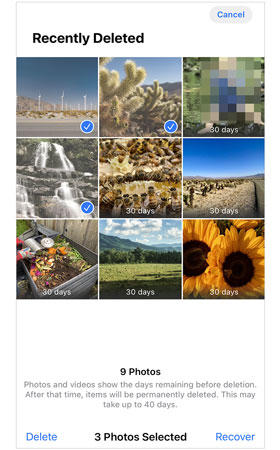
Este método solo funciona si el video aún se encuentra en la carpeta Eliminados recientemente. Los elementos generalmente se eliminan automáticamente después de 30 días. Si eliminas manualmente un video de este álbum, no podrás recuperarlo mediante esta función.
1.2 Recuperar vídeos eliminados del iPhone con Fotos de iCloud
Si usas Fotos de iCloud, tus videos se sincronizarán entre tu iPhone y otros dispositivos Apple que tengan iniciada la sesión con la misma cuenta de Apple. También puedes consultar iCloud.com para ver si el video eliminado aún aparece en la sección Eliminados recientemente.
Sigue estos pasos:
Paso 1. Abre un navegador en tu iPhone y visita iCloud.com.
Paso 2. Inicia sesión con la cuenta de Apple asociada a tu iPhone.
Paso 3. Selecciona "Fotos" para acceder a tu biblioteca de fotos de iCloud.
Paso 4. Abra "Eliminados recientemente" desde la barra lateral o las colecciones disponibles.
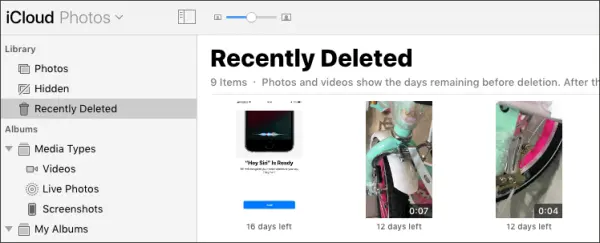
Paso 5. Busca y selecciona el vídeo eliminado que deseas recuperar.
Paso 6. Pulsa "Recuperar" para restaurarlo en tu biblioteca de Fotos de iCloud. Una vez recuperado, el vídeo debería sincronizarse con tu iPhone si tienes activada la función Fotos de iCloud.
iCloud Photos es un servicio de sincronización, no un archivo de copia de seguridad independiente. Cuando eliminas un vídeo de un dispositivo, la eliminación suele sincronizarse con los demás dispositivos que utilizan la misma cuenta de Apple. Por lo tanto, consultar iCloud.com es más útil cuando el vídeo aún aparece en la sección «Eliminados recientemente» o todavía no se ha eliminado de la biblioteca sincronizada.
1.3 Restaurar vídeos eliminados del iPhone desde una copia de seguridad de iCloud
Si activaste la copia de seguridad de iCloud antes de eliminar tus vídeos, es posible que puedas recuperarlos restaurando una copia de seguridad anterior. Esta opción es especialmente útil cuando los vídeos ya no aparecen en la sección Eliminados recientemente.
Sin embargo, hay una condición importante: la copia de seguridad de iCloud generalmente incluye las fotos y los videos almacenados en la biblioteca de fotos de tu iPhone solo cuando iCloud Photos está desactivado. Si iCloud Photos está activado, esos elementos se sincronizan por separado y no se incluyen en la copia de seguridad del dispositivo.
Si tu copia de seguridad contiene los vídeos que faltan, sigue estos pasos:
Paso 1. Abre "Ajustes" en tu iPhone y pulsa "General".
Paso 2. Seleccione "Transferir o restablecer iPhone" > "Borrar todo el contenido y la configuración".
Paso 3. Sigue las instrucciones de configuración después de que tu iPhone se reinicie.
Paso 4. Cuando aparezca la pantalla "Transferir tus apps y datos", selecciona "Desde copia de seguridad de iCloud" o la opción de restauración equivalente.
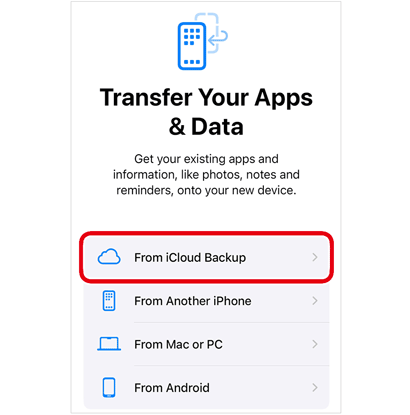
Paso 5. Inicia sesión con tu cuenta de Apple.
Paso 6. Elige una copia de seguridad de iCloud creada antes de que se eliminaran los vídeos. Espera a que finalice el proceso de restauración, manteniendo tu iPhone conectado a Wi-Fi y a la corriente.
Para restaurar una copia de seguridad de iCloud, primero debes borrar tu iPhone actual. Es posible que se pierdan los datos creados después de la copia de seguridad seleccionada, a menos que se hayan guardado o sincronizado por separado. Antes de continuar, crea una copia de seguridad reciente y verifica que la copia de seguridad anterior contenga los videos que necesitas.
Parte 2. Cómo recuperar vídeos eliminados de un iPhone con un ordenador.
Si no encuentras tus vídeos perdidos en la carpeta Eliminados recientemente o en Fotos de iCloud, usar un ordenador puede ofrecerte más opciones de recuperación. Puedes restaurar una copia de seguridad existente de iTunes/Finder o usar una herramienta de recuperación específica para escanear tu iPhone y las copias de seguridad disponibles.
2.1 Recuperar vídeos perdidos en el iPhone desde una copia de seguridad de iTunes/Finder
Si previamente hiciste una copia de seguridad de tu iPhone en una computadora , puedes intentar restaurarla para recuperar tus videos eliminados. A diferencia de la copia de seguridad de iCloud, una copia de seguridad en computadora puede contener tu biblioteca de Fotos si iCloud Photos no estaba activado cuando se creó la copia de seguridad. Antes de comenzar, asegúrate de tener una copia de seguridad creada antes de que desaparecieran los videos. Luego, sigue los pasos correspondientes para tu computadora.
En un PC con Windows o un Mac antiguo:
Paso 1. Conecta tu iPhone al ordenador e inicia iTunes.
Paso 2. Haz clic en el icono del iPhone cuando aparezca tu dispositivo.
Paso 3. Abra la sección "Resumen".
Paso 4. Haga clic en "Restaurar copia de seguridad".
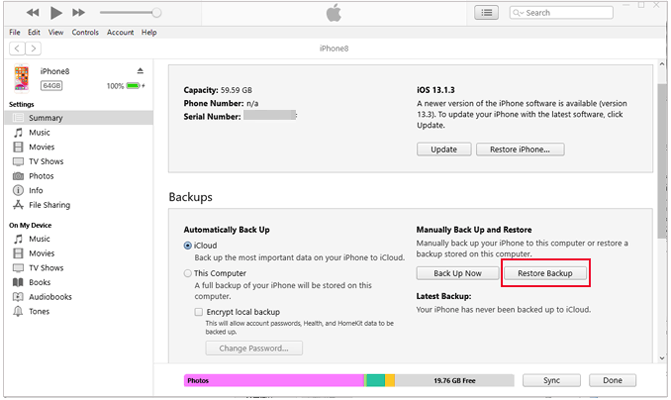
Paso 5. Seleccione la copia de seguridad adecuada de la lista disponible.
Paso 6. Introduce la contraseña de copia de seguridad si es necesario y pulsa «Restaurar». Mantén tu iPhone conectado hasta que finalice la restauración.
En una Mac:
Paso 1. Conecta tu iPhone a tu Mac mediante un cable USB.
Paso 2. Abre Finder y selecciona tu iPhone en la sección Ubicaciones.
Paso 3. Haga clic en la pestaña "General".
Paso 4. Seleccione "Restaurar copia de seguridad".
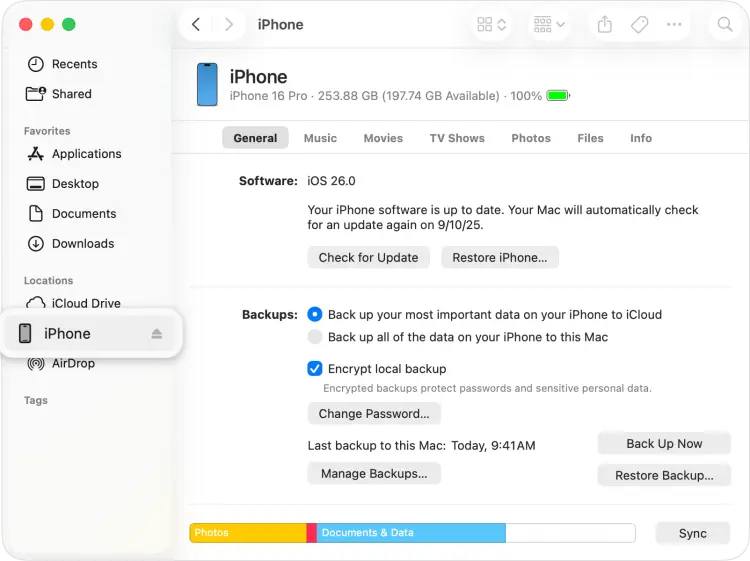
Paso 5. Elija una copia de seguridad creada antes de eliminar los vídeos.
Paso 6. Si se le solicita, introduzca la contraseña de respaldo si está cifrada.
Paso 7. Haga clic en "Restaurar" y espere a que finalice el proceso.
Restaurar una copia de seguridad de iTunes/Finder reemplaza los datos actuales de tu iPhone con los de dicha copia. Es posible que se sobrescriban los archivos creados después de la copia de seguridad. Además, las copias de seguridad de la computadora no incluyen el contenido ya sincronizado con iCloud, como Fotos de iCloud. Por lo tanto, revisa la configuración de tu copia de seguridad y crea una copia aparte de tus datos actuales antes de restaurar.
2.2 Recuperar vídeos eliminados del iPhone mediante la recuperación de datos
Si no encuentras tus vídeos borrados en la carpeta "Eliminados recientemente" y no tienes una copia de seguridad adecuada para restaurar, puedes probar una herramienta profesional de recuperación de datos para iPhone. Data Recovery ofrece tres opciones de recuperación: escanear directamente el iPhone, extraer datos de una copia de seguridad de iTunes y recuperar desde iCloud. Con estas opciones, puedes buscar vídeos perdidos en diferentes fuentes de datos, previsualizar los resultados disponibles y exportar selectivamente los archivos que necesitas sin necesidad de restaurar una copia de seguridad completa en tu iPhone.
Características clave de la recuperación de datos:
- Permite recuperar varios tipos de datos de iOS, incluyendo fotos, vídeos, mensajes y otros archivos.
- Ofrece tres opciones de recuperación para comprobar un dispositivo iOS, las copias de seguridad de iTunes y los datos accesibles de iCloud.
- Permite previsualizar los resultados de recuperación disponibles antes de seleccionar los archivos.
- Permite la recuperación selectiva y la exportación de archivos a un ordenador.
- Compatible con Windows y macOS, y admite la última serie de iPhone 17 y iOS 27.
Opción 1. Recuperar directamente los vídeos eliminados del iPhone
Si no tienes una copia de seguridad con los vídeos que te faltan, puedes escanear tu iPhone directamente. Esta opción comprueba si hay datos de vídeo recuperables en el dispositivo, lo que te permite previsualizar los resultados antes de exportar los archivos seleccionados.
Sigue estos pasos:
-
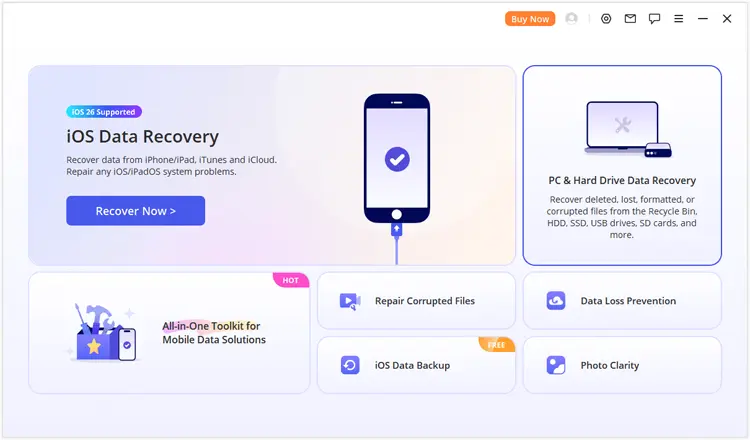
Descarga e instala Data Recovery en tu ordenador. Inicia el programa y selecciona "iOS Data Recovery" en la interfaz principal.
-
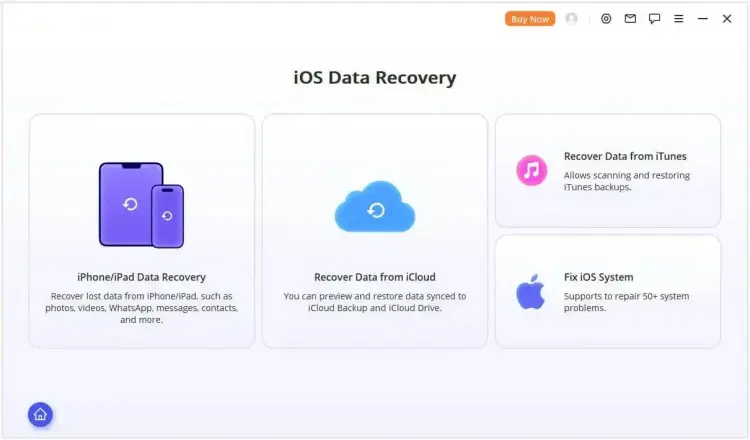
Seleccione la opción de recuperación del dispositivo para acceder al módulo "Recuperación de datos de iPhone/iPad".
-
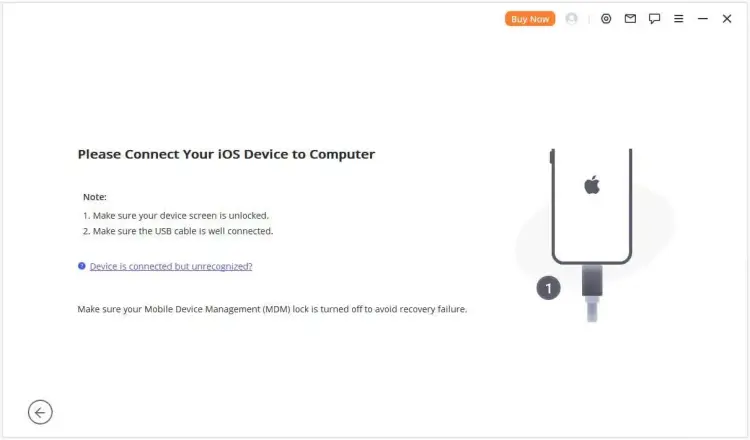
Conecta tu iPhone al ordenador mediante un cable USB. Cuando Data Recovery detecte tu dispositivo, haz clic en "Siguiente" para continuar.
-
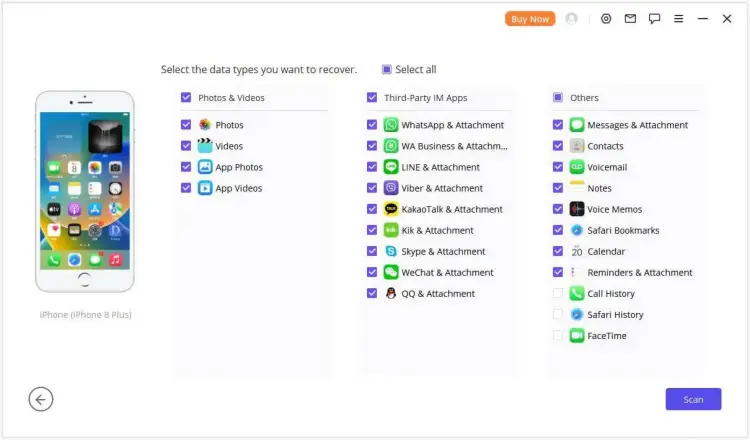
Selecciona "Vídeos" de las categorías de datos disponibles y haz clic en "Escanear" para buscar vídeos recuperables en tu iPhone.
-
Una vez finalizado el escaneo, explore y previsualice los resultados de vídeo disponibles. Seleccione los vídeos que desea recuperar y, a continuación, haga clic en "Recuperar en el ordenador" o "Recuperar en el dispositivo" para guardarlos.

Opción 2. Recuperar vídeos eliminados desde una copia de seguridad de iTunes.
Si creaste una copia de seguridad de iTunes antes de borrar tus vídeos, puedes usar la función Recuperación de datos para examinarla y extraer los archivos de vídeo disponibles. A diferencia del proceso de restauración integrado de Apple, esta opción te permite previsualizar y exportar selectivamente los datos compatibles sin restaurar toda la copia de seguridad en tu iPhone.
Así es como:
-
Inicie la aplicación Recuperación de datos en su ordenador y seleccione "Recuperar datos de iTunes" entre las opciones de recuperación disponibles.
-
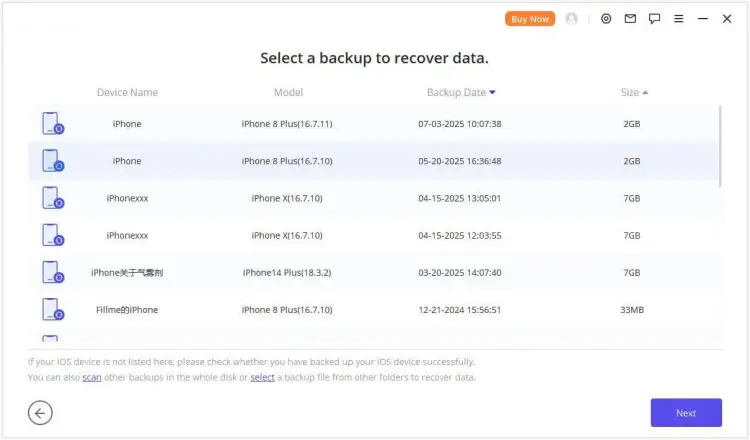
Seleccione la copia de seguridad de iTunes que pueda contener sus vídeos eliminados y haga clic en "Siguiente" para continuar.
-
Seleccione "Vídeos" como la categoría de datos que desea recuperar y, a continuación, haga clic en "Escanear" para examinar la copia de seguridad seleccionada.

-
Una vez finalizado el escaneo, previsualice los resultados de vídeo disponibles para identificar las grabaciones que necesita. Seleccione los archivos deseados y haga clic en "Recuperar en el ordenador" o "Recuperar en el dispositivo" para exportarlos.
Opción 3. Recuperar vídeos eliminados de una cuenta de iCloud.
Si tus vídeos estaban sincronizados con iCloud, también puedes intentar revisar tu cuenta de iCloud mediante la función de Recuperación de datos. Esta opción te permite escanear los datos accesibles de iCloud y recuperar los archivos de vídeo compatibles sin borrar tu iPhone ni restaurar una copia de seguridad completa de iCloud.
Sigue estos pasos:
-
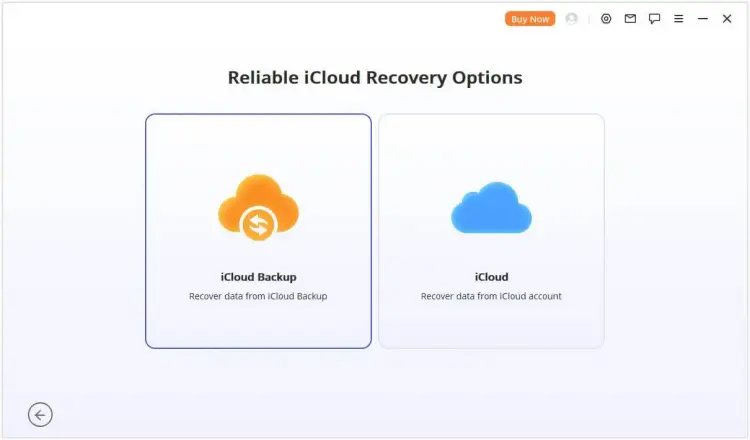
Abre la aplicación Recuperación de datos en tu ordenador. Selecciona "Recuperar datos de iCloud", elige la opción "iCloud" e introduce las credenciales de tu cuenta de Apple cuando se te solicite.
-
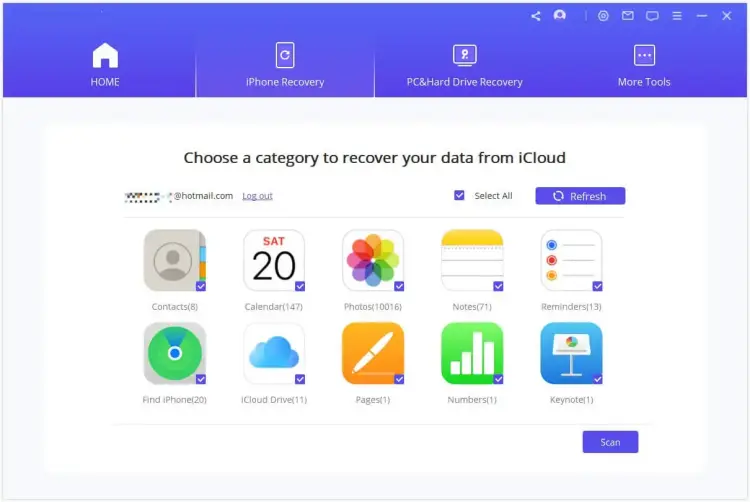
Tras iniciar sesión, selecciona «Fotos» entre las categorías de datos disponibles (el vídeo se encuentra en la categoría «Fotos»). Haz clic en «Escanear» en la esquina inferior derecha para comprobar los datos de iCloud accesibles.
-
Una vez finalizado el escaneo, explore y previsualice los vídeos disponibles. Seleccione los archivos que desea recuperar, haga clic en "Recuperar" y elija una carpeta de destino en su ordenador. Cuando finalice la exportación, abra la carpeta para comprobar los vídeos recuperados.

Preguntas frecuentes sobre la recuperación de videos del iPhone
1. Cuando borras un vídeo en tu iPhone, ¿se borra para siempre?
No. Los vídeos eliminados suelen moverse al álbum «Eliminados recientemente» en lugar de eliminarse inmediatamente. Permanecen allí hasta 30 días, durante los cuales puedes restaurarlos a tu biblioteca de Fotos. Transcurrido ese tiempo, se eliminan automáticamente del álbum.
2. ¿Por qué no puedo encontrar un vídeo borrado en mi álbum de Eliminados recientemente?
Además de la eliminación permanente o la expiración del período de retención, el video podría haber desaparecido debido a problemas de sincronización de iCloud, una cuenta de Apple diferente o cambios en tu biblioteca de fotos. Verifica que hayas iniciado sesión con la cuenta de Apple correcta y que iCloud Photos esté activado.
3. ¿Cómo evitar la pérdida de vídeos en un iPhone en el futuro?
Para evitar perder vídeos importantes, activa Fotos de iCloud o realiza copias de seguridad periódicas de tu iPhone en iCloud o en un ordenador. También puedes transferir grabaciones valiosas a un disco duro externo o a un servicio de almacenamiento en la nube. Además, revisa los vídeos con atención antes de borrarlos y evita vaciar la carpeta Eliminados recientemente a menos que estés seguro de que ya no necesitas esos archivos.
Conclusión
En conclusión, perder vídeos de tu iPhone no significa necesariamente que esos preciados recuerdos se hayan perdido para siempre. Con el método de recuperación adecuado, aún puedes recuperarlos. Ya sea que uses las funciones integradas de Apple o la herramienta de Recuperación de Datos para explorar otras opciones, elige el método que mejor se adapte a tu situación. Y lo que es más importante, realiza copias de seguridad periódicas de tus vídeos importantes para protegerlos de futuras pérdidas inesperadas.
Artículos relacionados
Cómo recuperar fotos eliminadas en iPhone con o sin copia de seguridad
¿Cómo restaurar un iPhone desde una copia de seguridad? Métodos de iCloud e iTunes.
Cómo recuperar notas eliminadas en iPhone (con o sin copia de seguridad)
¿Cómo restaurar un iPhone desde una copia de seguridad de iCloud en diferentes situaciones?