TL;DR:
Para recuperar fotos eliminadas en tu iPhone, primero revisa el álbum Eliminadas recientemente en la app Fotos o en iCloud.com, donde los elementos eliminados permanecen hasta 30 días. Si las fotos ya no están disponibles allí, puedes usar la función de Recuperación de datos para escanear tu iPhone directamente o extraer las fotos de una copia de seguridad existente. También puedes restaurar una copia de seguridad de iCloud, iTunes o Finder creada antes de que se eliminaran las fotos.
Borrar accidentalmente fotos importantes de tu iPhone puede ser frustrante, sobre todo si contienen recuerdos valiosos o información importante. Por suerte, las fotos borradas no siempre desaparecen para siempre, y existen varias opciones de recuperación que pueden ayudarte a recuperarlas.
Tanto si tienes una copia de seguridad como si no, existen diferentes maneras de recuperar fotos borradas en tu iPhone. En este artículo, te mostraremos siete métodos prácticos, desde usar las funciones integradas de iOS hasta restaurar copias de seguridad y probar una herramienta de recuperación profesional.

- Parte 1. Cómo recuperar fotos eliminadas en iPhone sin copia de seguridad
- Parte 2. Cómo recuperar fotos eliminadas de un iPhone con una copia de seguridad
- 2.1 Cómo restaurar fotos eliminadas en un iPhone desde una copia de seguridad de iCloud
- 2.2 Cómo recuperar fotos perdidas del iPhone mediante una copia de seguridad de iTunes
- 2.3 Cómo recuperar fotos de una copia de seguridad del iPhone usando Finder
- 2.4 Cómo extraer fotos eliminadas del iPhone desde una copia de seguridad de iCloud o iTunes mediante la recuperación de datos
Parte 1. Cómo recuperar fotos eliminadas en iPhone sin copia de seguridad
Si no hiciste una copia de seguridad de tu iPhone antes de borrar tus fotos, no te preocupes. Puedes revisar primero el álbum Eliminados recientemente o Fotos de iCloud. Si ninguno contiene las fotos que necesitas, una herramienta de recuperación de terceros podría ofrecerte otra opción. (¿ Desaparecieron tus fotos del iPhone ?)
1.1 Cómo recuperar fotos eliminadas recientemente en iPhone a través de la aplicación Fotos
Cuando borras una foto o un vídeo de tu iPhone, se mueve al álbum «Eliminados recientemente» en lugar de borrarse inmediatamente. Apple conserva estos elementos durante un máximo de 30 días, lo que te da tiempo para recuperar cualquier archivo que hayas borrado accidentalmente. Transcurrido ese plazo, se eliminan definitivamente de este álbum.
Aquí te explicamos cómo recuperar tus fotos:
Paso 1. Abre la aplicación Fotos en tu iPhone.
Paso 2. Pulsa "Colecciones" en la parte inferior y desplázate hacia abajo hasta el álbum "Eliminados recientemente" en Utilidades.
Paso 3. Pulsa "Ver álbum" y desbloquéalo con Face ID, Touch ID o tu código de acceso.
Paso 4. Pulsa "Seleccionar" y elige las fotos que deseas restaurar.
Paso 5. Pulsa el botón "Más" y selecciona "Recuperar". Confirma tu elección y las fotos seleccionadas volverán a tu biblioteca de fotos.

1.2 Cómo recuperar fotos eliminadas del iPhone a través de iCloud.com
Si usas Fotos de iCloud, tus fotos se sincronizan entre tus dispositivos Apple y iCloud.com. Por lo tanto, también puedes consultar el álbum Eliminadas recientemente en el sitio web de iCloud para recuperar las fotos que faltan sin tener que restaurar una copia de seguridad completa del iPhone.
Sigue estos pasos:
Paso 1. Abra un navegador en su computadora y visite iCloud.com.
Paso 2. Inicia sesión con la misma cuenta de Apple asociada a tu iPhone.
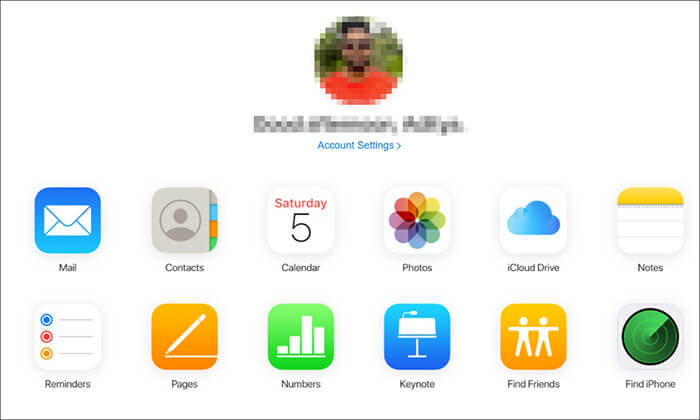
Paso 3. Selecciona "Fotos" para abrir tu biblioteca de fotos de iCloud.
Paso 4. Haz clic en "Eliminados recientemente" en la barra lateral.
Paso 5. Seleccione las imágenes que desea restaurar y haga clic en "Recuperar".
Las fotos recuperadas volverán a tu biblioteca de Fotos de iCloud y se sincronizarán con tus otros dispositivos que utilicen la misma cuenta de Apple.
iCloud Photos es un servicio de sincronización, no una copia de seguridad independiente. Cuando eliminas una foto de un dispositivo con iCloud Photos activado, la eliminación se sincroniza con tus otros dispositivos conectados. Puedes recuperar la foto a través de Eliminados recientemente dentro de los 30 días, pero las fotos eliminadas permanentemente no se pueden restaurar mediante este método.
1.3 Cómo recuperar fotos eliminadas permanentemente de un iPhone mediante la recuperación de datos
Si tus fotos ya no aparecen en la carpeta Eliminadas recientemente y no tienes una copia de seguridad disponible, puedes probar una herramienta de recuperación de datos para iPhone de terceros. Data Recovery ofrece varias opciones de recuperación, permitiéndote escanear tu iPhone directamente o recuperar fotos de copias de seguridad compatibles de iCloud e iTunes.
Características clave de la recuperación de datos:
- Recupera más de 1000 tipos de datos, incluyendo fotos, vídeos, mensajes, contactos y archivos, directamente desde el iPhone sin necesidad de una copia de seguridad.
- Permite la recuperación de datos desde copias de seguridad de iCloud e iTunes.
- Le permite previsualizar los datos recuperables y recuperar selectivamente los archivos que necesita.
- Compatible con la última serie de iPhone 17 y iOS 27.
Para recuperar fotos eliminadas de tu iPhone usando la función de recuperación de datos, sigue estos pasos:
-
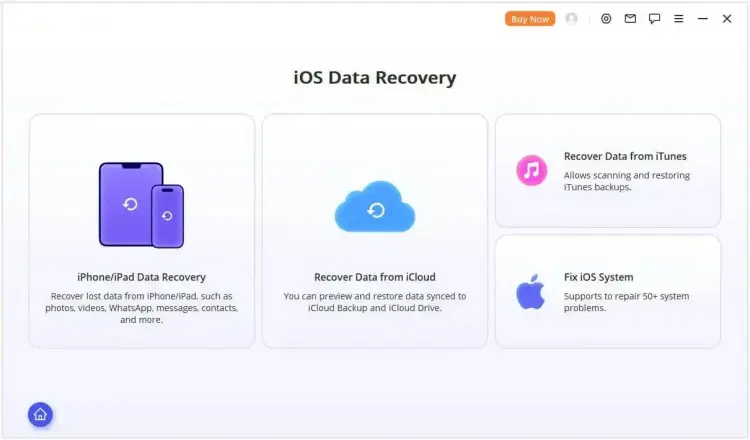
Instala y abre Data Recovery en tu ordenador. Desde su interfaz principal, selecciona "iOS Data Recovery" para acceder a las funciones de recuperación del iPhone.

-
Acceda a la sección "Recuperación de datos de iPhone/iPad" para preparar el escaneo de su iPhone en busca de fotos eliminadas.
-
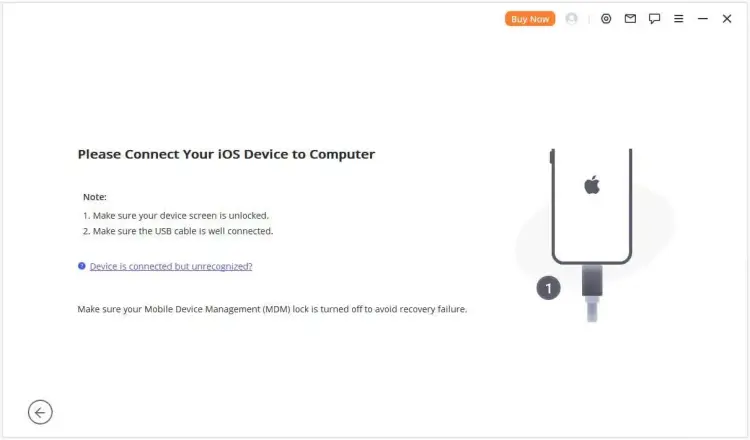
Conecta tu iPhone al ordenador con un cable USB. Mantén el dispositivo desbloqueado y autoriza la conexión pulsando «Confiar» si aparece una solicitud. Cuando Data Recovery detecte tu iPhone, continúa pulsando «Siguiente».
-
En la pantalla de selección de tipo de datos, marque "Fotos" para centrar el escaneo en las imágenes que faltan. Puede seleccionar otros tipos de datos compatibles si también necesita recuperar otros archivos. A continuación, haga clic en "Escanear" para comenzar la búsqueda en su iPhone.

-
Revisa los resultados del escaneo y previsualiza las fotos que encuentra Data Recovery. Selecciona las imágenes que deseas recuperar y haz clic en "Recuperar en el ordenador" o "Recuperar en el dispositivo" para guardarlas en la ubicación que prefieras.

Parte 2. Cómo recuperar fotos eliminadas de un iPhone con una copia de seguridad
Si creaste una copia de seguridad en iCloud o en tu ordenador antes de borrar las fotos, es posible que puedas recuperarlas desde esa copia. Puedes restaurar el iPhone completo usando las opciones integradas de Apple o utilizar una herramienta de recuperación para extraer las fotos seleccionadas de las copias de seguridad compatibles.
Antes de continuar, compruebe la fecha de la copia de seguridad y asegúrese de que se creó cuando las fotos que faltan todavía estaban disponibles.
2.1 Cómo restaurar fotos eliminadas en un iPhone desde una copia de seguridad de iCloud
Si realizas copias de seguridad de tu iPhone en iCloud con regularidad, puedes intentar restaurar una copia que contenga las fotos eliminadas. Este método es útil cuando no tienes acceso a un ordenador.
Sin embargo, restaurar una copia de seguridad de iCloud requiere configurar tu iPhone nuevamente. Si tu dispositivo ya está configurado, debes borrar su contenido actual antes de restaurar la copia de seguridad. Por lo tanto, guarda primero tus datos importantes.
Sigue estos pasos:
Paso 1. Abre "Ajustes" en tu iPhone y toca tu nombre.
Paso 2. Ve a "iCloud" > "Copia de seguridad de iCloud" y comprueba la información de copia de seguridad disponible.
Paso 3. Asegúrate de que la copia de seguridad se haya creado antes de borrar las fotos.
Paso 4. Realiza una copia de seguridad de los datos actuales de tu iPhone para evitar perder archivos recientes.
Paso 5. Ve a "Ajustes" > "General" > "Transferir o restablecer iPhone" > "Borrar todo el contenido y la configuración".
Paso 6. Siga las instrucciones de configuración hasta llegar a la pantalla "Transferir sus aplicaciones y datos".
Paso 7. Seleccione "Desde copia de seguridad de iCloud" e inicie sesión con su cuenta de Apple.
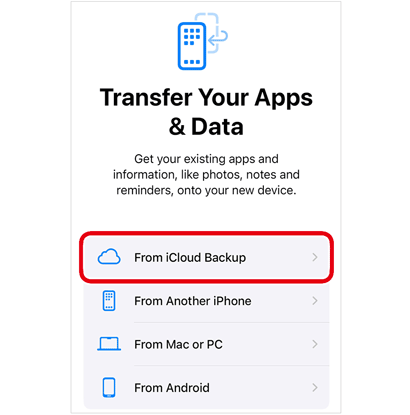
Paso 8. Elija la copia de seguridad adecuada y espere a que finalice el proceso de restauración.
Después de que tu iPhone se reinicie y complete la configuración, revisa la aplicación Fotos para ver si han vuelto las fotos que faltaban.
2.2 Cómo recuperar fotos perdidas del iPhone mediante una copia de seguridad de iTunes
Si anteriormente hiciste una copia de seguridad de tu iPhone usando iTunes en una PC con Windows o una Mac antigua, puedes restaurar esa copia de seguridad para recuperar las fotos eliminadas.
A diferencia de iCloud, este método requiere la computadora que contiene la copia de seguridad de tu iPhone. Además, restaurar una copia de seguridad de iTunes reemplaza los datos actuales de tu iPhone con los datos de la copia de seguridad.
Así es como:
Paso 1. Conecta tu iPhone al ordenador donde creaste la copia de seguridad.
Paso 2. Abre iTunes y haz clic en el icono del iPhone cuando aparezca tu dispositivo.
Paso 3. Seleccione "Resumen" en el panel izquierdo.
Paso 4. En Copias de seguridad, haga clic en "Restaurar copia de seguridad".
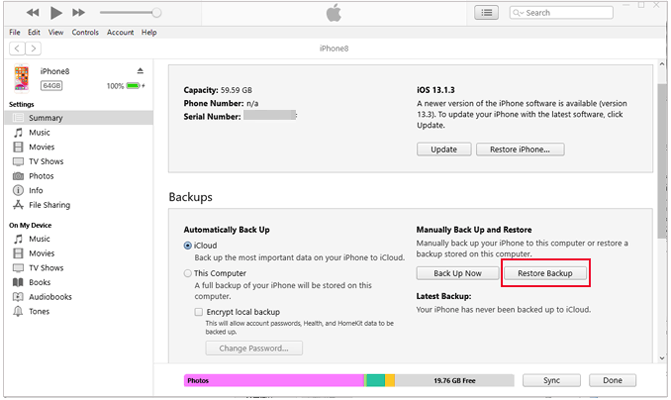
Paso 5. Revisa las copias de seguridad disponibles y elige una creada antes de que se eliminaran las fotos. Si se te solicita, introduce la contraseña de tu copia de seguridad cifrada.
Paso 6. Haz clic en "Restaurar" y mantén tu iPhone conectado hasta que finalice el proceso.
Una vez que tu iPhone se reinicie, abre la aplicación Fotos y comprueba si las fotos eliminadas están disponibles.
Si utilizas una versión más reciente de Windows con la aplicación Dispositivos Apple en lugar de iTunes, también puedes seleccionar tu iPhone y usar la opción Restaurar copia de seguridad.
2.3 Cómo recuperar fotos de una copia de seguridad del iPhone usando Finder
Para los usuarios de Mac con macOS Catalina o posterior, Finder reemplaza a iTunes para administrar y realizar copias de seguridad de los iPhones. Si previamente creaste una copia de seguridad local con Finder, puedes restaurarla para recuperar las fotos que guardaste en ese momento. Ten en cuenta que restaurar una copia de seguridad de Finder reemplaza los datos actuales de tu iPhone.
Sigue estos pasos:
Paso 1. Conecta tu iPhone a tu Mac mediante un cable USB.
Paso 2. Abre Finder y selecciona tu iPhone en la sección Ubicaciones de la barra lateral.
Paso 3. Si se le solicita, desbloquee su iPhone y pulse "Confiar" para establecer la conexión.
Paso 4. En la pestaña "General", haga clic en "Restaurar copia de seguridad".
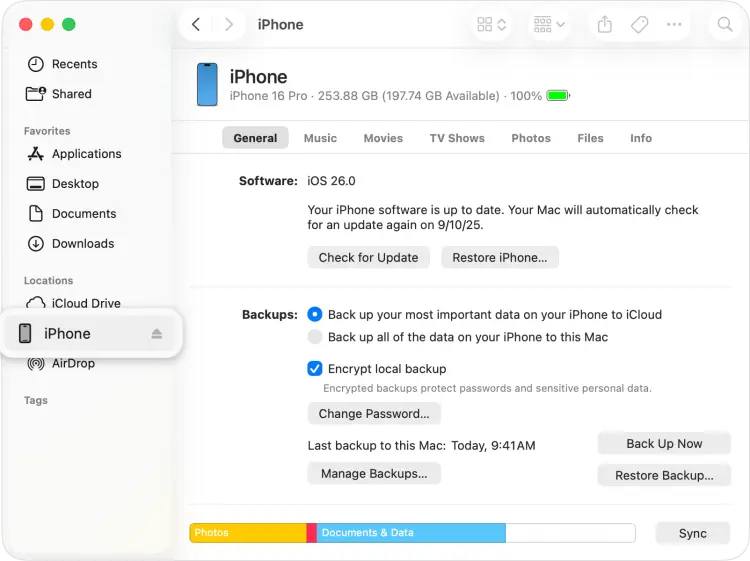
Paso 5. Seleccione una copia de seguridad creada antes de que se eliminaran las fotos.
Paso 6. Introduzca su contraseña de copia de seguridad si la copia de seguridad está cifrada.
Paso 7. Haga clic en "Restaurar" y espere a que Finder complete el proceso.
2.4 Cómo extraer fotos eliminadas del iPhone desde una copia de seguridad de iCloud o iTunes mediante la recuperación de datos
Como se mencionó en la Sección 1.3, la función Recuperación de Datos no solo permite recuperar fotos eliminadas directamente desde un iPhone, sino que también permite recuperar imágenes de iTunes y iCloud. Si tienes una copia de seguridad o si las fotos que faltan aún están disponibles en tu cuenta de iCloud, puedes usar Recuperación de Datos para escanear los datos disponibles, previsualizar las imágenes encontradas y exportar selectivamente las que necesitas sin restaurar la copia de seguridad completa en tu iPhone.
Opción 1. Recuperar fotos eliminadas desde una copia de seguridad de iTunes.
Si previamente hiciste una copia de seguridad de tu iPhone usando iTunes, Data Recovery puede escanear los archivos de copia de seguridad disponibles para ayudarte a encontrar las fotos eliminadas.
-
Inicie la recuperación de datos en su computadora y seleccione "Recuperación de datos de iOS". Luego, elija "Recuperar datos de iTunes".
-
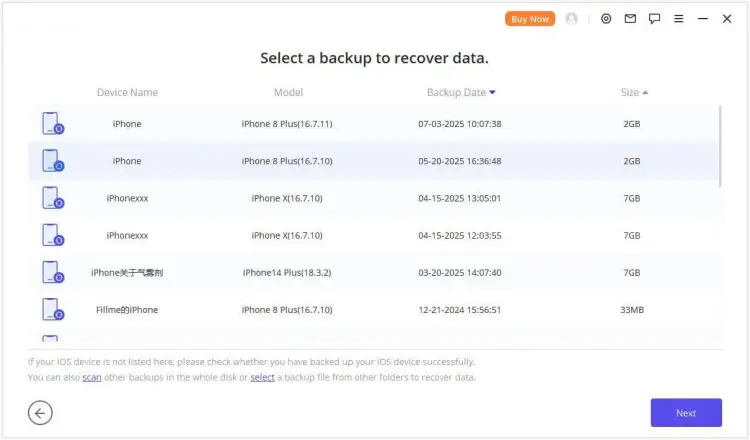
Espere a que el programa detecte las copias de seguridad de iTunes disponibles. Seleccione la copia de seguridad que pueda contener sus fotos perdidas y haga clic en "Siguiente" para continuar.
-
Seleccione "Fotos" de las categorías de datos disponibles y haga clic en "Escanear" para buscar imágenes en la copia de seguridad seleccionada.

-
Una vez finalizado el escaneo, explore y previsualice las imágenes encontradas. Seleccione las fotos que desea recuperar y, a continuación, haga clic en "Recuperar en el ordenador" o "Recuperar en el dispositivo" para guardarlas.
Opción 2. Recuperar fotos eliminadas de una cuenta de iCloud.
Si las fotos que faltan aún pueden estar disponibles en tus datos de iCloud, también puedes usar la función de Recuperación de datos para comprobar tu cuenta sin necesidad de restaurar primero todo tu iPhone.
-
Abre Recuperación de datos y selecciona "Recuperación de datos de iOS". Elige iCloud en el módulo "Recuperar datos de iCloud" y, a continuación, introduce las credenciales de tu cuenta de Apple cuando se te solicite.

-
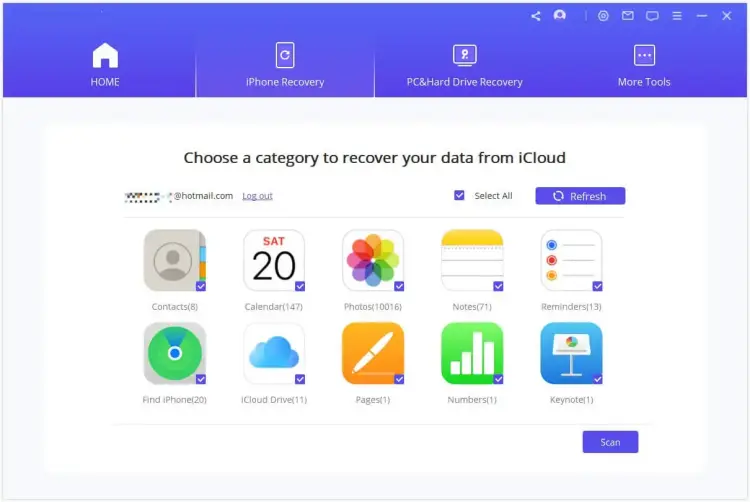
Tras iniciar sesión, seleccione "Fotos" entre las categorías de datos compatibles y haga clic en "Escanear" para buscar las imágenes disponibles.
-
Cuando finalice el escaneo, previsualice las imágenes disponibles y seleccione las que desea recuperar. Haga clic en "Recuperar" y elija una carpeta de destino en su computadora. Una vez completada la exportación, abra la carpeta para comprobar las fotos recuperadas.

Conclusión
En resumen, la mejor manera de recuperar fotos eliminadas en un iPhone depende de cuánto tiempo hace que se borraron y de si tienes una copia de seguridad. Para una recuperación rápida, empieza por el álbum Eliminadas recientemente o iCloud.com. Si estas opciones no funcionan, revisa tus copias de seguridad de iCloud, iTunes o Finder.
Cuando necesite recuperar fotos sin una copia de seguridad o extraer imágenes seleccionadas de una copia de seguridad existente, Data Recovery le ofrece opciones de recuperación adicionales. Si bien ningún método garantiza la recuperación de todas las fotos eliminadas permanentemente, consultar estas opciones puede ayudarle a encontrar la forma más adecuada de recuperar sus imágenes.
Artículos relacionados
¿Cómo restaurar un iPhone desde una copia de seguridad? Métodos de iCloud e iTunes.
Cómo recuperar fotos eliminadas de un iPad con o sin copia de seguridad
¿Cómo restaurar un iPhone desde una copia de seguridad de iCloud en diferentes situaciones?
Cómo eliminar permanentemente fotos del iPhone mediante métodos sencillos