


TL;DR:
Para recuperar fotos eliminadas de tu iPad, primero revisa el álbum Eliminadas recientemente y luego intenta usar iCloud.com, una copia de seguridad de iCloud o iTunes, o un programa de recuperación de datos para escanear tu iPad y recuperar las fotos disponibles.
- Archivos eliminados recientemente e iCloud.com: Recupera las fotos que aún estén disponibles dentro del período de recuperación de 30 días sin borrar tu iPad.
- Copias de seguridad de iCloud e iTunes: Recupera las fotos guardadas en una copia de seguridad creada antes de su eliminación, pero restaurar la copia de seguridad completa puede reemplazar los datos más recientes de tu iPad.
- Recuperación de datos: Escanee su iPad sin una copia de seguridad o revise los datos accesibles de su cuenta de iCloud y las copias de seguridad compatibles de iTunes para previsualizar y recuperar selectivamente las fotos disponibles.

Recuperación de datos Recuperar datos perdidos


¿Cómo puedo recuperar fotos borradas permanentemente de mi iPad? Borré definitivamente muchas fotos que me arrepiento y no encuentro la manera de recuperarlas. ¿Hay alguna forma de hacerlo sin copia de seguridad?
- De la comunidad de Apple
Borrar fotos accidentalmente de un iPad puede ser frustrante, sobre todo si contienen recuerdos importantes, proyectos escolares o información laboral. Por suerte, es posible recuperar las fotos borradas si permanecen en la carpeta "Eliminadas recientemente", están disponibles en iCloud o se incluyeron en una copia de seguridad creada antes de borrarlas.
Si te preguntas cómo recuperar fotos eliminadas de tu iPad, el método adecuado depende de cuándo se eliminaron, si tenías activada la función Fotos de iCloud y si dispones de una copia de seguridad. Los siguientes métodos explican cómo comprobar estas opciones, restaurar las fotos paso a paso y explorar una herramienta de recuperación cuando las opciones integradas de Apple no son suficientes.

- Parte 1. Cómo recuperar fotos eliminadas del iPad desde el álbum Eliminadas recientemente (en los últimos 30 días)
- Parte 2. Cómo recuperar fotos eliminadas del iPad a través de iCloud.com
- Parte 3. Cómo restaurar fotos eliminadas del iPad desde la copia de seguridad de iCloud
- Parte 4. Cómo recuperar fotos eliminadas en un iPad desde una copia de seguridad de iTunes.
- Parte 5. Cómo recuperar fotos eliminadas del iPad con una herramienta de recuperación de datos.
- Preguntas frecuentes sobre cómo recuperar fotos eliminadas del iPad
La siguiente tabla compara los cinco métodos de recuperación de fotos para iPad en términos de tasa de éxito, opciones de vista previa de fotos, fuentes de recuperación compatibles y posibles inconvenientes para ayudarle a elegir el método más adecuado.
| Método | Tasa de éxito | Vista previa de las fotos antes de la recuperación | Apoya la recuperación de | Desventajas |
|---|---|---|---|---|
| Eliminado recientemente | Alto si todavía hay fotos disponibles | Sí | Las fotos se eliminan en un plazo de 30 días. | No se pueden recuperar las fotos eliminadas permanentemente del álbum. |
| iCloud.com | Alto si las fotos permanecen en Eliminados recientemente | Sí | Biblioteca de fotos de iCloud | Requiere acceso a la cuenta de Apple correcta; las fotos eliminadas permanentemente podrían no estar disponibles. |
| Copia de seguridad de iCloud | Depende de la disponibilidad de la copia de seguridad y del contenido. | Limitado; la restauración estándar no ofrece vista previa selectiva de fotos. | Una copia de seguridad de dispositivo iCloud existente | Requiere borrar el iPad antes de restaurarlo y puede reemplazar los datos más recientes. |
| Copia de seguridad de iTunes | Depende de la disponibilidad de la copia de seguridad y del contenido. | Limitado; la restauración estándar no ofrece vista previa selectiva de fotos. | Una copia de seguridad existente de iTunes o de un ordenador compatible. | Requiere una copia de seguridad adecuada; la restauración completa puede sobrescribir los datos actuales. |
| Recuperación de datos | Alto | Sí, para archivos compatibles y detectados. | iPad, acceso a los datos de la cuenta de iCloud y copias de seguridad de iTunes compatibles. | Requiere un ordenador; la recuperación no está garantizada y algunas funciones pueden requerir pago. |
Parte 1. Cómo recuperar fotos eliminadas del iPad desde el álbum Eliminadas recientemente (en los últimos 30 días)
El álbum Eliminados recientemente es el primer lugar donde debes buscar cuando desaparecen fotos de tu iPad. Las fotos y los videos eliminados a través de la app Fotos generalmente permanecen allí durante 30 días antes de ser eliminados definitivamente. Si encuentras las imágenes que faltan, puedes restaurarlas sin necesidad de una computadora ni una copia de seguridad.
Pasos para recuperar fotos eliminadas del álbum Eliminadas recientemente:
Paso 1. Abre la aplicación Fotos en tu iPad y ve a "Colecciones". Desplázate hacia abajo hasta la sección "Utilidades" y toca "Eliminados recientemente".

Paso 2. Pulsa "Ver álbum" y autentícate con Face ID, Touch ID o el código de acceso de tu iPad si se te solicita. Explora las fotos eliminadas y selecciona las que quieras recuperar.
Paso 3. Pulsa "Recuperar" y confirma tu elección. Las fotos seleccionadas volverán a tu biblioteca de fotos.
Parte 2. Cómo recuperar fotos eliminadas del iPad a través de iCloud.com
Si usas Fotos de iCloud, es posible que las fotos eliminadas aún estén disponibles en la sección Eliminadas recientemente en iCloud.com. Esta opción es práctica, ya que puedes consultar y restaurar fotos a través de un navegador sin necesidad de conectar tu iPad a un ordenador.
Pasos para recuperar fotos eliminadas del iPad a través de iCloud.com:
Paso 1. Abre iCloud.com en un navegador de tu ordenador u otro dispositivo e inicia sesión con la cuenta de Apple asociada a tu iPad.

Paso 2. Abre "Fotos" y selecciona "Eliminadas recientemente" en la barra lateral. Si es necesario, usa el botón de la barra lateral para mostrar el panel de navegación.
Paso 3. Selecciona las fotos que deseas restaurar y haz clic en "Recuperar". Después, revisa la aplicación Fotos de tu iPad para confirmar que las imágenes han vuelto a aparecer.
Parte 3. Cómo restaurar fotos eliminadas del iPad desde la copia de seguridad de iCloud
Si las fotos eliminadas no aparecen en Eliminadas recientemente ni en Fotos de iCloud, comprueba si tienes una copia de seguridad de iCloud creada antes de la eliminación. Es posible que una copia de seguridad antigua contenga fotos guardadas localmente en el iPad en ese momento.
Ten en cuenta que Fotos de iCloud y las copias de seguridad de dispositivos de iCloud son diferentes. Cuando Fotos de iCloud está activado, las fotos sincronizadas con iCloud generalmente no se duplican en la copia de seguridad diaria del dispositivo. Por lo tanto, no hay garantía de que una copia de seguridad de iCloud contenga las fotos que te faltan.
Pasos para restaurar fotos eliminadas desde una copia de seguridad de iCloud:
Paso 1. Abre "Ajustes", toca tu nombre y selecciona "iCloud". Revisa la información de las copias de seguridad disponibles e identifica una copia de seguridad anterior a la eliminación de las fotos.
Paso 2. Si el iPad ya está configurado, haga una copia de seguridad de los datos que desee conservar. El proceso estándar de restauración de copias de seguridad de iCloud de Apple requiere borrar primero el dispositivo. Vaya a "Ajustes" > "General" > "Transferir o restablecer iPad" > "Borrar todo el contenido y la configuración".
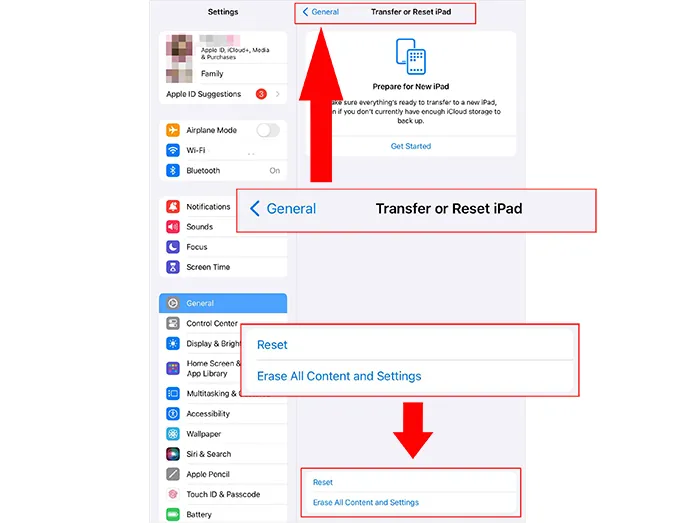
Paso 3. Después de que el iPad se reinicie, siga las instrucciones de configuración. En la pantalla Transferir apps y datos, seleccione la opción para restaurar desde una copia de seguridad de iCloud.
Paso 4. Inicia sesión con tu cuenta de Apple, elige la copia de seguridad adecuada anterior a la eliminación y espera a que finalicen la restauración y las descargas posteriores.
Parte 4. Cómo recuperar fotos eliminadas en un iPad desde una copia de seguridad de iTunes.
Si previamente hiciste una copia de seguridad de tu iPad en una computadora usando iTunes, es posible que puedas recuperar las fotos eliminadas desde esa copia de seguridad. En los sistemas Mac más recientes, las copias de seguridad de los dispositivos se administran a través del Finder, mientras que los usuarios de Windows pueden usar la aplicación Dispositivos Apple o iTunes, según su configuración.
Este método resulta más útil si se dispone de una copia de seguridad local creada antes de que desaparecieran las fotos.
Pasos para restaurar fotos desde una copia de seguridad de iTunes:
Paso 1. Conecta tu iPad al ordenador que contiene tu copia de seguridad. Abre iTunes, Dispositivos Apple o Finder, según tu sistema operativo.
Paso 2. Selecciona tu iPad y localiza las opciones de copia de seguridad o restauración. Comprueba las fechas de las copias de seguridad disponibles e identifica una copia de seguridad creada antes de que se eliminaran las fotos.
Paso 3. Haga clic en "Restaurar copia de seguridad", seleccione la copia de seguridad adecuada e introduzca la contraseña de la copia de seguridad si se le solicita.
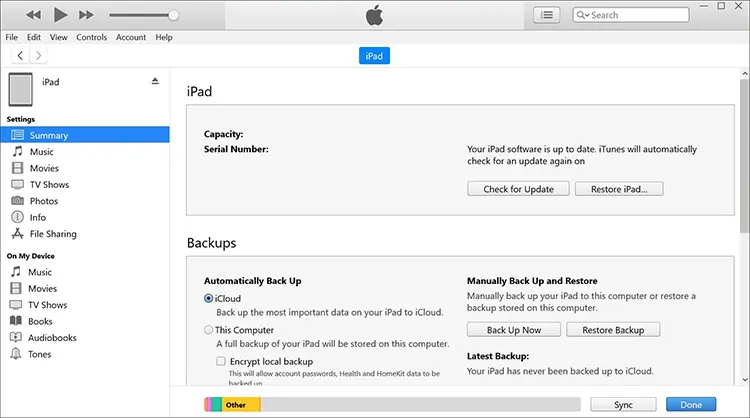
Paso 4. Espere a que finalice la restauración y mantenga el iPad conectado hasta que el proceso se complete. Luego, abra Fotos y compruebe si han vuelto las fotos que faltaban.
Parte 5. Cómo recuperar fotos eliminadas del iPad con una herramienta de recuperación de datos.
Si no encuentras tus fotos eliminadas en el álbum Eliminadas recientemente o en una copia de seguridad adecuada, puedes probar una herramienta de recuperación de terceros. Data Recovery te permite escanear tu iPad en busca de fotos recuperables sin una copia de seguridad, comprobar los datos disponibles a través de tu cuenta de iCloud o extraer fotos de una copia de seguridad de iTunes. Puedes previsualizar y recuperar selectivamente las fotos disponibles sin restaurar una copia de seguridad completa en tu iPad.
Características clave de la recuperación de datos
- Recupera fotos, mensajes, contactos y otros datos compatibles de más de 1000 tipos, incluso sin copia de seguridad.
- Permite la recuperación de datos tras la eliminación accidental, el restablecimiento de fábrica y otros escenarios de pérdida de datos.
- Visualice una vista previa de los archivos recuperables y restaure selectivamente los datos que necesite.
- Recupera los datos compatibles desde un iPad, una copia de seguridad de iCloud o una copia de seguridad de iTunes.
- Funciona con varios modelos de iPhone y iPad y con las versiones de iOS compatibles.
Opción 1. Recuperar fotos eliminadas de un iPad directamente
Si no tienes una copia de seguridad, puedes intentar escanear tu iPad con Data Recovery para ver si las fotos eliminadas aún se pueden recuperar. El resultado depende del estado del dispositivo y de si los datos relevantes siguen siendo accesibles.
-
Descarga e inicia Data Recovery en tu ordenador. Selecciona "iOS Data Recovery" entre los modos de recuperación disponibles.

-
Seleccione la opción de recuperación adecuada e ingrese al módulo "Recuperación de datos de iPhone/iPad".

-
Conecta tu iPad al ordenador mediante un cable USB. Desbloquea el dispositivo y pulsa «Confiar» si se te solicita. Cuando el software reconozca tu iPad, pulsa «Siguiente» para continuar.

-
Seleccione "Fotos" como el tipo de datos que desea recuperar. Si es necesario, elija cualquier otra categoría compatible pertinente y, a continuación, haga clic en "Escanear" para buscar los datos recuperables.

-
Tras escanear, previsualice las fotos disponibles y seleccione las que desea recuperar. Haga clic en "Recuperar en el ordenador" o "Recuperar en el dispositivo" para guardar las fotos seleccionadas.

Opción 2. Recuperar fotos eliminadas desde una copia de seguridad de iTunes.
Si hiciste una copia de seguridad de tu iPad en una computadora antes de borrar las fotos, la herramienta de recuperación de datos puede ayudarte a extraer las fotos de una copia de seguridad de iTunes compatible. A diferencia de una restauración completa del dispositivo, este método te permite previsualizar los datos disponibles y recuperar los archivos seleccionados.
-
Abra la aplicación Recuperación de datos y seleccione "Recuperar desde copia de seguridad de iTunes".
-
Seleccione el archivo de copia de seguridad que puede contener sus fotos eliminadas y pulse "Siguiente" para continuar.

-
Seleccione "Fotos" de las categorías de datos disponibles y haga clic en "Escanear" para examinar la copia de seguridad.

-
Revise los resultados del escaneo y previsualice las imágenes disponibles. Seleccione las fotos que desea recuperar y, a continuación, haga clic en "Recuperar en el ordenador" o "Recuperar en el dispositivo" para exportarlas.
Opción 3. Recuperar fotos eliminadas de una cuenta de iCloud.
Si las fotos que has borrado de tu iPad aún pueden estar disponibles a través de tu cuenta de iCloud, la función de Recuperación de datos te permite comprobar si hay fotos recuperables sin necesidad de restaurar todo tu iPad desde una copia de seguridad.
-
Descarga e instala Data Recovery en tu ordenador. Abre el programa y selecciona "iCloud" en el módulo "Recuperar desde iCloud". Introduce las credenciales de tu cuenta de iCloud cuando se te solicite.

-
Tras iniciar sesión, seleccione "Fotos" entre las categorías de datos compatibles. Haga clic en "Escanear" en la esquina inferior derecha y espere a que finalice el proceso.

-
Revisa los resultados del escaneo y previsualiza las imágenes disponibles. Selecciona las fotos que deseas recuperar, haz clic en "Recuperar" y elige una carpeta de destino en tu computadora. Una vez finalizada la exportación, abre los archivos recuperados para verificar que las imágenes estén intactas.

Preguntas frecuentes sobre cómo recuperar fotos eliminadas del iPad
1. ¿Restaurar una copia de seguridad de iCloud elimina los datos actuales del iPad?
Sí. Para restaurar una copia de seguridad de iCloud en un iPad previamente configurado, primero hay que borrar el dispositivo, lo que puede eliminar los datos actuales que no estén incluidos en la copia de seguridad seleccionada. Tras la restauración, el iPad vuelve al estado de la copia de seguridad y es posible que se pierdan las fotos, los mensajes, las apps o los ajustes más recientes. Para evitar perder datos recientes al recuperar fotos eliminadas, primero haz una copia de seguridad de tu iPad actual o utiliza una herramienta como Data Recovery para extraer selectivamente las fotos recuperables de una copia de seguridad compatible sin restaurar todo el dispositivo.
2. ¿Por qué no encuentro mis fotos eliminadas en la sección Eliminadas recientemente?
Es posible que las fotos se hayan borrado hace más de 30 días, se hayan eliminado manualmente de la carpeta "Eliminados recientemente" o se encuentren almacenadas en una ubicación distinta a la biblioteca que estás revisando. Si iCloud Photos está activado, la eliminación también puede sincronizarse entre tus dispositivos. Antes de dar por perdidas las fotos, revisa tu álbum "Ocultos", tu cuenta de Apple, la biblioteca de iCloud Photos y las copias de seguridad existentes.
3. ¿La recuperación de fotos eliminadas de un iPad afectará a las fotos existentes?
Generalmente, restaurar fotos de la carpeta Eliminadas recientemente o descargar fotos disponibles de iCloud no requiere borrar el iPad. Sin embargo, restaurar una copia de seguridad completa de iCloud o iTunes puede reemplazar los datos actuales con el estado de la copia de seguridad. La recuperación selectiva desde una copia de seguridad compatible puede ayudarte a recuperar fotos específicas sin restaurar todo el dispositivo.
Conclusión
En muchos casos, es posible recuperar fotos eliminadas de un iPad, pero el mejor método depende de si las imágenes aún se encuentran en la carpeta Eliminadas recientemente, están disponibles a través de iCloud o se incluyeron en una copia de seguridad anterior. Comience con las opciones de recuperación integradas antes de intentar una restauración completa de la copia de seguridad, ya que esto podría reemplazar los datos más recientes de su dispositivo.
Si no encuentras las fotos y no tienes una copia de seguridad adecuada, Data Recovery te ofrece otra opción para escanear tu iPad y comprobar los datos accesibles de tu cuenta de iCloud o las copias de seguridad compatibles de iTunes. Sus funciones de vista previa y recuperación selectiva te permiten recuperar las fotos disponibles sin restaurar una copia de seguridad completa. Sin embargo, ninguna herramienta garantiza la recuperación de fotos eliminadas permanentemente, así que comprueba los archivos disponibles antes de continuar.
Artículos relacionados
Reparado: Fotos desaparecidas de iPhone con soluciones confiables
Cómo transferir archivos de PC a iPad de forma eficiente: 6 métodos sencillos
Cómo transferir fotos de un iPad a una unidad flash (4 soluciones)
Cómo transferir datos de un iPad a otro sin problemas | Tutorial completo


