


TL;DR:
Para transferir archivos de un PC con Windows a un iPad, puede elegir entre software de escritorio con conexión por cable, servicios de almacenamiento en la nube o métodos locales sin conexión, según el tamaño de sus archivos y el estado de su red.
- Herramientas de escritorio con cable (iReaShare iPhone Manager y la aplicación para dispositivos Apple): Ideales para transferencias estables mediante cable. Ofrecen gestión directa de archivos sin depender de la velocidad de internet, aunque requieren una conexión USB física.
- Servicios en la nube (iCloud y Google Drive): Ideales para un acceso inalámbrico y sin interrupciones entre dispositivos. Permiten sincronizar archivos en cualquier lugar, pero están limitados por la velocidad de tu conexión a internet y los límites de almacenamiento gratuito disponibles.
- Métodos locales sin conexión (unidades USB y LocalSend): Ideales para mayor velocidad y privacidad. Las unidades flash USB ofrecen las transferencias más rápidas para archivos de gran tamaño sin conexión a internet, mientras que LocalSend permite compartir archivos de forma inalámbrica, rápida y sin anuncios a través de la misma red Wi-Fi.
Transferir archivos de una PC a un iPad puede parecer complicado al principio, especialmente para usuarios acostumbrados a dispositivos Android. A diferencia de Android, iPadOS tiene un sistema de archivos más controlado, que requiere herramientas o métodos específicos para una transferencia sin problemas. Para ayudarte a transferir archivos de una PC a un iPad, esta guía te presenta seis métodos probados. Podrás mover tus archivos sin esfuerzo.
- Parte 1: Cómo transferir archivos de PC a iPad mediante iReaShare iPhone Manager
- Parte 2: Cómo transferir archivos de una PC a un iPad Pro a través de la aplicación para dispositivos Apple.
- Parte 3: Cómo copiar archivos de un PC a un iPad mediante iCloud Drive
- Parte 4: Cómo transferir un archivo de PC a iPad a través de Google Drive
- Parte 5: Cómo transferir archivos de una PC a un iPad mediante una unidad flash USB.
- Parte 6: Cómo transferir archivos de un portátil a un iPad mediante LocalSend
- Parte 7: Preguntas y respuestas sobre la transferencia de archivos de PC a iPad
Analicemos las ventajas y desventajas de estas 6 soluciones:
| Método | Ventajas | Desventajas |
|---|---|---|
| Administrador de iPhone iReaShare |
1. Permite la transferencia selectiva o masiva. |
1. Requiere una conexión mediante cable USB físico. 2. Requiere la descarga de un software de escritorio y una licencia. |
| Aplicación para dispositivos Apple | 1. Software oficial y nativo de Apple para Windows. 2. Conexión por cable segura y altamente fiable. 3. Completamente gratis y sin límites de tamaño de archivo. |
1. Limitado a la transferencia de archivos a aplicaciones específicas que admiten el uso compartido de archivos. 2. Requiere conexión mediante cable USB. |
| iCloud Drive | 1. Integrado de forma nativa en la aplicación Archivos del iPad. 2. Completamente inalámbrico; accesible desde cualquier dispositivo. 3. Se sincroniza a la perfección en todo el ecosistema de Apple. |
1. Depende totalmente de la velocidad de subida/bajada de Internet. 2. El plan gratuito está limitado a 5 GB de almacenamiento. |
| Google Drive | 1. Generoso almacenamiento gratuito en la nube de 15 GB. 2. Excelente rendimiento multiplataforma entre Windows e iOS. 3. Ideal para colaborar y compartir enlaces. |
1. Requiere descargar la aplicación Google Drive en el iPad. 2. Depende de una conexión a internet estable. |
| Unidad flash USB | 1. El método más rápido para transferir archivos de gran tamaño (como vídeos 4K). 2. No se requiere conexión a internet ni Wi-Fi. 3. Mantiene los archivos completamente locales y seguros. |
1. Requiere hardware físico (y posiblemente un adaptador USB-C/Lightning). 2. Los archivos deben transferirse dos veces (del PC a la unidad, y de la unidad al iPad). |
| Enviar localmente | 1. Transferencia local completamente inalámbrica sin usar internet. 2. De código abierto, gratuito y sin publicidad. 3. No hay límites de tamaño de archivo ni se requiere iniciar sesión en una cuenta. |
1. Ambos dispositivos deben estar conectados a la misma red Wi-Fi. 2. Requiere instalar la aplicación tanto en el ordenador portátil como en el iPad. |
Parte 1: Cómo transferir archivos de PC a iPad mediante iReaShare iPhone Manager
Si quieres acceder a tus archivos de iOS en tu PC como lo harías en un dispositivo Android, iReaShare iPhone Manager te puede ayudar. Es una herramienta potente y fácil de usar que te permite transferir archivos de tu PC a tu iPad sin necesidad de iTunes ni iCloud. Puedes importar contactos, libros, marcadores, eventos del calendario y copias de seguridad de iTunes a tu dispositivo iOS mediante USB.
Características principales de iReaShare iPhone Manager:
* Transfiere archivos sin problemas de PC a iPad o de iPad a PC con tan solo unos clics.
* Te permite hacer copias de seguridad de datos importantes de iOS en tu PC y restaurarlos cuando sea necesario.
* Transfiere archivos directamente sin necesidad de instalar ni usar iTunes, ahorrando tiempo y evitando problemas de compatibilidad.
* Disfrute de velocidades de transferencia de archivos ultrarrápidas, incluso al mover archivos grandes o contenido masivo.
* Cuenta con una interfaz limpia e intuitiva que facilita su uso tanto para principiantes como para usuarios avanzados.
* Transfiere archivos sin borrar ni sobrescribir los datos existentes en tu iPad, manteniendo tu contenido seguro en todo momento.
* Funciona con la mayoría de los dispositivos iOS, como iPad, iPad Pro, iPad Air, iPad mini, iPhone 17/Air/16/15/14/13/12/11/X, etc.
Descarga el software de transferencia para iOS.
Descargar para Win Descargar para Mac
Para transferir archivos de un PC a un iPad con este software:
-
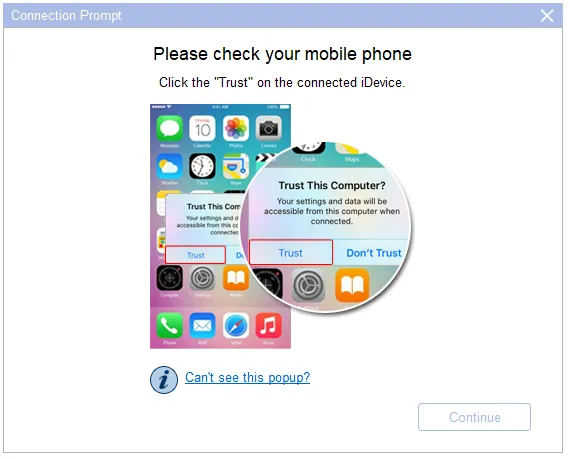
Inicie iReaShare iPhone Manager en su PC y conecte su iPad a la PC mediante un cable USB compatible. Pulse " Confiar " en la pantalla de su iPad si se le solicita.
-
Una vez conectado, en el panel de control del software, seleccione el tipo de datos que desea transferir en la barra lateral izquierda.

-
Haz clic en el botón " Importar " en la parte superior, selecciona los archivos del almacenamiento local de tu PC y haz clic en " Abrir " para transferirlos directamente a tu iPad.

Parte 2: Cómo transferir archivos de una PC a un iPad Pro a través de la aplicación para dispositivos Apple.
Para los usuarios de Windows 10 y 11, Apple ha reemplazado en gran medida iTunes con la aplicación simplificada Dispositivos Apple. Este es el método oficial y moderno para sincronizar y administrar archivos mediante una conexión por cable. Este método funciona bien para la transferencia de archivos específicos de aplicaciones, como documentos para Pages, Keynote o lectores de PDF.
Pasos para transferir archivos de un PC a un iPad mediante dispositivos Apple:
-
Descarga e instala la aplicación Dispositivos Apple desde la Microsoft Store. Luego, conecta tu iPad Pro a tu PC mediante un cable USB-C.
-
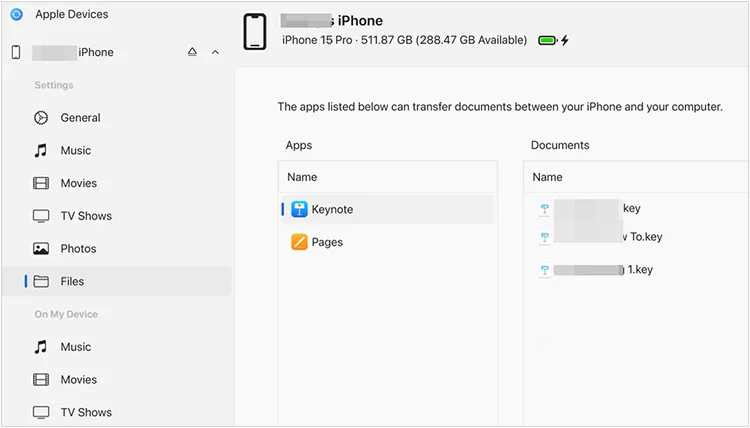
Selecciona tu iPad Pro en la barra lateral de la aplicación. Haz clic en la sección " Archivos " de la barra lateral. Verás una lista de las aplicaciones de tu iPad que permiten compartir archivos.
-
Arrastra los archivos desde el Explorador de archivos de Windows y suéltalos sobre la aplicación que desees (como VLC, Pages o Keynote). Los archivos se sincronizarán inmediatamente con esa aplicación en tu iPad Pro.
Parte 3: Cómo copiar archivos de un PC a un iPad mediante iCloud Drive
Si prefieres un método inalámbrico y quieres que tus archivos se integren directamente en el ecosistema nativo de Apple, iCloud Drive es la opción más sencilla. Los archivos añadidos a iCloud se sincronizan automáticamente en todos los dispositivos Apple vinculados a la misma cuenta.
Para compartir archivos desde un PC a un iPad a través de iCloud Drive:
-
Abre tu navegador web, ve a iCloud.com e inicia sesión con tu ID de Apple. También puedes usar la aplicación iCloud para Windows.
-
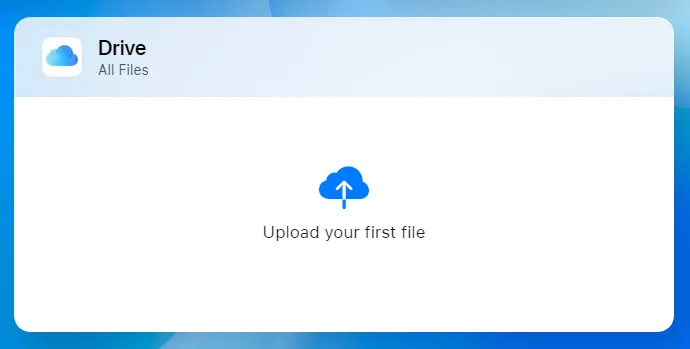
Haz clic en " iCloud Drive " y, a continuación, en el icono " Subir " (la nube con una flecha hacia arriba) para seleccionar y subir archivos desde tu PC.
-
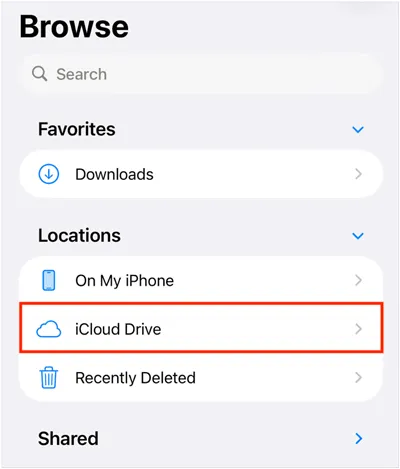
Abre la aplicación Archivos en tu iPad, toca la pestaña " Explorar " y selecciona " iCloud Drive ". Allí encontrarás tus archivos subidos.
Parte 4: Cómo transferir un archivo de PC a iPad a través de Google Drive
Si ya utilizas el ecosistema de Google para el trabajo o el almacenamiento personal, Google Drive ofrece 15 GB de espacio gratuito y funciona perfectamente en Windows e iOS. Este método es útil para usuarios que cambian con frecuencia de dispositivo o sistema operativo.
Para sincronizar archivos de PC a iPad a través de Google Drive:
-
Abre tu navegador, ve a Google Drive e inicia sesión. Haz clic en el botón " + Nuevo " de la izquierda y selecciona " Subir archivo " para subir tus archivos.

-
Descarga la aplicación gratuita Google Drive desde la App Store en tu iPad. Luego, abre la aplicación, inicia sesión con la misma cuenta de Google y localiza tu archivo.
-
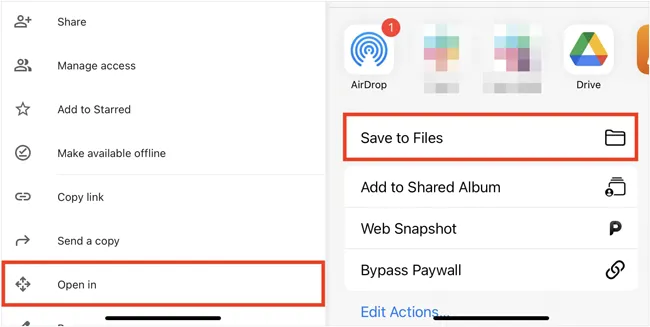
Puedes verlo directamente en la aplicación o tocar los tres puntos (...) junto al archivo y elegir " Abrir en " > " Guardar en Archivos " > " Guardar " para almacenarlo localmente.
Parte 5: Cómo transferir archivos de una PC a un iPad mediante una unidad flash USB.
Si no dispone de una conexión a internet fiable o necesita transferir archivos de vídeo de gran tamaño, utilizar una unidad USB física es el método más rápido y fiable. Los iPads modernos (especialmente el iPad Pro y el Air con puertos USB-C) admiten de forma nativa el almacenamiento externo.
Para transferir archivos de un ordenador Windows a un iPad mediante una unidad USB:
-
Conecta tu unidad flash a tu PC y copia los archivos en ella. Asegúrate de que la unidad esté formateada con un sistema de archivos que tu iPad pueda leer, como exFAT o FAT32.

-
Conecta la unidad flash a tu iPad. Si tu iPad tiene un puerto Lightning, necesitarás un adaptador de Lightning a USB para cámara. Si tiene un puerto USB-C, puedes conectarla directamente o usar un concentrador USB-C.
-
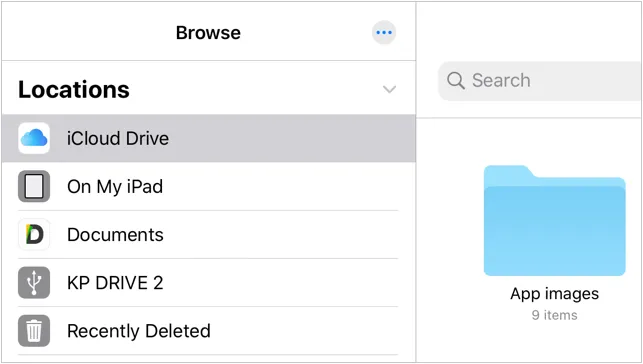
Abre la app Archivos en tu iPad. Busca el nombre de tu unidad flash en la barra lateral " Ubicaciones ". Desde allí, puedes ver los archivos o copiarlos a la carpeta " En mi iPad ".
Parte 6: Cómo transferir archivos de un portátil a un iPad mediante LocalSend
Si quieres enviar un archivo rápidamente de forma inalámbrica sin subirlo a internet ni iniciar sesión en cuentas en la nube, LocalSend es una herramienta increíble de código abierto que funciona como AirDrop entre Windows e iOS. Este método evita por completo la nube y es más rápido para archivos grandes en redes locales.
Así es como:
-
Descarga y abre LocalSend tanto en tu portátil Windows como en tu iPad. Asegúrate de que ambos dispositivos estén conectados a la misma red Wi-Fi.
-
En tu portátil, haz clic en « Enviar », elige « Archivos » o « Carpetas » y selecciona lo que quieras transferir. LocalSend escaneará automáticamente tu red local y mostrará tu iPad (con un apodo temporal). Haz clic en el nombre de tu iPad.
-
Aparecerá un mensaje en la pantalla de tu iPad. Pulsa " Aceptar " y los archivos se transferirán a alta velocidad a través de tu router Wi-Fi local.

Parte 7: Preguntas y respuestas sobre la transferencia de archivos de PC a iPad
P1: ¿Puedo usar iTunes para transferir archivos de mi PC con Windows a mi iPad?
Sí, aún puedes usar iTunes si tienes una versión anterior de Windows o si lo prefieres. Para ello, conecta tu iPad, haz clic en el icono del dispositivo en iTunes, ve a la pestaña Compartir archivos, selecciona una app y haz clic en Agregar archivo para copiar los elementos. Sin embargo, para las versiones más recientes de Windows, Apple recomienda usar la app dedicada Dispositivos Apple.
P2: ¿Perderán calidad mis fotos si las envío desde mi PC a mi iPad por correo electrónico?
Depende de cómo las envíes. Si las adjuntas como archivos de imagen estándar, la mayoría de los clientes de correo electrónico modernos te permitirán enviarlas en "Tamaño real" (calidad completa). Sin embargo, algunos proveedores de correo electrónico comprimen automáticamente las imágenes grandes para ahorrar datos, y los servicios de correo electrónico generalmente limitan el tamaño total de los archivos adjuntos a 20-25 MB. Para transferir fotos sin pérdida de calidad, usar iCloud, Google Drive o una unidad USB es una opción mucho más segura.
P3: ¿Por qué no puedo acceder al espacio de almacenamiento de mi iPad en mi PC de la misma manera que lo hago con un dispositivo Android?
Esto se debe a la estricta arquitectura de seguridad y privacidad de Apple, a menudo denominada "sandboxing". A diferencia de Android, que trata su almacenamiento interno como un directorio de archivos abierto, iOS restringe el acceso directo a las carpetas del sistema para prevenir el malware y la eliminación accidental de archivos esenciales.
Solo puedes ver la carpeta DCIM (Fotos) cuando conectas un iPad a un PC con Windows de forma normal; para todo lo demás, debes usar un puente aprobado como la aplicación Dispositivos de Apple o el almacenamiento en la nube.
Conclusión
No existe una única forma "correcta" de transferir archivos de una PC a un iPad; el mejor método depende de cada situación. Si manejas archivos grandes o no tienes acceso a internet, una unidad flash USB o una conexión por cable directa mediante la aplicación Dispositivos Apple te resultarán útiles.
Si buscas mayor flexibilidad, iReaShare iPhone Manager es la mejor opción. Te permite previsualizar y seleccionar tus archivos antes de la transferencia, y admite copias de seguridad y restauraciones con un solo clic. Al tener a mano algunas de estas herramientas digitales, compartir archivos entre plataformas se vuelve completamente sencillo.
Descargar para Win Descargar para Mac
Artículos relacionados
Cómo transferir fotos de un iPad a una unidad flash (4 soluciones)
Cómo eliminar archivos en iPhone o iPad: 4 métodos de eliminación
Cómo transferir fotos de un iPad a un PC sin iTunes (6 maneras)
Transfiere archivos fácilmente de Android a iPad con 6 métodos.

