


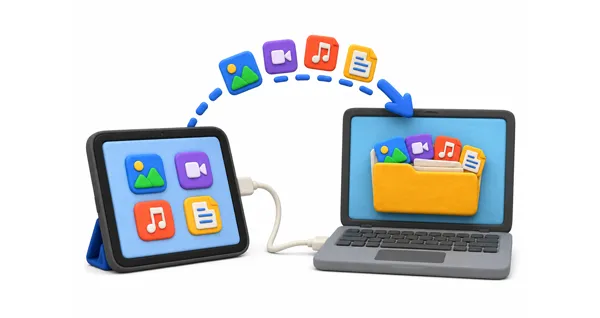
Para estudiantes, oficinistas, fotógrafos y usuarios cotidianos, transferir archivos de un iPad a una PC es una necesidad común. Ya sea que desees transferir fotos, videos, documentos, música, contactos, libros, notas, etc., existen varias maneras confiables de hacerlo. Algunos métodos utilizan conexiones USB, mientras que otros se basan en el almacenamiento en la nube o la sincronización inalámbrica.
En esta guía, presentaremos cinco métodos prácticos para copiar archivos de un iPad a una PC. También responderemos algunas preguntas frecuentes sobre la transferencia de archivos entre iPad y PC.
- Parte 1: Cómo transferir archivos de un iPad a un PC mediante la aplicación para dispositivos Apple
- Parte 2: Cómo transferir archivos del iPad al ordenador mediante iReaShare iPhone Manager
- Parte 3: Cómo copiar archivos del iPad al PC mediante iCloud
- Parte 4: Cómo transferir archivos de un iPad a un PC mediante USB (solo fotos y vídeos)
- Parte 5: Cómo transferir archivos del iPad al ordenador mediante Google Drive
- Parte 6: Preguntas y respuestas sobre la transferencia de archivos de iPad a PC
Compara estos 5 métodos:
| Método de transferencia | Ventajas | Desventajas / Limitaciones |
|---|---|---|
| Aplicación para dispositivos Apple | 1. Herramienta oficial de escritorio moderna directamente de Apple. 2. Conexión por cable altamente segura, estable y rápida. 3. De uso totalmente gratuito y sin funciones ocultas. |
1. La interfaz carece de una vista previa visual clara de archivos o contenido multimedia. 2. Estrictamente restringido a aplicaciones compatibles con la función oficial de Compartir archivos de Apple. |
| Administrador de iPhone iReaShare | 1. Admite una amplia variedad de tipos de datos (contactos, mensajes de texto, libros, notas y más). 2. Proporciona previsualizaciones visuales claras de los archivos antes de exportarlos. 3. Interfaz de usuario intuitiva, ideal para transferencias rápidas por lotes. 4. Ofrece la función de copia de seguridad y restauración con un solo clic. |
1. Requiere la instalación de software de escritorio. 2. Las funciones de administración avanzadas requieren la compra de una licencia de pago. |
| Sincronización de iCloud y Web | 1. Sincronización automática y sin interrupciones en segundo plano, sin necesidad de cables. 2. Los archivos son fácilmente accesibles desde cualquier navegador web o aplicación nativa de Windows. |
1. Incluye únicamente 5 GB de espacio de almacenamiento gratuito antes de requerir una suscripción. 2. Depende completamente de la velocidad de internet y de la estabilidad de la red. |
| Explorador de archivos de Windows | 1. Instalación totalmente plug-and-play sin necesidad de descargar aplicaciones ni configuraciones adicionales. 2. Un espacio de trabajo familiar con la función de arrastrar y soltar, integrado directamente en Windows. |
1. Estrictamente limitado a fotos y vídeos del carrete de la cámara únicamente. 2. Las estructuras de carpetas internas del sistema iOS están desorganizadas y son difíciles de buscar. |
| Google Drive | 1. Ofrece una generosa cantidad de 15 GB de almacenamiento gratuito de serie. 2. Excelente utilidad para ecosistemas multiplataforma fuera del ecosistema cerrado de Apple. |
1. Requiere un seguimiento totalmente manual de las cargas desde el iPad y las descargas en el PC. 2. Consume el ancho de banda del límite de datos de Internet para archivos grandes. |
Parte 1: Cómo transferir archivos de un iPad a un PC mediante la aplicación para dispositivos Apple.
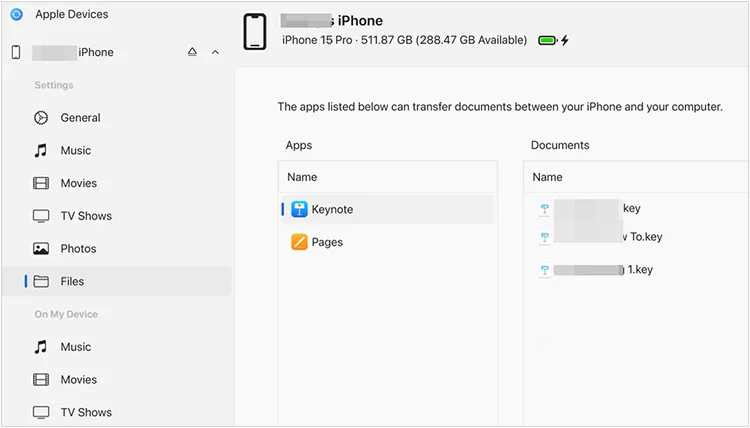
Con las últimas actualizaciones, Apple ha comenzado a eliminar iTunes de Windows en favor de aplicaciones independientes. La aplicación Dispositivos Apple es una herramienta moderna y útil para administrar y transferir archivos entre tu iPad y una PC con Windows mediante una conexión por cable.
Para copiar archivos de un iPad a un PC mediante la aplicación Dispositivos Apple:
-
Abre la Microsoft Store en tu PC, busca Dispositivos Apple e instala la aplicación. Luego, usa un cable USB compatible para conectar tu iPad a tu PC. Si se te solicita en tu iPad, toca " Confiar " e ingresa tu código de acceso.
-
Abre la aplicación Dispositivos Apple en tu ordenador y selecciona tu iPad en la barra lateral.
-
Haz clic en la opción " Archivos " en el menú lateral. Verás una lista de las apps de tu iPad que permiten compartir archivos.
-
Haz clic en la flecha junto a una aplicación para ver sus documentos. Selecciona los archivos que deseas copiar, haz clic en " Guardar " y elige una carpeta de destino en tu PC.
Parte 2: Cómo transferir archivos del iPad al ordenador mediante iReaShare iPhone Manager
Si busca una solución de gestión de datos más flexible e integral, el software de terceros como iReaShare iPhone Manager proporciona una interfaz intuitiva para previsualizar y transferir selectivamente casi cualquier tipo de datos (incluidos contactos, mensajes, música, libros, marcadores, notas y más), que las aplicaciones nativas de Apple suelen restringir.
Características principales de iReaShare iPhone Manager:
* Permite previsualizar y transferir selectivamente una amplia gama de tipos de datos como música , calendarios, etc.
* Permite la transferencia de datos sin interrupciones tanto desde tu iPad/iPhone a tu PC como desde tu PC de vuelta a tu dispositivo iOS .
* El panel de control limpio e intuitivo facilita la gestión y exportación de archivos móviles.
* Asegúrese de que todas las fotos, vídeos y archivos de audio mantengan su calidad y formatos originales durante el proceso de transferencia.
* Realice una copia de seguridad de sus datos de iOS en su PC de inmediato y restaure la copia de seguridad cuando lo desee.
* Proporciona transferencias por cable rápidas y estables, evitando los límites de tamaño de archivo y los cuellos de botella de velocidad que suelen encontrarse en el almacenamiento en la nube.
* Compatible con iOS 5.0 o posterior.
Descarga iReaShare iPhone Manager.
Descargar para Win Descargar para Mac
Para transferir archivos de un iPad a un ordenador mediante iReaShare iPhone Manager:
-
Instala e inicia iReaShare iPhone Manager en tu PC con Windows. Luego, conecta tu iPad a la PC mediante un cable USB. Asegúrate de desbloquear el dispositivo iOS y de autorizar la computadora.

-
Una vez que el software detecte tu iPad, verás un panel de control que muestra la información de tu dispositivo y las categorías de datos en el panel izquierdo.

-
Haz clic en una categoría para previsualizar tus archivos. Marca las casillas junto a los elementos que deseas transferir. A continuación, pulsa el botón " Exportar " en el menú superior, selecciona una carpeta de destino en tu ordenador y espera a que finalice el proceso.

Puedes ver la guía en vídeo para transferir fácilmente los archivos de tu iPad:
Parte 3: Cómo copiar archivos del iPad al PC mediante iCloud
Si prefieres un método inalámbrico y tienes una conexión a internet estable, iCloud, el servicio en la nube nativo de Apple, es una excelente opción. Sincroniza automáticamente tus datos entre dispositivos, lo que te permite acceder a los archivos de tu iPad desde cualquier navegador. Eso sí, usar iCloud requiere una conexión a internet estable y suficiente espacio de almacenamiento en la nube.
Así es como:
-
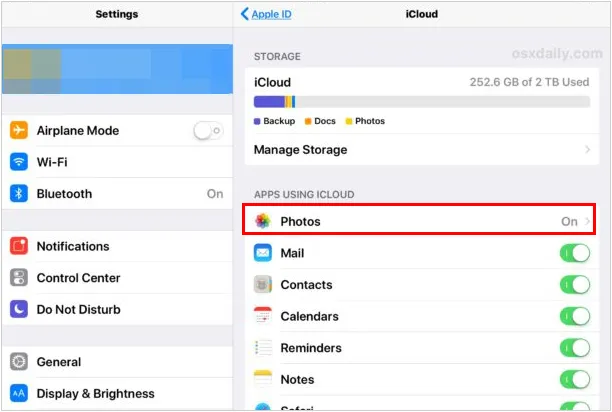
En tu iPad, ve a Ajustes > " [Tu nombre] " > " iCloud ". Activa los interruptores de los datos que quieras sincronizar.
-
Después, ve al sitio web de iCloud en el navegador de tu PC e inicia sesión con tu ID de Apple.
-
Haz clic en " iCloud Drive " o " Fotos " para seleccionar tus archivos y pulsa el icono " Descargar ".
Parte 4: Cómo transferir archivos de un iPad a un PC mediante USB (solo fotos y vídeos)
Si solo necesitas transferir fotos y vídeos de la galería de tu iPad, no necesitas aplicaciones especiales ni cuentas en la nube. Windows reconoce el iPad como una cámara digital, lo que te permite arrastrar y soltar archivos multimedia directamente desde el Explorador de archivos. De esta forma, no necesitas iTunes ni otras aplicaciones.
Para transferir archivos de un iPad a un PC sin iTunes:
-
Conecta tu iPad a tu PC mediante un cable USB. Desbloquea la pantalla de tu iPad. Aparecerá un mensaje que te preguntará: "¿ Permitir que este dispositivo acceda a fotos y vídeos? ". Pulsa " Permitir ".
-
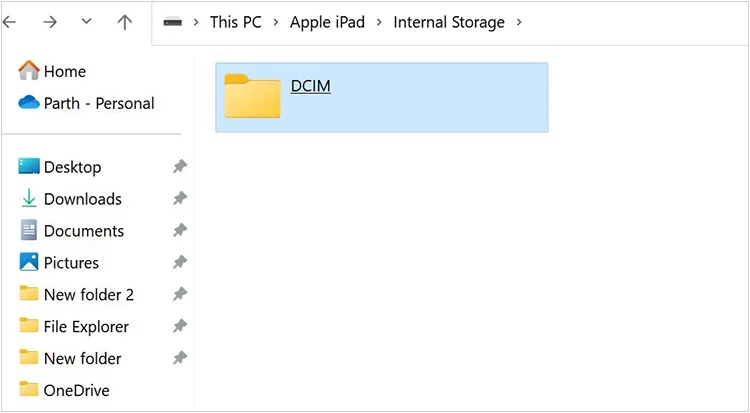
En tu PC, abre " Este equipo " o pulsa " Tecla de Windows + E ". En " Dispositivos y unidades ", haz doble clic en tu iPad de Apple.
-
Navegue hasta " Almacenamiento interno " > " DCIM " > " 100APPLE " (o carpetas similares). Copie las fotos y los vídeos que desee y péguelos en una carpeta de su PC.
Parte 5: Cómo transferir archivos del iPad al ordenador mediante Google Drive
Para los usuarios que prefieren el almacenamiento en la nube multiplataforma fuera del ecosistema de Apple, Google Drive ofrece 15 GB de almacenamiento gratuito y una forma sencilla de transferir documentos, archivos PDF y contenido multimedia de forma inalámbrica.
Pasos para transferir archivos de un iPad a una PC a través de Google Drive:
-
Abre la aplicación Google Drive en tu iPad. Inicia sesión en tu cuenta de Google. Luego, toca el ícono " + " (más), selecciona " Subir " y elige " Fotos y videos " o " Explorar " para seleccionar archivos desde la aplicación Archivos de tu iPad.

-
Una vez que la carga haya finalizado, abre el navegador web de tu ordenador y ve a drive.google.com.
-
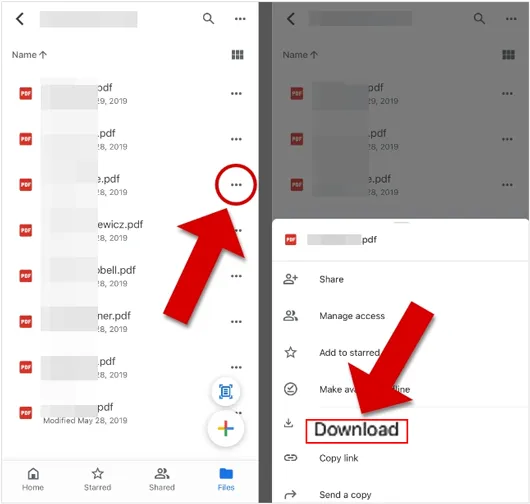
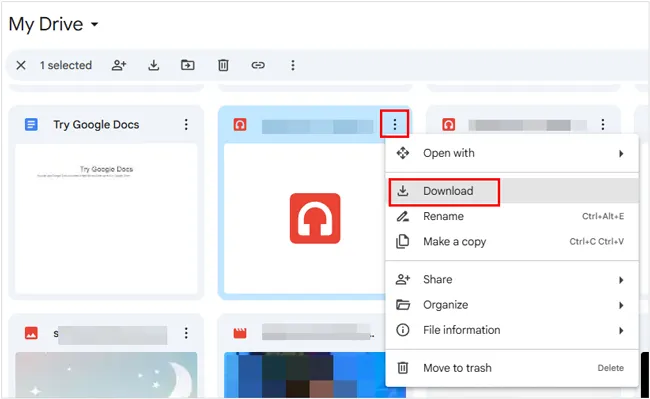
Inicia sesión en la misma cuenta de Google. Localiza los archivos que has subido, haz clic con el botón derecho sobre ellos y selecciona " Descargar " para guardarlos en tu ordenador.
Parte 6: Preguntas y respuestas sobre la transferencia de archivos de iPad a PC
P1: ¿Puedo enviar archivos a un PC mediante AirDrop?
No. AirDrop es una tecnología propietaria de Apple que solo funciona entre dispositivos Apple (iPhone, iPad, Mac). Los ordenadores con Windows no son compatibles con AirDrop. Sin embargo, puedes usar alternativas inalámbricas de terceros como LocalSend o herramientas web como Snapdrop para obtener un resultado similar.
P2: ¿iTunes todavía existe para Windows?
Sí, pero se está eliminando gradualmente. Si bien iTunes todavía se puede descargar en versiones anteriores de Windows, Apple ha dividido oficialmente su funcionalidad en aplicaciones modernizadas e independientes para Windows 10 y 11: Dispositivos Apple (para sincronización y copias de seguridad), Apple Music y Apple TV.
P3: ¿Puedo conectar un iPad a un PC de forma inalámbrica?
Sí. Puedes conectarte de forma inalámbrica mediante servicios de almacenamiento en la nube (iCloud, Google Drive, OneDrive) o aplicaciones de transferencia Wi-Fi locales. Además, si usas la app Dispositivos Apple o una versión anterior de iTunes, puedes activar la opción "Sincronizar por Wi-Fi" mientras tu iPad está conectado a la corriente, lo que permite que las sincronizaciones futuras se realicen de forma inalámbrica siempre que ambos dispositivos estén en la misma red Wi-Fi.
Conclusión
Existen muchas maneras de transferir archivos de un iPad a una PC, y el mejor método depende de tus necesidades. Si prefieres las herramientas oficiales de Apple, la app Dispositivos Apple es una buena opción. Para una gestión de archivos avanzada, un software profesional como iReaShare iPhone Manager ofrece mayor flexibilidad. Esta herramienta admite más tipos de datos y te permite previsualizar y seleccionar archivos antes de la transferencia.
Descargar para Win Descargar para Mac
Artículos relacionados
Cómo transferir fotos de un iPad a un PC sin iTunes (6 maneras)
Transfiere archivos de iPad a Android con 6 métodos efectivos (Nuevo)
Cómo transferir contactos de iPhone a iPad sin problemas (4 maneras)
Cómo borrar los datos de un iPad para venderlo paso a paso (4 métodos para borrar datos)

