


¿No puedes acceder a tu iPhone? A cualquiera le puede pasar. Ya sea que hayas olvidado tu contraseña o que tu antiguo dispositivo haya aparecido en un cajón, existen maneras efectivas de recuperar el acceso. Ten en cuenta que, por motivos de seguridad, la mayoría de estos métodos restablecerán tu dispositivo a la configuración de fábrica, borrando tus datos a menos que tengas una copia de seguridad reciente en iCloud o en tu computadora. A continuación, te mostramos cómo desbloquear un iPhone sin contraseña.

- Parte 1: Cómo desbloquear un iPhone sin código de acceso mediante Finder
- Parte 2: Cómo desbloquear un iPhone sin código de acceso ni Face ID a través de dispositivos Apple
- Parte 3: Cómo desbloquear el código de acceso del iPhone mediante iPhone Unlocker
- Parte 4: Cómo desbloquear un iPhone sin código de acceso mediante la app Buscar mi iPhone.
- Parte 5: Preguntas y respuestas sobre cómo desbloquear el código de acceso del iPhone
Eche un vistazo rápido a los 4 métodos de desbloqueo:
| Método | Ventajas | Desventajas |
|---|---|---|
| Descubridor | 1. Solución oficial de Apple. 2. Completamente gratis. 3. Altamente seguro. |
1. Requiere un ordenador Mac. 2. Los pasos para el modo de recuperación pueden ser complicados. |
| Aplicación para dispositivos Apple | 1. Herramienta oficial moderna para Windows. 2. Restauración fiable del firmware. |
1. Requiere un PC y un cable USB. 2. Descargas lentas para archivos de firmware grandes. |
| Desbloqueador de iPhone |
1. Interfaz extremadamente fácil de usar. |
1. Requiere una licencia de pago. |
| Encuentra mi aplicación | 1. No se necesita ordenador ni cable. 2. Se puede realizar de forma remota desde otro dispositivo móvil. |
1. La función "Buscar mi" debe estar habilitada previamente. 2. El dispositivo bloqueado debe tener conexión a internet. |
Parte 1: Cómo desbloquear un iPhone sin código de acceso mediante Finder
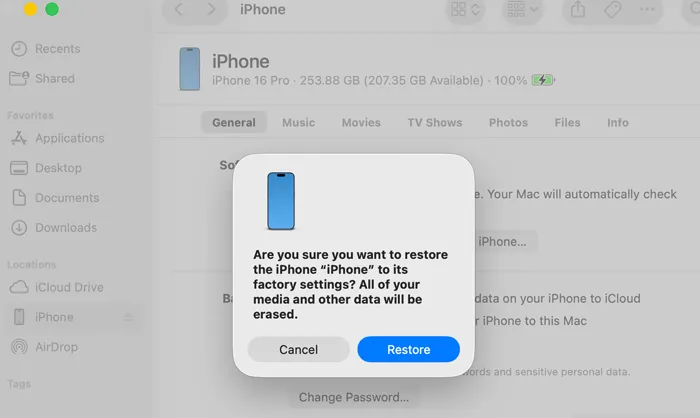
Puedes desbloquear fácilmente tu iPhone sin tu código de acceso usando Finder en tu Mac. Esto requiere un proceso llamado Modo de recuperación. Este modo restablecerá el teléfono a la configuración de fábrica, lo que significa que se borrarán todos los datos, pero podrás configurarlo de nuevo como nuevo o restaurarlo desde una copia de seguridad.
Así es como:
-
Apaga tu iPhone y ponlo en modo de recuperación. La combinación de botones varía según el modelo; para el iPhone 8 y posteriores, mantén presionado el botón lateral mientras lo conectas a la computadora. La aplicación Send Anywhere está instalada tanto en tu iPhone como en tu dispositivo Android.
-
Abre Finder y selecciona tu iPhone en la barra lateral. Aparecerá un mensaje preguntándote si deseas restaurar tu dispositivo. Selecciona " Restaurar ".
-
Espera a que finalice el proceso; tu iPhone se reiniciará como un dispositivo nuevo.
Parte 2: Cómo desbloquear un iPhone sin código de acceso ni Face ID a través de dispositivos Apple
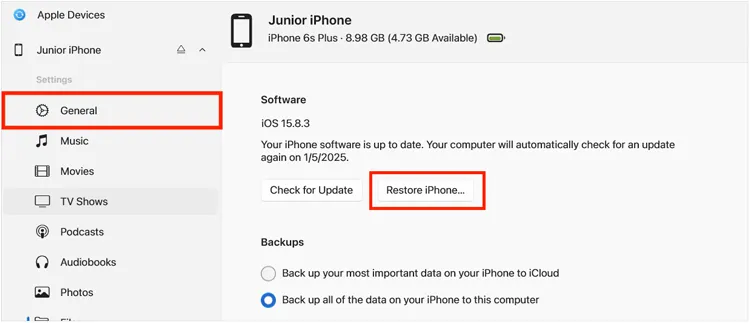
Para los usuarios de Windows, la aplicación Dispositivos Apple cumple la misma función. Por cierto, tenga en cuenta que Apple ha dejado de actualizar iTunes y la aplicación Dispositivos Apple lo está reemplazando gradualmente.
Para desbloquear un iPhone sin código de acceso ni Face ID a través de la aplicación Dispositivos Apple:
-
Conecta tu iPhone a tu PC/Mac mediante USB. A continuación, abre la aplicación Dispositivos Apple.
-
Para acceder al modo de recuperación en tu iPhone: Pulsa el botón " Subir volumen " durante una fracción de segundo y suéltalo; inmediatamente pulsa el botón " Bajar volumen " durante una fracción de segundo y suéltalo; ahora, mantén pulsado el botón " Lateral "; no lo sueltes cuando veas el logotipo de Apple; sigue manteniéndolo pulsado hasta que veas la pantalla del modo de recuperación.
-
La aplicación detectará un problema con el iPhone. Pulsa « Restaurar ». Si no, pulsa « Restaurar iPhone » para continuar. A continuación, se descargará el software necesario y se borrará el código de acceso.
Parte 3: Cómo desbloquear el código de acceso del iPhone mediante iPhone Unlocker
Si no quieres usar Finder ni la app Dispositivos Apple para desbloquear tu iPhone, puedes probar iPhone Unlocker . Este software te permite eliminar el código de acceso de tu iPhone con unos pocos clics. Además, te ayuda a eliminar tu ID de Apple sin contraseña si la olvidas, desbloquear el código de acceso de la pantalla de hora, etc. Es una herramienta de desbloqueo multifuncional para dispositivos iOS. Eso sí, al desbloquearlo se borrarán todos los datos de tu iPhone .
Características principales de iPhone Unlocker:
* Desbloquea la pantalla del iPhone sin código de acceso, compatible con códigos de acceso de 4 o 6 dígitos, Face ID, Touch ID, etc.
* Eliminar un bloqueo de activación sin contraseña.
* Desactiva fácilmente el bloqueo por tiempo de pantalla en dispositivos iOS.
* Eliminar el perfil MDM del iPhone o iPad sin contraseña.
* Compatible con la mayoría de los dispositivos iOS, incluidos iPhone 17e, iPhone 17 Pro Max/17 Pro/Air/17/16/15/14/13/12/11, iPad Pro, iPad Air, iPad mini, etc.
Descarga iPhone Unlocker.
Descargar para Win Descargar para Mac
Para desbloquear un iPhone sin código de acceso con iPhone Unlocker:
-
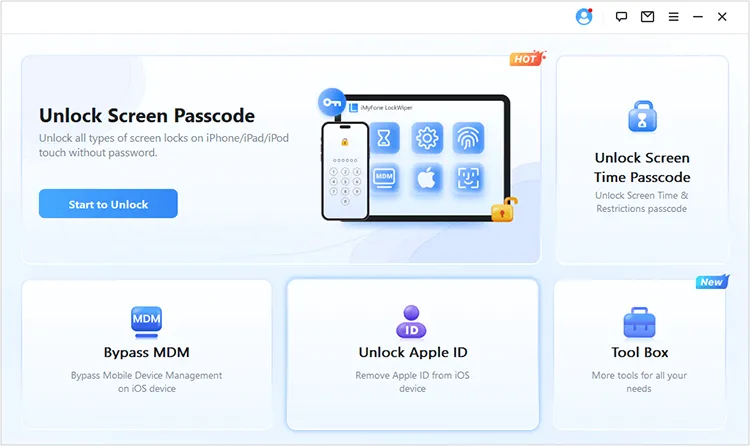
Descarga e instala el software iPhone Unlocker en tu PC/Mac. Luego, ejecútalo, selecciona " Desbloquear código de acceso de pantalla " y haz clic en " Comenzar a desbloquear ".
-
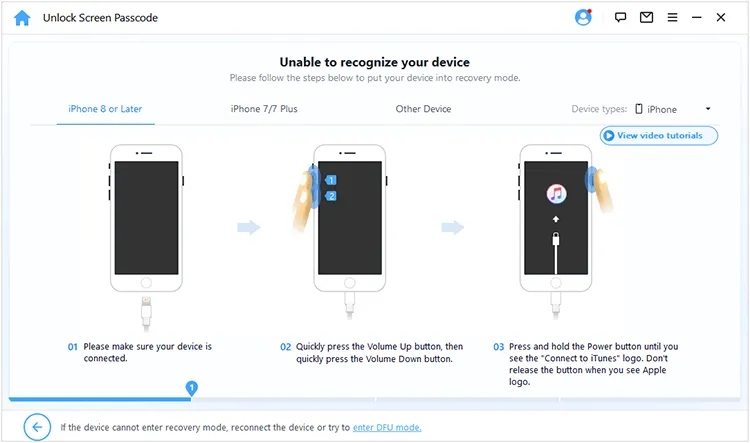
Pulsa " Iniciar " y conecta tu iPhone al ordenador con un cable USB. A continuación, selecciona el modelo de tu dispositivo y sigue las instrucciones en pantalla para poner tu iPhone en modo de recuperación.
-
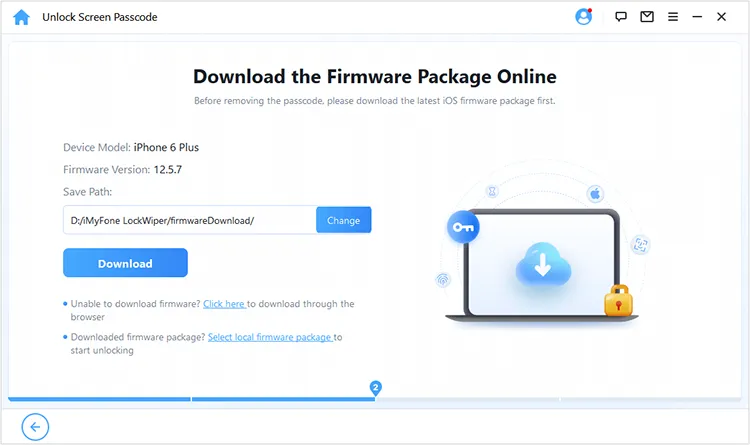
A continuación, haga clic en " Descargar " para guardar el paquete de firmware en su ordenador. Una vez descargado, haga clic en " Seleccionar paquete de firmware local " para añadir el archivo.
-
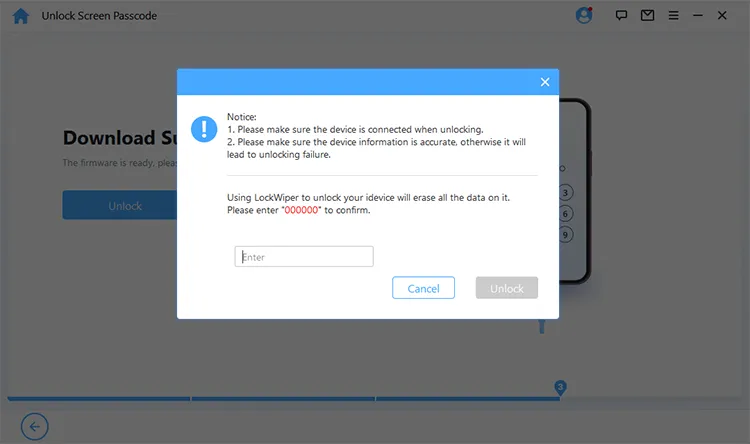
Espere a que el programa descargue y verifique el firmware. Luego, haga clic en " Desbloquear ". En la ventana emergente, escriba " 000000 " y vuelva a hacer clic en " Desbloquear ". El software comenzará a eliminar el bloqueo de pantalla. Una vez finalizado, podrá acceder a su dispositivo sin el bloqueo.
Parte 4: Cómo desbloquear un iPhone sin código de acceso mediante la app Buscar mi iPhone.
Si tienes otro dispositivo Apple (iPad u otro iPhone), puedes usar la app Buscar para borrar los datos del dispositivo bloqueado de forma remota. Sin embargo, para ello debes activar la función Buscar mi iPhone en tu dispositivo. Si no la has activado, puedes usar este método para desbloquear tu iPhone.
Aquí está la guía:
-
Abre la aplicación Buscar en el dispositivo secundario e inicia sesión con el ID de Apple que utilizas en el iPhone bloqueado.
-
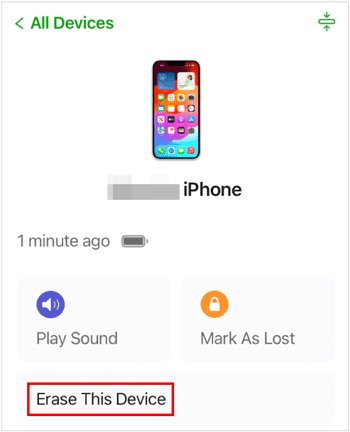
Selecciona el iPhone bloqueado en la lista de Dispositivos. A continuación, pulsa " Borrar este dispositivo ".
-
Confirma la acción. Una vez que el iPhone se conecte a internet, se borrará todo, incluido el código de acceso.
Parte 5: Preguntas y respuestas sobre cómo desbloquear el código de acceso del iPhone
P1: ¿Es posible desbloquear un iPhone sin perder datos si olvido la contraseña?
No. A menos que uses una versión muy antigua de iOS (iOS 10 o anterior) donde existían ciertas vulnerabilidades, no hay forma de eludir el código de acceso de un iPhone moderno sin borrar los datos . Esta es una función de privacidad fundamental para proteger tu información de los ladrones.
P2: ¿Se puede engañar a Face ID con una foto?
No. Face ID utiliza un sistema de cámara TrueDepth que proyecta y analiza más de 30 000 puntos invisibles para crear un mapa de profundidad 3D de tu rostro. También utiliza imágenes infrarrojas. Una foto 2D carece de información de profundidad y no desbloqueará el dispositivo.
P3: ¿Hay algún botón secreto en mi iPhone para desbloquearlo?
Aunque no hay un botón físico oculto específico para desbloquear, existe una función de software "secreta" llamada Toque posterior que convierte toda la parte trasera de tu iPhone en un botón gigante. Puedes configurarla en Ajustes > Accesibilidad > Tocar > Toque posterior para realizar acciones como tomar una captura de pantalla o abrir la cámara al tocar dos o tres veces la parte trasera.
Conclusión
Recuperar el acceso a tu iPhone es sencillo si tienes a mano un ordenador u otro dispositivo Apple. Finder, la app Dispositivos Apple y la completa herramienta de desbloqueo iPhone Unlocker te ofrecen métodos fiables.
Si bien la pérdida de datos suele ser inevitable al restablecer el dispositivo, realizar copias de seguridad periódicas en iCloud garantiza que olvidar la contraseña sea solo un pequeño inconveniente y no la pérdida definitiva de recuerdos. Mantén tus copias de seguridad activas y protege tus credenciales de Apple ID.
Descargar para Win Descargar para Mac
Artículos relacionados
Análisis de Aiseesoft iPhone Unlocker: ¿Es eficaz y seguro de usar?
Cómo transferir fácilmente una eSIM de Android a iPhone (3 métodos viables)
Cómo transferir fotos de un iPad a una unidad flash (4 soluciones)
iPhone atascado en modo de recuperación: Cómo solucionarlo (Guía paso a paso)

