


¿Cómo puedo transferir la música de mi iPad a mi ordenador? Tengo unas 3000 canciones en mi iPad y quiero pasarlas todas a mi ordenador para hacer una copia de seguridad. Sé que iTunes ya no se actualiza, así que, ¿qué herramientas puedo usar?
- De la comunidad de Apple
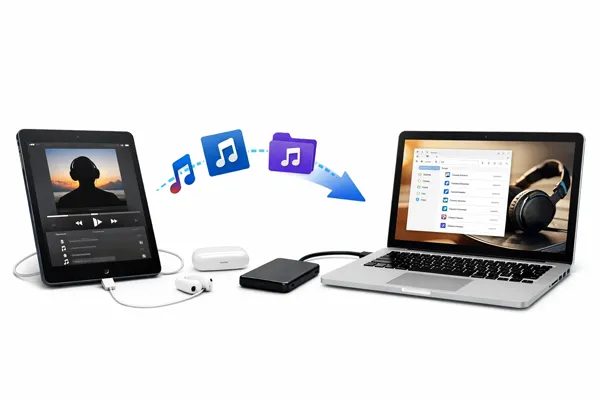
Esta guía explora 6 maneras efectivas de transferir música de un iPad a una computadora. En primer lugar, Apple ya no mantiene iTunes, pero se puede usar como de costumbre. Incluso si no quieres usar iTunes, puedes transferir tus canciones con otras herramientas confiables.
- Parte 1: Cómo transferir música del iPad al ordenador mediante iReaShare iPhone Manager
- Parte 2: Cómo exportar música del iPad al ordenador mediante iTunes o Finder
- Parte 3: Cómo importar música del iPad al ordenador mediante Send Anywhere
- Parte 4: Cómo enviar música del iPad al ordenador mediante AirDrop (solo para Mac)
- Parte 5: Cómo transferir música del iPad al ordenador mediante AirMore
- Parte 6: Cómo transferir canciones del iPad al ordenador mediante una memoria USB.
- Parte 7: Preguntas y respuestas sobre cómo transferir música del iPad al ordenador.
Eche un vistazo rápido a la comparación de los 6 métodos:
| Método | Ventajas | Desventajas |
|---|---|---|
| Administrador de iPhone iReaShare | 1. Interfaz intuitiva. 2. Admite música no comprada. 3. Sin sincronización compleja y con vista previa. 4. Transfiere archivos con formatos y calidad originales. |
1. Requiere la instalación de software en su computadora. 2. Para acceder a todas las funciones se requiere una licencia de pago. |
| iTunes / Finder | 1. Herramienta oficial. 2. Confiable para los medios adquiridos. |
1. Puede activar la sincronización automática, lo que podría eliminar datos. 2. Resulta engorroso para archivos no comprados. |
| Aplicación para dispositivos Apple | 1. Compatibilidad nativa con Windows. 2. Interfaz moderna para sistemas más recientes. |
1. Limitado a soportes autorizados por Apple. 2. Menos flexible para archivos cargados lateralmente. |
| AirDrop (para Mac) | 1. Inalámbrico y rápido. 2. No se necesitan cables ni aplicaciones adicionales. |
1. Solo compatible con hardware Mac. 2. Transferencia manual archivo por archivo. |
| AirMore | 1. Inalámbrico y basado en navegador. 2. Funciona en diferentes plataformas. |
1. Requiere que ambos dispositivos estén en la misma red. 2. Posibles problemas de estabilidad. |
| Memoria USB | 1. Sin conexión. 2. No requiere software. 3. Ideal para transferencias físicas a granel. |
1. Requiere adaptadores. 2. Las restricciones del sistema de archivos de iOS hacen que este proceso sea manual. |
Parte 1: Cómo transferir música del iPad al ordenador mediante iReaShare iPhone Manager
Si buscas una herramienta flexible para transferir música, iReaShare iPhone Manager es una de las mejores opciones. Te permite previsualizar la música de tu iPad antes de transferirla. Además, transfiere tus canciones sin perder calidad y la música transferida no sobrescribirá los archivos existentes en tu ordenador.
Características principales de iReaShare iPhone Manager:
* Te permite conectar tu dispositivo iOS a tu ordenador mediante un cable USB.
* Visualiza tus archivos de música en la interfaz para previsualizarlos y seleccionarlos.
* No solo música, sino también transferir vídeos , fotos, contactos, notas, calendarios, libros, mensajes, etc.
* Realice una copia de seguridad de su dispositivo iOS en su computadora de inmediato, incluyendo la mayoría de los tipos de datos.
* Restaura los archivos de copia de seguridad de tu ordenador a tu dispositivo iOS.
* Te permite seleccionar una carpeta para guardar tu música en tu ordenador.
* Compatible con iOS 5.0 y versiones posteriores, incluida la última versión.
Descarga iReaShare iPhone Manager.
Descargar para Win Descargar para Mac
¿Cómo copio música de un iPad a una computadora? Aquí tienes la guía:
-
Instala iReaShare iPhone Manager en tu ordenador tras descargarlo. A continuación, ejecútalo y conecta tu iPad al ordenador mediante un cable USB.

-
El software reconocerá tu dispositivo iOS después de que selecciones " Confiar " en la ventana emergente. Luego, haz clic en la pestaña " Música ".

-
Selecciona las canciones que deseas transferir y, a continuación, haz clic en " Exportar " y elige la carpeta de destino en tu ordenador para guardar la música.
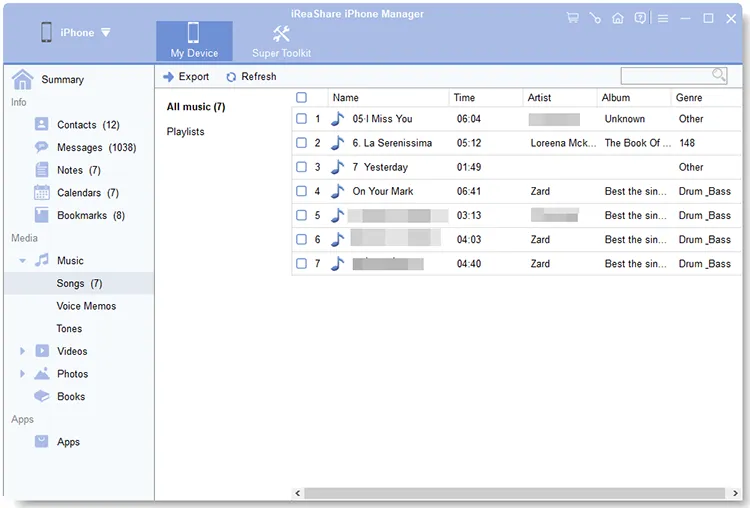
Puedes ver la guía en vídeo para transferir la música de tu iPad a un ordenador:
Parte 2: Cómo exportar música del iPad al ordenador mediante iTunes o Finder
Para métodos oficiales compatibles con Apple, puedes usar iTunes (Windows/macOS Mojave o versiones anteriores) o Finder (macOS Catalina o versiones posteriores). Sin embargo, estos programas solo permiten transferir la música comprada en iTunes Store. Además, su función de sincronización permite transferir archivos del ordenador al iPad, pero no en sentido inverso, incluyendo la aplicación Dispositivos Apple.
Para transferir canciones de un iPad a un ordenador mediante iTunes o Finder:
-
Conecta tu iPad a tu ordenador. A continuación, abre iTunes o Finder y selecciona tu dispositivo en la barra lateral o en el menú de dispositivos.

-
Si intentas transferir música comprada, ve a " Cuenta " > " Autorizaciones " > " Autorizar este ordenador ".
-
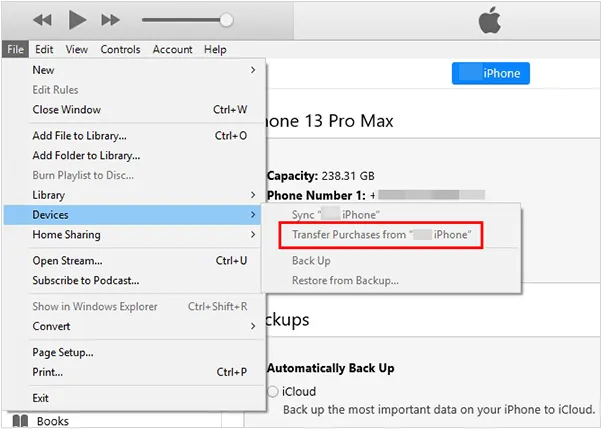
Seleccione " Archivo " > " Dispositivos " > " Transferir compras desde [Nombre del dispositivo] ". Esto transferirá la música comprada en iTunes Store a su computadora.
Parte 3: Cómo importar música del iPad al ordenador mediante Send Anywhere
Si tus archivos de música se descargan de plataformas o sitios web de terceros y se guardan en la aplicación Archivos de tu iPad, puedes usar Send Anywhere para enviar tu música desde tu iPad a tu ordenador.
Estos son los pasos:
-
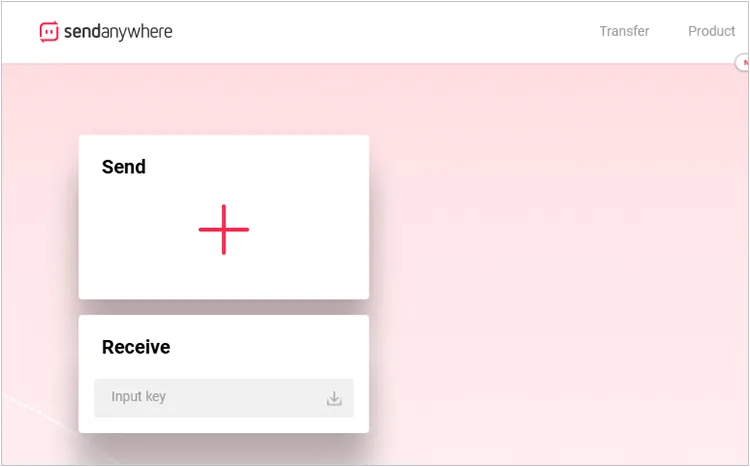
Descarga y abre la aplicación Send Anywhere en tu iPad y selecciona el menú " Enviar ".
-
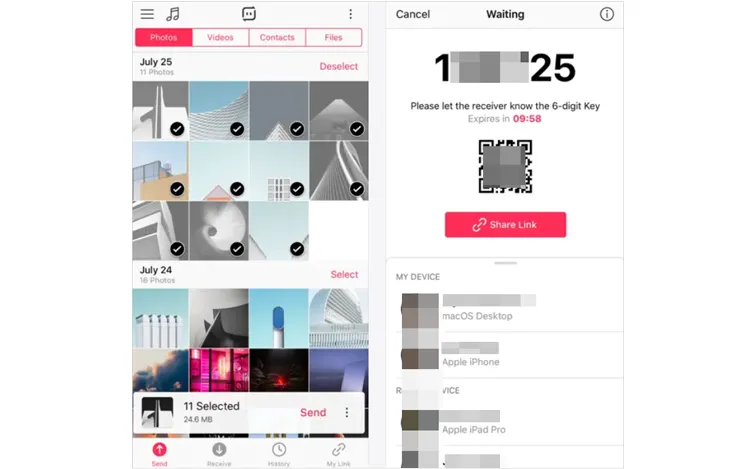
Haz clic en la opción " Archivos " y selecciona los archivos de música que desees. A continuación, pulsa " Enviar " para generar un código de 6 dígitos o un código QR.
-
Acceda al sitio web de Send Anywhere desde su ordenador y pulse la tecla Enter en la sección " Recibir ". A continuación, las canciones se enviarán a su ordenador.
Parte 4: Cómo enviar música del iPad al ordenador mediante AirDrop (solo para Mac)
Si usas una Mac y tu iPad, AirDrop es la forma más rápida de compartir archivos de música individuales. Sin embargo, este método inalámbrico no es adecuado para la transferencia de archivos en lote.
Para enviar música desde un iPad a un ordenador Mac mediante AirDrop:
-
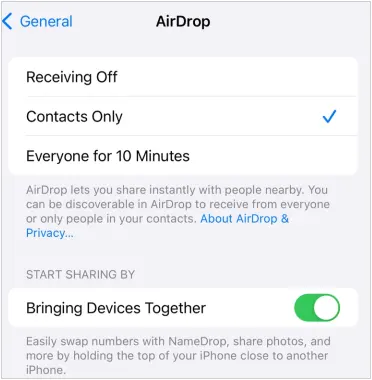
Asegúrate de que ambos dispositivos tengan Wi-Fi y Bluetooth activados, habilita AirDrop y selecciona " Todos durante 10 minutos ". Luego, abre la aplicación Archivos o Música en tu iPad.
-
Selecciona el archivo de la canción y pulsa el botón " Compartir ". Pulsa " AirDrop " y selecciona tu Mac de la lista.
-
Acepta el archivo en tu ordenador. La canción se enviará a tu carpeta de " Descargas ".

Parte 5: Cómo transferir música del iPad al ordenador mediante AirMore
AirMore es una herramienta de gestión inalámbrica basada en navegador. Te permite transferir los archivos de música descargados desde tu dispositivo iOS a tu ordenador sin necesidad de un cable USB.
Así es como:
-
Conecta tu iPad y tu ordenador a la misma red Wi-Fi. A continuación, visita la página web de AirMore en tu ordenador.
-
Abre la aplicación AirMore en tu iPad y escanea el código QR que aparece en la pantalla para conectarte.
-
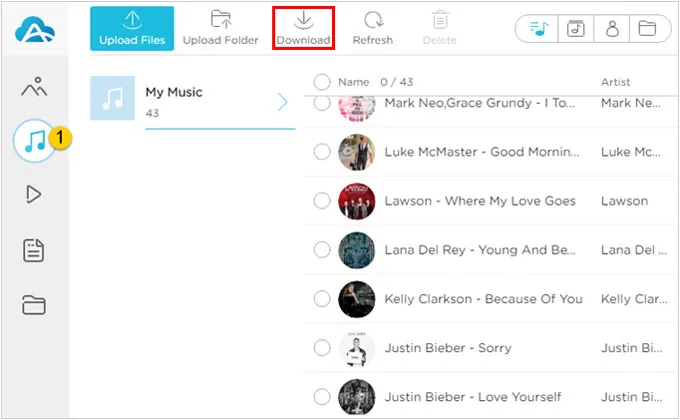
Navegue hasta la sección " Música " en la interfaz web, seleccione sus archivos y haga clic en " Descargar ".
Parte 6: Cómo transferir canciones del iPad al ordenador mediante una memoria USB.
En general, no puedes simplemente conectar una memoria USB a un iPad y arrastrar y soltar música debido a las restricciones del sistema de archivos de iOS. Sin embargo, si tienes una aplicación de administrador de archivos que admita almacenamiento externo (como Archivos).
Para transferir canciones de un iPad a un ordenador mediante una memoria USB:
-
Conecta la unidad USB a tu iPad mediante un adaptador Lightning o USB-C. A continuación, abre la aplicación Archivos en tu iPad.
-
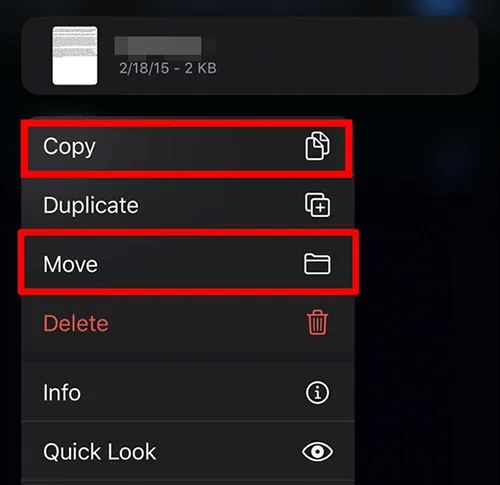
Navegue hasta la carpeta que contiene sus archivos de música. Mantenga presionados los archivos, seleccione " Mover " y elija la unidad USB como destino.
-
Una vez finalizado el proceso, desconecte la unidad y conéctela a su ordenador para copiar los archivos.
Parte 7: Preguntas y respuestas sobre cómo transferir música del iPad al ordenador.
P1: ¿Puedo conectar un iPad a un PC y transferir archivos de música directamente?
No. A diferencia de una unidad flash USB estándar, un iPad no aparece como un "Dispositivo de almacenamiento masivo" estándar para tu biblioteca de música. Debes usar software especializado (como iTunes o un gestor de terceros) para acceder a los archivos.
P2: ¿Puedo transferir música que no he comprado desde mi iPad a mi ordenador?
Sí, pero es más difícil. Apple restringe la transferencia directa de música que no se haya comprado a través de la iTunes Store. Usar software de terceros como iReaShare iPhone Manager es la forma más eficiente de sortear estas restricciones.
P3: ¿La sincronización borrará mi música?
Si utilizas la función "Sincronizar" en iTunes o Finder, la biblioteca del ordenador puede sobrescribir la del iPad. Ten siempre cuidado al sincronizar; suele ser más seguro usar las funciones "Exportar" o "Transferir" en lugar de "Sincronizar" para garantizar que tus archivos se copien y no se sobrescriban.
Conclusión
Existen varias maneras de transferir música de un iPad a una computadora, cada una adaptada a diferentes necesidades. Si buscas una solución sencilla y flexible, iReaShare iPhone Manager suele ser la mejor opción. Permite la transferencia selectiva y masiva. Para quienes prefieren los métodos oficiales, iTunes, Finder o la app Dispositivos Apple ofrecen opciones fiables, aunque con algunas limitaciones.
Descargar para Win Descargar para Mac
Artículos relacionados
Cómo transferir fotos de un iPad a una unidad flash (4 soluciones)
Cómo borrar los datos de un iPad para venderlo paso a paso (4 métodos para borrar datos)
Cómo transferir datos de un iPad a otro sin problemas | Tutorial completo
Transfiere archivos fácilmente de Android a iPad con 6 métodos.

