


TL;DR:
Existen 6 maneras de recuperar iMessages eliminados en un iPhone, dependiendo de si tienes una copia de seguridad u otra copia de los mensajes:
- Restaura las conversaciones eliminadas de la carpeta Eliminados recientemente en un plazo de 30 días.
- Recupere los mensajes restaurando una copia de seguridad anterior de iCloud o de Finder/iTunes.
- Comprueba si hay copias de mensajes no sincronizadas en otros dispositivos Apple vinculados, como un iPad o un Mac.
- Pídele al destinatario que reenvíe o comparta la conversación eliminada.
- Utilice la herramienta de recuperación de datos para escanear su iPhone o extraer mensajes de las copias de seguridad existentes de iCloud e iTunes, previsualizar los resultados y exportar selectivamente los iMessages recuperables.
Los iMessages son una forma importante de comunicarse con familiares, amigos y compañeros de trabajo. Sin embargo, la eliminación accidental, problemas de software u otras situaciones imprevistas pueden provocar la pérdida de conversaciones importantes en tu iPhone. En estos casos, encontrar una manera confiable de recuperar esos mensajes se convierte en una prioridad.
Afortunadamente, existen varias maneras de recuperar iMessages eliminados en un iPhone, dependiendo de cuándo se borraron y si tienes una copia de seguridad. Algunos métodos utilizan funciones integradas de iOS, mientras que otros implican restaurar una copia de seguridad anterior o usar software de recuperación de terceros. A continuación, te mostraremos seis métodos prácticos y explicaremos sus ventajas y limitaciones para ayudarte a elegir el más adecuado.
- Parte 1. Cómo recuperar iMessages eliminados de la carpeta "Eliminados recientemente"
- Parte 2. Cómo recuperar iMessages eliminados en iPhone desde una copia de seguridad de iCloud
- Parte 3. Cómo recuperar iMessages eliminados desde Finder o la copia de seguridad de iTunes.
- Parte 4. Cómo recuperar iMessages eliminados de otros dispositivos Apple
- Parte 5. Cómo recuperar mensajes de iMessage eliminados en iPhone del destinatario.
- Parte 6. Cómo recuperar iMessages eliminados usando software de recuperación de datos para iPhone
- Preguntas frecuentes sobre cómo recuperar iMessages eliminados
Comparación de 6 métodos para recuperar iMessages eliminados en iPhone
Antes de comenzar, consulte la siguiente tabla comparativa para comprender qué ofrece cada método de recuperación y en qué aspectos se queda corto.
| Método | Se requiere copia de seguridad | Se requiere computadora | Recuperación selectiva | Ventajas | Desventajas |
|---|---|---|---|---|---|
| Eliminado recientemente | No | No | Sí | Gratis, fácil y restaura los mensajes directamente. | Solo conserva los mensajes eliminados durante un máximo de 30 días. |
| Copia de seguridad de iCloud | Sí | No | No | Utiliza el servicio de copia de seguridad integrado de Apple. | Requiere borrar el iPhone y restaurar toda la copia de seguridad. |
| Copia de seguridad de Finder/iTunes | Sí | Sí | No | Restaura mensajes desde una copia de seguridad local sin acceso a Internet. | Puede sobrescribir los datos existentes del iPhone. |
| Otros dispositivos Apple | No | No | Sí | No se necesita restauración de copias de seguridad ni software adicional. | Solo funciona si otro dispositivo aún tiene una copia sin sincronizar. |
| Copia del destinatario | No | No | Sí | Sencillo y no requiere conocimientos técnicos. | Depende de que el destinatario conserve los mensajes. |
| Recuperación de datos | No siempre | Sí | Sí | Admite escaneo de dispositivos y copias de seguridad, vista previa de mensajes y exportación selectiva. | Requiere un ordenador y una licencia de pago para la recuperación completa. |
Parte 1. Cómo recuperar iMessages eliminados de la carpeta "Eliminados recientemente"
Si borraste accidentalmente una conversación de iMessage en los últimos 30 días, la carpeta Eliminados recientemente es el primer lugar donde debes buscar. Disponible en iPhones con iOS 16 o posterior, esta función integrada almacena temporalmente las conversaciones eliminadas y te permite restaurarlas sin necesidad de una copia de seguridad ni software de terceros.
Aquí te explicamos cómo recuperar los iMessages eliminados de la carpeta Eliminados recientemente:
Paso 1. Abre la aplicación Mensajes en tu iPhone.
Paso 2. En la lista de conversaciones, pulsa "Filtros" en la esquina superior izquierda. Si usas una versión de iOS que muestra "Editar", pulsa sobre ella.
Paso 3. Seleccione "Eliminados recientemente".
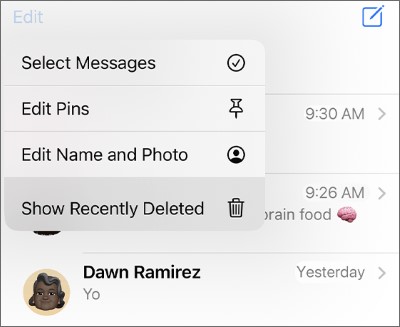
Paso 4. Examine las conversaciones eliminadas y seleccione las que desea restaurar.
Paso 5. Toca "Recuperar" y luego confirma tocando "Recuperar mensajes" o la opción de confirmación correspondiente.
Las conversaciones que hayas seleccionado deberían volver a aparecer en la aplicación Mensajes.
Parte 2. Cómo recuperar iMessages eliminados en iPhone desde una copia de seguridad de iCloud
Si creaste una copia de seguridad de iCloud antes de borrar tus iMessages, es posible que puedas recuperarlos restaurando tu iPhone desde esa copia de seguridad. Sin embargo, primero debes verificar si la función Mensajes en iCloud está activada.
Cuando la función Mensajes en iCloud está activada, tus mensajes se sincronizan por separado con iCloud y no se incluyen en la copia de seguridad habitual de tu dispositivo en iCloud. Cuando esta función está desactivada, tus mensajes y archivos adjuntos se guardarán en tu próxima copia de seguridad de iCloud.
Si su copia de seguridad contiene los mensajes eliminados, siga estos pasos:
Paso 1. Comprueba tus copias de seguridad de iCloud disponibles.
Abre "Ajustes" en tu iPhone.
Pulsa tu nombre en la parte superior y, a continuación, selecciona "iCloud".
Pulsa "Copia de seguridad de iCloud".

Comprueba la fecha de tu última copia de seguridad y determina si se creó antes de que se eliminaran los mensajes.
Paso 2. Borra tu iPhone
Antes de restaurar una copia de seguridad anterior, debes borrar tu iPhone si ya lo has configurado.
Ve a "Ajustes" > "General" > "Transferir o restablecer iPhone".
Pulsa "Borrar todo el contenido y la configuración".

Siga las instrucciones que aparecen en pantalla para completar el proceso.
Asegúrate de tener una copia de seguridad de los datos actuales de tu iPhone antes de continuar, ya que borrar el dispositivo eliminará su contenido existente.
Paso 3. Restaurar desde una copia de seguridad de iCloud.
Enciende tu iPhone y sigue las instrucciones de configuración inicial.
Cuando llegues a la pantalla "Transferir tus apps y datos", selecciona "Desde la copia de seguridad de iCloud".
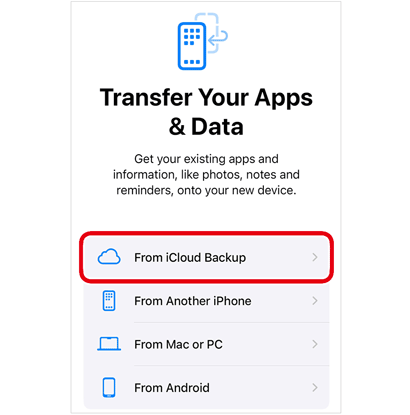
Inicia sesión con la cuenta de Apple que usaste para crear la copia de seguridad.
Elige una copia de seguridad realizada antes de que se eliminaran los iMessages.
Espera a que finalice el proceso de restauración y mantén tu iPhone conectado a Wi-Fi.
Una vez finalizada la restauración, abre la aplicación Mensajes y comprueba si han vuelto tus conversaciones eliminadas.
Parte 3. Cómo recuperar iMessages eliminados desde Finder o la copia de seguridad de iTunes.
Si previamente hiciste una copia de seguridad de tu iPhone en una computadora , también puedes intentar recuperar los iMessages eliminados desde una copia de seguridad de Finder o iTunes. Esto es útil si no tienes una copia de seguridad de iCloud adecuada, pero tienes una copia de seguridad local antigua que podría contener las conversaciones perdidas.
El proceso de restauración depende del ordenador que utilice:
En un Mac con macOS Catalina o posterior:
Paso 1. Conecta tu iPhone a tu Mac mediante un cable USB.
Paso 2. Abre Finder y selecciona tu iPhone en la sección Ubicaciones.
Paso 3. Haga clic en la pestaña "General".
Paso 4. Seleccione "Restaurar copia de seguridad".
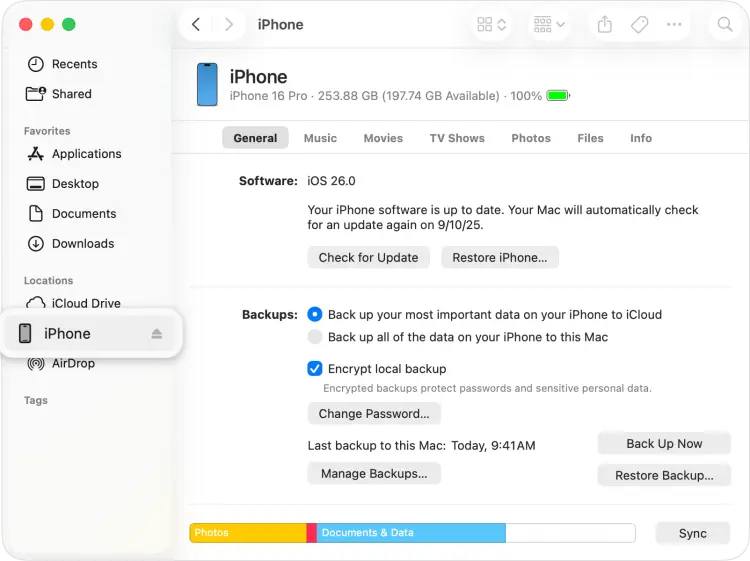
Paso 5. Elija una copia de seguridad creada antes de que se eliminaran los iMessages.
Paso 6. Haga clic en "Restaurar" y espere a que finalice el proceso.
En un PC con Windows o un Mac antiguo:
Paso 1. Conecta tu iPhone al ordenador.
Paso 2. Abra iTunes (o Apple Devices en versiones de Windows compatibles).
Paso 3. Selecciona tu iPhone cuando aparezca.
Paso 4. Ve a la página de resumen del dispositivo en iTunes o a la pantalla de administración general de dispositivos en Dispositivos Apple.
Paso 5. Haga clic en "Restaurar copia de seguridad".
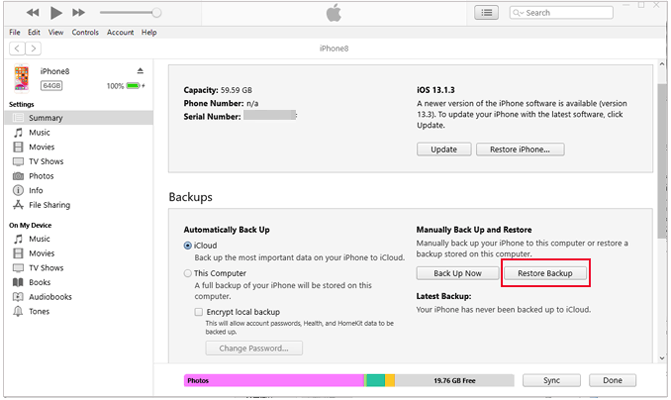
Paso 6. Seleccione la copia de seguridad adecuada y confirme la restauración.
Parte 4. Cómo recuperar iMessages eliminados de otros dispositivos Apple
Si usas iMessage en varios dispositivos Apple, como un iPad, una Mac u otro iPhone, puedes comprobar si la conversación eliminada aún aparece en alguno de ellos. Este método puede funcionar si otro dispositivo aún no ha sincronizado la eliminación. Por ejemplo, un iPad que estaba sin conexión cuando eliminaste una conversación en tu iPhone podría conservar una copia local de los mensajes.
Prueba los siguientes pasos:
Paso 1. Comprueba tu iPad, Mac o iPhone secundario que utilice la misma cuenta de Apple y la misma configuración de iMessage.
Paso 2. Abre la aplicación Mensajes y busca la conversación que eliminaste.
Paso 3. Si los mensajes siguen visibles, evite volver a conectar ese dispositivo a Internet hasta que haya guardado una copia de la conversación.
Paso 4. Tome capturas de pantalla o copie el contenido del mensaje en otro lugar seguro.
Si encuentras la conversación, puedes conservar su contenido sin necesidad de restaurar todo tu iPhone.
Parte 5. Cómo recuperar mensajes de iMessage eliminados en iPhone del destinatario.
Si no puedes recuperar los iMessages eliminados a través de tu iPhone o copias de seguridad, otra opción sencilla es contactar a la persona con la que estabas chateando. Eliminar una conversación de tu iPhone no elimina automáticamente la conversación correspondiente del dispositivo del destinatario. Si el destinatario aún conserva los mensajes, puedes pedirle que te los comparta.
Aquí hay algunas maneras de hacerlo:
Paso 1. Ponte en contacto con la persona que participó en la conversación original de iMessage.
Paso 2. Explica qué mensajes o conversaciones borraste accidentalmente.
Paso 3. Pídeles que hagan capturas de pantalla, copien el texto del mensaje o te envíen la información relevante.
Paso 4. Guarda el contenido recibido en tu iPhone o en otro lugar seguro.
Parte 6. Cómo recuperar iMessages eliminados usando software de recuperación de datos para iPhone
Si los métodos anteriores no funcionan, puedes considerar usar una herramienta específica para la recuperación de datos de iPhone. Data Recovery es una opción que vale la pena considerar. Ofrece varios modos de recuperación que te permiten escanear un dispositivo iOS o una copia de seguridad existente de iTunes/iCloud en busca de datos perdidos.
A diferencia de restaurar una copia de seguridad completa directamente con las herramientas integradas de Apple, la función Recuperación de datos te permite previsualizar los resultados de la recuperación y seleccionar mensajes específicos para exportarlos a tu ordenador. Esto puede ser útil cuando solo necesitas ciertas conversaciones y quieres evitar reemplazar todos los datos actuales de tu iPhone.
Características clave de la recuperación de datos
- Permite recuperar datos de un dispositivo iOS , una copia de seguridad de iTunes o una copia de seguridad de iCloud.
- Permite buscar mensajes perdidos y otros tipos de datos, como fotos, vídeos, contactos y notas.
- Le permite comprobar los datos disponibles antes de decidir qué recuperar.
- Compatible con iOS 9.3.5 a iOS 27.
6.1 Recuperar directamente los iMessages eliminados del iPhone
Si no tienes una copia de seguridad con tus iMessages eliminados, puedes usar Recuperación de datos para escanear tu iPhone en busca de mensajes recuperables. Sigue estos pasos:
-
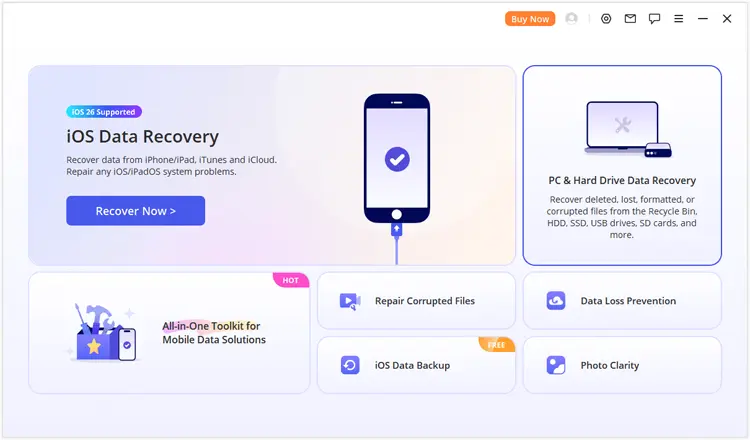
Descarga e inicia Data Recovery en tu ordenador. Selecciona el modo "iOS Data Recovery" en la interfaz principal.
-
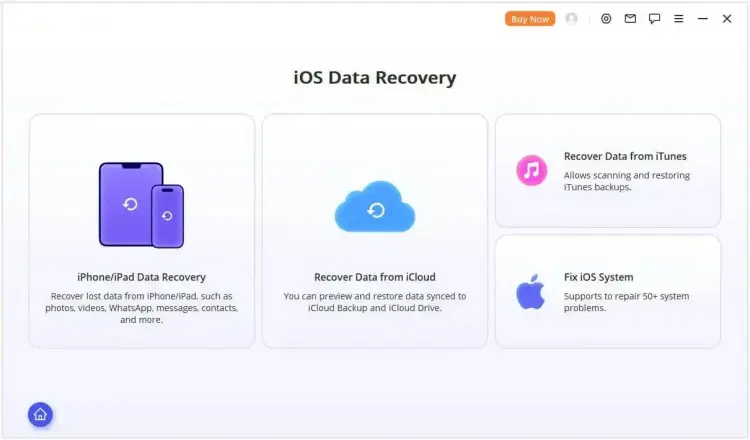
Seleccione la opción de recuperación adecuada para su situación y acceda al módulo "Recuperación de datos de iPhone/iPad".
-
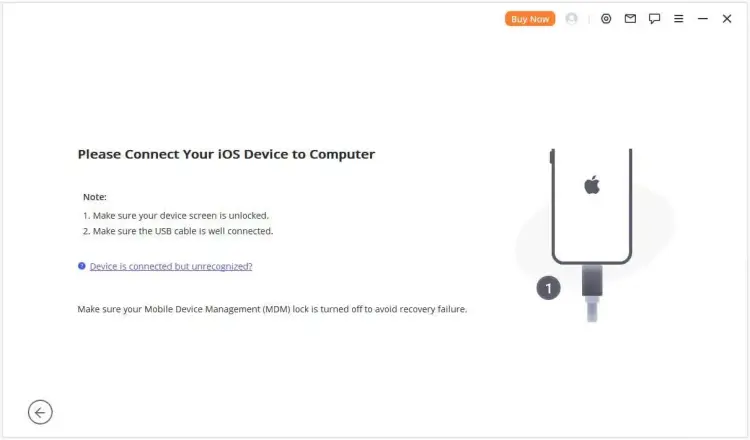
Conecta tu iPhone al ordenador mediante un cable USB. Cuando Data Recovery reconozca tu dispositivo, haz clic en "Siguiente" para continuar.
-
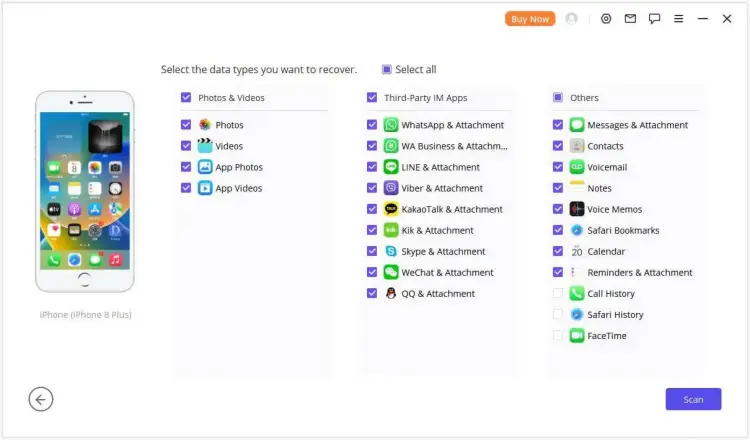
Seleccione "Mensajes y archivos adjuntos" en las categorías de datos y haga clic en "Escanear" para buscar en su iPhone los iMessages recuperables.
-
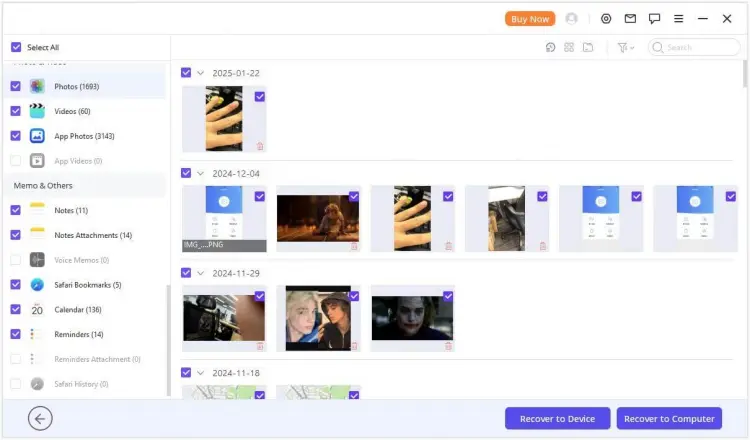
Tras escanear, previsualice los mensajes disponibles y seleccione las conversaciones que desea recuperar. Haga clic en "Recuperar en el ordenador" o "Recuperar en el dispositivo" para guardar los mensajes seleccionados.
6.2 Recuperar iMessages eliminados desde la copia de seguridad de iTunes
Si tienes una copia de seguridad de iTunes creada antes de eliminar tus iMessages, Data Recovery puede escanear la copia de seguridad y extraer los mensajes disponibles sin necesidad de restaurar toda la copia de seguridad en tu iPhone.
-
Inicie la aplicación Recuperación de datos y seleccione el módulo "Recuperar desde copia de seguridad de iTunes".
-
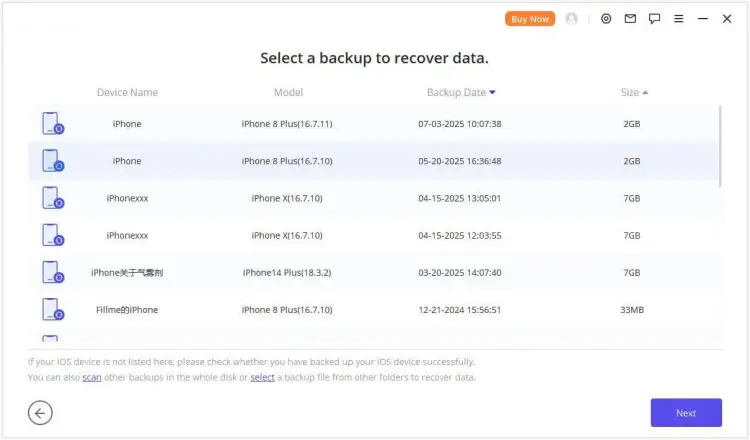
Selecciona la copia de seguridad de iTunes que pueda contener tus iMessages eliminados y haz clic en "Siguiente" para continuar.
-
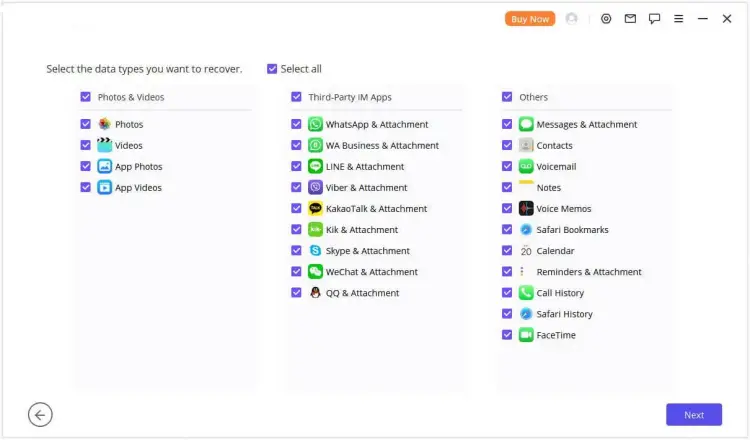
Seleccione "Mensajes y archivos adjuntos" como el tipo de datos que desea recuperar y, a continuación, haga clic en "Escanear" para examinar la copia de seguridad.
-
Previsualiza los mensajes recuperados y fíltralos si es necesario. Selecciona las conversaciones que necesites y haz clic en "Recuperar en el ordenador" o "Recuperar en el dispositivo" para exportarlas.
6.3 Recuperar iMessages eliminados desde la copia de seguridad de iCloud
Si los iMessages eliminados se encontraban en una copia de seguridad de iCloud disponible, también puedes usar la función Recuperación de datos para extraerlos. Este método te permite previsualizar y seleccionar mensajes de la copia de seguridad en lugar de restaurarla por completo desde los ajustes de tu iPhone.
-
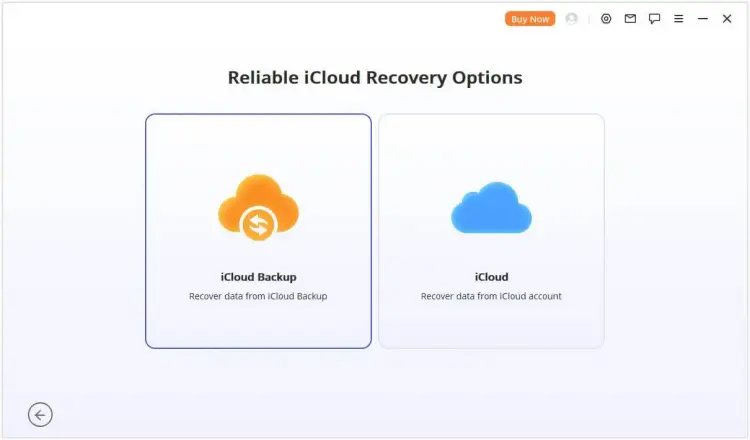
Abre Recuperación de datos y ve a "Recuperar desde iCloud". Luego selecciona "Copia de seguridad de iCloud".
-
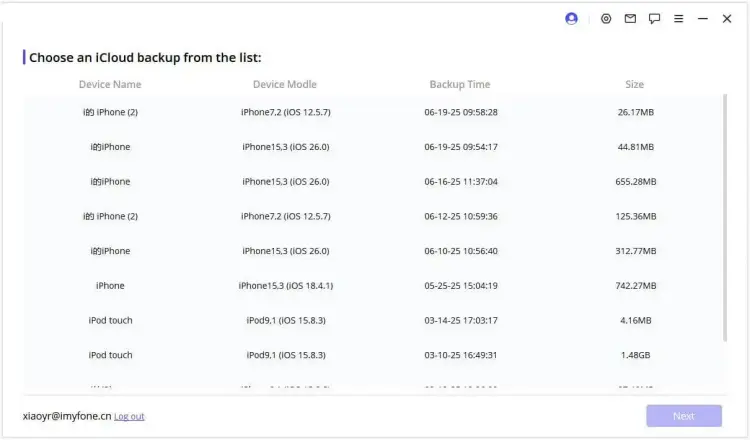
Sigue las instrucciones según el estado de tu iPhone y selecciona una copia de seguridad de iCloud disponible. Espera a que se cargue la información de la copia de seguridad y, si se te solicita, conecta tu iPhone a Data Recovery.
-
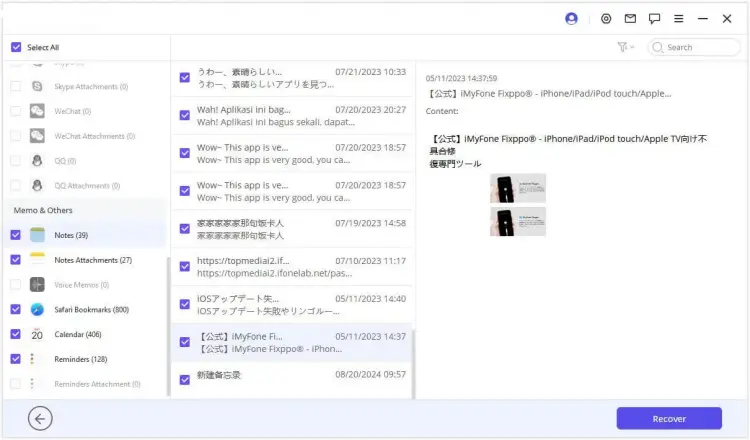
Previsualiza los mensajes disponibles en la copia de seguridad seleccionada. Elige los iMessages que deseas recuperar y haz clic en "Recuperar" para exportarlos.
Preguntas frecuentes sobre cómo recuperar iMessages eliminados
1. ¿Dónde se guardan los iMessages eliminados?
En los iPhones con iOS 16 o posterior, los mensajes y conversaciones borrados se almacenan temporalmente en la carpeta «Eliminados recientemente» de la aplicación Mensajes. Puedes acceder a ella abriendo «Mensajes», pulsando «Filtros» o «Editar» y seleccionando «Eliminados recientemente».
Según la guía de usuario actual del iPhone de Apple, los mensajes permanecen allí hasta 30 días. Transcurrido ese tiempo, se eliminan automáticamente y ya no se pueden recuperar desde esta carpeta.
2. ¿Puedo recuperar mensajes de iMessage eliminados permanentemente en mi iPhone sin una copia de seguridad?
Sí, existen algunas opciones, aunque la recuperación no está garantizada. Primero, compruebe si otro dispositivo Apple conserva una copia no sincronizada de la conversación. También puede pedirle al destinatario que comparta los mensajes con usted.
Como alternativa, puedes probar una herramienta de recuperación de datos para iPhone, como Data Recovery, para escanear tu dispositivo en busca de mensajes recuperables. Sin embargo, si los mensajes se han eliminado permanentemente y no queda ninguna copia accesible, es posible que no se puedan recuperar.
3. ¿Puedo recuperar los iMessages eliminados sin borrar mi iPhone?
Sí. Puedes recuperar mensajes de la carpeta Eliminados recientemente sin borrar tu iPhone. También puedes usar la función de Recuperación de datos para escanear un dispositivo iOS accesible o una copia de seguridad existente en tu ordenador y exportar selectivamente los mensajes disponibles a tu ordenador.
Sin embargo, restaurar una copia de seguridad completa de iCloud o Finder/iTunes mediante el proceso de restauración integrado de Apple generalmente requiere reemplazar los datos actuales del dispositivo con la copia de seguridad seleccionada. Realice una copia de seguridad independiente de sus datos actuales antes de intentarlo.
Conclusión
En este artículo, hemos explorado seis maneras prácticas de recuperar iMessages eliminados en un iPhone, incluyendo la carpeta Eliminados recientemente, la copia de seguridad de iCloud, la copia de seguridad de Finder/iTunes, otros dispositivos Apple y la copia del destinatario. Cada método tiene sus ventajas y limitaciones, por lo que la mejor opción depende de tu situación con las copias de seguridad y de si los mensajes eliminados aún se encuentran disponibles en algún lugar.
Si no encuentras tus mensajes con las opciones integradas de Apple, la Recuperación de datos es otra alternativa. Te permite escanear tu iPhone o las copias de seguridad existentes, previsualizar los mensajes disponibles y exportar selectivamente los datos que necesitas sin restaurar todo el dispositivo. Pruébala para ver si puedes recuperar tus iMessages eliminados.
Artículos relacionados
Imprime fácilmente mensajes de texto desde tu iPhone mediante 4 métodos (última versión)
Cómo eliminar permanentemente los mensajes en iPhone [Compatible con la última versión de iOS]
¿Cómo restaurar un iPhone desde una copia de seguridad? Métodos de iCloud e iTunes.
¿Desaparecieron tus mensajes de texto del iPhone? Causas y soluciones.


