TL;DR:
Puedes recuperar datos de un disco duro SATA usando las herramientas integradas de Windows, archivos de copia de seguridad o software de recuperación profesional como Data Recovery. El mejor método depende de la causa de la pérdida de datos y del estado del disco.
- Los archivos eliminados pueden recuperarse desde la Papelera de reciclaje de Windows, siempre que no se hayan eliminado de forma permanente.
- Los archivos de los que se haya realizado una copia de seguridad previamente se pueden recuperar mediante el Historial de archivos de Windows o la función Copia de seguridad y restauración (Windows 7).
- El programa de recuperación de datos puede escanear un disco duro SATA en busca de archivos borrados, formateados o perdidos y ayudarle a recuperarlos de forma selectiva.
- Los comandos de recuperación de archivos de Windows pueden recuperar ciertos archivos perdidos, pero es necesario utilizar las unidades de origen y destino correctas.
- Si el disco duro SATA presenta daños físicos o ya no se detecta, póngase en contacto con un servicio profesional de recuperación de datos en lugar de intentar la recuperación mediante software.
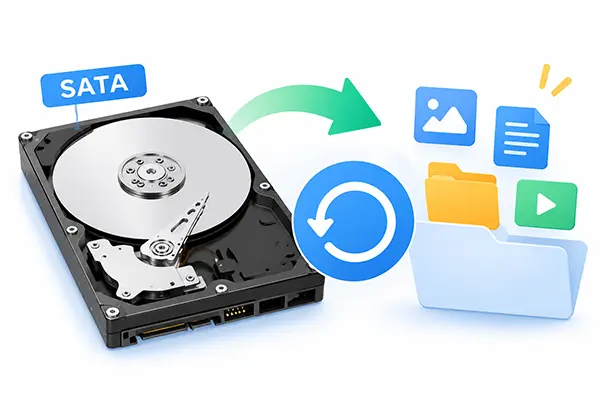
Un disco duro SATA (Serial Advanced Technology Attachment) es un dispositivo de almacenamiento que se conecta a la placa base de un ordenador mediante una interfaz SATA. Se utiliza habitualmente en ordenadores de sobremesa, portátiles y dispositivos de almacenamiento externos para guardar documentos, fotos, vídeos y otros archivos. SATA también se utiliza en unidades de estado sólido (SSD), no solo en discos duros tradicionales (HDD).
Sin embargo, los archivos almacenados en un disco duro SATA pueden desaparecer debido a borrado accidental, formateo, corrupción del sistema de archivos, pérdida de partición o problemas de hardware. Perder datos importantes puede ser frustrante, pero aún es posible recuperarlos si los datos originales no se han sobrescrito y el disco no está gravemente dañado. Entonces, ¿cómo se pueden recuperar datos de un disco duro SATA? En este artículo, presentaremos cinco métodos prácticos para ayudarle a recuperar sus archivos perdidos.
- Parte 1. ¿Es posible recuperar datos de un disco duro SATA?
- Parte 2. Recuperar datos de un disco duro SATA revisando la Papelera de reciclaje
- Parte 3. Restaurar datos de un disco duro SATA a partir de una copia de seguridad.
- Parte 4. Recuperación de datos de un disco duro SATA mediante software de recuperación profesional.
- Parte 5. Recuperar datos de un disco duro SATA mediante comandos CMD.
- Parte 6. Recuperación de datos de un disco duro SATA con un servicio especializado de recuperación de datos.
- Preguntas frecuentes sobre la recuperación de datos SATA
Parte 1. ¿Es posible recuperar datos de un disco duro SATA?
Sí. En muchos casos, es posible recuperar datos borrados, formateados o perdidos de un disco duro SATA, siempre que los datos originales no se hayan sobrescrito y el disco siga siendo legible.
Al eliminar un archivo, el sistema operativo generalmente marca el espacio que ocupa como disponible para su reutilización, en lugar de borrar inmediatamente todo su contenido. Por lo tanto, un software de recuperación puede escanear la unidad y recuperar los datos restantes. Del mismo modo, los archivos perdidos tras un formateo accidental o problemas de partición aún pueden recuperarse.
Sin embargo, la posibilidad de recuperación depende de varios factores:
- Motivo de la pérdida de datos: Los archivos borrados accidentalmente y los que se pierden tras un formateo rápido pueden recuperarse. La corrupción grave del sistema de archivos puede dificultar la recuperación.
- Datos sobrescritos: Si nuevos archivos han ocupado el espacio que antes ocupaban los datos eliminados, la recuperación puede ser incompleta o imposible.
- Estado de la unidad: Una unidad con daños lógicos pero legible puede ser apta para la recuperación mediante software, mientras que una unidad con daños físicos generalmente requiere asistencia profesional.
- Tipo de unidad: Un disco duro SATA y una unidad SSD SATA tienen mecanismos de almacenamiento de datos diferentes. Las unidades SSD con TRIM activado pueden borrar permanentemente los datos eliminados más rápidamente, lo que reduce las posibilidades de recuperación.
Antes de intentar la recuperación, deje de escribir nuevos datos en la unidad SATA afectada. No instale software de recuperación, no guarde archivos recuperados ni la formatee de nuevo. Estas acciones podrían sobrescribir los datos que desea recuperar.
Dependiendo de cómo se perdieron tus archivos y del estado de tu disco duro SATA, algunos métodos de recuperación pueden ser más efectivos que otros. Antes de entrar en detalles, comparemos los cinco métodos disponibles para ayudarte a elegir el más adecuado.
| Método | Se requiere copia de seguridad | Software de terceros | Adecuado para | Ventajas | Desventajas |
|---|---|---|---|---|---|
| Contenedor de reciclaje | No | No | Archivos eliminados recientemente | Gratuito y fácil de usar; no requiere herramientas adicionales. | No se pueden recuperar los archivos eliminados o formateados permanentemente. |
| Historial de archivos | Sí | No | Archivos personales eliminados o modificados | Admite la restauración de versiones anteriores de archivos. | Solo funciona si el Historial de archivos estaba habilitado previamente. |
| Copia de seguridad y restauración (Windows 7) | Sí | No | Archivos incluidos en las copias de seguridad existentes | Puede restaurar archivos previamente respaldados | Requiere una copia de seguridad disponible. |
| Recuperación de datos | No | Sí | Archivos borrados, formateados o perdidos | Admite escaneo de archivos, vista previa y recuperación selectiva. | Algunas funciones requieren una licencia de pago. |
| Recuperación de archivos de Windows (CMD) | No | No (se requiere herramienta de Microsoft) | Ciertos archivos eliminados | Herramienta gratuita de Microsoft; admite diferentes modos de recuperación. | Requiere conocimientos de línea de comandos; los resultados de la recuperación varían. |
| Servicios profesionales de recuperación de datos | No | No | Unidades dañadas físicamente o inaccesibles | Puede gestionar fallos de hardware complejos. | Puede ser costoso; la recuperación no está garantizada. |
Parte 2. Recuperar datos de un disco duro SATA revisando la Papelera de reciclaje
Si borraste archivos accidentalmente de tu disco duro SATA, lo primero que debes hacer es revisar la Papelera de reciclaje de Windows. Cuando borras archivos comunes de una unidad SATA interna, Windows suele moverlos a la Papelera de reciclaje en lugar de eliminarlos permanentemente.
Este método es gratuito, sencillo y no requiere software adicional. Sin embargo, solo funciona si los archivos eliminados aún se encuentran en la Papelera de reciclaje.
Pasos para recuperar archivos eliminados de un disco duro SATA:
Paso 1. Haga doble clic en el icono de la Papelera de reciclaje en el escritorio de Windows.

Paso 2. Explore los elementos eliminados o utilice el cuadro de búsqueda para encontrar los archivos que necesita.
Paso 3. Haga clic con el botón derecho en el archivo o carpeta de destino.
Paso 4. Seleccione "Restaurar" en el menú contextual.
Paso 5. Windows devolverá los elementos seleccionados a sus ubicaciones originales.
Parte 3. Restaurar datos de un disco duro SATA a partir de una copia de seguridad.
Si ya has realizado una copia de seguridad de tu disco duro SATA, restaurar tus archivos desde una copia de seguridad es otra opción fiable. Windows ofrece funciones de copia de seguridad integradas, como el Historial de archivos y la Copia de seguridad de Windows, que te permiten recuperar versiones anteriores de archivos o restaurar datos de los que hayas hecho una copia de seguridad.
3.1 Restaurar archivos usando el historial de archivos
El Historial de archivos guarda automáticamente copias de los archivos en las carpetas seleccionadas, como Documentos, Imágenes, Vídeos y Escritorio. Si activaste esta función antes de perder tus datos, puedes usarla para restaurar versiones anteriores.
Paso 1. Conecte la unidad de copia de seguridad a su computadora si las copias de seguridad del Historial de archivos están almacenadas en una unidad externa.
Paso 2. Abra el "Panel de control" y seleccione "Sistema y seguridad" > "Historial de archivos".
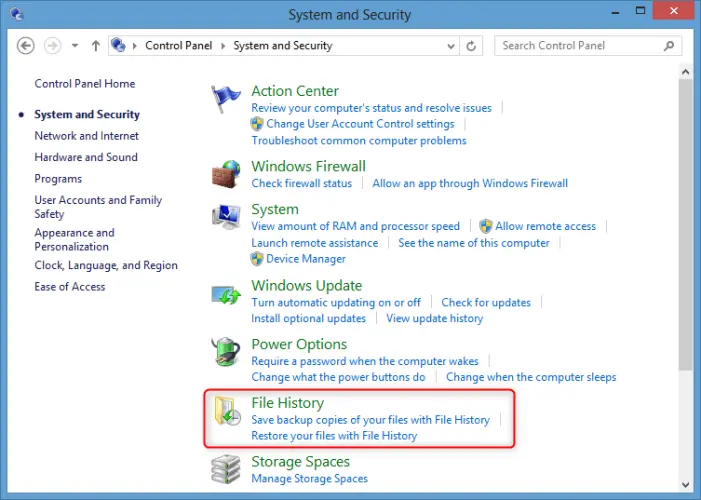
Paso 3. Haga clic en "Restaurar archivos personales" en el panel izquierdo.
Paso 4. Explore las versiones de copia de seguridad disponibles y localice los archivos o carpetas que desea restaurar.
Paso 5. Seleccione los elementos deseados y haga clic en el botón verde "Restaurar".
Paso 6. Compruebe la ubicación original para confirmar que sus archivos se han restaurado.
3.2 Restaurar archivos mediante la función de copia de seguridad y restauración (Windows 7)
Si anteriormente utilizaste la Copia de seguridad de Windows para guardar tus archivos importantes, puedes recuperarlos desde la copia de seguridad existente.
Paso 1. Abra el "Panel de control" y vaya a "Sistema y seguridad" > "Copia de seguridad y restauración" (Windows 7).
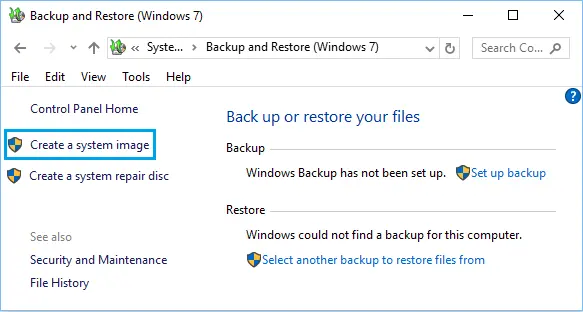
Paso 2. Compruebe si hay una copia de seguridad disponible.
Paso 3. Haga clic en "Restaurar mis archivos".
Paso 4. Seleccione "Buscar archivos" o "Buscar carpetas" para localizar los elementos que necesita.
Paso 5. Elija dónde restaurar los archivos y haga clic en "Restaurar" para completar el proceso.
Parte 4. Recuperación de datos de un disco duro SATA mediante software de recuperación profesional.
¿Qué ocurre si no tienes copia de seguridad, has vaciado la Papelera de reciclaje o has formateado accidentalmente tu disco duro SATA? En estos casos, un software profesional de recuperación de datos puede ayudarte. Puede escanear la unidad afectada, localizar los archivos recuperables y permitirte seleccionar los elementos que deseas recuperar.
Una opción que vale la pena probar es Data Recovery . Esta herramienta de recuperación de datos puede ayudarte a recuperar archivos borrados, formateados o perdidos de computadoras y dispositivos de almacenamiento compatibles. Admite varios tipos de archivos y te permite previsualizar los resultados del escaneo antes de recuperar los archivos seleccionados.
Características clave de la recuperación de datos
- Recupera datos de discos duros , tarjetas SD, ordenadores Windows, ordenadores Mac, iPhone y iPad.
- Admite varios tipos de archivos, incluyendo fotos, vídeos, documentos, archivos de audio y más.
- Ofrece funciones de escaneo para localizar archivos perdidos o inaccesibles.
- Le permite previsualizar y recuperar selectivamente los archivos que necesita.
Cómo recuperar datos de un disco duro SATA con Data Recovery
-
Inicie el software de recuperación de datos.
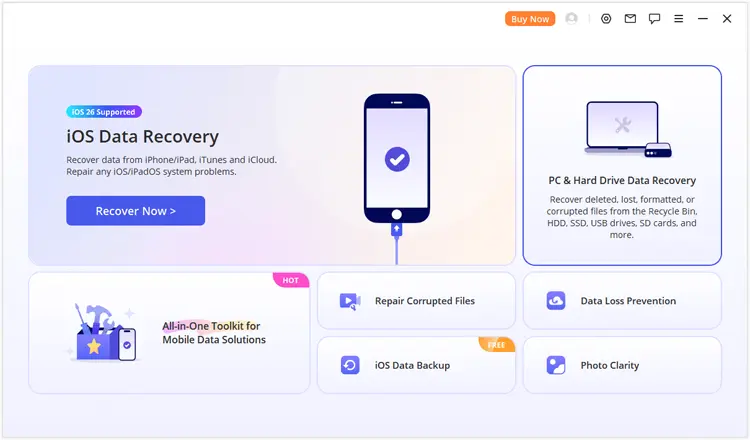
Descargue e instale Data Recovery en su computadora. Abra el programa y seleccione "Recuperación de datos de PC y disco duro" en la interfaz principal para acceder a la sección de recuperación de datos de la computadora.
-
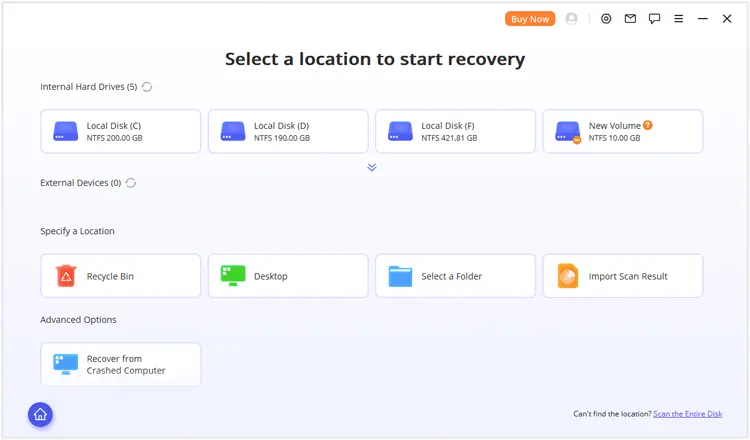
Seleccione el disco duro SATA.
El software mostrará las ubicaciones de almacenamiento detectadas y las unidades disponibles. Localice el disco duro SATA o la partición específica donde perdió sus archivos y selecciónelo. Si la unidad o partición no aparece en la lista, haga clic en "Escanear todo el disco" para buscar los datos perdidos en el almacenamiento del equipo.
-
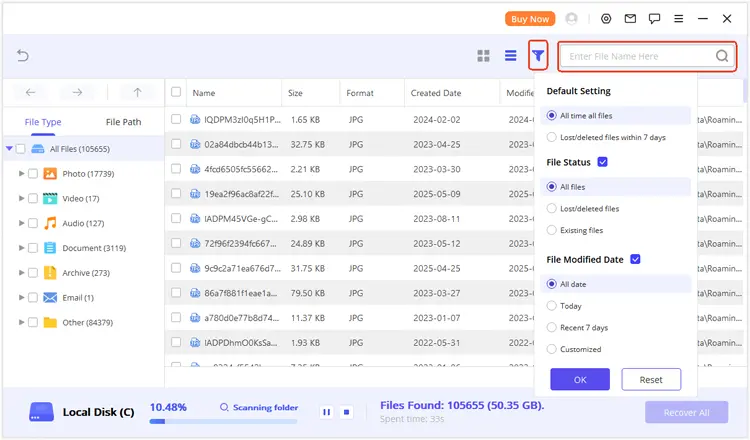
Escanee y previsualice los archivos recuperables.
Espere a que el software analice el disco duro SATA seleccionado. Una vez que aparezcan los resultados del análisis, explore los archivos detectados por tipo o ruta para localizar los datos eliminados o perdidos. También puede usar las funciones de búsqueda y filtrado para encontrar archivos específicos con mayor rapidez. Haga doble clic en un archivo para previsualizar su contenido y comprobar si es apto para su recuperación.
-
Recupere los datos seleccionados
Seleccione las casillas de verificación junto a los archivos que desea restaurar y haga clic en "Recuperar". Elija una carpeta de destino segura en otra unidad de almacenamiento para guardar los archivos recuperados. Evite guardarlos en el disco duro SATA original, ya que esto podría sobrescribir otros datos que aún podrían recuperarse.
Parte 5. Recuperar datos de un disco duro SATA mediante comandos CMD.
Si prefiere una solución integrada de Windows, puede probar Recuperación de archivos de Windows, una utilidad de línea de comandos proporcionada por Microsoft. Permite recuperar archivos eliminados de dispositivos de almacenamiento local, incluidos discos duros internos y externos, cuando no es posible restaurarlos desde la Papelera de reciclaje. Sin embargo, esta herramienta requiere Windows 10 o Windows 11 y cierta familiaridad con las operaciones de línea de comandos.
¿Cómo recuperar datos de un disco duro SATA usando la línea de comandos (CMD)?
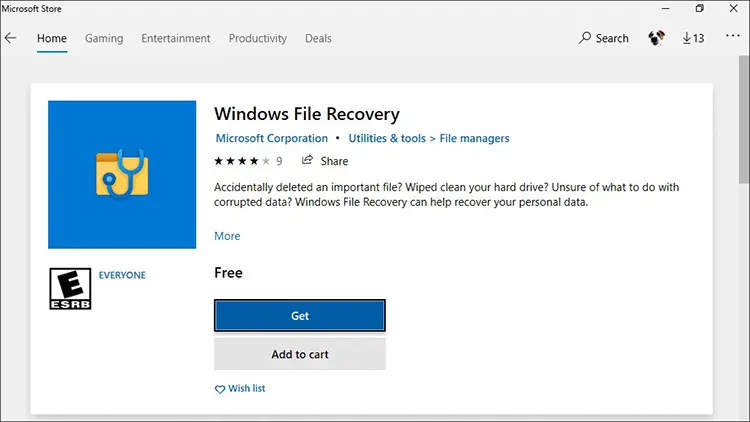
Paso 1. Instale la recuperación de archivos de Windows.
Abre la Microsoft Store, busca "Recuperación de archivos de Windows" e instala la aplicación en tu ordenador.
Paso 2. Abra la Recuperación de archivos de Windows.
Pulsa la tecla de Windows, busca "Recuperación de archivos de Windows", haz clic con el botón derecho en el resultado y selecciona "Ejecutar como administrador". Haz clic en "Sí" si se te solicita.
Paso 3. Identificar las unidades de origen y destino.
Abra el Explorador de archivos y compruebe las letras de unidad de su disco duro SATA y de la unidad de destino. Asegúrese de que la unidad de destino sea una unidad física diferente a la de origen.
Paso 4. Introduzca el comando de recuperación.
La recuperación de archivos de Windows utiliza la siguiente sintaxis general: winfr unidad-origen: unidad-destino: [/modo] [/interruptores]
Por ejemplo, si su disco duro SATA es la unidad D: y desea recuperar archivos eliminados en la unidad E:, puede usar: winfr D: E: /regular /n *.docx /n *.jpg
Este comando intenta recuperar documentos de Word e imágenes JPG de la unidad D: y guardarlos en la unidad E:.
Si la unidad ha sido formateada o no puede encontrar los archivos usando el modo normal, pruebe el modo extenso: winfr D: E: /extensive /n *
Paso 5. Confirme y verifique los archivos recuperados.
Escribe "Y" cuando se te solicite para iniciar el proceso de recuperación. Espera a que finalice el análisis y, a continuación, abre la carpeta de recuperación creada en la unidad de destino para comprobar los archivos recuperados.
Parte 6. Recuperación de datos de un disco duro SATA con un servicio especializado de recuperación de datos.
Si su disco duro SATA está dañado físicamente o su computadora no lo reconoce, los servicios profesionales de recuperación de datos pueden ser su mejor opción. A diferencia del software de recuperación común, los técnicos especializados pueden diagnosticar problemas de hardware y utilizar equipos profesionales para recuperar datos de dispositivos de almacenamiento dañados.
Este método es especialmente recomendable cuando:
- El disco duro SATA emite clics, chirridos o ruidos inusuales.
- La unidad no se detecta en la BIOS ni en la Administración de discos.
- El disco duro ha sufrido daños físicos, como una caída o exposición al agua.
- La unidad se desconecta repetidamente o no se puede acceder a ella a pesar de comprobar sus conexiones.
- Los archivos perdidos son extremadamente importantes y otros métodos de recuperación han fallado.
Cómo recuperar datos a través de un servicio profesional:
Paso 1. Deje de usar el disco duro SATA afectado inmediatamente y desconéctelo de forma segura.
Paso 2. Busque un servicio de recuperación de datos de buena reputación con experiencia en el manejo de discos duros SATA o SSD.
Paso 3. Explique la situación de pérdida de datos y describa cualquier sonido inusual o problema de detección.
Paso 4. Solicite una evaluación diagnóstica y un presupuesto de recuperación antes de autorizar el servicio.
Paso 5. Si acepta los términos, envíe la unidad al centro de recuperación o llévela al proveedor de servicios.
Paso 6. Una vez finalizado el proceso de recuperación, compruebe los archivos recuperados y guárdelos en un dispositivo de almacenamiento aparte.
Preguntas frecuentes sobre la recuperación de datos SATA
1. ¿Puedo recuperar datos de un disco duro SATA después de formatearlo?
Sí. Es posible recuperar datos de un disco duro SATA formateado si los archivos originales no se han sobrescrito. Deje de usar el disco inmediatamente e intente usar un software de recuperación profesional como iReaShare Data Recovery. Un formateo rápido puede dejar algunos datos recuperables, mientras que un formateo completo o una sobrescritura extensa pueden dificultar mucho la recuperación.
2. ¿Por qué mi disco duro SATA no aparece en mi ordenador?
Es posible que un disco duro SATA no aparezca en el Explorador de archivos debido a un cable SATA suelto, alimentación insuficiente, un controlador obsoleto, problemas de partición o fallo de hardware. Primero, compruebe las conexiones de datos y alimentación SATA. También puede abrir la Administración de discos para ver si Windows detecta la unidad. Si la unidad emite ruidos extraños o no se detecta en la BIOS, deje de intentar solucionar el problema y considere la posibilidad de utilizar servicios profesionales de recuperación de datos.
3. ¿Puedo recuperar datos de un disco duro SATA averiado?
Depende de la causa del fallo. Si la unidad presenta un problema lógico, como corrupción del sistema de archivos o eliminación accidental, el software de recuperación aún podría ser útil si la unidad se detecta y se puede leer. Sin embargo, si la unidad tiene daños físicos graves, como un motor averiado, cabezales de lectura/escritura dañados o una placa de circuito dañada, el software de recuperación convencional no será suficiente. En este caso, contacte con un servicio profesional de recuperación de datos.
Conclusión
Esto es todo sobre cómo recuperar datos de un disco duro SATA de cinco maneras prácticas. Ya sea que hayas borrado archivos accidentalmente, formateado el disco o tenido problemas con el sistema de archivos, puedes intentar primero con la Papelera de reciclaje, las copias de seguridad de Windows o la Recuperación de archivos de Windows. Si necesitas recuperar archivos sin una copia de seguridad existente, también vale la pena probar la Recuperación de datos . Te permite escanear tu disco duro, previsualizar los archivos recuperables y restaurar selectivamente los datos que necesitas. Sin embargo, si tu disco duro SATA tiene daños físicos, los servicios profesionales de recuperación de datos son una opción más segura.
Artículos relacionados
El mejor software de recuperación de datos para discos duros en 2026.
Cómo recuperar datos de un SSD con o sin copia de seguridad
Análisis del taladro de disco: características, precio, ventajas, desventajas y mejor alternativa.
¿Cómo recuperar un documento de Word no guardado? Una guía completa.