TL;DR:
Existen cuatro maneras de mover aplicaciones a la tarjeta SD en Android, dependiendo de si deseas usar una computadora:
- Sin necesidad de un ordenador: utiliza la configuración de Android para mover las aplicaciones compatibles, habilita la opción "Forzar la autorización de aplicaciones en dispositivos externos" en las opciones de desarrollador o utiliza AppMgr III para encontrar y mover las aplicaciones que se pueden mover.
- Con un ordenador: Utilice iReaShare Android Manager para exportar las aplicaciones instaladas como archivos APK a una tarjeta SD para realizar copias de seguridad y futuras instalaciones.
Si te quedas sin espacio de almacenamiento interno en tu teléfono Android, es posible que no puedas instalar nuevas aplicaciones, descargar archivos ni actualizar las que ya tienes. Si tu dispositivo tiene una ranura para tarjeta microSD, mover las aplicaciones compatibles y otros archivos a la tarjeta puede ayudarte a liberar espacio valioso sin tener que borrar todo lo que necesitas.
Afortunadamente, existen varias maneras de mover aplicaciones a la tarjeta SD en Android, desde la configuración integrada hasta herramientas de terceros. Sin embargo, no todos los dispositivos ni aplicaciones Android son compatibles con esta función. En este artículo, exploraremos cuatro métodos prácticos, explicaremos sus requisitos y te ayudaremos a elegir el más adecuado para tu dispositivo.
- Parte 1. Cómo transferir aplicaciones a la tarjeta SD en Android desde la configuración.
- Parte 2. Cómo mover aplicaciones a la tarjeta SD en Android mediante las opciones de desarrollador.
- Parte 3. Cómo mover aplicaciones a la tarjeta SD en Android con iReaShare Android Manager
- Parte 4. Cómo mover aplicaciones de Android a la tarjeta SD usando AppMgr III (App 2 SD)
Comparación de 4 maneras de mover aplicaciones a la tarjeta SD en Android
Antes de elegir un método, consulte la siguiente comparación para comprender qué ofrece cada opción y si necesita un ordenador.
| Método | Se requiere computadora | Se requiere acceso root. | Función principal |
|---|---|---|---|
| Configuración de Android | No | No | Mover aplicaciones instaladas compatibles |
| Opciones para desarrolladores | No | No | Intenta habilitar el movimiento de aplicaciones externas |
| Administrador de Android iReaShare | Sí | No | Exporta las aplicaciones instaladas como archivos APK. |
| Administrador de aplicaciones III (Aplicación 2 SD) | No | No | Encuentra y mueve aplicaciones compatibles |
Parte 1. Cómo transferir aplicaciones a la tarjeta SD en Android desde la configuración.
La forma más sencilla de mover aplicaciones a una tarjeta SD es usar la configuración de almacenamiento integrada de tu teléfono Android. Este método no requiere software ni computadora adicionales. Sin embargo, solo funciona si tu dispositivo admite la migración de aplicaciones y el desarrollador permite que la aplicación se almacene externamente.
Antes de comenzar, inserta una tarjeta SD compatible en tu teléfono y asegúrate de que la reconozca. En algunos dispositivos Android, la tarjeta debe formatearse como almacenamiento interno antes de poder transferir aplicaciones a ella.
Pasos para mover aplicaciones a una tarjeta SD a través de Ajustes:
Paso 1. Abre la aplicación Ajustes en tu teléfono Android y ve a "Aplicaciones" o "Aplicaciones y notificaciones".
Paso 2. Busca y selecciona la aplicación que deseas mover a la tarjeta SD.
Paso 3. Pulsa "Almacenamiento" o "Almacenamiento y caché" para ver la información de almacenamiento actual de la aplicación.
Paso 4. Si la opción "Cambiar" está disponible, tóquela y seleccione "Tarjeta SD" como nueva ubicación de almacenamiento.
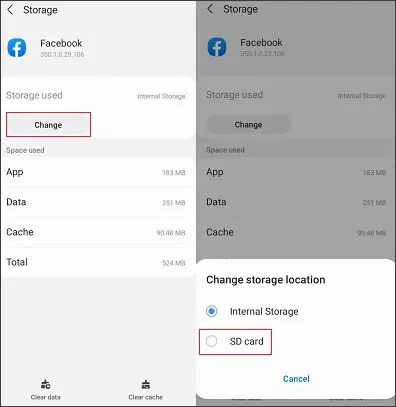
Paso 5. Pulsa "Mover" y espera a que Android complete la transferencia.
Una vez finalizado el proceso, la aplicación se almacenará en la tarjeta SD, dentro del límite permitido por tu dispositivo y la propia aplicación. Repite estos pasos para otras aplicaciones compatibles si es necesario.

Si no encuentra el botón "Cambiar", es posible que su teléfono no admita mover aplicaciones al almacenamiento externo o que el desarrollador de la aplicación haya deshabilitado esta opción. Algunas aplicaciones también conservan ciertos datos en el almacenamiento interno incluso después de ser movidas. No extraiga la tarjeta SD mientras las aplicaciones la estén utilizando, ya que podrían dejar de estar disponibles.
Parte 2. Cómo mover aplicaciones a la tarjeta SD en Android mediante las opciones de desarrollador.
Si falta el botón Cambiar en la configuración de almacenamiento de una aplicación, puedes intentar habilitar la opción Forzar el uso de aplicaciones en almacenamiento externo en las Opciones de desarrollador. Esta configuración permite que Android considere las aplicaciones para el almacenamiento externo incluso cuando su configuración de instalación no lo permite normalmente.
Vale la pena intentarlo en dispositivos que ofrezcan esta opción, pero no garantiza que todas las aplicaciones se puedan mover. Los fabricantes de dispositivos y las versiones de Android también pueden gestionar esta configuración de forma diferente.
Pasos para forzar a Android a permitir que las aplicaciones se instalen en el almacenamiento externo:
Paso 1. Abre "Ajustes" en tu teléfono y ve a "Acerca del teléfono" > "Información del software".
Paso 2. Busca "Número de compilación" y tócalo siete veces. Si se te solicita, introduce tu contraseña o PIN de bloqueo de pantalla. Deberías ver un mensaje que confirma que las opciones de desarrollador están activadas.
Paso 3. Regresa a la página principal de "Ajustes" y abre "Opciones de desarrollador". Dependiendo de tu teléfono, este menú puede estar en "Sistema" o "Ajustes adicionales".
Paso 4. Desplázate hacia abajo para encontrar "Forzar el permiso de aplicaciones en almacenamiento externo" y actívalo. También puedes usar la función de búsqueda en Ajustes, si está disponible.
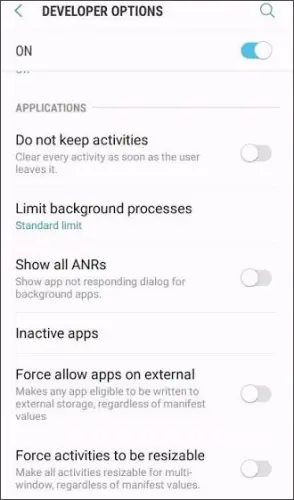
Paso 5. Reinicia tu teléfono Android. Luego ve a "Ajustes" > "Aplicaciones", selecciona la aplicación que quieres mover y abre "Almacenamiento".
Paso 6. Compruebe si la opción Cambiar está disponible. Si aparece, tóquela, elija Tarjeta SD y seleccione "Mover".
Tras la transferencia, compruebe si la aplicación se inicia y funciona con normalidad.
Esta configuración de desarrollador anula la preferencia de almacenamiento externo habitual de la aplicación, por lo que algunas aplicaciones podrían no funcionar correctamente después de ser movidas. También podría no estar disponible o no ser efectiva en ciertos dispositivos. Si la opción no aparece o la operación de mover la aplicación falla, utilice un método compatible con su teléfono en lugar de forzar la operación repetidamente.
Parte 3. Cómo mover aplicaciones a la tarjeta SD en Android con iReaShare Android Manager
Si deseas guardar copias de tus aplicaciones Android instaladas en una tarjeta SD, iReaShare Android Manager te ofrece una forma práctica de exportar sus archivos APK a través de un ordenador. Te permite ver las aplicaciones instaladas, seleccionar las que quieras guardar y exportar sus paquetes de instalación a la ubicación que elijas, incluyendo una tarjeta SD conectada a tu ordenador.
Esto resulta útil cuando se desea guardar copias de seguridad de los archivos APK para futuras instalaciones o transferir aplicaciones entre dispositivos. Sin embargo, exportar un archivo APK no transfiere la aplicación instalada ni sus datos privados a la tarjeta SD.
Características principales de iReaShare Android Manager:
- Visualiza y gestiona las aplicaciones de Android instaladas desde un ordenador.
- Exporta las aplicaciones seleccionadas como archivos APK para realizar copias de seguridad.
- Instalar archivos APK desde un ordenador a un teléfono Android.
- Desinstala las aplicaciones no deseadas para liberar espacio de almacenamiento interno.
- Transfiere fotos, vídeos, música, contactos y otros datos compatibles entre Android y un ordenador .
- Realiza copias de seguridad y restaura los datos de Android en un ordenador.
Pasos para exportar aplicaciones de Android a una tarjeta SD con iReaShare Android Manager:
-
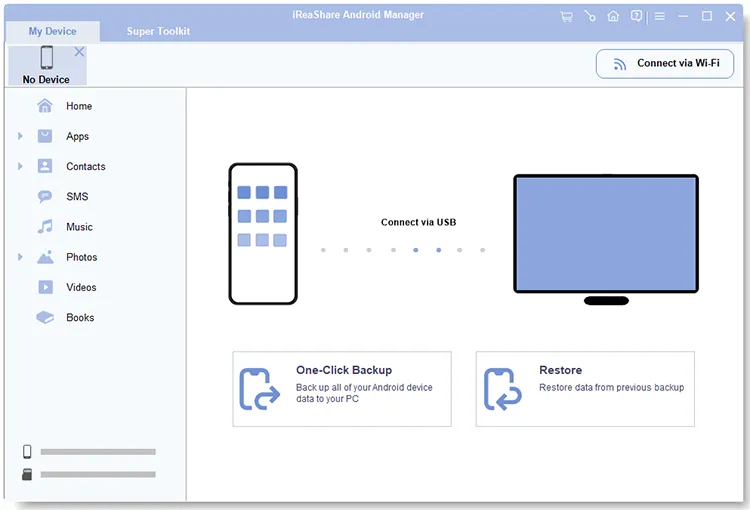
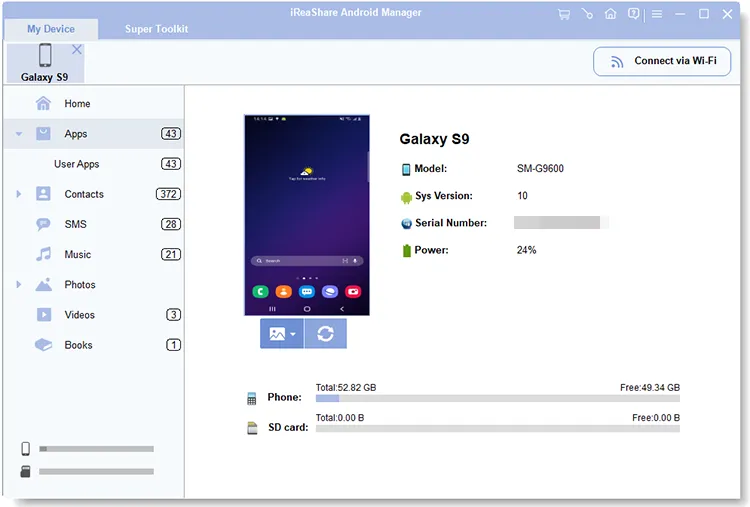
Descarga e instala iReaShare Android Manager en tu ordenador. Inicia el programa y conecta tu teléfono Android mediante un cable USB.
-
Sigue las instrucciones en pantalla para habilitar la depuración USB y establecer una conexión entre tu teléfono y el software.
-
Haz clic en "Aplicaciones" en el panel izquierdo. El software se cargará y mostrará las aplicaciones instaladas en tu teléfono Android.
-
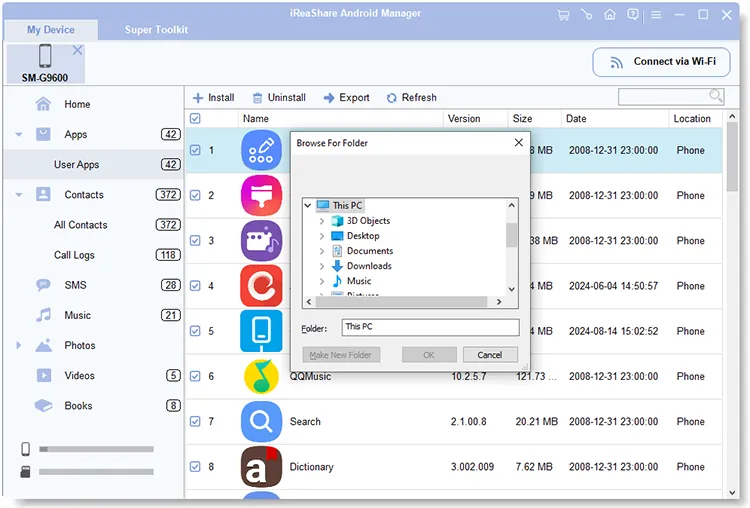
Previsualiza y selecciona las aplicaciones que deseas exportar. Haz clic en "Exportar" y elige tu tarjeta SD como destino.
Puedes usar la guía en video a continuación para obtener más información sobre iReaShare Android Manager.
Parte 4. Cómo mover aplicaciones de Android a la tarjeta SD usando AppMgr III (App 2 SD)
AppMgr III, también conocido como App 2 SD, es una herramienta de gestión de aplicaciones para Android que te ayuda a identificar las apps que se pueden mover al almacenamiento externo. En lugar de revisar cada app individualmente en Ajustes, puedes usar su lista de apps para encontrar las que se pueden mover y acceder a las opciones de migración correspondientes.
La aplicación también ofrece otras funciones de administración, como la desinstalación por lotes, la ocultación de aplicaciones, el bloqueo de aplicaciones y el borrado de la caché. Sin embargo, su capacidad para mover aplicaciones aún depende de las restricciones de almacenamiento de Android y de la compatibilidad de tu dispositivo.
Pasos para mover aplicaciones a una tarjeta SD usando AppMgr III:
Paso 1. Abre Google Play Store en tu teléfono Android, busca AppMgr III (App 2 SD) e instala la aplicación.
Paso 2. Inicie AppMgr III y otorgue los permisos necesarios. Analizará las aplicaciones instaladas y las organizará según su estado de administración o migración.
Paso 3. Abra la lista de aplicaciones movibles y seleccione la aplicación que desea transferir a la tarjeta SD.
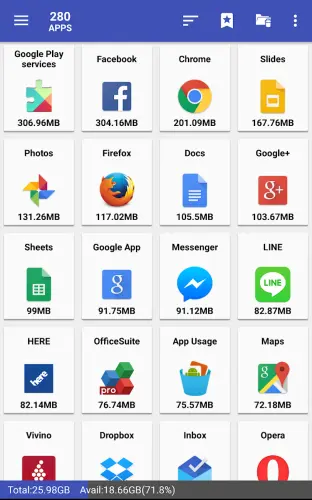
Paso 4. Pulsa la opción "Mover". Si AppMgr III te redirige a la configuración de almacenamiento del sistema, sigue las instrucciones para cambiar la ubicación de almacenamiento de la aplicación.
Paso 5. Seleccione "Tarjeta SD" y pulse "Mover" para completar el proceso. Repita la operación para otras aplicaciones compatibles.
La función de migración de aplicaciones de AppMgr III depende de la versión de Android, el fabricante del dispositivo y la configuración de la tarjeta SD. Algunos teléfonos pueden requerir que la tarjeta SD esté formateada como almacenamiento interno, mientras que otros pueden no ser compatibles con la migración de aplicaciones.
Conclusión
Mover aplicaciones a una tarjeta SD en Android puede ayudar a liberar espacio de almacenamiento interno, pero las opciones disponibles dependen de tu teléfono y las aplicaciones que uses. Si tu dispositivo admite la migración de aplicaciones, la opción integrada en Ajustes es la más sencilla. También puedes probar las Opciones de desarrollador o AppMgr III para encontrar opciones de migración adicionales.
Si deseas guardar copias de tus aplicaciones instaladas como archivos APK, iReaShare Android Manager te ofrece una forma práctica de exportarlas a una tarjeta SD a través de tu ordenador. También te ayuda a gestionar las aplicaciones no deseadas y a transferir otros archivos del teléfono, brindándote más opciones para organizar el almacenamiento de tu Android.
Artículos relacionados
Cómo transferir vídeos a la tarjeta SD desde Android: 5 soluciones
Cómo mover fotos a la tarjeta SD en un dispositivo Android (Resuelto)
Cómo formatear una tarjeta SD en diferentes dispositivos de forma eficaz (Guía completa)
Reseña: 10 programas y aplicaciones de copia de seguridad para Android (Información más reciente)