


Formatear una tarjeta SD es fundamental para cualquier persona que use cámaras, teléfonos inteligentes o computadoras. Ya sea para eliminar archivos antiguos y hacer espacio para nuevos recuerdos o para solucionar un mensaje de "Error de tarjeta", saber cómo formatear correctamente una tarjeta SD garantiza su durabilidad y rendimiento. A continuación, te mostramos los métodos de formateo.
- Parte 1: Cómo formatear la tarjeta SD en un dispositivo Android a través de la configuración
- Parte 2: Cómo formatear una tarjeta SD en una PC
- Parte 3: Cómo formatear una tarjeta SD en Mac mediante la Utilidad de Discos
- Parte 4: Cómo formatear la tarjeta SD en la cámara
- Parte 5: Preguntas y respuestas sobre cómo formatear una tarjeta SD
Parte 1: Cómo formatear la tarjeta SD en un dispositivo Android a través de la configuración
Si utilizas tu tarjeta SD como almacenamiento adicional para tu teléfono, formatearla directamente en el dispositivo suele ser el método más fiable. Una vez formateada, la tarjeta quedará vacía y lista para usar de nuevo.
Para formatear una tarjeta SD en Android:
-
Asegúrate de haber instalado la tarjeta SD en tu teléfono o tableta Android. Luego, abre la aplicación Ajustes en el dispositivo Android.
-
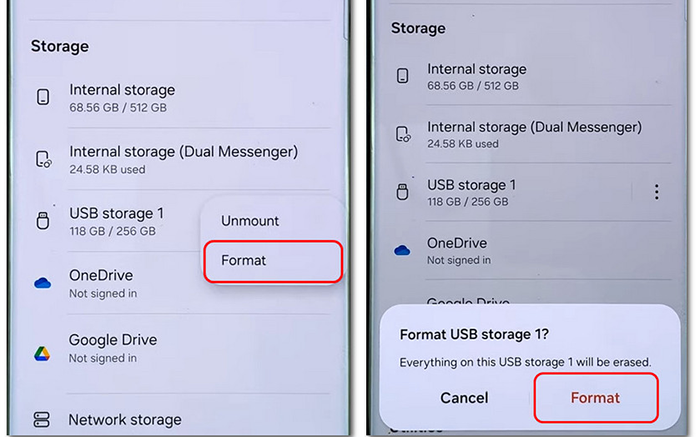
Navegue a " Almacenamiento " o " Cuidado del dispositivo " > " Almacenamiento ". Luego toque la tarjeta SD.
-
Seleccione el menú de tres puntos (o "Configuración de almacenamiento") y pulse " Formatear ". A continuación, confirme seleccionando " Formatear " de nuevo. Tenga en cuenta que esto borrará todos los datos de la tarjeta.
Parte 2: Cómo formatear una tarjeta SD en una PC
Windows ofrece varias formas de gestionar el formateo, desde accesos directos rápidos hasta software especializado.
2.1 Mediante el Explorador de archivos
El Explorador de archivos es la forma más rápida y sencilla de formatear una tarjeta SD en un ordenador con Windows. Con solo conectar la tarjeta de memoria al PC, puedes formatearla directamente desde el ordenador.
Así es como:
-
Si es necesario, utilice un lector de tarjetas para conectar su tarjeta SD a su PC. De esta forma, el ordenador detectará el dispositivo de almacenamiento externo.
-
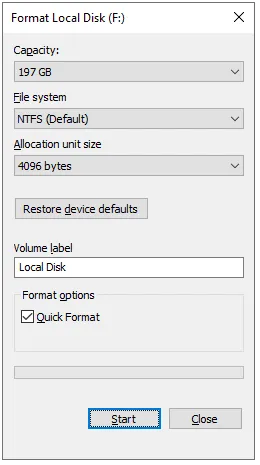
Abre " Este equipo " y haz clic con el botón derecho en tu tarjeta SD. A continuación, selecciona " Formatear ".
-
Seleccione un sistema de archivos adecuado (FAT32 para tarjetas de 32 GB o menos, exFAT para tarjetas de mayor capacidad) y haga clic en " Iniciar ". La tarjeta SD se formateará correctamente.
2.2 Mediante la administración de discos
Si la tarjeta SD no aparece en el Explorador de archivos, la Administración de discos puede ser de ayuda. La Administración de discos es especialmente útil para reparar particiones de tarjetas SD dañadas o inaccesibles.
Para formatear una tarjeta SD a través de la Administración de discos:
-
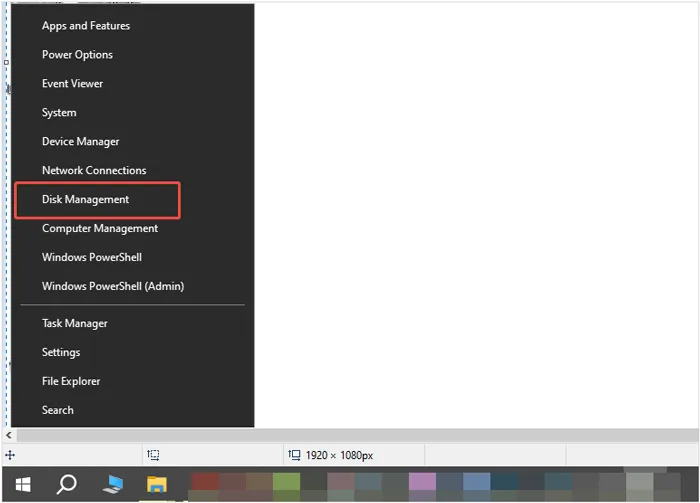
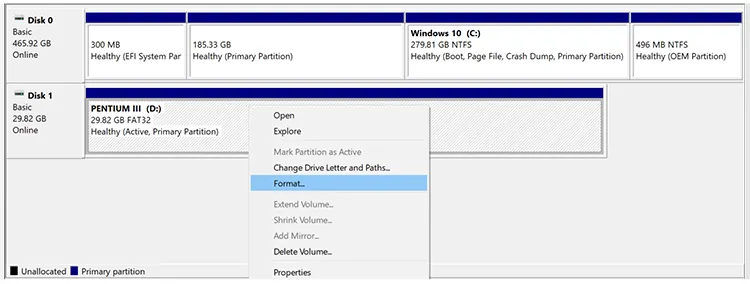
Haz clic con el botón derecho en el botón " Inicio " y selecciona " Administración de discos ". Localiza tu tarjeta SD en la lista de unidades.
-
Haga clic con el botón derecho en la partición y seleccione " Formatear... ".
-
Siga las instrucciones para asignar una etiqueta de volumen y un sistema de archivos.
2.3 Borrado de datos mediante iReaShare
Para quienes necesitan garantizar la irrecuperabilidad de sus datos, la herramienta especializada iReaShare Data Wipe ofrece un proceso de borrado más exhaustivo. A diferencia del formateo estándar, estas herramientas sobrescriben los sectores varias veces para proteger su privacidad. Si desea vender o regalar su tarjeta SD, esta herramienta le resultará especialmente útil.
Características principales de iReaShare Data Wipe:
* Borra completamente una tarjeta SD , incluyendo los datos existentes y los eliminados.
* Ofrece dos niveles de borrado: Borrado rápido y Borrado profundo.
* Borre también los discos duros , las unidades USB y otros dispositivos de almacenamiento externos.
* Permite seleccionar archivos o carpetas antes de iniciar el proceso.
* Ofrece tres modos: Triturador de archivos, Limpiador de disco y Limpiador de espacio libre.
* Admite todo tipo de archivos, como imágenes, vídeos, archivos de audio, documentos, contraseñas, grabaciones, etc.
Descarga iReaShare Data Wipe.
Para formatear completamente su tarjeta SD con este software:
-
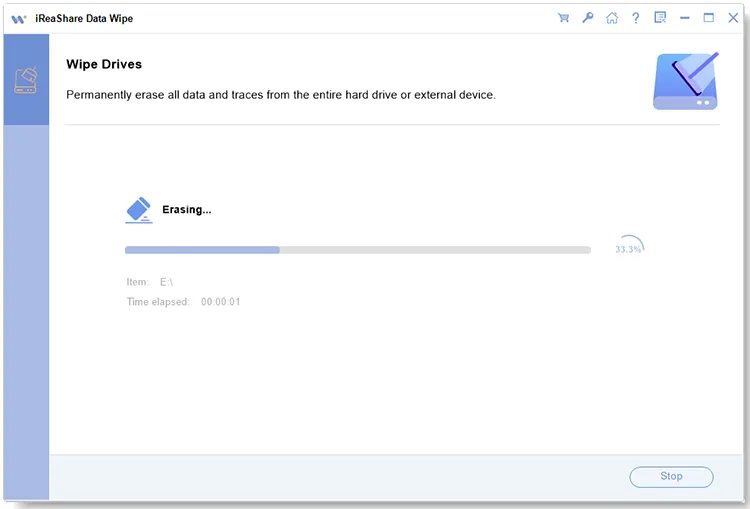
Instala y ejecuta el software en tu ordenador con Windows. A continuación, inserta la tarjeta SD en el PC mediante un lector de tarjetas.

-
Seleccione el modo " Drive Wiper " en el panel izquierdo y, a continuación, seleccione su tarjeta de la lista de dispositivos.

-
Selecciona el nivel de borrado deseado y haz clic en " Borrar ahora " > " Aceptar " para iniciar el proceso. A continuación, se borrarán todos los datos de tu tarjeta SD.
2.4 Mediante formateador de tarjeta de memoria SD
La SD Association ofrece su propia herramienta oficial llamada "SD Memory Card Formatter". Está diseñada específicamente para optimizar las tarjetas SD, SDHC y SDXC según los estándares oficiales, lo que a veces permite solucionar problemas que las herramientas integradas de Windows no pueden resolver.
Estos son los pasos:
-
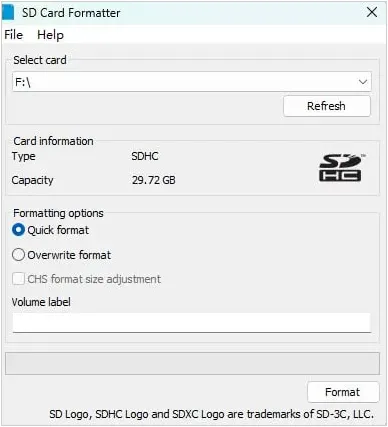
Descarga e instala SD Memory Card Formatter en tu ordenador. A continuación, ejecútalo en el escritorio.
-
Inserta tu tarjeta SD, SDHC o SDXC en la ranura integrada del ordenador o en un lector de tarjetas USB externo. A continuación, haz clic en el menú desplegable que aparece debajo de " Seleccionar tarjeta " y elige la letra de unidad que corresponda a tu tarjeta SD.
-
Seleccione una opción de formato: " Formato rápido " o " Formato de sobrescritura ". A continuación, haga clic en el botón " Formato " en la parte inferior de la ventana. Aparecerá un cuadro de diálogo de advertencia indicando que se borrarán todos los datos. Haga clic en " Sí " para continuar.
-
Espere a que la barra de progreso se complete. Una vez finalizado, aparecerá el mensaje " Formateo completado ", que mostrará la capacidad de la tarjeta y el sistema de archivos utilizado. A continuación, puede extraer la tarjeta del ordenador sin problemas.
Parte 3: Cómo formatear una tarjeta SD en Mac mediante la Utilidad de Discos
Los usuarios de Mac pueden gestionar su almacenamiento externo mediante la herramienta integrada Utilidad de Discos para formatear una tarjeta SD. Esta herramienta puede borrar todos los datos a la vez, por lo que es necesario realizar una copia de seguridad de los datos importantes almacenados en la tarjeta de memoria previamente.
Aquí está la guía:
-
Conecta tu tarjeta SD a tu Mac. A continuación, abre Finder , ve a " Aplicaciones " > " Utilidades " y ejecuta " Utilidad de Discos ".
-
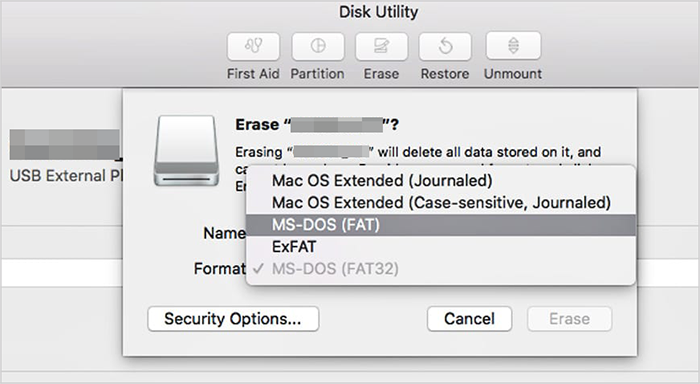
Seleccione la tarjeta SD de la lista de la izquierda y haga clic en el botón " Borrar " en la parte superior.
-
Elige un nombre para la tarjeta y selecciona un formato (normalmente ExFAT para tarjetas modernas). A continuación, pulsa " Borrar " para completar el proceso.
Parte 4: Cómo formatear la tarjeta SD en la cámara
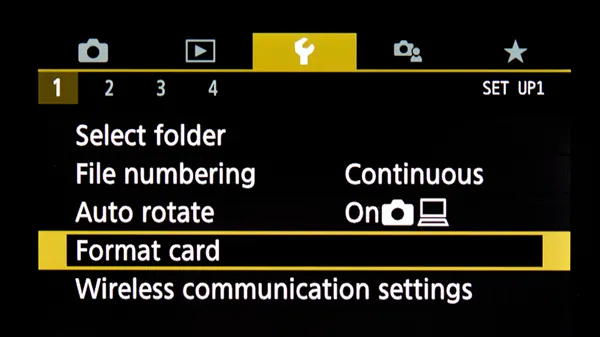
Formatear una tarjeta SD directamente en la cámara es el método más fiable para garantizar que el sistema de archivos sea perfectamente compatible con el hardware del dispositivo. Si bien la disposición exacta del menú varía según la marca (Canon, Sony, Nikon, etc.), el flujo de trabajo general se mantiene constante.
Así es como:
-
Inserte la tarjeta SD en la ranura designada y encienda la cámara.
-
Pulsa el botón " Menú " situado en la parte posterior o superior del cuerpo de la cámara. Busca un icono con forma de llave inglesa, engranaje o caja de herramientas. Normalmente, ahí es donde se almacenan las herramientas del sistema.
-
Desplácese por las pestañas hasta que vea " Formatear " o " Formatear tarjeta " y confirme la acción. Es posible que aparezca una barra de progreso. No apague la cámara ni extraiga la tarjeta hasta que la pantalla confirme que el formateo ha finalizado.
Consejos: Nunca formatee una tarjeta si la batería está baja. Si la cámara se apaga durante el proceso, puede dañar la tarjeta SD o el firmware de la cámara.
Parte 5: Preguntas y respuestas sobre cómo formatear una tarjeta SD
P1: ¿Por qué mi tarjeta SD dice que necesita ser formateada?
Esto suele ocurrir si el sistema de archivos se ha dañado, si la tarjeta se extrajo mientras se escribían datos o si la tarjeta tiene un formato que el dispositivo actual no reconoce (por ejemplo, una tarjeta con formato Linux en un PC con Windows).
P2: ¿Es recomendable formatear siempre una tarjeta SD?
Se recomienda formatear la tarjeta de memoria cada vez que se cambia de dispositivo (por ejemplo, al pasarla de una cámara Sony a una Canon). Sin embargo, formatearla con frecuencia no es necesario para el uso diario, a menos que se experimenten lentitud o errores.
P3: ¿Qué ocurre si formateo accidentalmente mi tarjeta SD?
Deja de usar la tarjeta inmediatamente. No tomes fotos nuevas ni guardes archivos nuevos en ella. A menudo puedes recuperar tus archivos con un software de recuperación de datos (como Data Recovery, Recuva o PhotoRec), siempre que los sectores de datos no se hayan sobrescrito.
Conclusión
Formatear una tarjeta SD es una tarea de mantenimiento sencilla pero esencial. Tanto si prefieres la simplicidad integrada de Android y Mac como las opciones avanzadas de Windows, lo fundamental es hacer siempre una copia de seguridad de tus datos antes de pulsar el botón "Formatear". Siguiendo estos pasos, podrás mantener tus dispositivos de almacenamiento funcionando correctamente y sin errores.
Si también desea borrar otros dispositivos de almacenamiento, como unidades flash , discos duros externos, etc., y asegurarse de que sus datos sean irrecuperables, iReaShare Data Wipe puede satisfacer sus necesidades. Incluso puede borrar el espacio libre sin eliminar los datos existentes.
Artículos relacionados
Cómo mover fotos a la tarjeta SD en un dispositivo Android (Resuelto)
Cómo formatear eficazmente un disco duro en un PC con Windows 11/10
Resuelto: Cómo borrar permanentemente los datos de una tarjeta Sony XQD

