


Screen Capture ist eine leistungsstarke Software für hochwertige Bildschirmaufnahmen. Dieser Leitfaden bietet umfassende Anweisungen zur effektiven Nutzung von Screen Capture für verschiedene Aufnahmezwecke, darunter Video, Audio, Gameplay, Webcam, Smartphone-Bildschirm, Video-/Audiobearbeitung und vieles mehr.
Laden Sie zunächst die Bildschirmaufnahme-Software herunter und installieren Sie sie auf Ihrem Computer. Starten Sie die Software und registrieren Sie sie, um fortzufahren.
- Teil 1: So nehmen Sie Videos auf Ihrem Computer auf
- Teil 2: So nehmen Sie Audio auf Ihrem Computer auf
- Teil 3: So nehmen Sie mit der Webcam auf Ihrem Computer auf
- Teil 4: So zeichnen Sie Gameplay auf Ihrem Computer auf
- Teil 5: So zeichnen Sie den Bildschirm Ihres Telefons auf Ihrem Computer auf
- Teil 6: Wie man Video- und Audioaufnahmen bearbeitet
- Teil 7: So planen Sie automatische Aufnahmen
- Teil 8: So erstellen Sie Schnappschüsse auf Ihrem Computer
- Teil 9: So passen Sie die Aufnahmeeinstellungen an
Teil 1: So nehmen Sie Videos auf Ihrem Computer auf
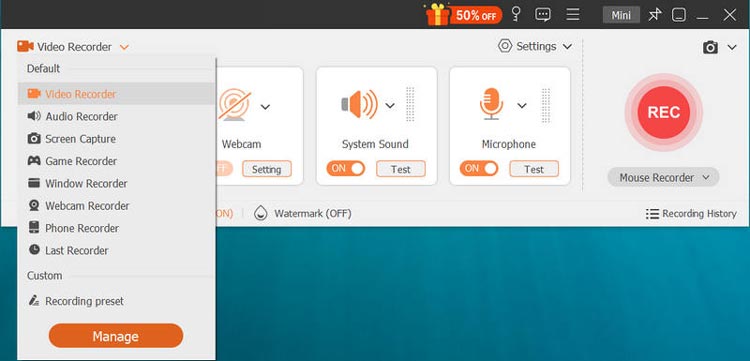
Schritt 1: Videoaufnahmemodus auswählen
Starten Sie die Software und wählen Sie den Modus „Videorecorder“ oben links in der Benutzeroberfläche. Damit können Sie Video und Audio gleichzeitig aufnehmen – ideal für Tutorials und Präsentationen.
Schritt 2: Passen Sie Ihren Aufnahmebereich an
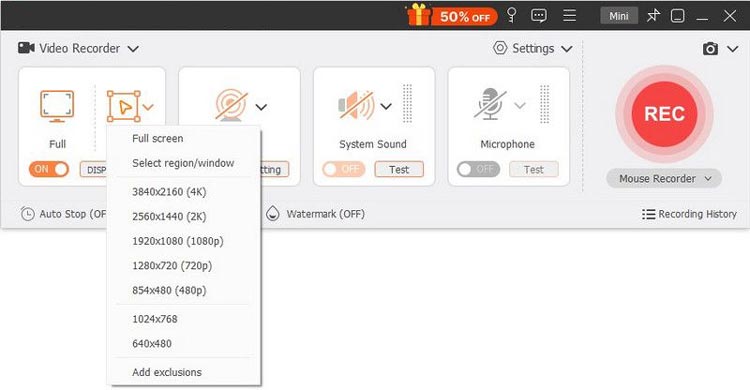
Klicken Sie auf „Benutzerdefiniert“, um Ihren Aufnahmebereich auszuwählen. Sie können den Vollbildmodus wählen oder eine feste Auflösung wie 3840×2160, 2560×1440 oder eine andere festlegen. Alternativ können Sie über „Benutzerdefiniert“ > „Bereich/Fenster auswählen“ einen bestimmten Bereich mit dem Cursor zeichnen und so Ihre Aufnahme präzise steuern.
Schritt 3: Audioquellen für Ihre Aufnahme auswählen
Wählen Sie Ihre Audioquellen aus, indem Sie die Optionen „Systemton“ und „Mikrofon“ aktivieren. Für allgemeine Aufnahmen wie Videos, Audiodateien und Vorlesungen aktivieren Sie nur den Systemton. Für Spiele, Webinare oder Tutorials benötigen Sie möglicherweise beide Optionen.
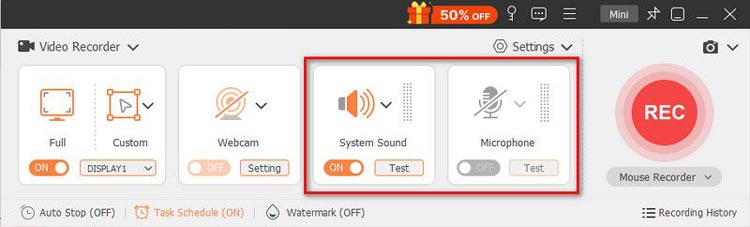
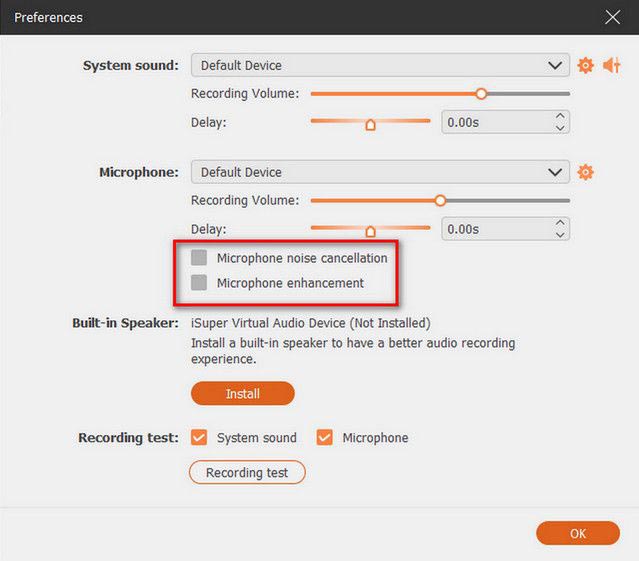
Tipp : Sie können die Mikrofoneinstellungen für Geräuschunterdrückung und -verbesserung anpassen, um eine optimale Audioqualität zu gewährleisten.
(1) Wenn Sie die Mikrofon-Audioaufnahme aktivieren, klicken Sie auf „Einstellungen“ im daneben stehenden Dropdown-Menü.
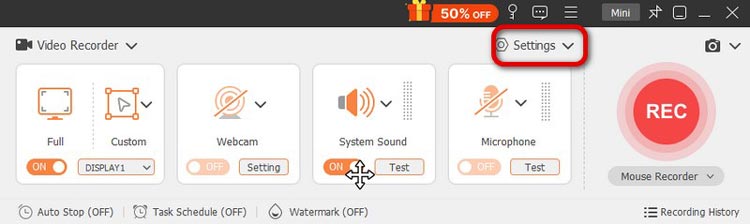
Es öffnet sich ein neues Fenster, in dem Sie die „Mikrofon-Rauschunterdrückung“ und die „Mikrofonverbesserung“ aktivieren können. Sie können außerdem die Mikrofonquelle ändern und verschiedene Mikrofone für die Aufnahme auswählen.
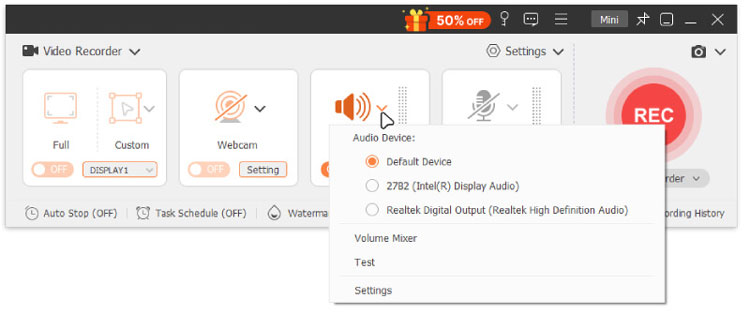
(2) Wenn Sie Audio von Ihren Computerlautsprechern aufnehmen möchten, klicken Sie auf „Systemton“. Im Dropdown-Menü wird dann die Option für Ihre Computerlautsprecher angezeigt.
Schritt 4: Bildschirmaufnahme starten
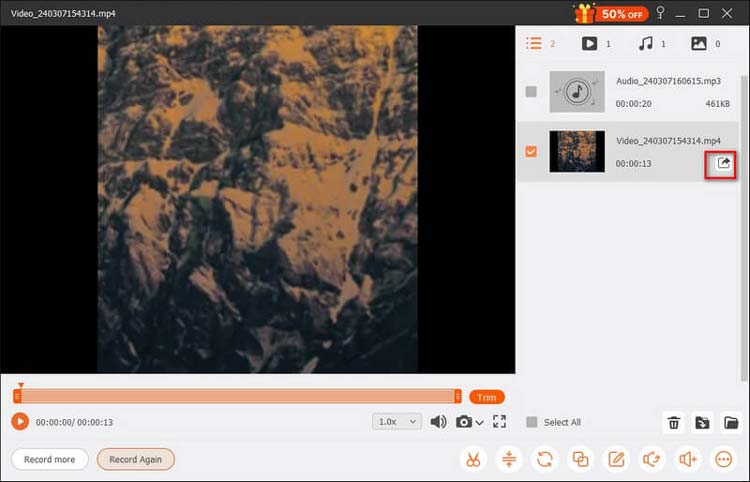
Klicken Sie auf die Schaltfläche „Aufnahme“, um die Bildschirmaufnahme zu starten. Sie können das Video in Echtzeit bearbeiten, indem Sie Text, Linien oder Pfeile hinzufügen. Nach Abschluss der Aufnahme können Sie eine Vorschau ansehen und auf „Exportieren“ klicken, um die Datei am gewünschten Speicherort zu speichern.
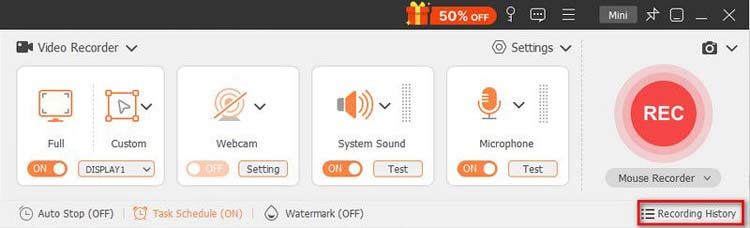
Hinweis: Alle Ihre Video- und Audioaufnahmen werden in der Aufnahmehistorie gespeichert. Klicken Sie unten auf „Aufnahmehistorie“, um Ihre Aufnahmen anzusehen, zu bearbeiten oder zu löschen.
Teil 2: So nehmen Sie Audio auf Ihrem Computer auf
Schritt 1: Audioaufnahmemodus aktivieren
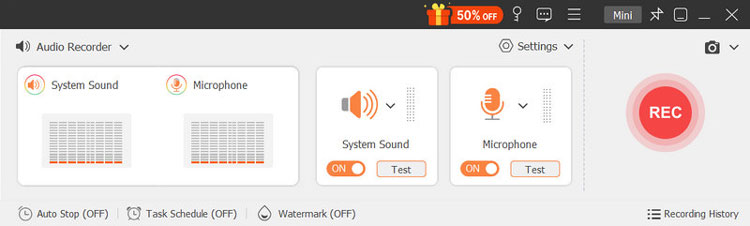
Öffnen Sie die Bildschirmaufnahme und wählen Sie den Modus „Audiorecorder“, um die Audioaufnahmeoberfläche zu öffnen. Dieser Modus eignet sich perfekt für Sprachaufnahmen oder Musik.
Schritt 2: Konfigurieren Sie Ihre Audioeinstellungen
Wählen Sie je nach Aufnahmebedarf zwischen „Systemton“ und „Mikrofon“. Wenn Sie nur Ihre Stimme aufnehmen möchten, deaktivieren Sie den Systemton. Um sowohl Ihre Stimme als auch den Computerton aufzunehmen, aktivieren Sie beide Optionen.
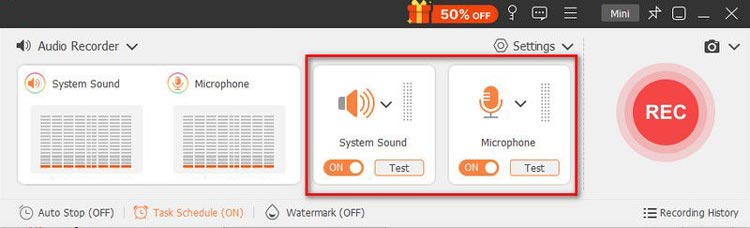
Stellen Sie sicher, dass die Optionen zur Mikrofon-Geräuschunterdrückung und -Verbesserung unter Einstellungen aktiviert sind, um eine bessere Audioqualität zu erzielen.
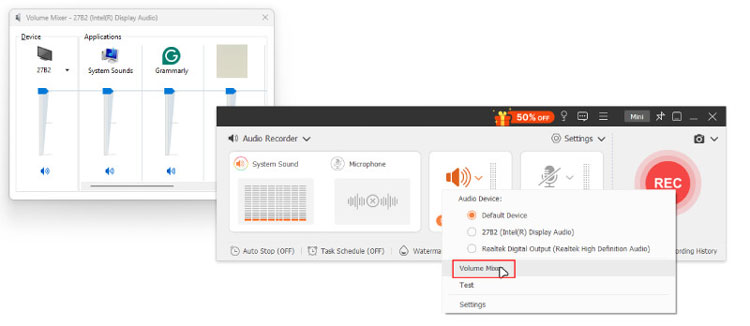
Zusätzlich können Sie im Dropdown-Menü „Systemton“ auf „Lautstärkemixer“ klicken, um die Audiopegel für einzelne Anwendungen während der Aufnahme anzupassen.
Schritt 3: Speichern Sie Ihre Audioaufnahme
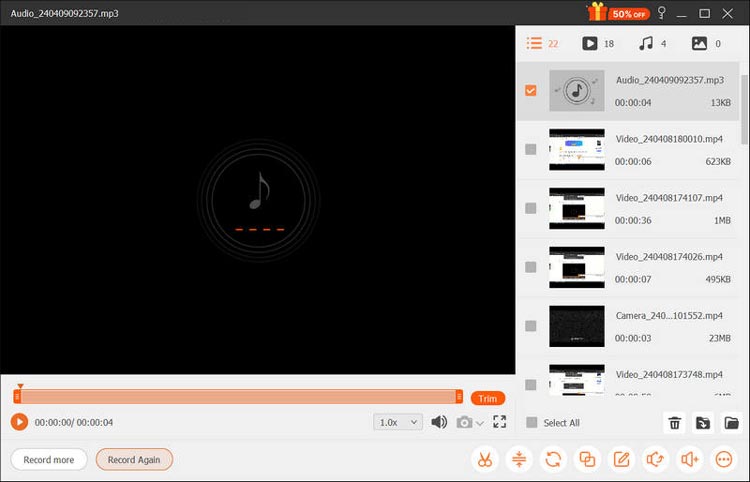
Klicken Sie nach Abschluss Ihrer Audioaufnahme auf die Schaltfläche „Stopp“. Anschließend gelangen Sie zum Vorschaufenster, wo Sie Ihre Aufnahme anhören können. Klicken Sie dann auf die Schaltfläche „Exportieren“, um die Audiodatei auf Ihrem Computer zu speichern.
Teil 3: So nehmen Sie Ihre Webcam am Computer auf
Schritt 1: Webcam-Aufnahmemodus aktivieren
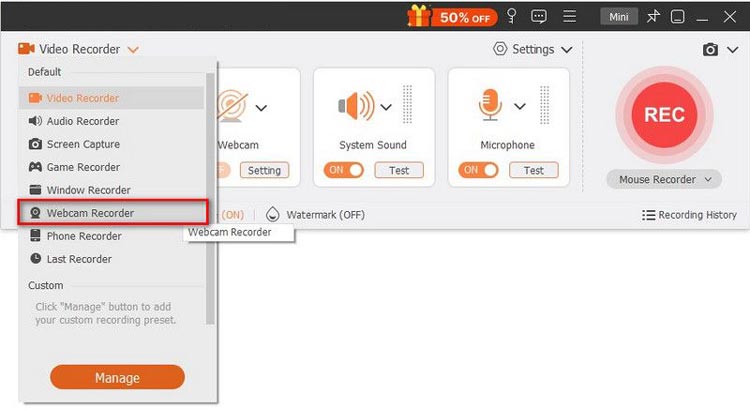
Öffnen Sie die Bildschirmaufnahme und wählen Sie den Modus „Webcam-Recorder“, um die Videoaufnahme mit Ihrer Kamera zu starten. Dies ist nützlich für die Erstellung von Videobotschaften oder Tutorials.
Schritt 2: Kameraeinstellungen anpassen
Im Vorschaufenster können Sie Ihre Kameraeinstellungen konfigurieren, darunter Quellkamera, Kameraeffekte, Bilddrehung, Auflösung und Lautstärke. Klicken Sie auf die Schaltfläche „Aufnahme“, um die Webcam-Videoaufnahme zu starten.
Schritt 3: Ihre Aufnahme verwalten
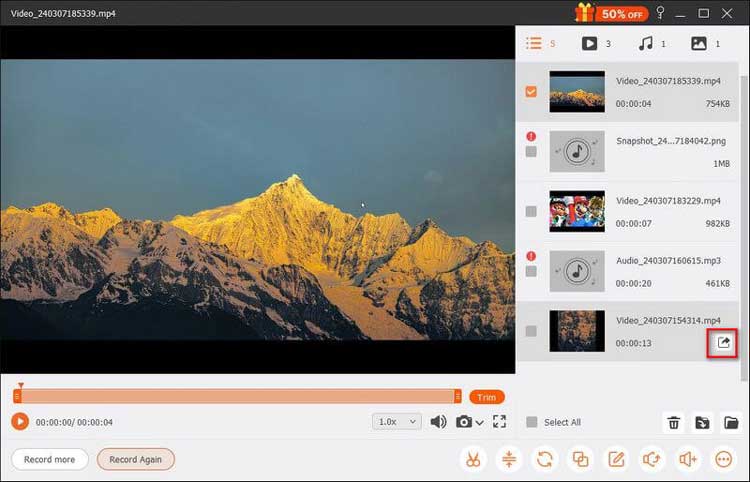
Sie können die Aufnahme jederzeit pausieren oder beenden. Zusätzlich können Sie durch Klicken auf die Kameraschaltfläche in der schwebenden Leiste während der Sitzung Schnappschüsse für schnelle Aufnahmen erstellen.
Schritt 4: Exportieren Sie Ihr Webcam-Video
Nach der Aufnahme können Sie Ihr Video in der Vorschau ansehen und bei Bedarf zuschneiden. Wählen Sie dann „Exportieren“, um es im gewünschten Format zu speichern.
Teil 4: So zeichnen Sie Gameplay auf Ihrem Computer auf
Schritt 1: Starte dein Spiel
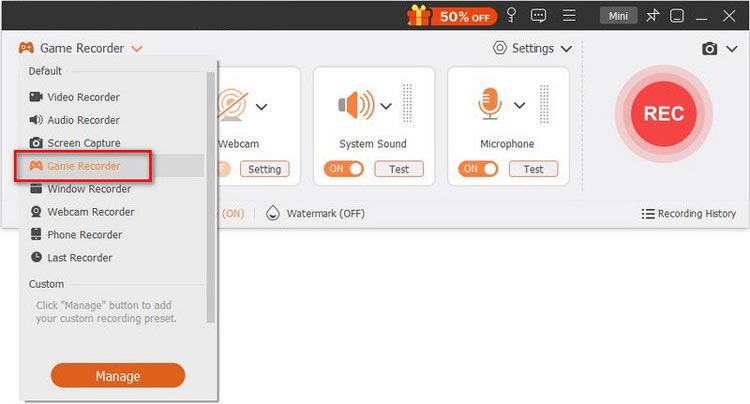
Starte das Spiel, das du aufnehmen möchtest, und öffne die Bildschirmaufnahme. Wähle „Spielaufzeichnung“, um dein Gameplay aufzuzeichnen – ideal für Gamer, die ihre Spielerlebnisse teilen möchten.
Schritt 2: Wählen Sie das Spiel aus, das Sie aufzeichnen möchten.
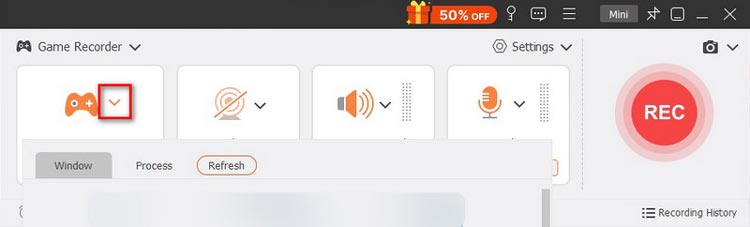
Wählen Sie in der Benutzeroberfläche des Spielrekorders Ihr laufendes Spiel aus der Dropdown-Liste aus. Der Aufnahmebereich passt sich automatisch an die Größe Ihres Spielfensters an.
Schritt 3: Webcam für Reaktionen aktivieren
Wenn du deine Reaktionen beim Spielen aufzeichnen möchtest, aktiviere die Option „Webcam“. Du kannst außerdem die Audioeinstellungen nach Bedarf anpassen, um deinen Kommentar hinzuzufügen, z. B. Systemton oder Mikrofon.
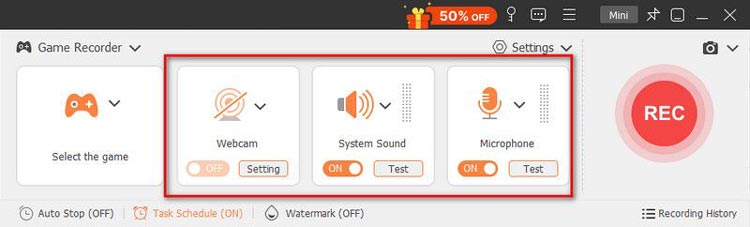
Schritt 4: Beginnen Sie mit der Aufzeichnung Ihres Spielverlaufs.
Klicken Sie auf die Schaltfläche „REC“, um die Aufnahme Ihres Gameplays zu starten. Während der Aufnahme können Sie die Funktionen der Symbolleiste nutzen, um Screenshots zu erstellen, die Aufnahmedauer festzulegen und bei Bedarf auf Bearbeitungswerkzeuge zuzugreifen.
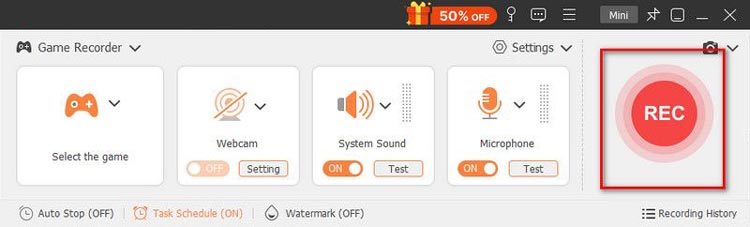
Schritt 5: Aufnahme abschließen und speichern
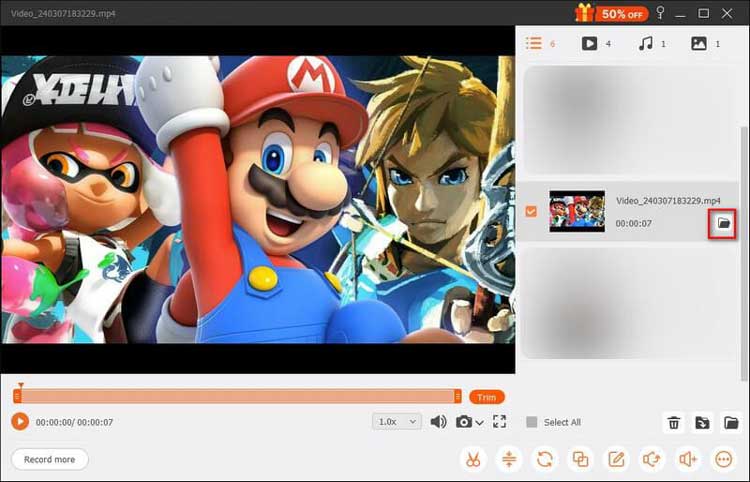
Klicken Sie nach Abschluss der Aufnahme auf „Stopp“, um die Aufnahme zu beenden. Sie können sich Ihr Gameplay in der Vorschau ansehen, es bei Bedarf kürzen und auf „Exportieren“ klicken, um die Datei auf Ihrem Computer zu speichern.
Teil 5: So zeichnen Sie den Bildschirm Ihres Telefons auf Ihrem Computer auf
Schritt 1: Telefonrekorder auswählen
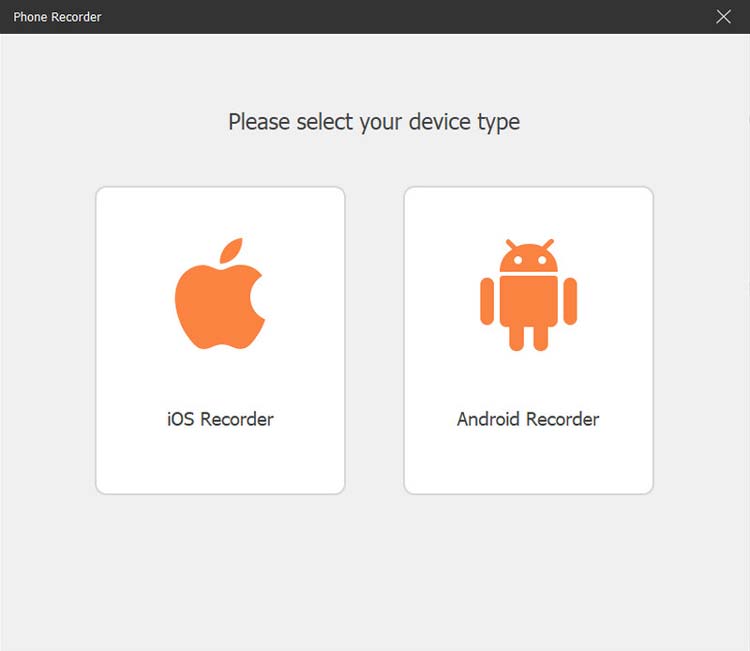
Um Ihren iPhone- oder Android-Bildschirm aufzunehmen, starten Sie die Bildschirmaufnahme-App und wählen Sie im Hauptmenü „Telefonrekorder“ aus. Mit dieser Funktion können Sie mobiles Gameplay oder App-Tutorials aufzeichnen.
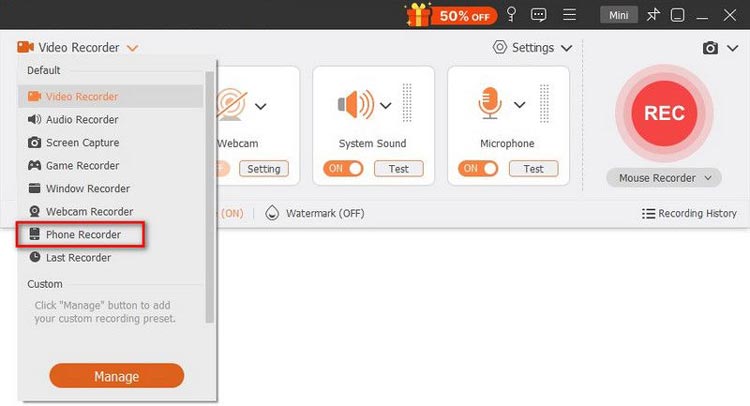
Schritt 2: Wählen Sie Ihren Gerätetyp aus
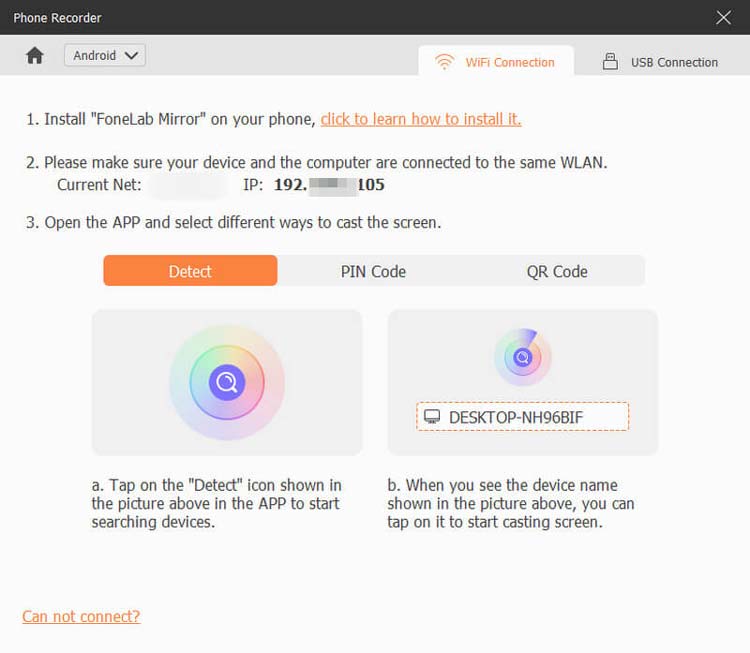
Wählen Sie je nach Gerät entweder „iOS-Recorder“ oder „Android-Recorder“. iPhone-Nutzer müssen ihren Bildschirm zunächst auf den Computer spiegeln. Android-Nutzer können sich per WLAN oder USB verbinden.
Schritt 3: Spiegeln Sie Ihr Gerät auf den Computer
Bei Android können Sie für die WLAN-Verbindung entweder die PIN-Code- oder die QR-Code-Methode verwenden.
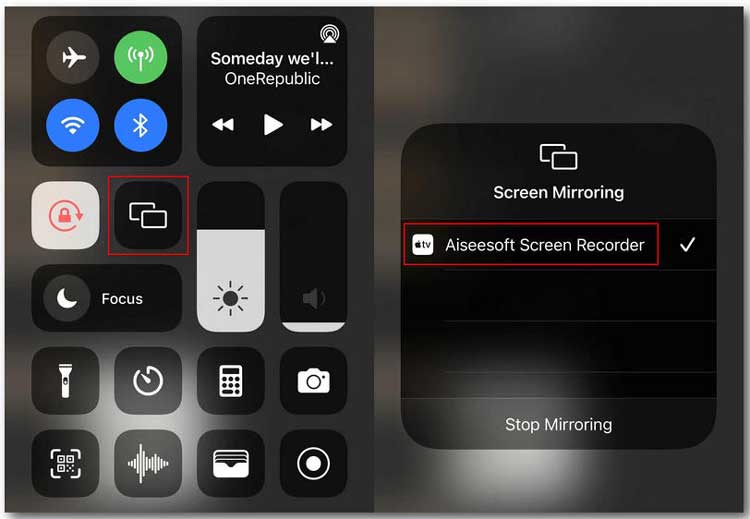
Stellen Sie bei iOS sicher, dass sowohl Ihr iPhone als auch Ihr Computer mit demselben WLAN-Netzwerk verbunden sind. Wischen Sie anschließend auf Ihrem iPhone vom oberen Bildschirmrand nach unten, um das Kontrollzentrum zu öffnen. Tippen Sie auf „Spiegeln“ und wählen Sie „Aiseesoft Screen Recorder“ als Ausgabegerät aus.
Schritt 4: Starten Sie die Bildschirmaufnahme auf Ihrem Telefon
Nach der Spiegelung können Sie Ihren Smartphone-Bildschirm direkt auf Ihrem Computer aufzeichnen. Nach der Aufnahme können Sie das Video bei Bedarf in der Vorschau ansehen und bearbeiten und anschließend auf „Exportieren“ klicken, um es zu speichern.
Teil 6: Wie man Video- und Audioaufnahmen bearbeitet
Nach dem Speichern Ihrer Aufnahmen können Sie diese mithilfe von Werkzeugen wie dem erweiterten Trimmer, dem Videokompressor, dem Medienkonverter, dem Dateizusammenführungstool, der Bearbeitung von Medienmetadaten, dem Tonextraktor und dem Tonverstärker weiter bearbeiten. Mit diesen Funktionen können Sie Ihre Dateien trimmen, komprimieren, bearbeiten und in verschiedene Formate konvertieren, sodass Ihre Aufnahmen Ihren Anforderungen entsprechen.
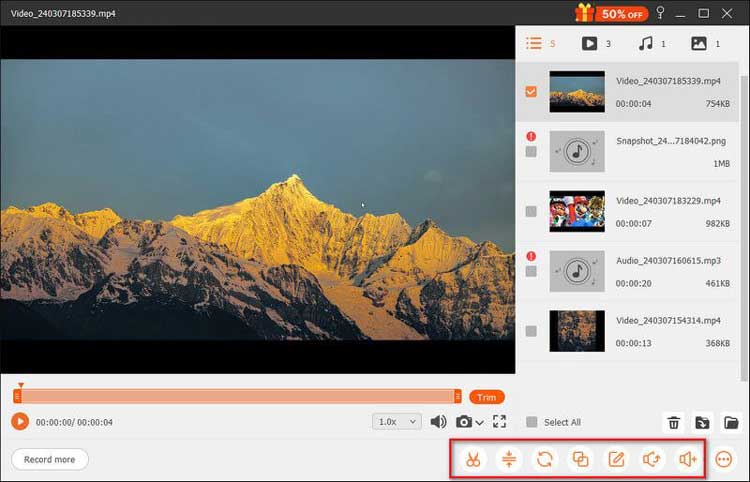
Erweiterter Trimmer
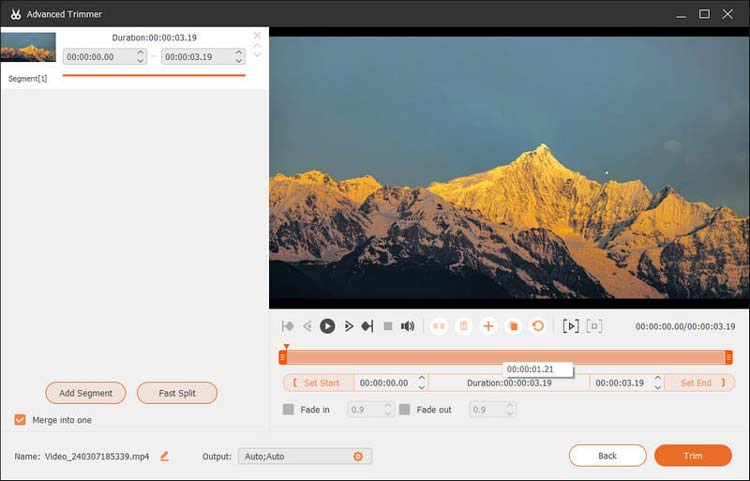
Um Ihre Aufnahmedatei zu kürzen, wählen Sie in der Symbolleiste unten rechts die Funktion „Erweiterter Trimmer“ aus. Klicken Sie anschließend auf „Kürzen“, um den Vorgang zu bestätigen und die Datei auf Ihren Computer zu exportieren.
Sie haben zwei Möglichkeiten, Ihre Aufnahmedatei zu kürzen:
-
Segment hinzufügen: Passen Sie die Verarbeitungsleiste an, um ein Segment zu erstellen, einen Clip zu kopieren und einzufügen oder eine Datei zu teilen.
-
Fast Split: Eine Aufnahme anhand der Dateigröße oder der Dauer in mehrere Teile aufteilen.
Dateizusammenführung
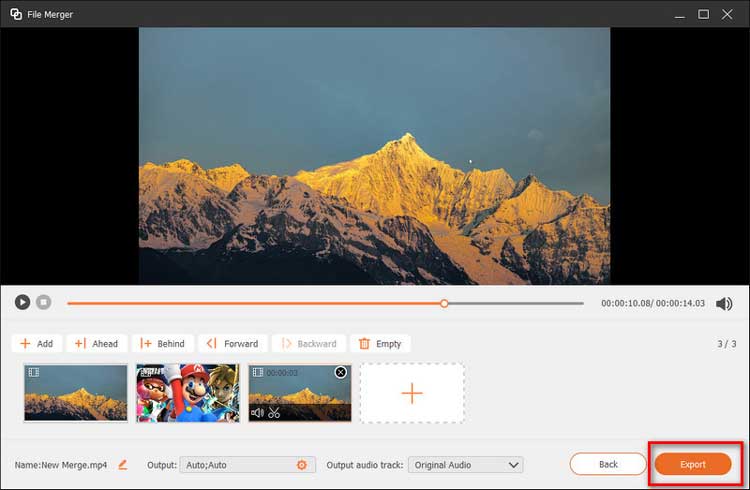
Um mehrere Clips zu einer einzigen Datei zusammenzufügen, suchen Sie in der Symbolleiste nach der Option „Dateizusammenführung“.
Über die Plus-Schaltfläche können Sie Fotos, Videos oder Audiodateien aus Ihrem Aufnahmeverlauf oder von Ihrem Computer importieren. Sobald alle Segmente vorbereitet sind, klicken Sie auf die Schaltfläche „Exportieren“, um die kombinierte Datei auf Ihrem Computer zu speichern.
Videokompressor
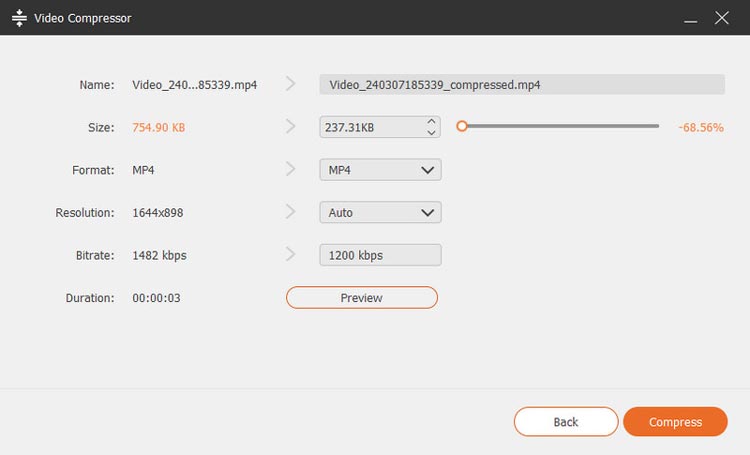
Komprimieren Sie große Dateien mit der Videokomprimierungsfunktion, um deren Größe zu reduzieren und gleichzeitig die Qualität zu erhalten. Passen Sie einfach den Schieberegler für die Dateigröße an, um die gewünschte Videogröße zum Speichern auszuwählen.
Medienkonverter
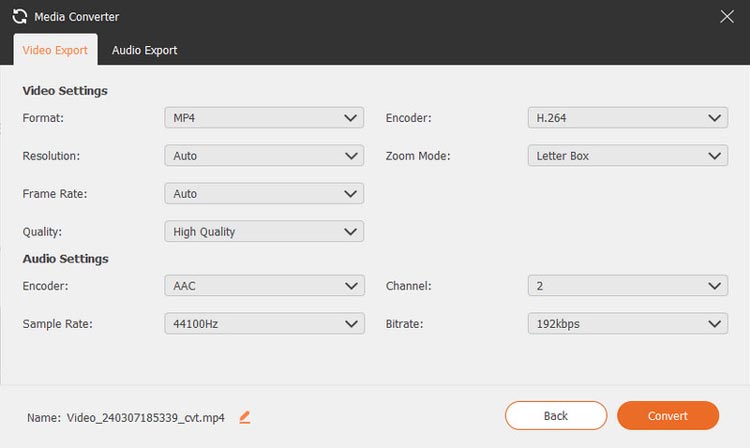
Mit dem Medienkonverter können Sie Ihre aufgenommenen Videos in verschiedene Formate wie MP4, GIF, MOV usw. konvertieren. Passen Sie Einstellungen wie Auflösung und Bildrate, Video-/Audio-Encoder und mehr an.
Medienmetadaten bearbeiten
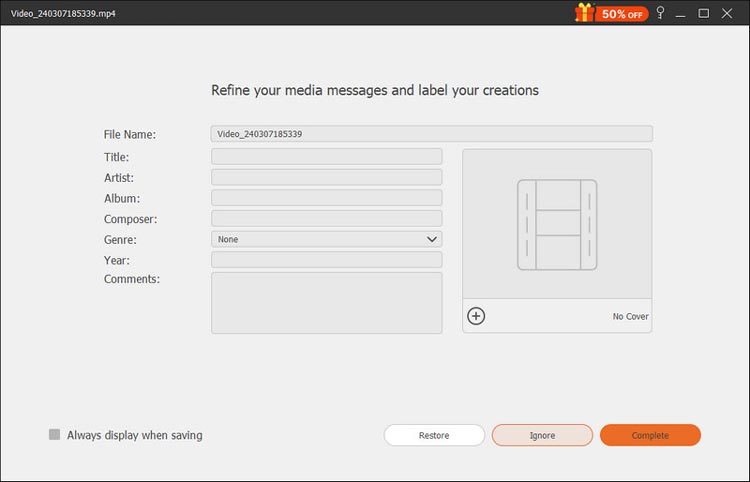
Mit der Funktion „Medienmetadaten bearbeiten“ können Sie Ihre exportierten Video- oder Audiodateien personalisieren, indem Sie die Metadaten ändern. Dazu gehört das Hinzufügen von Details wie Dateiname, Titel, Album, Komponist, Genre, Jahr, Kommentare und einem Coverbild für das Video oder die Audiodatei.
Soundverstärker
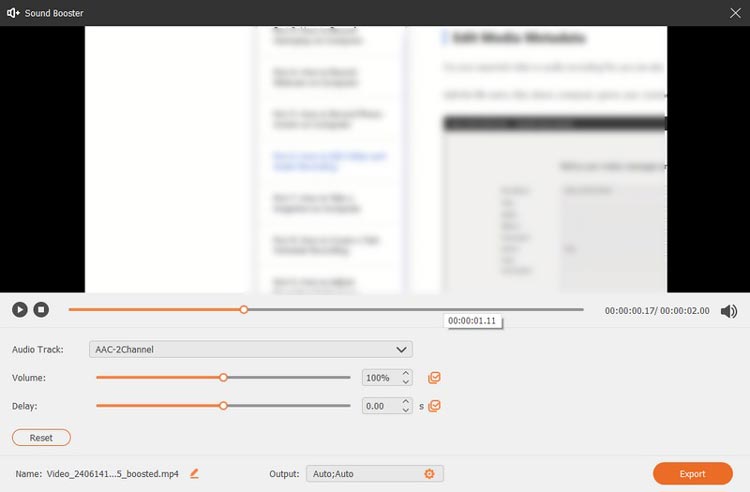
Ein weiteres nützliches Audio-Tool für Ihre Videoaufnahmen ist der Sound Booster. Mit ihm können Sie vor allem die Lautstärke und das Timing des Tons anpassen. Zusätzlich können Sie bestimmte Audiospuren auswählen, um die Gesamtklangqualität zu verbessern.
Sound Extractor
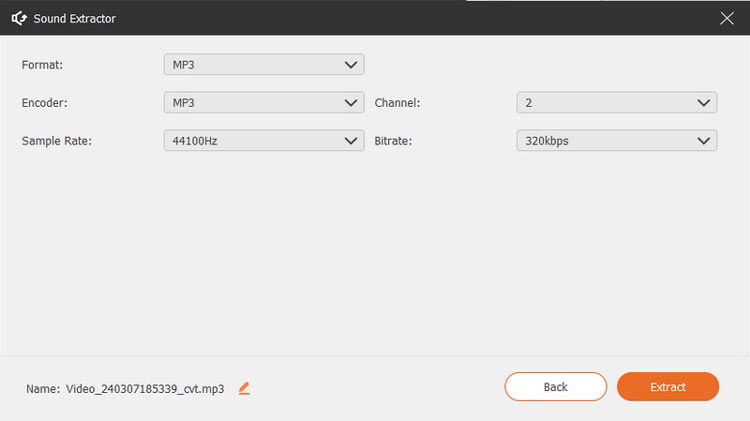
Wenn Sie nur den Ton aus Ihrem aufgenommenen Video benötigen, ist der Sound Extractor ein spezielles Werkzeug, mit dem Sie das Audioformat, die Abtastrate, die Bitrate und mehr auswählen können.
Teil 7: So planen Sie automatische Aufnahmen
Schritt 1: Aufgabenplan aufrufen
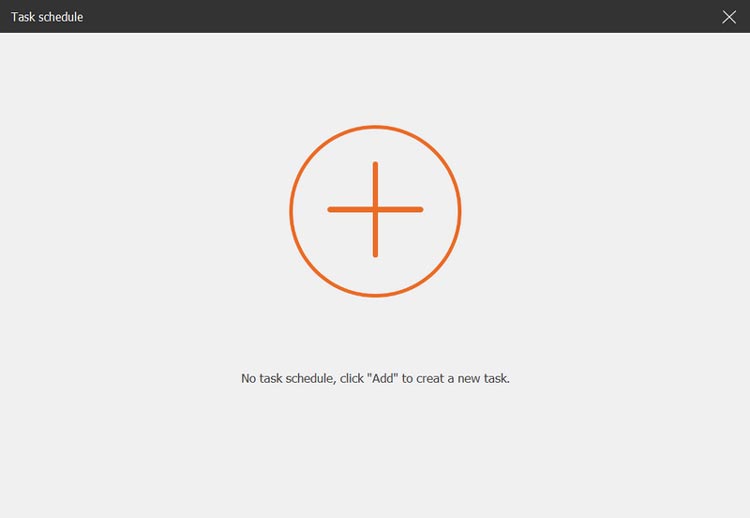
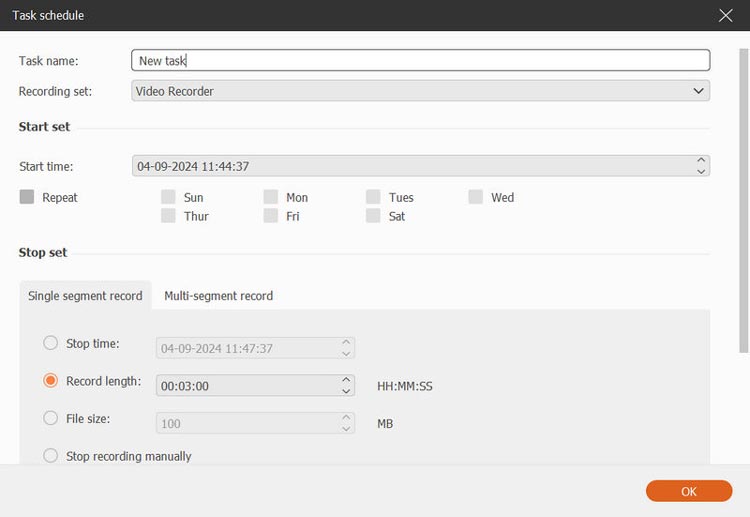
Klicken Sie unten in der Benutzeroberfläche auf „Aufgabenplan“, um einen Aufnahmeplan einzurichten. Diese Funktion eignet sich hervorragend für automatisierte Aufnahmen.
Schritt 2: Eine neue Aufgabe erstellen
Fügen Sie eine neue Aufgabe hinzu, indem Sie auf die Plus-Schaltfläche klicken, einen Namen für die Aufgabe eingeben und die Aufzeichnungsparameter wie Startzeit, Endzeit, Aufzeichnungsdauer und Aufzeichnungseinstellungen festlegen.
Teil 8: So erstellen Sie Schnappschüsse auf Ihrem Computer
Schritt 1: Einen Screenshot erstellen
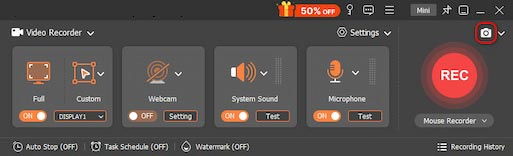
Klicken Sie auf das Kamerasymbol in der Hauptoberfläche, um ein Foto aufzunehmen. Diese Funktion ist nützlich, um wichtige Informationen oder Bilder von Ihrem Bildschirm festzuhalten.
Schritt 2: Screenshot-Bereich festlegen
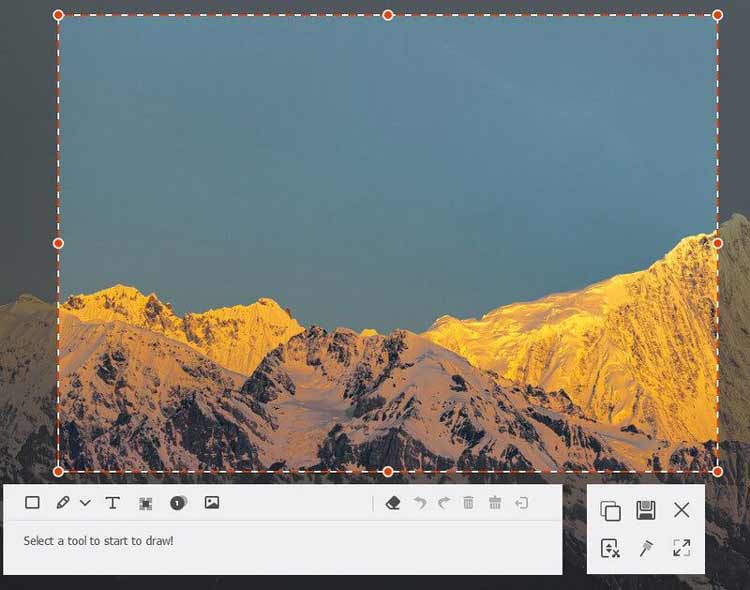
Definieren Sie den Bereich, den Sie erfassen möchten, und fügen Sie zur Verdeutlichung Beschriftungen oder Anmerkungen hinzu, wie z. B. Rechteck, Kreis, Linie, Pfeil, Text und Farbmarkierungen.
Schritt 3: Speichern Sie Ihren Schnappschuss
Klicken Sie nach der Bearbeitung auf „Speichern“, um Ihr Bild im gewünschten Format zu speichern und so eine Aufzeichnung Ihrer wichtigen Bildschirminhalte zu gewährleisten.
Teil 9: So passen Sie die Aufnahmeeinstellungen an
Für optimale Aufnahmequalität können Sie im Menü „Einstellungen“ verschiedene Optionen wie Ausgabeformat, Tonquellen und Tastenkombinationen anpassen. Optimieren Sie Ihre Einstellungen für beste Ergebnisse.
Aufnahmeeinstellungen
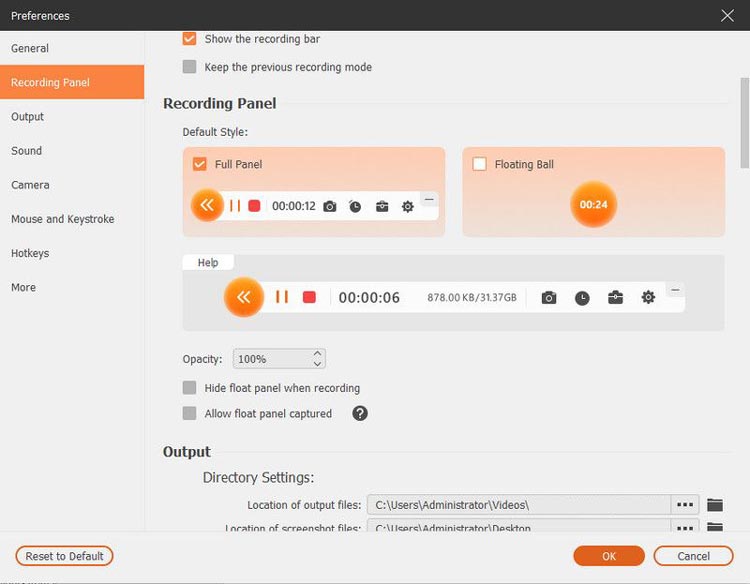
Über das Aufnahmepanel können Sie verschiedene Einstellungen an Ihre Vorlieben anpassen, z. B. die Deckkraft anpassen, die schwebende Leiste während der Aufnahme ausblenden und die Aufnahme des schwebenden Panels aktivieren.
Ausgabeeinstellungen
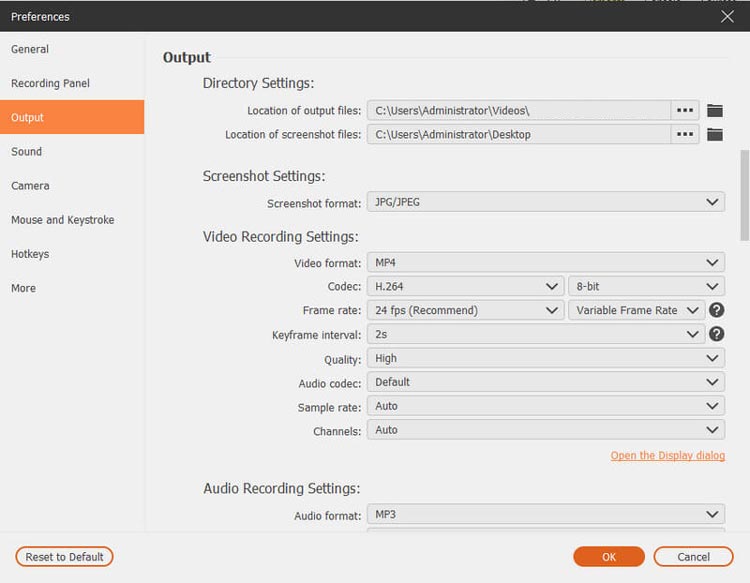
Im Ausgabemenü können Sie einen Ordner für temporäre Dateien, Aufnahmen und Screenshots festlegen. Außerdem haben Sie die Möglichkeit, Format und Qualität von Video und Audio zu konfigurieren, den Videocodec und die Bildrate auszuwählen sowie das Screenshot-Format anzugeben.
Toneinstellungen
In den Toneinstellungen können Sie Audioquellen auswählen, darunter Systemton und Mikrofon. Mithilfe des Schiebereglers können Sie außerdem die Lautstärke für Systemton und Mikrofon anpassen.
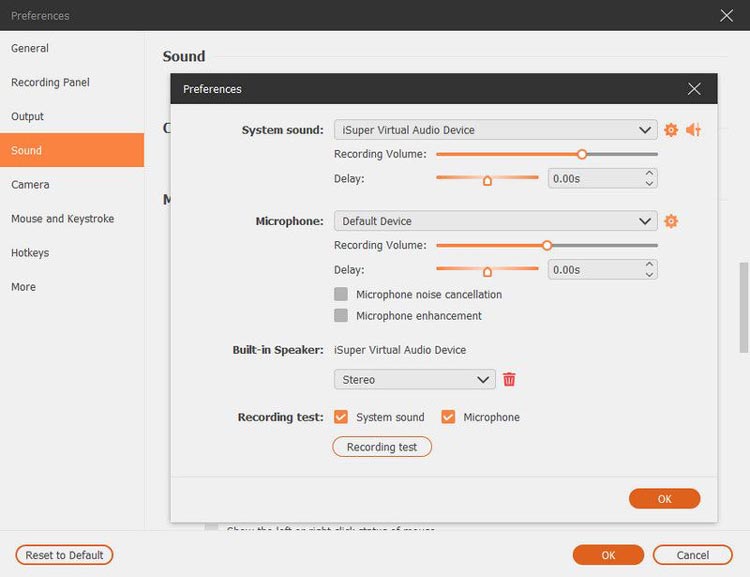
Darüber hinaus können Sie Funktionen wie „Mikrofon-Rauschunterdrückung“ und „Mikrofonverbesserung“ aktivieren, um die Audioqualität von Aufnahmen zu verbessern.
Bevor Sie mit der Aufnahme beginnen, können Sie einen Audiotest durchführen, indem Sie auf die Schaltfläche „Aufnahmetest“ klicken. Dadurch wird eine kurze Audioaufnahme gestartet. Um die Aufnahme zu beenden, klicken Sie auf die Schaltfläche „Ton“ neben „Aufnahmetest“ und klicken Sie erneut darauf, um die Wiedergabe anzuhören.
Mauskonfiguration
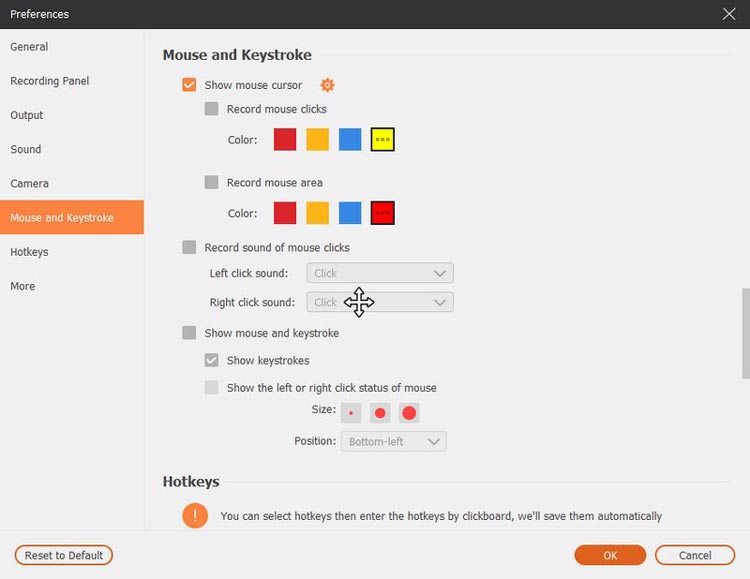
Im Abschnitt „Maus“ haben Sie die Möglichkeit, den Mauszeiger anzuzeigen und die Einstellungen für Mausklicks und den klickbaren Bereich flexibel anzupassen.
Hotkey-Konfiguration
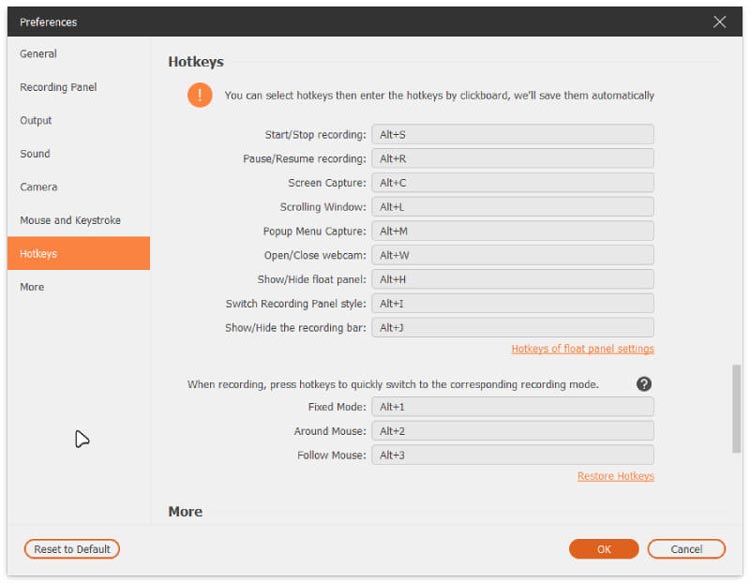
Über die Registerkarte „Hotkeys“ können Sie Tastenkombinationen für verschiedene Funktionen festlegen, darunter das Starten/Stoppen von Aufnahmen, das Pausieren/Fortsetzen von Aufnahmen, das Aufnehmen von Bildschirminhalten, das Öffnen/Schließen der Webcam und das Ein-/Ausblenden des schwebenden Bedienfelds.
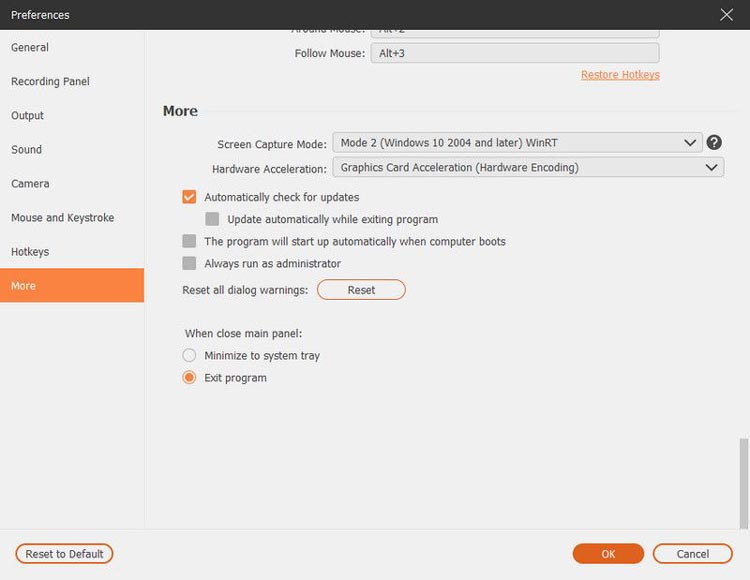
Mehr
Über die Registerkarte „Mehr“ können Sie die Hardwarebeschleunigung aktivieren, automatische Updates verwalten und auf zusätzliche Funktionen zugreifen.
Abschluss
Mit Screen Capture war das Aufnehmen hochwertiger Bildschirmaufnahmen noch nie so einfach. Egal ob Gameplay, Audio oder Webcam-Sitzungen – diese Software bietet alle Werkzeuge für professionelle Ergebnisse.

