TL;DR:
Sie fragen sich, wie Sie gelöschte Videos von Ihrem iPhone wiederherstellen können? Überprüfen Sie zunächst das Album „Zuletzt gelöscht“ oder Ihre iCloud-Fotos, um Videos ohne Computer wiederherzustellen. Falls Sie ein älteres iCloud- oder iTunes-/Finder-Backup besitzen, können Sie die fehlenden Videos auch daraus wiederherstellen. Alternativ bietet die Datenwiederherstellung die Möglichkeit, Ihr iPhone oder vorhandene Backups zu scannen, wiederherstellbare Videos in der Vorschau anzuzeigen und diese gezielt auf einen Computer zu exportieren.
Videos auf dem iPhone halten oft wichtige Erinnerungen, besondere Anlässe und wertvolle Momente fest. Doch versehentliches Löschen, fehlerhaftes Aufräumen oder unerwartete Geräteprobleme können dazu führen, dass diese Aufnahmen verloren gehen. Der Verlust dieser Videos ist ärgerlich, besonders wenn man keine Kopie mehr hat.
Sie fragen sich, wie Sie gelöschte Videos von Ihrem iPhone wiederherstellen können? Die gute Nachricht ist: Eine Wiederherstellung ist unter Umständen noch möglich. Je nachdem, wie die Videos gelöscht wurden und ob Sie ein Backup besitzen, können Sie verschiedene Methoden ausprobieren. Lesen Sie weiter, um die passende Lösung zu finden.
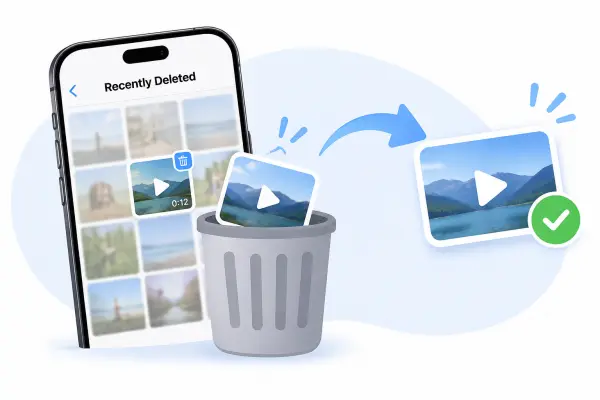
Teil 1. So stellen Sie gelöschte Videos von Ihrem iPhone ohne Computer wieder her.
Wenn Sie keinen Zugriff auf einen Computer haben, können Sie zunächst die integrierten Wiederherstellungsoptionen von Apple ausprobieren. Das Album „Zuletzt gelöscht“ ist meist der einfachste Ausgangspunkt, während iCloud eine weitere Möglichkeit bietet, nach verfügbaren Kopien oder Backups zu suchen.
1.1 iPhone-Videos aus dem Album „Zuletzt gelöscht“ wiederherstellen
Wenn Sie ein Video in der Fotos-App löschen, wird es normalerweise in das Album „Zuletzt gelöscht“ verschoben, anstatt sofort endgültig entfernt zu werden. Apple bewahrt gelöschte Fotos und Videos dort bis zu 30 Tage lang auf, sodass Sie Zeit haben, sie wiederherzustellen. Dies ist die einfachste Methode, gelöschte Videos von einem iPhone ohne zusätzliche Software wiederherzustellen.
Hier die einzelnen Schritte:
Schritt 1. Öffnen Sie die Fotos-App auf Ihrem iPhone.
Schritt 2. Tippen Sie auf „Sammlungen“ und scrollen Sie unter „Dienstprogramme“ zum Album „Zuletzt gelöscht“. Je nach iOS-Version finden Sie es möglicherweise unter „Alben“.
Schritt 3. Tippen Sie auf „Album ansehen“ und entsperren Sie es mit Face ID, Touch ID oder Ihrem Passcode.
Schritt 4. Durchsuchen Sie die gelöschten Elemente und wählen Sie das Video aus, das Sie wiederherstellen möchten.
Schritt 5. Tippen Sie auf die Schaltfläche „Mehr“ und wählen Sie „Wiederherstellen“. Bestätigen Sie Ihre Auswahl, um das Video in Ihrer Fotobibliothek wiederherzustellen.
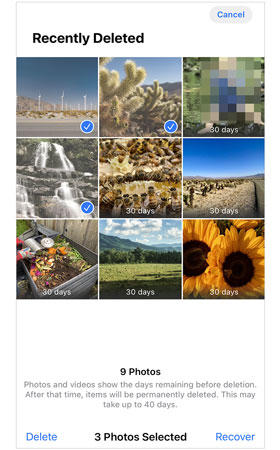
Diese Methode funktioniert nur, wenn sich das Video noch im Ordner „Zuletzt gelöscht“ befindet. Videos werden in der Regel nach 30 Tagen automatisch entfernt. Wenn Sie ein Video manuell aus diesem Album löschen, kann es mit dieser Funktion nicht wiederhergestellt werden.
1.2 Gelöschte Videos vom iPhone mit iCloud-Fotos wiederherstellen
Wenn Sie iCloud-Fotos verwenden, können Ihre Videos zwischen Ihrem iPhone und anderen Apple-Geräten synchronisiert werden, die mit demselben Apple-Account angemeldet sind. Sie können auch auf iCloud.com nachsehen, ob das gelöschte Video noch unter „Zuletzt gelöscht“ verfügbar ist.
Befolgen Sie diese Schritte:
Schritt 1. Öffnen Sie einen Browser auf Ihrem iPhone und besuchen Sie iCloud.com.
Schritt 2. Melden Sie sich mit dem Apple-Account an, der mit Ihrem iPhone verknüpft ist.
Schritt 3. Wählen Sie „Fotos“, um auf Ihre iCloud-Fotomediathek zuzugreifen.
Schritt 4. Öffnen Sie „Zuletzt gelöscht“ in der Seitenleiste oder in den verfügbaren Sammlungen.
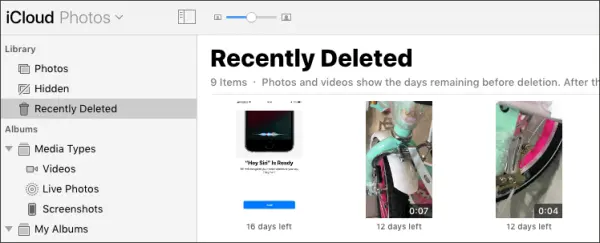
Schritt 5. Suchen und wählen Sie das gelöschte Video aus, das Sie wiederherstellen möchten.
Schritt 6. Tippen Sie auf „Wiederherstellen“, um das Video in Ihrer iCloud-Fotomediathek wiederherzustellen. Nach der Wiederherstellung wird das Video automatisch mit Ihrem iPhone synchronisiert, sofern iCloud-Fotos aktiviert ist.
iCloud-Fotos ist ein Synchronisierungsdienst, kein eigenständiges Backup-Archiv. Wenn Sie ein Video von einem Gerät löschen, wird die Löschung in der Regel mit Ihren anderen Geräten synchronisiert, die mit demselben Apple-Account verknüpft sind. Daher ist ein Besuch auf iCloud.com am sinnvollsten, solange sich das Video noch unter „Zuletzt gelöscht“ befindet oder noch nicht aus der synchronisierten Mediathek entfernt wurde.
1.3 Gelöschte iPhone-Videos aus einem iCloud-Backup wiederherstellen
Wenn Sie vor dem Löschen Ihrer Videos die iCloud-Sicherung aktiviert hatten, können Sie diese möglicherweise durch die Wiederherstellung einer früheren Sicherung wiederherstellen. Diese Option ist besonders hilfreich, wenn die Videos nicht mehr unter „Zuletzt gelöscht“ angezeigt werden.
Es gibt jedoch eine wichtige Voraussetzung: iCloud-Backups umfassen Fotos und Videos aus der iPhone-Fotomediathek in der Regel nur dann, wenn iCloud-Fotos deaktiviert ist. Sind iCloud-Fotos aktiviert, werden diese Elemente separat synchronisiert und nicht in das Geräte-Backup aufgenommen.
Falls Ihre Sicherungskopie die fehlenden Videos enthält, gehen Sie wie folgt vor:
Schritt 1. Öffnen Sie die „Einstellungen“ auf Ihrem iPhone und tippen Sie auf „Allgemein“.
Schritt 2. Wählen Sie „iPhone übertragen oder zurücksetzen“ > „Alle Inhalte und Einstellungen löschen“.
Schritt 3. Folgen Sie den Einrichtungsanweisungen, nachdem Ihr iPhone neu gestartet wurde.
Schritt 4. Wenn der Bildschirm "Apps & Daten übertragen" angezeigt wird, wählen Sie "Aus iCloud-Backup" oder die entsprechende Wiederherstellungsoption.
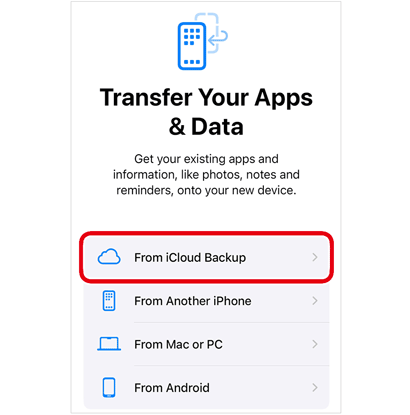
Schritt 5. Melden Sie sich mit Ihrem Apple-Account an.
Schritt 6. Wählen Sie ein iCloud-Backup aus, das vor dem Löschen der Videos erstellt wurde. Warten Sie, bis der Wiederherstellungsprozess abgeschlossen ist, und lassen Sie Ihr iPhone dabei mit WLAN und Strom verbunden.
Um ein iCloud-Backup wiederherzustellen, müssen Sie Ihr aktuelles iPhone zuerst löschen. Alle Daten, die nach dem ausgewählten Backup erstellt wurden, gehen möglicherweise verloren, sofern sie nicht separat gesichert oder synchronisiert wurden. Erstellen Sie daher vorab ein aktuelles Backup und überprüfen Sie, ob das ältere Backup die benötigten Videos enthält.
Teil 2. Wie man gelöschte Videos vom iPhone mit einem Computer wiederherstellt
Falls Sie Ihre fehlenden Videos nicht unter „Zuletzt gelöscht“ oder „iCloud-Fotos“ finden, bietet Ihnen ein Computer möglicherweise mehr Wiederherstellungsoptionen. Sie können ein vorhandenes iTunes-/Finder-Backup wiederherstellen oder ein spezielles Wiederherstellungstool verwenden, um Ihr iPhone und die verfügbaren Backups zu scannen.
2.1 Fehlende Videos auf dem iPhone aus einem iTunes-/Finder-Backup wiederherstellen
Wenn Sie Ihr iPhone zuvor auf einem Computer gesichert haben , können Sie versuchen, die Sicherung wiederherzustellen, um Ihre gelöschten Videos zurückzuerhalten. Im Gegensatz zur iCloud-Sicherung kann eine Computersicherung Ihre Fotos-Mediathek enthalten, falls iCloud-Fotos zum Zeitpunkt der Sicherung nicht aktiviert war. Stellen Sie vor Beginn sicher, dass Sie eine Sicherung erstellt haben, bevor die Videos verschwunden sind. Befolgen Sie anschließend die für Ihren Computer passenden Schritte.
Auf einem Windows-PC oder einem älteren Mac:
Schritt 1. Verbinden Sie Ihr iPhone mit dem Computer und starten Sie iTunes.
Schritt 2. Klicken Sie auf das iPhone-Symbol, sobald Ihr Gerät angezeigt wird.
Schritt 3. Öffnen Sie den Abschnitt „Zusammenfassung“.
Schritt 4. Klicken Sie auf „Backup wiederherstellen“.
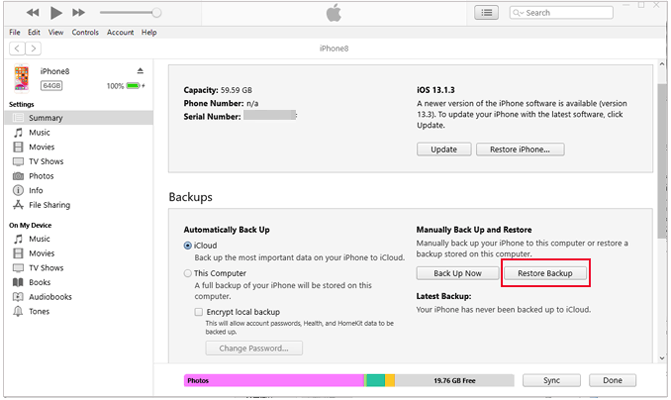
Schritt 5. Wählen Sie das passende Backup aus der verfügbaren Liste aus.
Schritt 6. Geben Sie gegebenenfalls das Backup-Passwort ein und klicken Sie auf „Wiederherstellen“. Lassen Sie Ihr iPhone angeschlossen, bis die Wiederherstellung abgeschlossen ist.
Auf einem Mac:
Schritt 1. Verbinden Sie Ihr iPhone mit Ihrem Mac über ein USB-Kabel.
Schritt 2. Öffnen Sie den Finder und wählen Sie unter „Orte“ Ihr iPhone aus.
Schritt 3. Klicken Sie auf die Registerkarte „Allgemein“.
Schritt 4. Wählen Sie „Sicherung wiederherstellen“.
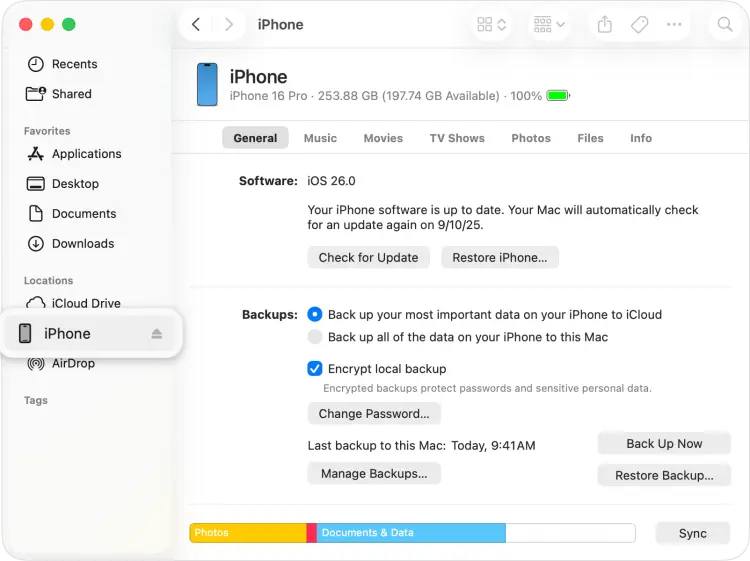
Schritt 5. Wählen Sie eine Sicherungskopie aus, die vor dem Löschen der Videos erstellt wurde.
Schritt 6. Geben Sie gegebenenfalls das Backup-Passwort ein, falls es verschlüsselt ist.
Schritt 7. Klicken Sie auf „Wiederherstellen“ und warten Sie, bis der Vorgang abgeschlossen ist.
Durch das Wiederherstellen eines iTunes-/Finder-Backups werden die aktuellen Daten auf Ihrem iPhone durch die Daten aus diesem Backup ersetzt. Alle nach dem Backup erstellten Dateien werden dabei möglicherweise überschrieben. Computer-Backups enthalten außerdem keine Inhalte, die bereits mit iCloud synchronisiert sind, wie z. B. iCloud-Fotos. Überprüfen Sie daher Ihre Backup-Einstellungen und erstellen Sie eine separate Kopie Ihrer aktuellen Daten, bevor Sie ein Backup wiederherstellen.
2.2 Gelöschte Videos vom iPhone mithilfe der Datenwiederherstellung wiederherstellen
Wenn Sie Ihre gelöschten Videos nicht im Ordner „Zuletzt gelöscht“ finden und kein geeignetes Backup zur Wiederherstellung haben, können Sie ein professionelles iPhone- Datenwiederherstellungstool verwenden. Dieses bietet drei Wiederherstellungsoptionen: direktes Scannen des iPhones, Extrahieren von Daten aus einem iTunes-Backup und Wiederherstellen aus iCloud. Mit diesen Optionen können Sie fehlende Videos aus verschiedenen Datenquellen suchen, die verfügbaren Ergebnisse in der Vorschau ansehen und die benötigten Dateien gezielt exportieren, ohne ein komplettes Backup auf Ihrem iPhone wiederherstellen zu müssen.
Hauptmerkmale der Datenwiederherstellung:
- Unterstützt die Wiederherstellung verschiedener Arten von iOS-Daten, darunter Fotos, Videos, Nachrichten und andere Dateien.
- Bietet drei Wiederherstellungsoptionen zum Überprüfen eines iOS-Geräts, iTunes-Backups und zugänglicher iCloud-Daten.
- Ermöglicht es Ihnen, die verfügbaren Wiederherstellungsergebnisse vor der Dateiauswahl in einer Vorschau anzuzeigen.
- Unterstützt die selektive Wiederherstellung und den Export von Dateien auf einen Computer.
- Kompatibel mit Windows und macOS und unterstützt die neueste iPhone 17-Serie und iOS 27.
Option 1. Gelöschte Videos direkt vom iPhone wiederherstellen
Falls Sie kein Backup mit Ihren fehlenden Videos besitzen, können Sie Ihr iPhone zunächst direkt scannen. Diese Option überprüft das Gerät auf verfügbare, wiederherstellbare Videodaten und ermöglicht Ihnen eine Vorschau der Scan-Ergebnisse, bevor Sie ausgewählte Dateien exportieren.
Befolgen Sie diese Schritte:
-
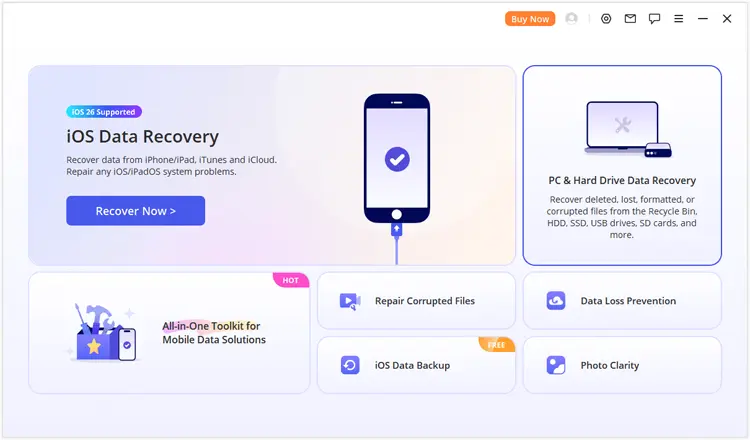
Laden Sie Data Recovery herunter und installieren Sie es auf Ihrem Computer. Starten Sie das Programm und wählen Sie in der Hauptoberfläche „iOS Data Recovery“ aus.
-
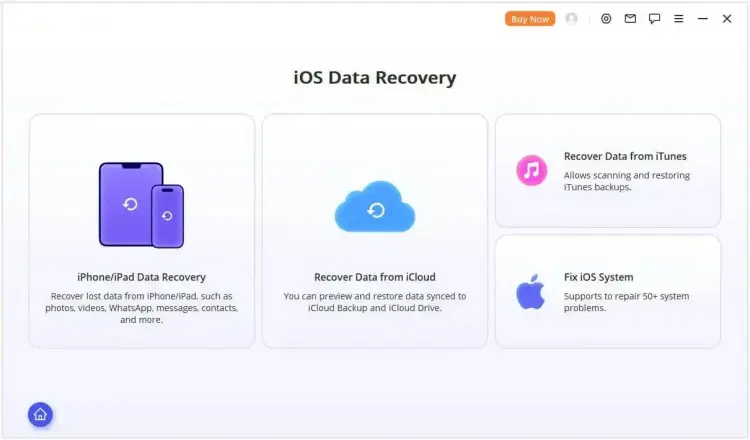
Wählen Sie die Option „Gerätewiederherstellung“, um das Modul „iPhone/iPad-Datenwiederherstellung“ aufzurufen.
-
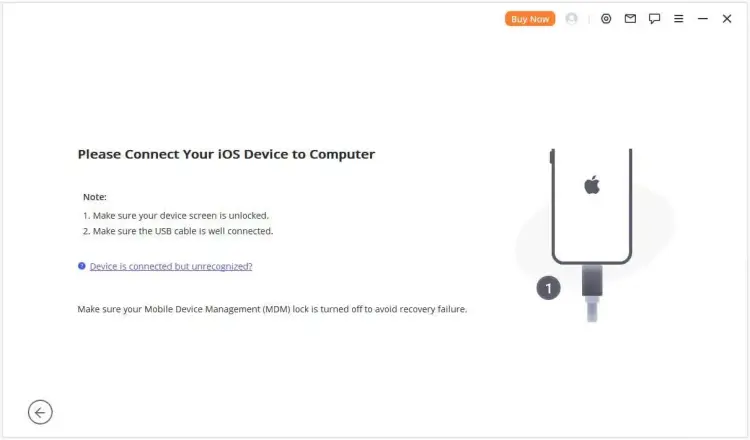
Verbinden Sie Ihr iPhone mithilfe eines USB-Kabels mit dem Computer. Sobald die Datenwiederherstellung Ihr Gerät erkennt, klicken Sie auf „Weiter“, um fortzufahren.
-
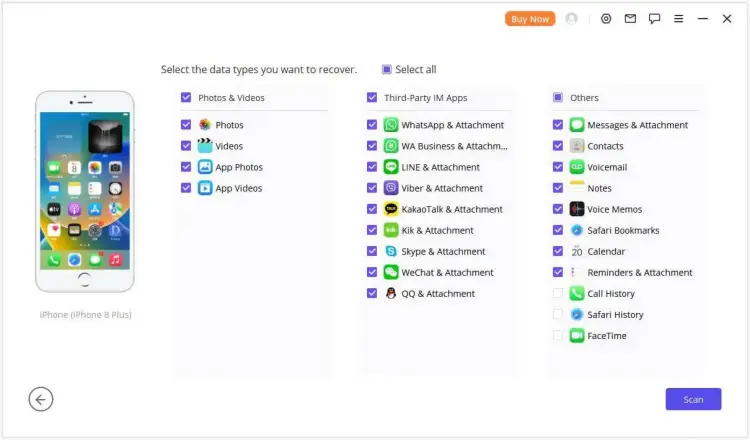
Wählen Sie in den verfügbaren Datenkategorien „Videos“ aus und klicken Sie auf „Scannen“, um Ihr iPhone nach wiederherstellbaren Videos zu durchsuchen.
-
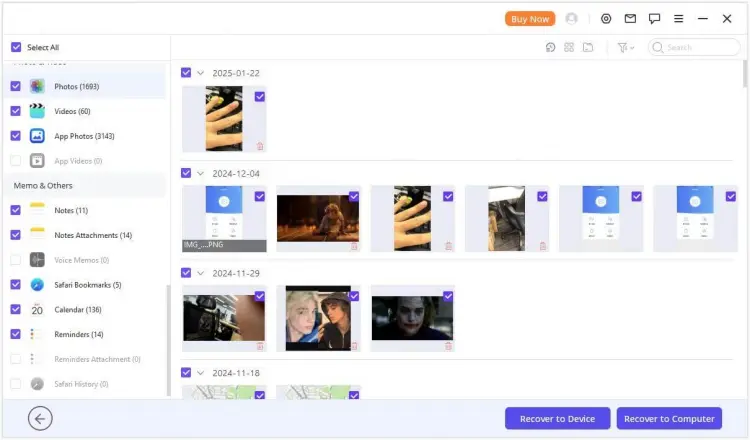
Nach Abschluss des Scans können Sie die verfügbaren Videoergebnisse durchsuchen und in der Vorschau ansehen. Wählen Sie die Videos aus, die Sie wiederherstellen möchten, und klicken Sie dann auf „Auf Computer wiederherstellen“ oder „Auf Gerät wiederherstellen“, um sie zu speichern.
Option 2. Gelöschte Videos aus einem iTunes-Backup wiederherstellen
Wenn Sie vor dem Löschen Ihrer Videos ein iTunes-Backup erstellt haben, können Sie die Datenwiederherstellung nutzen, um das Backup zu untersuchen und die verfügbaren Videodateien zu extrahieren. Im Gegensatz zum integrierten Wiederherstellungsprozess von Apple ermöglicht Ihnen diese Option, unterstützte Daten in der Vorschau anzuzeigen und gezielt zu exportieren, ohne das gesamte Backup auf Ihrem iPhone wiederherstellen zu müssen.
So geht's:
-
Starten Sie Data Recovery auf Ihrem Computer und wählen Sie unter den verfügbaren Wiederherstellungsoptionen „Daten aus iTunes wiederherstellen“ aus.
-
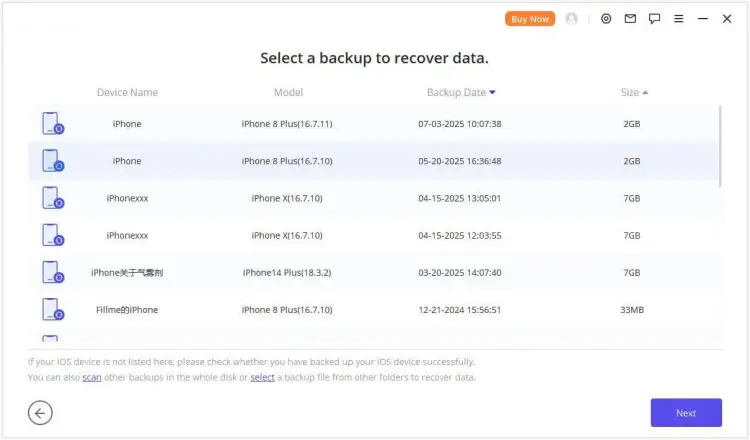
Wählen Sie das iTunes-Backup aus, das möglicherweise Ihre gelöschten Videos enthält, und klicken Sie auf „Weiter“, um fortzufahren.
-
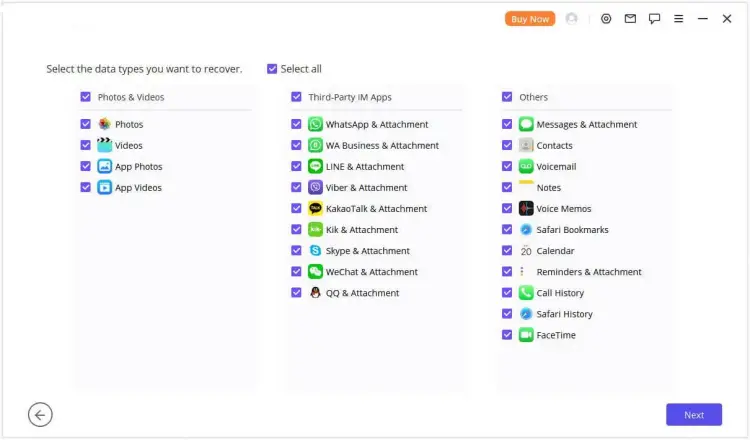
Wählen Sie „Videos“ als Datenkategorie aus, die Sie abrufen möchten, und klicken Sie dann auf „Scannen“, um die ausgewählte Sicherung zu untersuchen.
-
Sobald der Scan abgeschlossen ist, können Sie die verfügbaren Videoergebnisse in der Vorschau ansehen, um die benötigten Aufnahmen zu identifizieren. Wählen Sie die gewünschten Dateien aus und klicken Sie auf „Auf Computer wiederherstellen“ oder „Auf Gerät wiederherstellen“, um sie zu exportieren.
Option 3. Gelöschte Videos aus einem iCloud-Konto wiederherstellen
Wenn Ihre Videos mit iCloud synchronisiert wurden, können Sie auch versuchen, Ihr iCloud-Konto über die Datenwiederherstellung zu überprüfen. Mit dieser Option können Sie die zugänglichen iCloud-Daten scannen und unterstützte Videodateien wiederherstellen, ohne Ihr iPhone zu löschen oder ein komplettes iCloud-Backup wiederherzustellen.
Befolgen Sie diese Schritte:
-
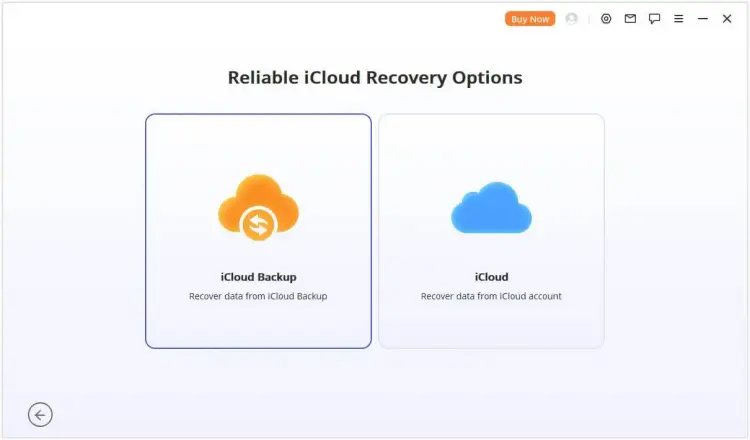
Öffnen Sie die Datenwiederherstellung auf Ihrem Computer. Wählen Sie „Daten aus iCloud wiederherstellen“, dann die Option „iCloud“ und geben Sie Ihre Apple-Kontodaten wie aufgefordert ein.
-
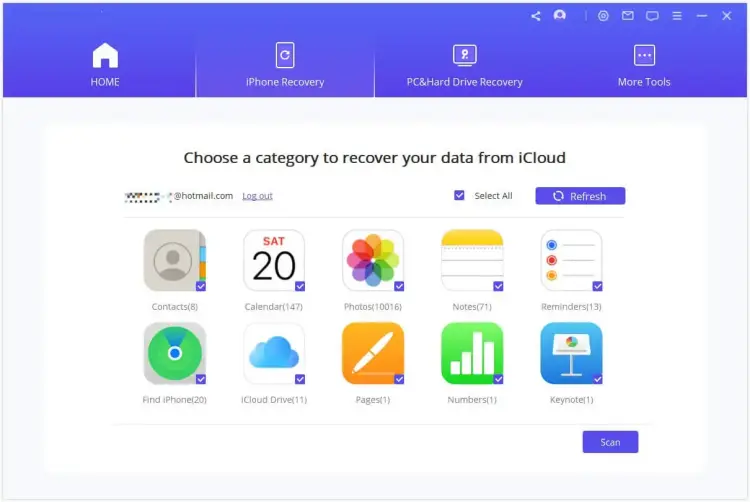
Nach der Anmeldung wählen Sie „Fotos“ aus den verfügbaren Datenkategorien (das Video ist unter „Fotos“ kategorisiert). Klicken Sie unten rechts auf „Scannen“, um die verfügbaren iCloud-Daten zu überprüfen.
-
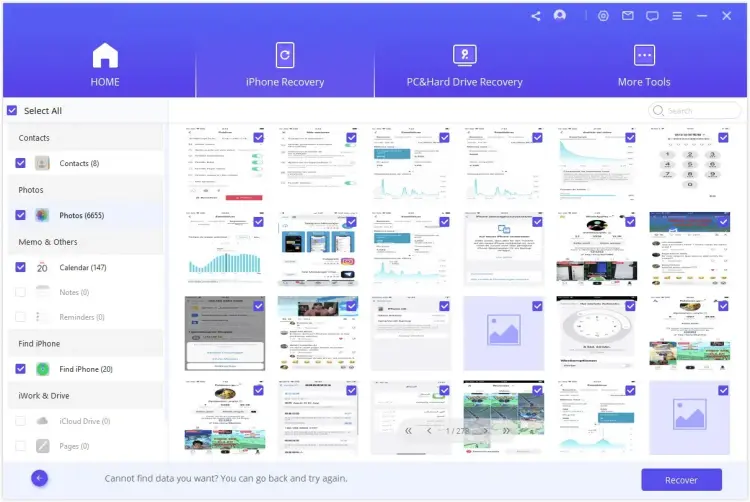
Nach Abschluss des Scans können Sie die verfügbaren Videos durchsuchen und in der Vorschau ansehen. Wählen Sie die gewünschten Dateien aus, klicken Sie auf „Wiederherstellen“ und wählen Sie einen Zielordner auf Ihrem Computer. Sobald der Export abgeschlossen ist, öffnen Sie den Ordner, um Ihre wiederhergestellten Videos anzusehen.
Häufig gestellte Fragen zur iPhone-Videowiederherstellung
1. Wenn man ein Video auf dem iPhone löscht, ist es dann für immer weg?
Nein. Gelöschte Videos werden in der Regel in das Album „Zuletzt gelöscht“ verschoben, anstatt sofort endgültig entfernt zu werden. Dort bleiben sie bis zu 30 Tage lang erhalten. Innerhalb dieses Zeitraums können Sie sie in Ihre Fotos-Mediathek wiederherstellen. Danach werden sie automatisch aus dem Album gelöscht.
2. Warum kann ich ein gelöschtes Video nicht in meinem Album „Zuletzt gelöscht“ finden?
Neben der endgültigen Löschung oder dem Ablauf der Aufbewahrungsfrist kann das Video auch aufgrund von iCloud-Synchronisierungsproblemen, einem anderen Apple-Account oder Änderungen in Ihrer Fotomediathek fehlen. Überprüfen Sie, ob Sie mit dem richtigen Apple-Account angemeldet sind und ob iCloud-Fotos aktiviert ist.
3. Wie kann man zukünftig Videoverluste auf einem iPhone verhindern?
Um den Verlust wichtiger Videos zu vermeiden, aktivieren Sie iCloud-Fotos oder erstellen Sie regelmäßig Backups Ihres iPhones in iCloud oder auf einem Computer. Sie können wertvolle Aufnahmen auch auf eine externe Festplatte oder in einen Cloud-Speicher übertragen. Überprüfen Sie Videos sorgfältig, bevor Sie sie löschen, und leeren Sie das Album „Zuletzt gelöscht“ nur, wenn Sie sicher sind, dass Sie diese Dateien nicht mehr benötigen.
Abschluss
Zusammenfassend lässt sich sagen, dass der Verlust von Videos auf Ihrem iPhone nicht zwangsläufig bedeutet, dass diese wertvollen Erinnerungen für immer verloren sind. Mit der richtigen Vorgehensweise zur Datenwiederherstellung besteht möglicherweise noch eine Chance, sie wiederherzustellen. Ob Sie die integrierten Funktionen von Apple oder eine Datenwiederherstellungssoftware nutzen, um zusätzliche Optionen zu erkunden – wählen Sie die Methode, die am besten zu Ihrer Situation passt. Noch wichtiger ist es, regelmäßig Backups Ihrer wichtigen Videos zu erstellen, um sie vor unerwartetem Datenverlust in der Zukunft zu schützen.
Verwandte Artikel
So stellen Sie gelöschte Fotos auf dem iPhone mit/ohne Backup wieder her
Wie stelle ich ein iPhone aus einem Backup wieder her? iCloud- und iTunes-Methoden
So stellen Sie gelöschte Notizen auf dem iPhone wieder her (mit oder ohne Backup)
Wie kann man ein iPhone in verschiedenen Situationen aus einem iCloud-Backup wiederherstellen?