TL;DR:
Um gelöschte Fotos auf dem iPhone wiederherzustellen, überprüfen Sie zunächst das Album „Zuletzt gelöscht“ in der Fotos-App oder auf iCloud.com. Dort bleiben gelöschte Elemente bis zu 30 Tage lang gespeichert. Sollten die Fotos dort nicht mehr vorhanden sein, können Sie versuchen, Ihr iPhone mithilfe der Datenwiederherstellung direkt zu scannen oder Fotos aus einem vorhandenen Backup zu extrahieren. Alternativ können Sie ein iCloud-, iTunes- oder Finder-Backup wiederherstellen, das vor dem Löschen der Fotos erstellt wurde.
Das versehentliche Löschen wichtiger Fotos vom iPhone kann ärgerlich sein, besonders wenn sie wertvolle Erinnerungen oder wichtige Informationen enthalten. Glücklicherweise sind gelöschte Bilder nicht immer endgültig verloren, und es gibt verschiedene Wiederherstellungsoptionen, die Ihnen helfen können, sie zurückzubekommen.
Ob Sie ein Backup haben oder nicht, es gibt verschiedene Möglichkeiten, gelöschte Fotos auf dem iPhone wiederherzustellen. In diesem Artikel stellen wir Ihnen sieben praktische Methoden vor – von der Nutzung integrierter iOS-Funktionen über die Wiederherstellung von Backups bis hin zum Einsatz eines professionellen Wiederherstellungstools.
- Teil 1. So stellen Sie gelöschte Fotos auf dem iPhone ohne Backup wieder her.
- Teil 2. So stellen Sie gelöschte Fotos vom iPhone mithilfe eines Backups wieder her.
- 2.1 So stellen Sie gelöschte Fotos auf dem iPhone aus einem iCloud-Backup wieder her
- 2.2 So stellen Sie verlorene Bilder vom iPhone über ein iTunes-Backup wieder her
- 2.3 So stellen Sie Fotos aus einem iPhone-Backup mithilfe des Finders wieder her
- 2.4 So extrahieren Sie gelöschte iPhone-Fotos aus einem iCloud- oder iTunes-Backup mithilfe der Datenwiederherstellung
Teil 1. So stellen Sie gelöschte Fotos auf dem iPhone ohne Backup wieder her.
Keine Sorge, falls Sie vor dem Löschen Ihrer Fotos kein Backup Ihres iPhones erstellt haben. Überprüfen Sie zunächst das Album „Zuletzt gelöscht“ oder Ihre iCloud-Fotos. Sollten die benötigten Bilder dort nicht zu finden sein, bietet Ihnen möglicherweise ein Wiederherstellungstool eines Drittanbieters eine weitere Lösung. ( Fotos vom iPhone verschwunden ?)
1.1 So stellen Sie kürzlich gelöschte Fotos auf dem iPhone über die Fotos-App wieder her
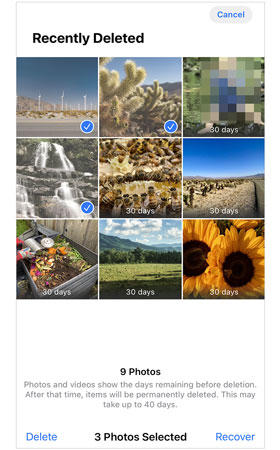
Wenn Sie ein Foto oder Video auf Ihrem iPhone löschen, wird es in das Album „Zuletzt gelöscht“ verschoben, anstatt sofort endgültig entfernt zu werden. Apple bewahrt diese Elemente bis zu 30 Tage lang auf, sodass Sie versehentlich gelöschte Dateien wiederherstellen können. Danach werden sie endgültig aus diesem Album gelöscht.
So erhalten Sie Ihre Fotos zurück:
Schritt 1. Öffnen Sie die Fotos-App auf Ihrem iPhone.
Schritt 2. Tippen Sie unten auf „Sammlungen“ und scrollen Sie unter „Dienstprogramme“ zum Album „Zuletzt gelöscht“.
Schritt 3. Tippen Sie auf „Album ansehen“ und entsperren Sie es mit Face ID, Touch ID oder Ihrem Passcode.
Schritt 4. Tippen Sie auf „Auswählen“ und wählen Sie die Fotos aus, die Sie wiederherstellen möchten.
Schritt 5. Tippen Sie auf die Schaltfläche „Mehr“ und wählen Sie „Wiederherstellen“. Bestätigen Sie Ihre Auswahl, und die ausgewählten Bilder werden in Ihre Fotobibliothek zurückgesendet.
1.2 So stellen Sie gelöschte Bilder von Ihrem iPhone über iCloud.com wieder her.
Wenn Sie iCloud-Fotos verwenden, werden Ihre Bilder zwischen Ihren Apple-Geräten und iCloud.com synchronisiert. Daher können Sie auch im Album „Zuletzt gelöscht“ auf der iCloud-Website nach fehlenden Bildern suchen, ohne ein komplettes iPhone-Backup wiederherstellen zu müssen.
Befolgen Sie diese Schritte:
Schritt 1. Öffnen Sie einen Browser auf Ihrem Computer und besuchen Sie iCloud.com.
Schritt 2. Melden Sie sich mit demselben Apple-Account an, der mit Ihrem iPhone verknüpft ist.
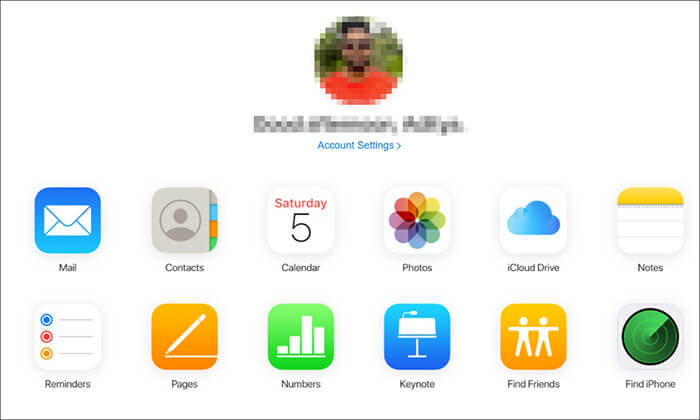
Schritt 3. Wählen Sie „Fotos“, um Ihre iCloud-Fotomediathek zu öffnen.
Schritt 4. Klicken Sie in der Seitenleiste auf „Zuletzt gelöscht“.
Schritt 5. Wählen Sie die Bilder aus, die Sie wiederherstellen möchten, und klicken Sie auf „Wiederherstellen“.
Die wiederhergestellten Fotos werden in Ihre iCloud-Fotomediathek zurückgeladen und mit Ihren anderen Geräten synchronisiert, die dasselbe Apple-Konto verwenden.
iCloud-Fotos ist ein Synchronisierungsdienst, keine separate Datensicherung. Wenn Sie ein Foto auf einem Gerät mit aktiviertem iCloud-Fotos löschen, wird die Löschung mit Ihren anderen verbundenen Geräten synchronisiert. Sie können das Foto innerhalb von 30 Tagen über „Zuletzt gelöscht“ wiederherstellen. Endgültig gelöschte Fotos lassen sich jedoch auf diesem Weg nicht wiederherstellen.
1.3 So stellen Sie dauerhaft gelöschte Fotos von Ihrem iPhone mithilfe der Datenwiederherstellung wieder her.
Wenn Ihre Fotos nicht mehr im Album „Zuletzt gelöscht“ sind und Sie kein Backup haben, können Sie ein iPhone-Datenwiederherstellungstool eines Drittanbieters verwenden. Solche Tools bieten verschiedene Wiederherstellungsoptionen: Sie können Ihr iPhone direkt scannen oder Fotos aus unterstützten iCloud- und iTunes-Backups wiederherstellen.
Hauptmerkmale der Datenwiederherstellung:
- Stellt über 1.000 Datentypen wieder her, darunter Fotos, Videos, Nachrichten, Kontakte und Dateien, direkt vom iPhone ohne Backup.
- Unterstützt die Datenwiederherstellung aus iCloud- und iTunes-Backups.
- Ermöglicht es Ihnen, wiederherstellbare Daten in der Vorschau anzuzeigen und die benötigten Dateien gezielt abzurufen.
- Kompatibel mit der neuesten iPhone 17-Serie und iOS 27.
Um gelöschte Fotos von Ihrem iPhone mithilfe der Datenwiederherstellung wiederherzustellen, befolgen Sie diese Schritte:
-
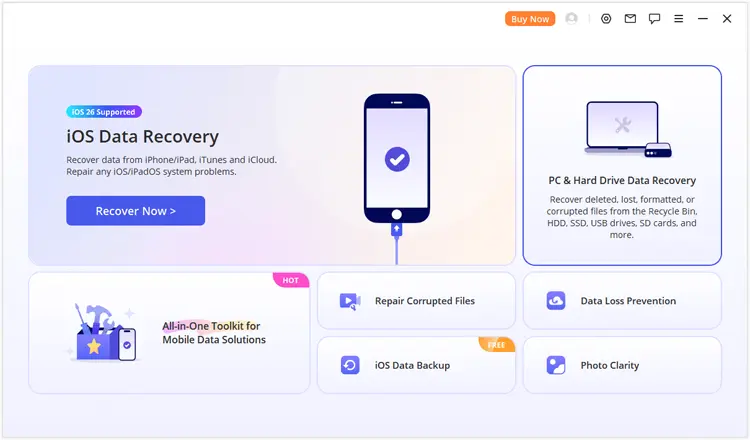
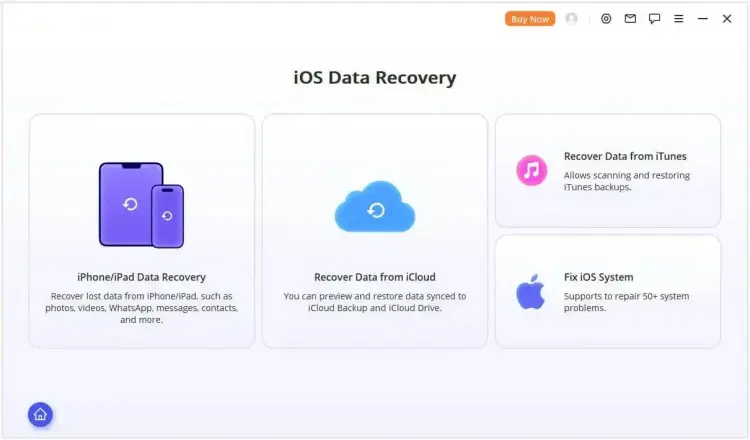
Installieren und öffnen Sie Data Recovery auf Ihrem Computer. Wählen Sie in der Hauptoberfläche „iOS Data Recovery“, um auf die iPhone-Wiederherstellungsfunktionen zuzugreifen.
-
Rufen Sie den Bereich „iPhone/iPad Datenwiederherstellung“ auf, um Ihr iPhone auf gelöschte Bilder zu scannen.
-
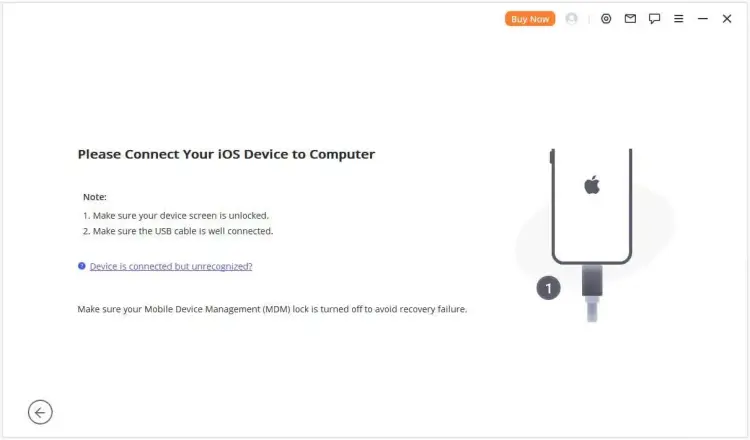
Verbinden Sie Ihr iPhone mit einem USB-Kabel mit dem Computer. Das Gerät muss entsperrt sein. Bestätigen Sie die Verbindung, indem Sie auf „Vertrauen“ tippen, falls eine entsprechende Aufforderung erscheint. Sobald Data Recovery Ihr iPhone erkennt, klicken Sie auf „Weiter“.
-
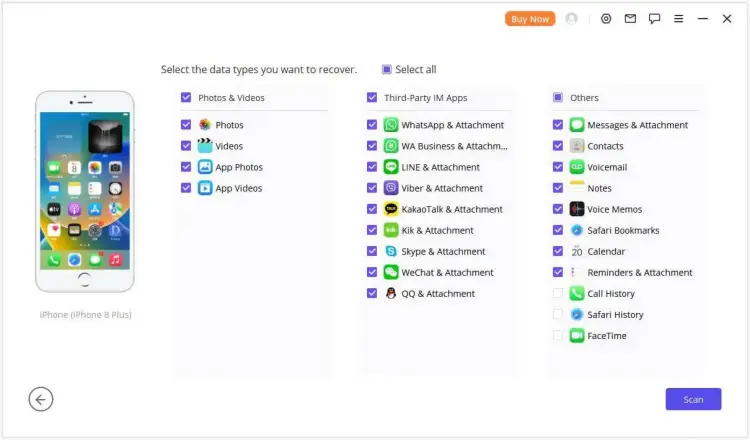
Wählen Sie im Bildschirm zur Datentypauswahl „Fotos“ aus, um den Scan auf Ihre fehlenden Bilder zu konzentrieren. Sie können weitere unterstützte Datentypen auswählen, falls Sie auch andere Dateien wiederherstellen möchten. Klicken Sie anschließend auf „Scannen“, um die Suche auf Ihrem iPhone zu starten.
-
Durchsuchen Sie die Scan-Ergebnisse und sehen Sie sich die von Data Recovery gefundenen Fotos in der Vorschau an. Wählen Sie die Bilder aus, die Sie wiederherstellen möchten, und klicken Sie dann auf „Auf Computer wiederherstellen“ oder „Auf Gerät wiederherstellen“, um sie am gewünschten Speicherort zu speichern.

Teil 2. So stellen Sie gelöschte Fotos vom iPhone mithilfe eines Backups wieder her.
Wenn Sie vor dem Löschen Ihrer Fotos ein iCloud- oder Computer-Backup erstellt haben, können Sie diese möglicherweise aus diesem Backup wiederherstellen. Sie können das gesamte iPhone mithilfe der integrierten Optionen von Apple wiederherstellen oder ein Wiederherstellungstool verwenden, um ausgewählte Bilder aus unterstützten Backup-Quellen zu extrahieren.
Bevor Sie fortfahren, überprüfen Sie das Sicherungsdatum und stellen Sie sicher, dass die Sicherung zu einem Zeitpunkt erstellt wurde, als die fehlenden Fotos noch verfügbar waren.
2.1 So stellen Sie gelöschte Fotos auf dem iPhone aus einem iCloud-Backup wieder her
Wenn Sie Ihr iPhone regelmäßig in iCloud sichern , können Sie versuchen, ein Backup wiederherzustellen, das die gelöschten Fotos enthält. Diese Methode ist hilfreich, wenn Sie keinen Zugriff auf einen Computer haben.
Das Wiederherstellen eines iCloud-Backups erfordert jedoch die erneute Einrichtung Ihres iPhones. Wenn Ihr Gerät bereits konfiguriert ist, müssen Sie die aktuellen Inhalte löschen, bevor Sie das Backup wiederherstellen. Sichern Sie daher vorher Ihre wichtigen Daten.
Befolgen Sie diese Schritte:
Schritt 1. Öffnen Sie die „Einstellungen“ auf Ihrem iPhone und tippen Sie auf Ihren Namen.
Schritt 2. Gehen Sie zu „iCloud“ > „iCloud-Backup“ und überprüfen Sie die verfügbaren Backup-Informationen.
Schritt 3. Stellen Sie sicher, dass die Sicherung erstellt wurde, bevor Sie die Fotos gelöscht haben.
Schritt 4. Sichern Sie Ihre aktuellen iPhone-Daten, um den Verlust kürzlich gespeicherter Dateien zu vermeiden.
Schritt 5. Gehen Sie zu „Einstellungen“ > „Allgemein“ > „iPhone übertragen oder zurücksetzen“ > „Alle Inhalte und Einstellungen löschen“.
Schritt 6. Folgen Sie den Einrichtungsanweisungen, bis Sie zum Bildschirm „Apps und Daten übertragen“ gelangen.
Schritt 7. Wählen Sie „Aus iCloud-Backup“ und melden Sie sich mit Ihrem Apple-Account an.
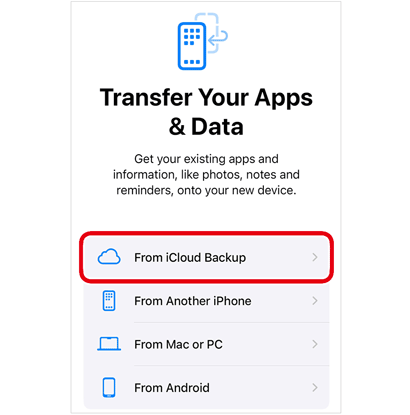
Schritt 8. Wählen Sie die passende Sicherung aus und warten Sie, bis der Wiederherstellungsprozess abgeschlossen ist.
Nachdem Ihr iPhone neu gestartet und die Einrichtung abgeschlossen ist, überprüfen Sie in der Fotos-App, ob die fehlenden Bilder wieder da sind.
2.2 So stellen Sie verlorene Bilder vom iPhone über ein iTunes-Backup wieder her
Wenn Sie Ihr iPhone zuvor mit iTunes auf einem Windows-PC oder einem älteren Mac gesichert haben, können Sie diese Sicherung wiederherstellen, um gelöschte Bilder zurückzuerhalten.
Im Gegensatz zur iCloud-Überprüfung benötigen Sie für diese Methode den Computer, auf dem sich Ihr iPhone-Backup befindet. Außerdem werden beim Wiederherstellen eines iTunes-Backups die aktuellen Daten auf Ihrem iPhone durch die gesicherten Daten ersetzt.
So geht's:
Schritt 1. Verbinden Sie Ihr iPhone mit dem Computer, auf dem Sie das Backup erstellt haben.
Schritt 2. Öffnen Sie iTunes und klicken Sie auf das iPhone-Symbol, sobald Ihr Gerät angezeigt wird.
Schritt 3. Wählen Sie im linken Bereich „Zusammenfassung“ aus.
Schritt 4. Klicken Sie unter „Backups“ auf „Backup wiederherstellen“.
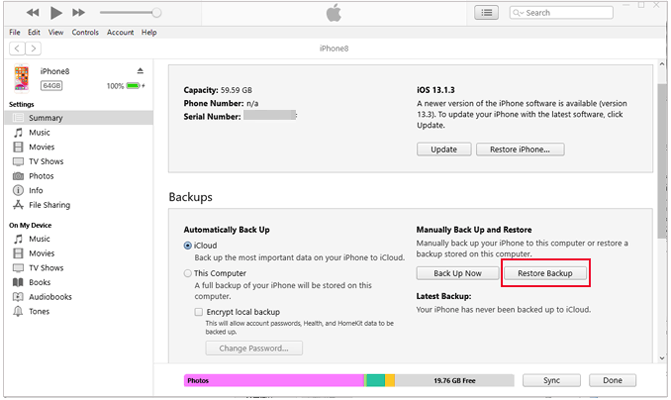
Schritt 5. Überprüfen Sie die verfügbaren Backups und wählen Sie eines aus, das vor dem Löschen der Fotos erstellt wurde. Geben Sie gegebenenfalls das Passwort für Ihr verschlüsseltes Backup ein.
Schritt 6. Klicken Sie auf „Wiederherstellen“ und lassen Sie Ihr iPhone angeschlossen, bis der Vorgang abgeschlossen ist.
Sobald Ihr iPhone neu gestartet ist, öffnen Sie die Fotos-App und prüfen Sie, ob die gelöschten Bilder wieder verfügbar sind.
Wenn Sie eine neuere Windows-Version mit der Apple-Geräte-App anstelle von iTunes verwenden, können Sie auch Ihr iPhone auswählen und die Option „Backup wiederherstellen“ nutzen.
2.3 So stellen Sie Fotos aus einem iPhone-Backup mithilfe des Finders wieder her
Für Mac-Nutzer mit macOS Catalina oder neuer ersetzt der Finder iTunes zum Verwalten und Sichern von iPhones. Wenn Sie zuvor ein lokales Backup mit dem Finder erstellt haben, können Sie dieses wiederherstellen, um die damals gespeicherten Fotos abzurufen. Beachten Sie, dass beim Wiederherstellen eines Finder-Backups die aktuellen Daten auf Ihrem iPhone überschrieben werden.
Befolgen Sie diese Schritte:
Schritt 1. Verbinden Sie Ihr iPhone mit Ihrem Mac über ein USB-Kabel.
Schritt 2. Öffnen Sie den Finder und wählen Sie Ihr iPhone unter „Orte“ in der Seitenleiste aus.
Schritt 3. Falls Sie dazu aufgefordert werden, entsperren Sie Ihr iPhone und klicken Sie auf „Vertrauen“, um die Verbindung herzustellen.
Schritt 4. Klicken Sie unter der Registerkarte „Allgemein“ auf „Sicherung wiederherstellen“.
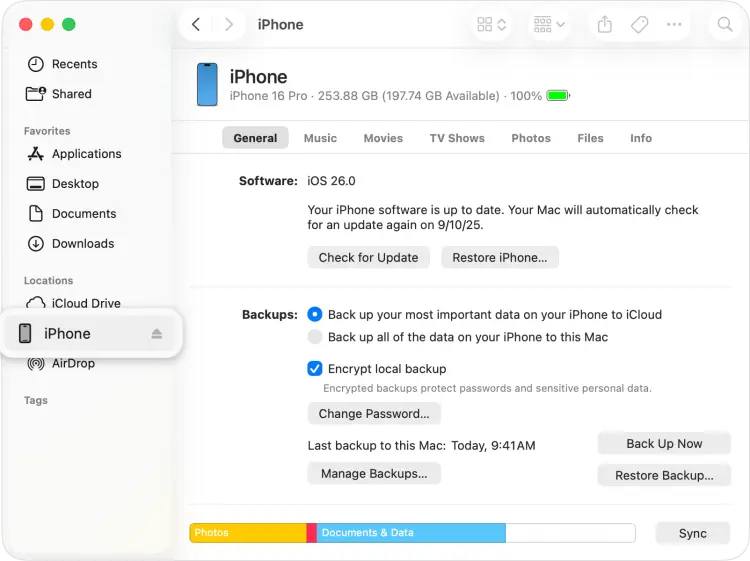
Schritt 5. Wählen Sie eine Sicherungskopie aus, die vor dem Löschen der Fotos erstellt wurde.
Schritt 6. Geben Sie Ihr Backup-Passwort ein, falls das Backup verschlüsselt ist.
Schritt 7. Klicken Sie auf „Wiederherstellen“ und warten Sie, bis der Finder den Vorgang abgeschlossen hat.
2.4 So extrahieren Sie gelöschte iPhone-Fotos aus einem iCloud- oder iTunes-Backup mithilfe der Datenwiederherstellung
Wie in Abschnitt 1.3 erwähnt, unterstützt die Datenwiederherstellung nicht nur die Wiederherstellung gelöschter Fotos direkt vom iPhone, sondern ermöglicht auch das Abrufen von Bildern aus iTunes- und iCloud-Daten. Falls Sie über ein vorhandenes Backup verfügen oder Ihre fehlenden Fotos noch in Ihrem iCloud-Konto verfügbar sind, können Sie mit der Datenwiederherstellung die verfügbaren Daten durchsuchen, die gefundenen Bilder in der Vorschau anzeigen und die benötigten Bilder gezielt exportieren, ohne das gesamte Backup auf Ihrem iPhone wiederherstellen zu müssen.
Option 1. Gelöschte Fotos aus einem iTunes-Backup wiederherstellen
Wenn Sie Ihr iPhone zuvor mit iTunes gesichert haben, kann Data Recovery die verfügbaren Sicherungsdateien durchsuchen, um Ihnen beim Auffinden gelöschter Bilder zu helfen.
-
Starten Sie Data Recovery auf Ihrem Computer und wählen Sie „iOS Data Recovery“. Wählen Sie anschließend „Daten aus iTunes wiederherstellen“.
-
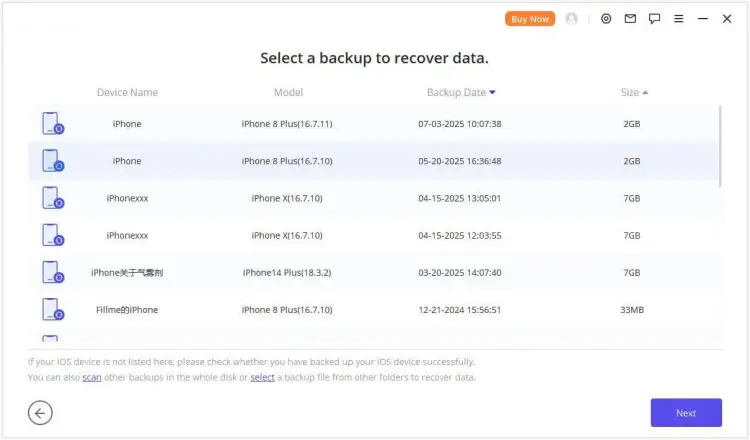
Warten Sie, bis das Programm verfügbare iTunes-Backups erkannt hat. Wählen Sie das Backup aus, das Ihre fehlenden Fotos enthalten könnte, und klicken Sie auf „Weiter“, um fortzufahren.
-
Wählen Sie in den verfügbaren Datenkategorien „Fotos“ aus und klicken Sie auf „Scannen“, um die ausgewählte Sicherung nach Bildern zu durchsuchen.

-
Sobald der Scan abgeschlossen ist, können Sie die gefundenen Bilder durchsuchen und in der Vorschau ansehen. Wählen Sie die gewünschten Fotos aus und klicken Sie dann auf „Auf Computer wiederherstellen“ oder „Auf Gerät wiederherstellen“, um sie zu speichern.
Option 2. Gelöschte Fotos aus einem iCloud-Konto wiederherstellen
Falls Ihre fehlenden Bilder noch in Ihren iCloud-Daten vorhanden sind, können Sie mithilfe der Datenwiederherstellung Ihr Konto überprüfen, ohne vorher Ihr gesamtes iPhone wiederherstellen zu müssen.
-
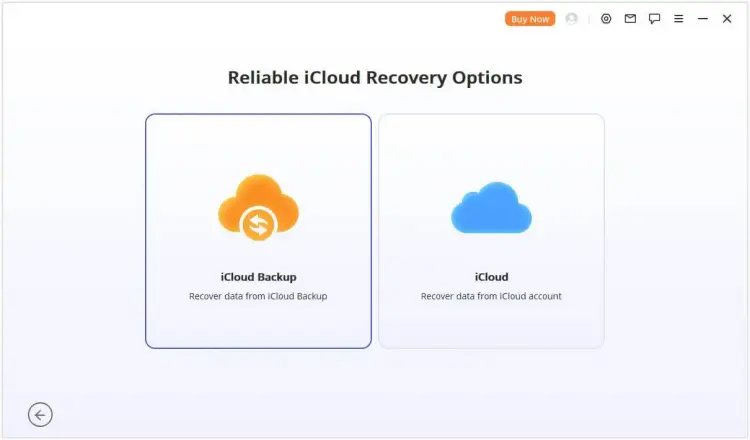
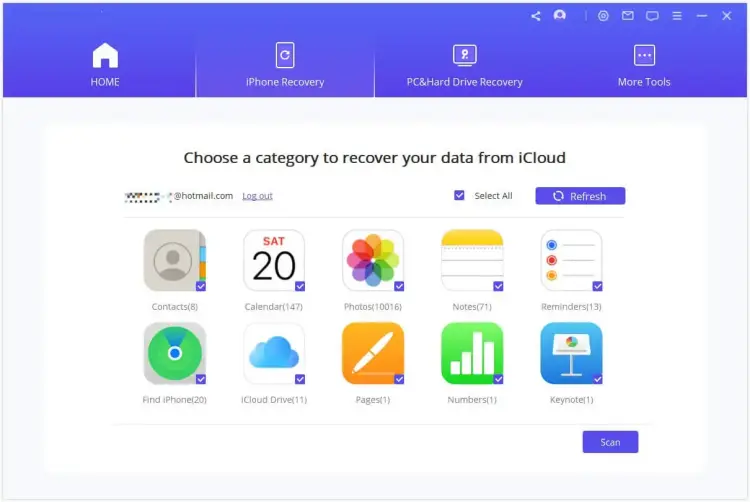
Öffnen Sie die Datenwiederherstellung und wählen Sie „iOS-Datenwiederherstellung“. Wählen Sie unter dem Modul „Daten aus iCloud wiederherstellen“ die Option „iCloud“ und geben Sie anschließend Ihre Apple-Kontodaten ein, wie Sie dazu aufgefordert werden.
-
Nach der Anmeldung wählen Sie „Fotos“ aus den unterstützten Datenkategorien aus und klicken auf „Scannen“, um nach verfügbaren Bildern zu suchen.
-
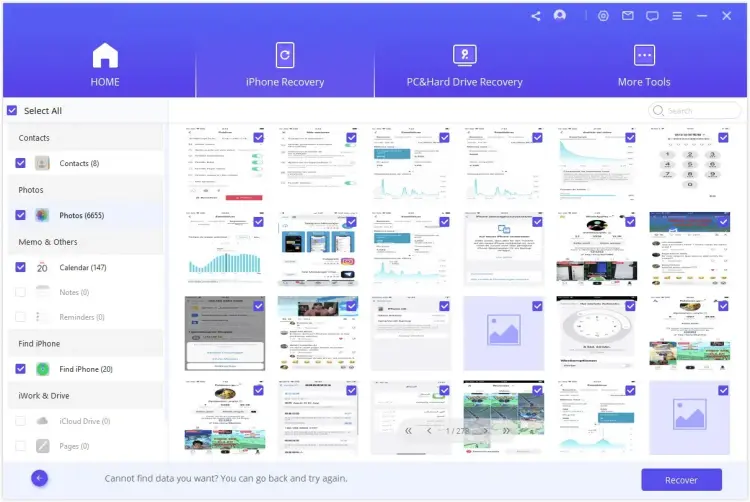
Nach Abschluss des Scans können Sie die verfügbaren Bilder in der Vorschau ansehen und die gewünschten Bilder zur Wiederherstellung auswählen. Klicken Sie auf „Wiederherstellen“ und wählen Sie einen Zielordner auf Ihrem Computer. Sobald der Export abgeschlossen ist, öffnen Sie den Ordner, um die wiederhergestellten Fotos zu überprüfen.
Abschluss
Zusammenfassend lässt sich sagen, dass die beste Methode zur Wiederherstellung gelöschter Fotos auf dem iPhone davon abhängt, wie lange die Löschung zurückliegt und ob ein Backup vorhanden ist. Versuchen Sie zunächst, die Fotos über das Album „Zuletzt gelöscht“ oder iCloud.com wiederherzustellen. Sollten diese Optionen nicht funktionieren, überprüfen Sie Ihre vorhandenen Backups in iCloud, iTunes oder im Finder.
Wenn Sie Fotos ohne Backup wiederherstellen oder bestimmte Bilder aus einem bestehenden Backup extrahieren müssen, bietet die Datenwiederherstellung zusätzliche Optionen. Obwohl keine Methode die Wiederherstellung aller endgültig gelöschten Fotos garantieren kann, hilft Ihnen die Prüfung dieser Optionen, den geeignetsten Weg zur Wiederherstellung Ihrer Bilder zu finden.
Verwandte Artikel
Wie stelle ich ein iPhone aus einem Backup wieder her? iCloud- und iTunes-Methoden
So stellen Sie gelöschte Fotos vom iPad mit/ohne Backup wieder her
Wie kann man ein iPhone in verschiedenen Situationen aus einem iCloud-Backup wiederherstellen?
So löschen Sie Fotos dauerhaft und unkompliziert von Ihrem iPhone