


TL;DR:
Um gelöschte Fotos vom iPad wiederherzustellen, überprüfen Sie zuerst das Album „Zuletzt gelöscht“. Versuchen Sie dann, über iCloud.com, ein iCloud- oder iTunes-Backup oder die Datenwiederherstellung Ihr iPad zu scannen und verfügbare Fotos abzurufen.
- Kürzlich gelöscht und iCloud.com: Stellen Sie Fotos wieder her, die innerhalb des 30-tägigen Wiederherstellungszeitraums noch verfügbar sind, ohne Ihr iPad zu löschen.
- iCloud- und iTunes-Backups: Fotos, die in einem vor dem Löschen erstellten Backup gespeichert waren, können wiederhergestellt werden. Beachten Sie jedoch, dass die Wiederherstellung des gesamten Backups dazu führen kann, dass neuere Daten auf Ihrem iPad überschrieben werden.
- Datenwiederherstellung: Scannen Sie Ihr iPad ohne Backup oder überprüfen Sie die zugänglichen iCloud-Kontodaten und kompatiblen iTunes-Backups, um verfügbare Fotos in der Vorschau anzuzeigen und selektiv wiederherzustellen.

Datenwiederherstellung Verlorene Daten wiederherstellen


Wie kann ich endgültig gelöschte Fotos auf meinem iPad wiederherstellen? Ich habe viele Fotos endgültig gelöscht, was ich bereue, und finde keine Möglichkeit, sie wiederherzustellen. Gibt es eine Möglichkeit, dies ohne Backup zu tun?
- Aus der Apple-Community
Das versehentliche Löschen von Fotos auf einem iPad kann ärgerlich sein, besonders wenn die Bilder wichtige Erinnerungen, Schulprojekte oder berufsbezogene Informationen enthalten. Glücklicherweise lassen sich gelöschte Fotos unter Umständen wiederherstellen, wenn sie sich noch im Album „Zuletzt gelöscht“ befinden, über iCloud verfügbar sind oder in einem vor dem Löschen erstellten Backup enthalten waren.
Wenn Sie sich fragen, wie Sie gelöschte Fotos von Ihrem iPad wiederherstellen können, hängt die richtige Vorgehensweise davon ab, wann die Fotos gelöscht wurden, ob iCloud-Fotos aktiviert war und ob Sie ein geeignetes Backup besitzen. Die folgenden Methoden erklären, wie Sie diese Optionen überprüfen, Fotos Schritt für Schritt wiederherstellen und ein Wiederherstellungstool verwenden können, wenn die integrierten Optionen von Apple nicht ausreichen.

- Teil 1. So stellen Sie gelöschte Fotos auf dem iPad aus dem Album „Zuletzt gelöscht“ wieder her (innerhalb von 30 Tagen)
- Teil 2. So stellen Sie gelöschte Fotos vom iPad über iCloud.com wieder her.
- Teil 3. So stellen Sie gelöschte iPad-Bilder aus einem iCloud-Backup wieder her
- Teil 4. So stellen Sie gelöschte Fotos auf dem iPad aus einem iTunes-Backup wieder her.
- Teil 5. So stellen Sie gelöschte Fotos auf Ihrem iPad mithilfe eines Datenwiederherstellungstools wieder her.
- Häufig gestellte Fragen zur Wiederherstellung gelöschter Fotos vom iPad
Die folgende Tabelle vergleicht die fünf iPad-Fotowiederherstellungsmethoden hinsichtlich Erfolgsquote, Fotovorschauoptionen, unterstützten Wiederherstellungsquellen und potenziellen Nachteilen, um Ihnen bei der Auswahl der am besten geeigneten Methode zu helfen.
| Verfahren | Erfolgsquote | Vorschaufotos vor der Wiederherstellung | Unterstützt die Genesung von | Nachteile |
|---|---|---|---|---|
| Kürzlich gelöscht | Hoch, falls noch Fotos verfügbar sind | Ja | Fotos, die innerhalb von 30 Tagen gelöscht wurden | Fotos, die endgültig aus dem Album entfernt wurden, können nicht wiederhergestellt werden. |
| iCloud.com | Hohes Risiko, wenn Fotos im Ordner „Zuletzt gelöscht“ verbleiben. | Ja | iCloud-Fotos-Mediathek | Erfordert Zugriff auf den korrekten Apple-Account; endgültig gelöschte Fotos sind möglicherweise nicht verfügbar. |
| iCloud-Backup | Hängt von der Verfügbarkeit und dem Inhalt der Sicherungskopie ab. | Eingeschränkt; die Standardwiederherstellung bietet keine selektive Fotovorschau. | Ein vorhandenes iCloud-Geräte-Backup | Erfordert das Löschen des iPads vor dem Wiederherstellen und kann neuere Daten überschreiben. |
| iTunes-Backup | Hängt von der Verfügbarkeit und dem Inhalt der Sicherungskopie ab. | Eingeschränkt; die Standardwiederherstellung bietet keine selektive Fotovorschau. | Ein vorhandenes iTunes- oder kompatibles Computer-Backup | Erfordert eine geeignete Datensicherung; eine vollständige Wiederherstellung kann die aktuellen Daten überschreiben. |
| Datenwiederherstellung | Hoch | Ja, für unterstützte und erkannte Dateien | iPad, Zugriff auf iCloud-Kontodaten und kompatible iTunes-Backups | Ein Computer ist erforderlich; eine Wiederherstellung kann nicht garantiert werden und für einige Funktionen können Gebühren anfallen. |
Teil 1. So stellen Sie gelöschte Fotos auf dem iPad aus dem Album „Zuletzt gelöscht“ wieder her (innerhalb von 30 Tagen)
Das Album „Zuletzt gelöscht“ ist der erste Ort, an dem Sie nachsehen sollten, wenn Fotos von Ihrem iPad verschwinden. Fotos und Videos, die über die Fotos-App gelöscht wurden, bleiben dort in der Regel 30 Tage lang erhalten, bevor sie endgültig gelöscht werden. Wenn Sie die fehlenden Bilder finden, können Sie sie ohne Computer oder Backup wiederherstellen.
Schritte zum Wiederherstellen gelöschter Fotos aus dem Album „Zuletzt gelöscht“:
Schritt 1. Öffnen Sie die Fotos-App auf Ihrem iPad und gehen Sie zu „Sammlungen“. Scrollen Sie nach unten zum Abschnitt „Dienstprogramme“ und tippen Sie auf „Zuletzt gelöscht“.
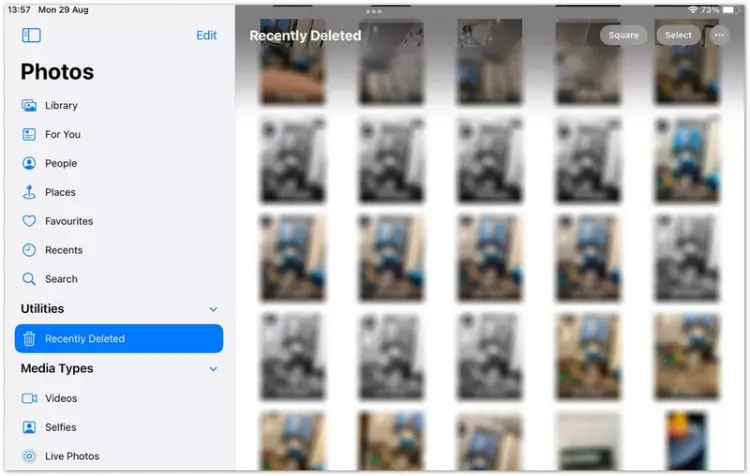
Schritt 2. Tippen Sie auf „Album ansehen“ und authentifizieren Sie sich gegebenenfalls mit Face ID, Touch ID oder Ihrem iPad-Code. Durchsuchen Sie die gelöschten Bilder und wählen Sie die aus, die Sie wiederherstellen möchten.
Schritt 3. Tippen Sie auf „Wiederherstellen“ und bestätigen Sie Ihre Auswahl. Die ausgewählten Fotos werden in Ihre Fotobibliothek zurückgesendet.
Teil 2. So stellen Sie gelöschte Fotos vom iPad über iCloud.com wieder her.
Wenn Sie iCloud-Fotos verwenden, sind gelöschte Bilder möglicherweise weiterhin im Bereich „Zuletzt gelöscht“ auf iCloud.com verfügbar. Diese Option ist praktisch, da Sie Fotos über einen Browser ansehen und wiederherstellen können, ohne Ihr iPad mit einem Computer verbinden zu müssen.
Schritte zur Wiederherstellung gelöschter iPad-Fotos über iCloud.com:
Schritt 1. Öffnen Sie iCloud.com in einem Browser auf Ihrem Computer oder einem anderen Gerät und melden Sie sich mit dem Apple-Account an, der mit Ihrem iPad verknüpft ist.

Schritt 2. Öffnen Sie „Fotos“ und wählen Sie in der Seitenleiste „Zuletzt gelöscht“ aus. Verwenden Sie gegebenenfalls die Schaltfläche in der Seitenleiste, um das Navigationsmenü anzuzeigen.
Schritt 3. Wählen Sie die Fotos aus, die Sie wiederherstellen möchten, und klicken Sie auf „Wiederherstellen“. Überprüfen Sie anschließend die Fotos-App auf Ihrem iPad, um sicherzustellen, dass die Bilder wieder angezeigt werden.
Teil 3. So stellen Sie gelöschte iPad-Bilder aus einem iCloud-Backup wieder her
Falls die gelöschten Bilder weder unter „Zuletzt gelöscht“ noch in iCloud-Fotos zu finden sind, prüfen Sie, ob Sie vor dem Löschen ein iCloud-Geräte-Backup erstellt haben. Ein älteres Backup könnte Fotos enthalten, die zu diesem Zeitpunkt lokal auf dem iPad gespeichert waren.
Beachten Sie, dass iCloud-Fotos und iCloud-Gerätesicherungen unterschiedlich sind. Wenn iCloud-Fotos aktiviert ist, werden mit iCloud synchronisierte Fotos in der Regel nicht in die tägliche Gerätesicherung aufgenommen. Daher kann nicht garantiert werden, dass Ihre fehlenden Bilder in einer iCloud-Sicherung enthalten sind.
Schritte zum Wiederherstellen gelöschter Fotos aus einem iCloud-Backup:
Schritt 1. Öffnen Sie die „Einstellungen“, tippen Sie auf Ihren Namen und wählen Sie „iCloud“. Überprüfen Sie die verfügbaren Sicherungsinformationen und suchen Sie nach einer Sicherung, die vor dem Löschen der Fotos erstellt wurde.
Schritt 2. Wenn das iPad bereits eingerichtet ist, sichern Sie alle Daten, die Sie behalten möchten. Apples standardmäßiger iCloud-Backup-Wiederherstellungsprozess erfordert, dass das Gerät vorher gelöscht wird. Gehen Sie zu „Einstellungen“ > „Allgemein“ > „iPad übertragen oder zurücksetzen“ > „Alle Inhalte und Einstellungen löschen“.
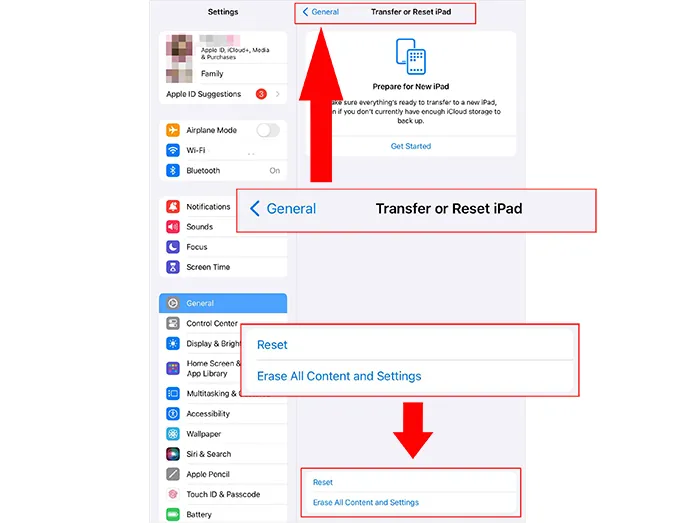
Schritt 3. Folgen Sie nach dem Neustart des iPads den Einrichtungsanweisungen. Wählen Sie auf dem Bildschirm „Apps & Daten übertragen“ die Option zum Wiederherstellen aus einem iCloud-Backup.
Schritt 4. Melden Sie sich mit Ihrem Apple-Account an, wählen Sie das entsprechende Backup von vor der Löschung aus und warten Sie, bis die Wiederherstellung und die nachfolgenden Downloads abgeschlossen sind.
Teil 4. So stellen Sie gelöschte Fotos auf dem iPad aus einem iTunes-Backup wieder her.
Wenn Sie Ihr iPad zuvor mit iTunes auf einem Computer gesichert haben, können Sie möglicherweise gelöschte Bilder aus dieser Sicherung wiederherstellen. Auf neueren Mac-Systemen werden Gerätesicherungen über den Finder verwaltet, während Windows-Nutzer je nach ihrer Konfiguration die App „Apple-Geräte“ oder iTunes verwenden können.
Diese Methode ist am nützlichsten, wenn Sie vor dem Verschwinden der Fotos eine lokale Sicherungskopie erstellt haben.
Schritte zum Wiederherstellen von Fotos aus einem iTunes-Backup:
Schritt 1. Verbinden Sie Ihr iPad mit dem Computer, auf dem sich Ihr Backup befindet. Öffnen Sie iTunes, Apple Geräte oder den Finder, je nach Ihrem Betriebssystem.
Schritt 2. Wählen Sie Ihr iPad aus und suchen Sie die Optionen zum Sichern oder Wiederherstellen. Überprüfen Sie die verfügbaren Sicherungsdaten und suchen Sie nach einer Sicherung, die vor dem Löschen der Fotos erstellt wurde.
Schritt 3. Klicken Sie auf „Sicherung wiederherstellen“, wählen Sie die entsprechende Sicherung aus und geben Sie gegebenenfalls das Sicherungskennwort ein.
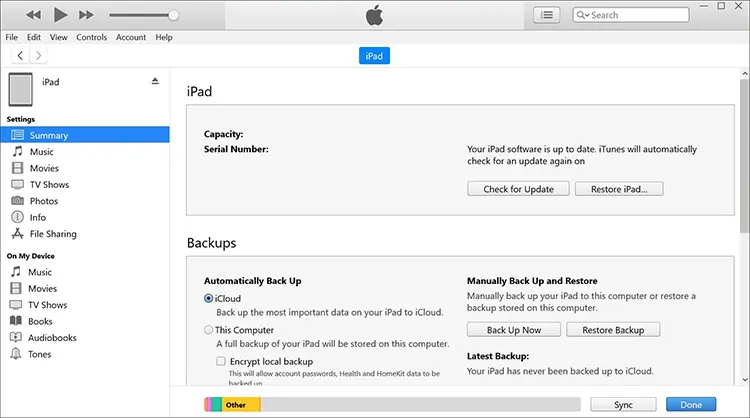
Schritt 4. Warten Sie, bis die Wiederherstellung abgeschlossen ist, und lassen Sie das iPad währenddessen angeschlossen. Öffnen Sie anschließend die Fotos-App und prüfen Sie, ob die fehlenden Bilder wieder vorhanden sind.
Teil 5. So stellen Sie gelöschte Fotos auf Ihrem iPad mithilfe eines Datenwiederherstellungstools wieder her.
Falls Sie Ihre gelöschten Bilder weder im Album „Zuletzt gelöscht“ noch in einem geeigneten Backup finden, können Sie ein Wiederherstellungstool eines Drittanbieters verwenden. Mit einer Datenwiederherstellungssoftware können Sie Ihr iPad nach wiederherstellbaren Fotos durchsuchen, auch ohne Backup, verfügbare Daten über Ihren iCloud-Account prüfen oder Fotos aus einem iTunes-Backup extrahieren. Sie können eine Vorschau anzeigen und die verfügbaren Bilder gezielt wiederherstellen, ohne ein komplettes Backup auf Ihr iPad übertragen zu müssen.
Hauptmerkmale der Datenwiederherstellung
- Stellen Sie Fotos, Nachrichten, Kontakte und andere unterstützte Datentypen aus über 1.000 Formaten wieder her, sogar ohne Datensicherung.
- Unterstützung der Datenwiederherstellung nach versehentlichem Löschen, Zurücksetzen auf Werkseinstellungen und anderen Datenverlustszenarien.
- Sehen Sie sich die wiederherstellbaren Dateien in der Vorschau an und stellen Sie gezielt die benötigten Daten wieder her.
- Unterstützte Daten können von einem iPad, einem iCloud-Backup oder einem iTunes-Backup wiederhergestellt werden.
- Funktioniert mit verschiedenen iPhone- und iPad-Modellen und unterstützten iOS-Versionen.
Option 1. Gelöschte Fotos direkt vom iPad wiederherstellen
Wenn Sie kein Backup haben, können Sie versuchen, Ihr iPad mit einer Datenwiederherstellungs-App zu scannen, um zu sehen, ob die gelöschten Bilder noch wiederhergestellt werden können. Das Ergebnis hängt vom Zustand des Geräts und davon ab, ob die entsprechenden Daten noch zugänglich sind.
-
Laden Sie Data Recovery herunter und starten Sie es auf Ihrem Computer. Wählen Sie „iOS Data Recovery“ aus den verfügbaren Wiederherstellungsmodi.

-
Wählen Sie die passende Wiederherstellungsoption und rufen Sie das Modul „iPhone/iPad Datenwiederherstellung“ auf.

-
Verbinden Sie Ihr iPad mithilfe eines USB-Kabels mit dem Computer. Entsperren Sie das Gerät und tippen Sie gegebenenfalls auf „Vertrauen“. Sobald die Software Ihr iPad erkennt, klicken Sie auf „Weiter“, um fortzufahren.

-
Wählen Sie „Fotos“ als Datentyp aus, den Sie wiederherstellen möchten. Wählen Sie gegebenenfalls weitere relevante Kategorien aus und klicken Sie anschließend auf „Scannen“, um nach wiederherstellbaren Daten zu suchen.

-
Nach dem Scannen können Sie die verfügbaren Fotos in der Vorschau ansehen und die gewünschten Bilder auswählen. Klicken Sie auf „Auf Computer wiederherstellen“ oder „Auf Gerät wiederherstellen“, um die ausgewählten Fotos zu speichern.

Option 2. Gelöschte Fotos aus einem iTunes-Backup wiederherstellen
Wenn Sie Ihr iPad vor dem Löschen der Bilder auf einem Computer gesichert haben, kann Ihnen die Datenwiederherstellung helfen, die Fotos aus einem kompatiblen iTunes-Backup wiederherzustellen. Im Gegensatz zur vollständigen Wiederherstellung des Geräts ermöglicht Ihnen diese Methode, die verfügbaren Daten in der Vorschau anzuzeigen und ausgewählte Dateien wiederherzustellen.
-
Öffnen Sie die Datenwiederherstellung und wählen Sie „Aus iTunes-Backup wiederherstellen“.
-
Wählen Sie die Sicherungsdatei aus, die möglicherweise Ihre gelöschten Fotos enthält, und klicken Sie auf „Weiter“, um fortzufahren.

-
Wählen Sie in den verfügbaren Datenkategorien „Fotos“ aus und klicken Sie auf „Scannen“, um die Sicherung zu untersuchen.

-
Überprüfen Sie die Scan-Ergebnisse und sehen Sie sich die verfügbaren Bilder in der Vorschau an. Wählen Sie die gewünschten Fotos aus und klicken Sie dann auf „Auf Computer wiederherstellen“ oder „Auf Gerät wiederherstellen“, um sie zu exportieren.
Option 3. Gelöschte Fotos aus einem iCloud-Konto wiederherstellen
Falls Ihre gelöschten iPad-Fotos noch über Ihren iCloud-Account verfügbar sind, können Sie mit der Datenwiederherstellung nach wiederherstellbaren Bildern suchen, ohne Ihr gesamtes iPad aus einem Backup wiederherstellen zu müssen.
-
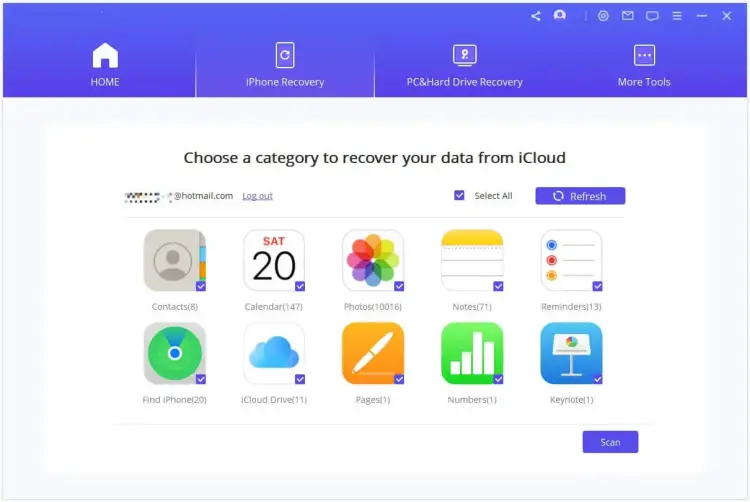
Laden Sie Data Recovery herunter und installieren Sie es auf Ihrem Computer. Öffnen Sie das Programm und wählen Sie unter „Von iCloud wiederherstellen“ die Option „iCloud“ aus. Geben Sie Ihre iCloud-Kontodaten ein, wenn Sie dazu aufgefordert werden.

-
Nach der Anmeldung wählen Sie „Fotos“ aus den unterstützten Datenkategorien. Klicken Sie unten rechts auf „Scannen“ und warten Sie, bis der Vorgang abgeschlossen ist.
-
Überprüfen Sie die Scan-Ergebnisse und sehen Sie sich die verfügbaren Bilder in der Vorschau an. Wählen Sie die Fotos aus, die Sie wiederherstellen möchten, klicken Sie auf „Wiederherstellen“ und wählen Sie einen Zielordner auf Ihrem Computer. Öffnen Sie nach Abschluss des Exports die wiederhergestellten Dateien, um zu überprüfen, ob die Bilder intakt sind.

Häufig gestellte Fragen zur Wiederherstellung gelöschter Fotos vom iPad
1. Werden beim Wiederherstellen eines iCloud-Backups die aktuellen iPad-Daten gelöscht?
Ja. Um ein iCloud-Backup auf einem zuvor eingerichteten iPad wiederherzustellen, muss das Gerät vorher gelöscht werden. Dabei können aktuelle Daten verloren gehen, die nicht im ausgewählten Backup enthalten sind. Nach der Wiederherstellung befindet sich Ihr iPad wieder im Zustand des Backups, und neuere Fotos, Nachrichten, Apps oder Einstellungen können verloren gehen. Um den Verlust aktueller Daten bei der Wiederherstellung gelöschter Fotos zu vermeiden, erstellen Sie zunächst ein Backup Ihres aktuellen iPads oder verwenden Sie ein Tool wie Data Recovery, um wiederherstellbare Fotos gezielt aus einem kompatiblen Backup zu extrahieren, ohne das gesamte Gerät wiederherstellen zu müssen.
2. Warum kann ich meine gelöschten Fotos nicht unter „Zuletzt gelöscht“ finden?
Die Fotos wurden möglicherweise vor mehr als 30 Tagen gelöscht, manuell aus dem Ordner „Zuletzt gelöscht“ entfernt oder an einem anderen Ort als der aktuell angezeigten Mediathek gespeichert. Wenn iCloud-Fotos aktiviert ist, kann die Löschung auch geräteübergreifend synchronisiert werden. Überprüfen Sie daher Ihr Album „Ausgeblendet“, Ihr Apple-Konto, Ihre iCloud-Fotomediathek und vorhandene Backups, bevor Sie davon ausgehen, dass die Fotos endgültig gelöscht sind.
3. Werden durch die Wiederherstellung gelöschter Fotos von einem iPad bereits vorhandene Bilder beeinträchtigt?
Das Wiederherstellen von Fotos aus dem Ordner „Zuletzt gelöscht“ oder das Herunterladen verfügbarer Fotos aus iCloud erfordert in der Regel kein Löschen Ihres iPads. Die Wiederherstellung eines kompletten iCloud- oder iTunes-Backups kann jedoch die aktuellen Daten durch den gesicherten Zustand ersetzen. Die selektive Wiederherstellung aus einem kompatiblen Backup ermöglicht es Ihnen, bestimmte Bilder wiederherzustellen, ohne das gesamte Gerät wiederherstellen zu müssen.
Abschluss
Gelöschte Fotos vom iPad lassen sich in vielen Fällen wiederherstellen. Die beste Methode hängt jedoch davon ab, ob sich die Bilder noch im Ordner „Zuletzt gelöscht“ befinden, über iCloud verfügbar sind oder in einem früheren Backup enthalten waren. Versuchen Sie zunächst die integrierten Wiederherstellungsoptionen, bevor Sie eine vollständige Backup-Wiederherstellung durchführen, da diese neuere Daten auf Ihrem Gerät überschreiben könnte.
Falls Sie die Fotos nicht finden und kein geeignetes Backup besitzen, bietet die Datenwiederherstellung eine weitere Möglichkeit, Ihr iPad zu scannen und nach verfügbaren iCloud-Kontodaten oder kompatiblen iTunes-Backups zu suchen. Dank der Vorschau- und Auswahlwiederherstellungsfunktionen können Sie vorhandene Bilder wiederherstellen, ohne ein komplettes Backup wiederherstellen zu müssen. Allerdings kann kein Tool die Wiederherstellung endgültig gelöschter Fotos garantieren. Überprüfen Sie daher die verfügbaren Dateien, bevor Sie fortfahren.
Verwandte Artikel
Repariert: Fotos vom iPhone verschwunden – mit zuverlässigen Lösungen
So übertragen Sie Dateien effizient vom PC auf das iPad: 6 einfache Methoden
So übertragen Sie Fotos vom iPad auf einen USB-Stick (4 Lösungen)
So übertragen Sie Daten nahtlos von einem iPad auf ein anderes | Ausführliches Tutorial


