


TL;DR:
Es gibt 6 Möglichkeiten, gelöschte iMessages auf dem iPhone wiederherzustellen, je nachdem, ob Sie ein Backup oder eine andere Kopie der Nachrichten haben:
- Gelöschte Konversationen können innerhalb von 30 Tagen aus dem Ordner „Zuletzt gelöscht“ wiederhergestellt werden.
- Stellen Sie Nachrichten wieder her, indem Sie ein früheres iCloud-Backup oder ein Finder-/iTunes-Backup wiederherstellen.
- Prüfen Sie auch auf anderen verbundenen Apple-Geräten, wie z. B. einem iPad oder Mac, ob nicht synchronisierte Nachrichtenkopien vorhanden sind.
- Bitten Sie den Empfänger, die gelöschte Konversation erneut zu senden oder weiterzuleiten.
- Mit der Datenwiederherstellung können Sie Ihr iPhone scannen oder Nachrichten aus vorhandenen iCloud- und iTunes-Backups extrahieren, die Ergebnisse in der Vorschau anzeigen und wiederherstellbare iMessages gezielt exportieren.
iMessages sind ein wichtiger Kommunikationsweg mit Familie, Freunden und Kollegen. Doch versehentliches Löschen, Softwareprobleme oder andere unvorhergesehene Ereignisse können dazu führen, dass wichtige Konversationen auf Ihrem iPhone verloren gehen. In solchen Fällen ist es besonders wichtig, eine zuverlässige Methode zur Wiederherstellung dieser Nachrichten zu finden.
Glücklicherweise gibt es verschiedene Möglichkeiten, gelöschte iMessages auf dem iPhone wiederherzustellen, je nachdem, wann die Nachrichten gelöscht wurden und ob ein Backup vorhanden ist. Einige Methoden nutzen integrierte iOS-Funktionen, andere erfordern die Wiederherstellung eines früheren Backups oder die Verwendung von Wiederherstellungssoftware von Drittanbietern. Im Folgenden stellen wir Ihnen sechs praktische Methoden vor und erläutern deren Vor- und Nachteile, damit Sie die richtige auswählen können.
- Teil 1. So stellen Sie gelöschte iMessages aus dem Ordner „Zuletzt gelöscht“ wieder her
- Teil 2. So stellen Sie gelöschte iMessages auf dem iPhone aus einem iCloud-Backup wieder her.
- Teil 3. So stellen Sie gelöschte iMessages aus dem Finder oder einem iTunes-Backup wieder her.
- Teil 4. So stellen Sie gelöschte iMessages von anderen Apple-Geräten wieder her
- Teil 5. So erhalten Sie gelöschte iMessages auf dem iPhone vom Empfänger zurück
- Teil 6. So stellen Sie gelöschte iMessages mithilfe einer iPhone-Datenwiederherstellungssoftware wieder her.
- Häufig gestellte Fragen zur Wiederherstellung gelöschter iMessages
Vergleich von 6 Methoden zur Wiederherstellung gelöschter iMessages auf dem iPhone
Bevor Sie beginnen, werfen Sie einen Blick auf die folgende Vergleichstabelle, um zu verstehen, was die einzelnen Wiederherstellungsmethoden bieten und wo ihre Grenzen liegen.
| Verfahren | Datensicherung erforderlich | Computer erforderlich | Selektive Rückgewinnung | Vorteile | Nachteile |
|---|---|---|---|---|---|
| Kürzlich gelöscht | NEIN | NEIN | Ja | Kostenlos, einfach und stellt Nachrichten direkt wieder her | Gelöschte Nachrichten werden nur bis zu 30 Tage lang gespeichert. |
| iCloud-Backup | Ja | NEIN | NEIN | Nutzt Apples integrierten Backup-Dienst | Hierfür muss das iPhone gelöscht und das gesamte Backup wiederhergestellt werden. |
| Finder-/iTunes-Backup | Ja | Ja | NEIN | Stellt Nachrichten aus einer lokalen Sicherung ohne Internetverbindung wieder her. | Kann vorhandene iPhone-Daten überschreiben |
| Andere Apple-Geräte | NEIN | NEIN | Ja | Keine Wiederherstellung von Backups oder zusätzliche Software erforderlich | Funktioniert nur, wenn auf einem anderen Gerät noch eine nicht synchronisierte Kopie vorhanden ist. |
| Ausfertigung für den Empfänger | NEIN | NEIN | Ja | Einfach und erfordert keine technischen Kenntnisse | Hängt davon ab, ob der Empfänger die Nachrichten aufbewahrt. |
| Datenwiederherstellung | Nicht immer | Ja | Ja | Unterstützt Geräte- und Backup-Scanning, Nachrichtenvorschau und selektiven Export | Für die vollständige Wiederherstellung werden ein Computer und eine kostenpflichtige Lizenz benötigt. |
Teil 1. So stellen Sie gelöschte iMessages aus dem Ordner „Zuletzt gelöscht“ wieder her
Falls Sie versehentlich eine iMessage-Konversation der letzten 30 Tage gelöscht haben, sollten Sie zuerst im Ordner „Zuletzt gelöscht“ nachsehen. Diese Funktion ist auf iPhones mit iOS 16 oder neuer verfügbar und speichert gelöschte Konversationen temporär, sodass Sie sie ohne Backup oder Drittanbieter-Software wiederherstellen können.
So stellen Sie gelöschte iMessages aus dem Ordner „Zuletzt gelöscht“ wieder her:
Schritt 1. Öffnen Sie die Nachrichten-App auf Ihrem iPhone.
Schritt 2. Tippen Sie in der Konversationsliste oben links auf „Filter“. Falls auf Ihrer iOS-Version stattdessen „Bearbeiten“ angezeigt wird, tippen Sie darauf.
Schritt 3. Wählen Sie „Zuletzt gelöscht“.
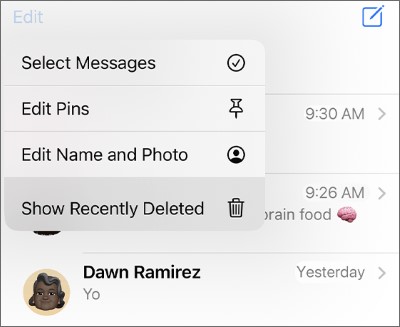
Schritt 4. Durchsuchen Sie die gelöschten Konversationen und wählen Sie diejenigen aus, die Sie wiederherstellen möchten.
Schritt 5. Tippen Sie auf „Wiederherstellen“ und bestätigen Sie anschließend mit einem Tippen auf „Nachrichten wiederherstellen“ oder der entsprechenden Bestätigungsoption.
Ihre ausgewählten Konversationen sollten nun wieder in der Nachrichten-App angezeigt werden.
Teil 2. So stellen Sie gelöschte iMessages auf dem iPhone aus einem iCloud-Backup wieder her.
Wenn Sie vor dem Löschen Ihrer iMessages ein iCloud-Backup erstellt haben, können Sie diese möglicherweise wiederherstellen, indem Sie Ihr iPhone aus diesem Backup wiederherstellen. Zuvor sollten Sie jedoch unbedingt prüfen, ob „Nachrichten in iCloud“ aktiviert ist.
Wenn „Nachrichten in iCloud“ aktiviert ist, werden Ihre Nachrichten separat mit iCloud synchronisiert und sind nicht Teil Ihres regulären iCloud-Geräte-Backups. Wenn diese Funktion deaktiviert ist, können Ihre Nachrichten und Anhänge in Ihrem nächsten iCloud-Backup gespeichert werden.
Falls Ihre Sicherungskopie die gelöschten Nachrichten enthält, gehen Sie wie folgt vor:
Schritt 1. Überprüfen Sie Ihre verfügbaren iCloud-Backups
Öffnen Sie die „Einstellungen“ auf Ihrem iPhone.
Tippe oben auf deinen Namen und wähle dann „iCloud“ aus.
Tippe auf „iCloud-Backup“.

Prüfen Sie das Datum Ihrer letzten Datensicherung und stellen Sie fest, ob diese vor dem Löschen der Nachrichten erstellt wurde.
Schritt 2. Löschen Sie Ihr iPhone
Bevor Sie ein älteres Backup wiederherstellen, müssen Sie Ihr iPhone löschen, falls es bereits eingerichtet wurde.
Gehen Sie zu „Einstellungen“ > „Allgemein“ > „iPhone übertragen oder zurücksetzen“.
Tippen Sie auf „Alle Inhalte und Einstellungen löschen“.

Folgen Sie den Anweisungen auf dem Bildschirm, um den Vorgang abzuschließen.
Stellen Sie sicher, dass Sie vor dem Fortfahren eine separate Sicherung Ihrer aktuellen iPhone-Daten erstellt haben, da durch das Löschen des Geräts alle vorhandenen Inhalte entfernt werden.
Schritt 3. Wiederherstellung aus einem iCloud-Backup
Schalten Sie Ihr iPhone ein und folgen Sie den Anweisungen zur Ersteinrichtung.
Wenn Sie zum Bildschirm „Apps & Daten übertragen“ gelangen, wählen Sie „Aus iCloud-Backup“.
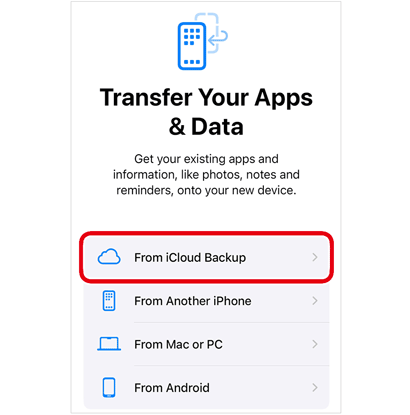
Melden Sie sich mit dem Apple-Account an, der zum Erstellen des Backups verwendet wurde.
Wählen Sie ein Backup, das vor dem Löschen der iMessages erstellt wurde.
Warten Sie, bis der Wiederherstellungsprozess abgeschlossen ist, und lassen Sie Ihr iPhone währenddessen mit dem WLAN verbunden.
Sobald die Wiederherstellung abgeschlossen ist, öffnen Sie die Nachrichten-App und prüfen Sie, ob Ihre gelöschten Konversationen wiederhergestellt wurden.
Teil 3. So stellen Sie gelöschte iMessages aus dem Finder oder einem iTunes-Backup wieder her.
Wenn Sie Ihr iPhone zuvor auf einem Computer gesichert haben , können Sie auch versuchen, gelöschte iMessages aus einem Finder- oder iTunes-Backup wiederherzustellen. Dies ist hilfreich, wenn Sie kein geeignetes iCloud-Backup haben, aber ein älteres lokales Backup besitzen, das die fehlenden Konversationen möglicherweise enthält.
Der Wiederherstellungsprozess hängt vom verwendeten Computer ab:
Auf einem Mac mit macOS Catalina oder neuer:
Schritt 1. Verbinden Sie Ihr iPhone mit Ihrem Mac über ein USB-Kabel.
Schritt 2. Öffnen Sie den Finder und wählen Sie unter „Orte“ Ihr iPhone aus.
Schritt 3. Klicken Sie auf die Registerkarte „Allgemein“.
Schritt 4. Wählen Sie „Sicherung wiederherstellen“.
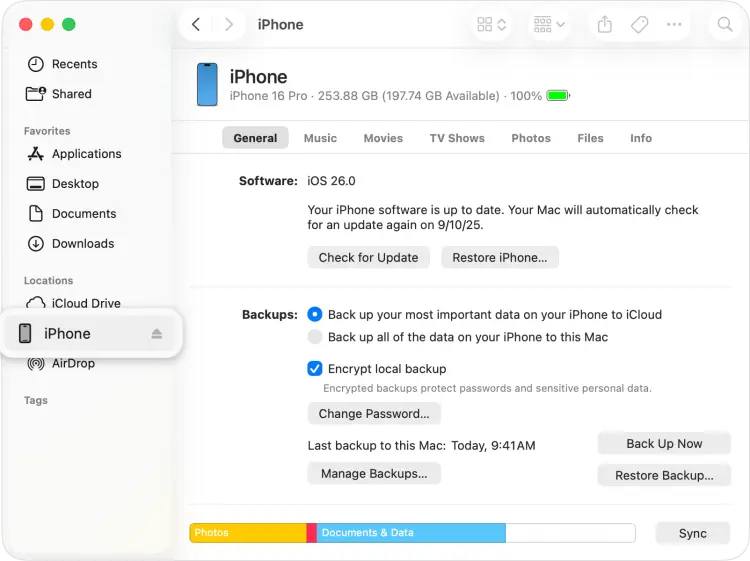
Schritt 5. Wählen Sie ein Backup aus, das vor dem Löschen der iMessages erstellt wurde.
Schritt 6. Klicken Sie auf „Wiederherstellen“ und warten Sie, bis der Vorgang abgeschlossen ist.
Auf einem Windows-PC oder einem älteren Mac:
Schritt 1. Verbinden Sie Ihr iPhone mit dem Computer.
Schritt 2. Öffnen Sie iTunes (oder Apple Devices unter unterstützten Windows-Versionen).
Schritt 3. Wählen Sie Ihr iPhone aus, sobald es angezeigt wird.
Schritt 4. Rufen Sie die Übersichtsseite des Geräts in iTunes oder die allgemeine Geräteverwaltungsseite in Apple Devices auf.
Schritt 5. Klicken Sie auf „Backup wiederherstellen“.
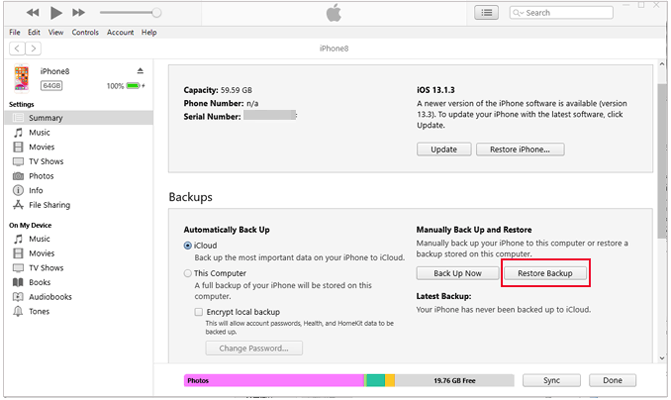
Schritt 6. Wählen Sie die passende Sicherung aus und bestätigen Sie die Wiederherstellung.
Teil 4. So stellen Sie gelöschte iMessages von anderen Apple-Geräten wieder her
Wenn Sie iMessage auf mehreren Apple-Geräten wie einem iPad, Mac oder einem weiteren iPhone nutzen, können Sie überprüfen, ob die gelöschte Konversation auf einem dieser Geräte noch sichtbar ist. Diese Methode funktioniert möglicherweise, wenn die Löschung noch nicht von einem anderen Gerät synchronisiert wurde. Beispielsweise könnte ein iPad, das offline war, als Sie eine Konversation auf Ihrem iPhone gelöscht haben, noch eine lokale Kopie der Nachrichten enthalten.
Versuchen Sie die folgenden Schritte:
Schritt 1. Überprüfen Sie Ihr iPad, Ihren Mac oder Ihr zweites iPhone, das denselben Apple-Account und dieselben iMessage-Einstellungen verwendet.
Schritt 2. Öffnen Sie die Nachrichten-App und suchen Sie nach der gelöschten Konversation.
Schritt 3. Falls die Nachrichten noch sichtbar sind, vermeiden Sie es, das Gerät wieder mit dem Internet zu verbinden, bis Sie eine Kopie des Gesprächs gespeichert haben.
Schritt 4. Machen Sie Screenshots oder kopieren Sie den Nachrichteninhalt an einen anderen sicheren Ort.
Wenn Sie die Konversation finden, können Sie deren Inhalt sichern, ohne Ihr gesamtes iPhone wiederherstellen zu müssen.
Teil 5. So erhalten Sie gelöschte iMessages auf dem iPhone vom Empfänger zurück
Falls Sie gelöschte iMessages weder über Ihr iPhone noch über Backups wiederherstellen können, besteht eine weitere einfache Möglichkeit darin, die Person zu kontaktieren, mit der Sie gechattet haben. Das Löschen einer Konversation auf Ihrem iPhone löscht die entsprechende Konversation nicht automatisch auf dem Gerät des Empfängers. Sollte der Empfänger die Nachrichten noch haben, können Sie ihn bitten, Ihnen die fehlenden Inhalte zukommen zu lassen.
Hier sind ein paar Möglichkeiten, dies zu tun:
Schritt 1. Kontaktieren Sie die Person, die an der ursprünglichen iMessage-Konversation teilgenommen hat.
Schritt 2. Erläutern Sie, welche Nachrichten oder Konversationen Sie versehentlich gelöscht haben.
Schritt 3. Bitten Sie sie, Screenshots anzufertigen, den Nachrichtentext zu kopieren oder Ihnen die relevanten Informationen weiterzuleiten.
Schritt 4. Speichern Sie die empfangenen Inhalte auf Ihrem iPhone oder an einem anderen sicheren Ort.
Teil 6. So stellen Sie gelöschte iMessages mithilfe einer iPhone-Datenwiederherstellungssoftware wieder her.
Wenn die vorherigen Methoden nicht funktionieren, können Sie ein spezielles iPhone-Datenwiederherstellungstool verwenden. Data Recovery ist eine empfehlenswerte Option. Es bietet verschiedene Wiederherstellungsmodi, mit denen Sie ein iOS-Gerät oder ein vorhandenes iTunes-/iCloud-Backup nach verlorenen Daten durchsuchen können.
Im Gegensatz zur direkten Wiederherstellung eines kompletten Backups über Apples integrierte Tools ermöglicht die Datenwiederherstellung die Vorschau der verfügbaren Wiederherstellungsergebnisse und die Auswahl bestimmter Nachrichten zum Export auf Ihren Computer. Dies ist hilfreich, wenn Sie nur bestimmte Konversationen benötigen und vermeiden möchten, alle aktuellen Daten auf Ihrem iPhone zu überschreiben.
Hauptmerkmale der Datenwiederherstellung
- Unterstützt die Wiederherstellung von Daten von einem iOS-Gerät , einem iTunes-Backup oder einem iCloud-Backup.
- Unterstützt das Scannen nach verlorenen Nachrichten und anderen Datentypen, einschließlich Fotos, Videos, Kontakten und Notizen.
- Ermöglicht es Ihnen, die verfügbaren Daten zu prüfen, bevor Sie entscheiden, welche wiederhergestellt werden sollen.
- Kompatibel mit iOS 9.3.5 bis iOS 27.
6.1 Gelöschte iMessages direkt vom iPhone wiederherstellen
Falls Sie kein Backup Ihrer gelöschten iMessages besitzen, können Sie mithilfe der Datenwiederherstellung Ihr iPhone nach wiederherstellbaren Nachrichtendaten durchsuchen. Gehen Sie dazu wie folgt vor:
-
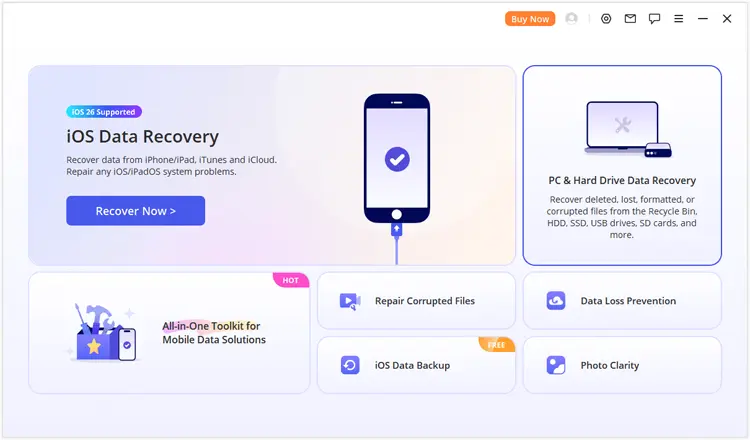
Laden Sie Data Recovery herunter und starten Sie es auf Ihrem Computer. Wählen Sie im Hauptmenü den Modus „iOS-Datenwiederherstellung“ aus.
-
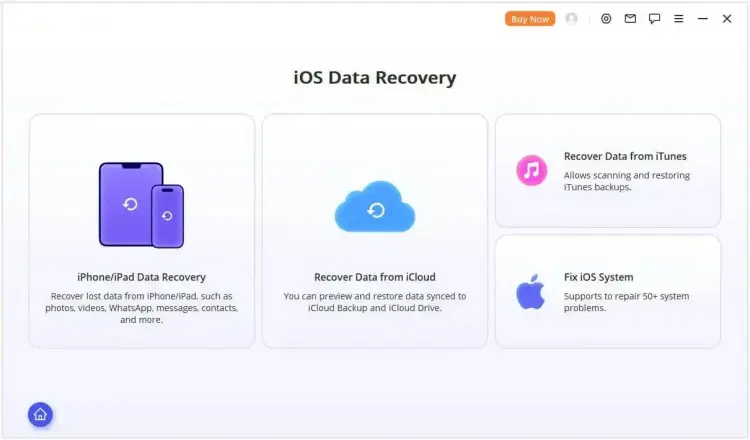
Wählen Sie die für Ihre Situation passende Wiederherstellungsoption und rufen Sie das Modul „iPhone/iPad Datenwiederherstellung“ auf.
-
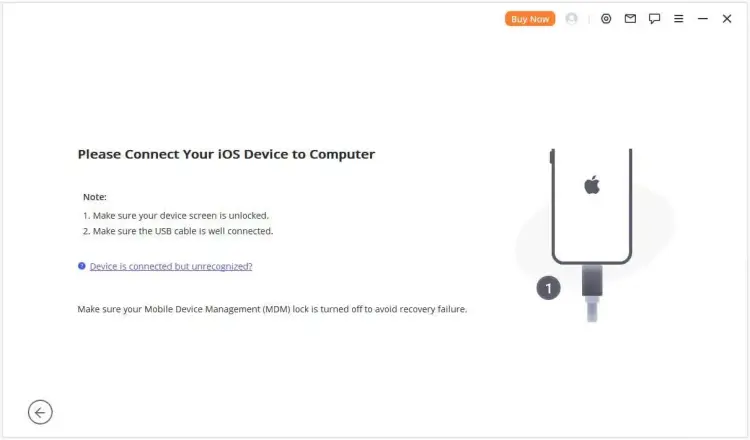
Verbinden Sie Ihr iPhone mithilfe eines USB-Kabels mit dem Computer. Sobald die Datenwiederherstellung Ihr Gerät erkennt, klicken Sie auf „Weiter“, um fortzufahren.
-
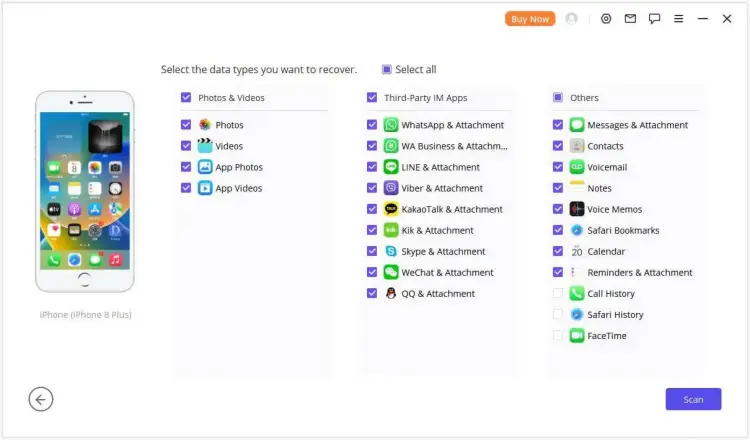
Wählen Sie unter den Datenkategorien „Nachrichten & Anhänge“ aus und klicken Sie auf „Scannen“, um Ihr iPhone nach wiederherstellbaren iMessages zu durchsuchen.
-
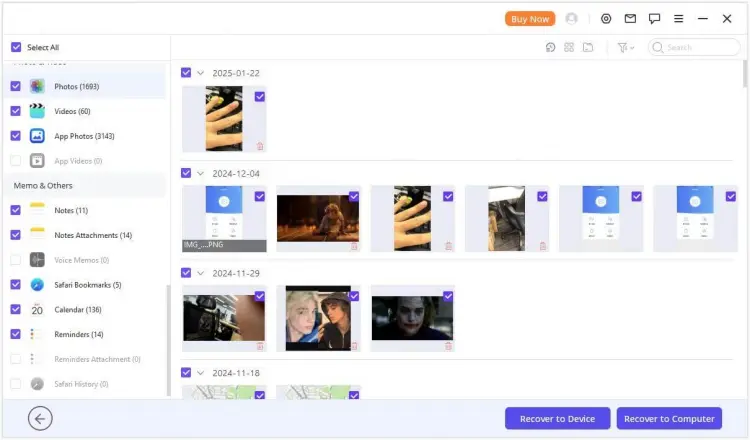
Nach dem Scannen können Sie die verfügbaren Nachrichten in der Vorschau ansehen und die gewünschten Konversationen auswählen. Klicken Sie auf „Auf Computer wiederherstellen“ oder „Auf Gerät wiederherstellen“, um die ausgewählten Nachrichten zu speichern.
6.2 Gelöschte iMessages aus einem iTunes-Backup wiederherstellen
Wenn Sie vor dem Löschen Ihrer iMessages ein iTunes-Backup erstellt haben, kann Data Recovery das Backup scannen und die verfügbaren Nachrichten extrahieren, ohne dass Sie das gesamte Backup auf Ihrem iPhone wiederherstellen müssen.
-
Starten Sie Data Recovery und wählen Sie das Modul „Aus iTunes-Backup wiederherstellen“.
-
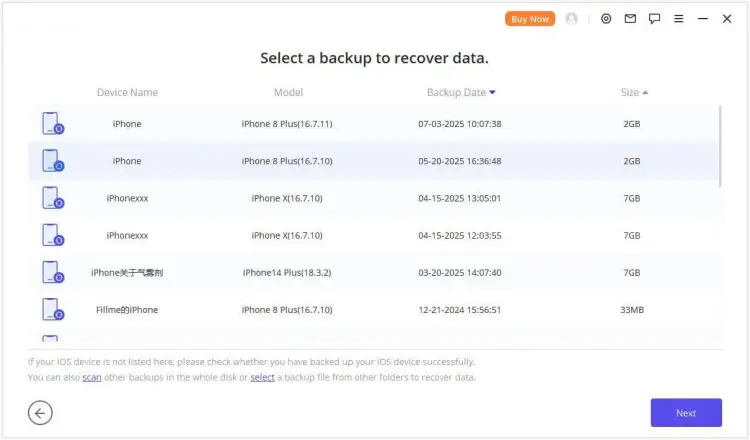
Wählen Sie das iTunes-Backup aus, das Ihre gelöschten iMessages enthalten könnte, und klicken Sie auf „Weiter“, um fortzufahren.
-
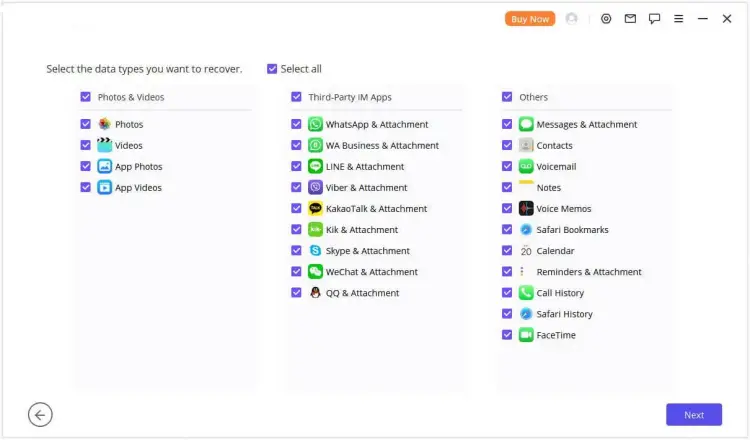
Wählen Sie „Nachrichten & Anhänge“ als Datentyp aus, den Sie abrufen möchten, und klicken Sie dann auf „Scannen“, um die Sicherung zu untersuchen.
-
Sehen Sie sich die wiederhergestellten Nachrichten in der Vorschau an und filtern Sie sie bei Bedarf. Wählen Sie die gewünschten Konversationen aus und klicken Sie auf „Auf Computer wiederherstellen“ oder „Auf Gerät wiederherstellen“, um sie zu exportieren.
6.3 Gelöschte iMessages aus dem iCloud-Backup wiederherstellen
Falls Ihre gelöschten iMessages in einem verfügbaren iCloud-Backup enthalten waren, können Sie diese mithilfe der Datenwiederherstellung wiederherstellen. So können Sie Nachrichten aus dem Backup in der Vorschau ansehen und auswählen, anstatt das gesamte Backup über die iPhone-Einstellungen wiederherzustellen.
-
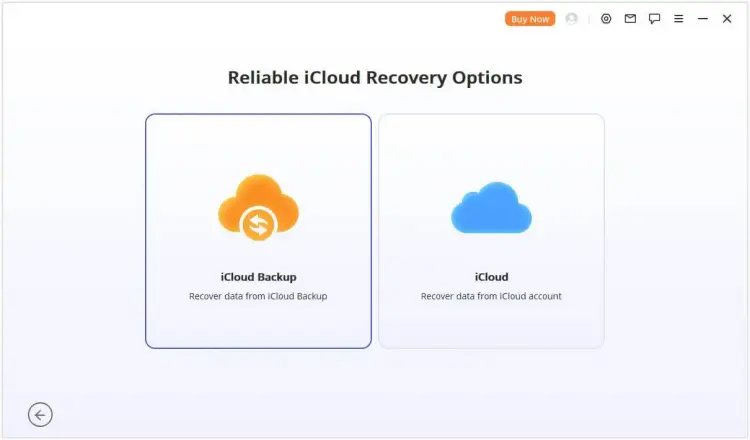
Öffnen Sie die Datenwiederherstellung und navigieren Sie zu „Aus iCloud wiederherstellen“. Wählen Sie dann „iCloud-Backup“ aus.
-
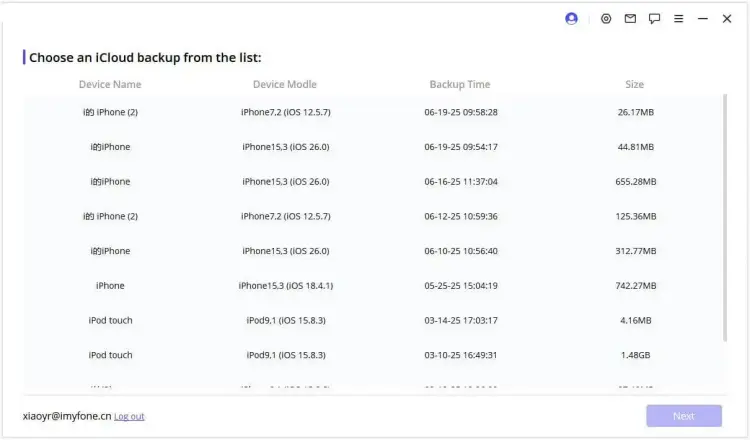
Folgen Sie den Anweisungen entsprechend dem Status Ihres iPhones und wählen Sie ein verfügbares iCloud-Backup aus. Warten Sie, bis die Backup-Informationen geladen sind, und verbinden Sie Ihr iPhone gegebenenfalls mit der Datenwiederherstellung.
-
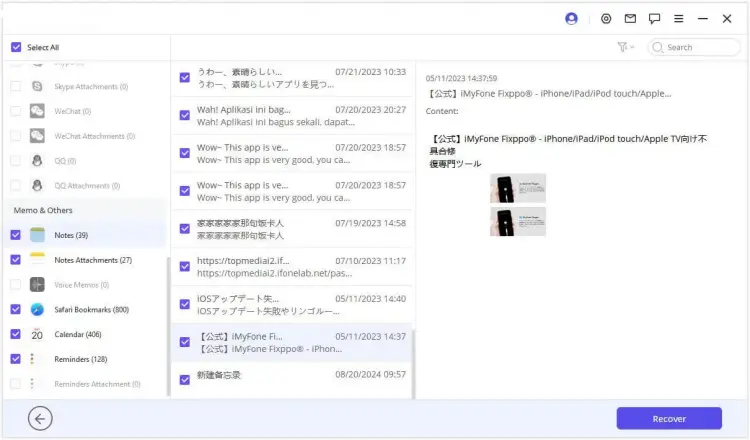
Sehen Sie sich die verfügbaren Nachrichten im ausgewählten Backup in der Vorschau an. Wählen Sie die iMessages aus, die Sie wiederherstellen möchten, und klicken Sie auf „Wiederherstellen“, um sie zu exportieren.
Häufig gestellte Fragen zur Wiederherstellung gelöschter iMessages
1. Wo werden gelöschte iMessages gespeichert?
Auf iPhones mit iOS 16 oder neuer werden gelöschte Nachrichten und Konversationen vorübergehend im Ordner „Zuletzt gelöscht“ in der Nachrichten-App gespeichert. Sie können diesen Ordner öffnen, indem Sie auf „Nachrichten“ tippen, dann auf „Filter“ oder „Bearbeiten“ und anschließend auf „Zuletzt gelöscht“ klicken.
Gemäß Apples aktueller iPhone-Benutzeranleitung bleiben Nachrichten dort bis zu 30 Tage lang gespeichert. Danach werden sie automatisch gelöscht und können nicht mehr über diesen Ordner wiederhergestellt werden.
2. Kann ich dauerhaft gelöschte iMessages auf meinem iPhone ohne Backup wiederherstellen?
Ja, es gibt möglicherweise einige Optionen, eine Wiederherstellung kann jedoch nicht garantiert werden. Prüfen Sie zunächst, ob auf einem anderen Apple-Gerät noch eine nicht synchronisierte Kopie des Gesprächs vorhanden ist. Sie können den Empfänger auch bitten, Ihnen die Nachrichten zu senden.
Alternativ können Sie ein iPhone-Datenwiederherstellungstool wie Data Recovery verwenden, um Ihr Gerät nach wiederherstellbaren Nachrichten zu durchsuchen. Wenn die Nachrichten jedoch endgültig gelöscht wurden und keine zugängliche Kopie mehr vorhanden ist, sind sie möglicherweise nicht wiederherstellbar.
3. Kann ich gelöschte iMessages wiederherstellen, ohne mein iPhone zu löschen?
Ja. Sie können Nachrichten aus dem Ordner „Zuletzt gelöscht“ wiederherstellen, ohne Ihr iPhone zu löschen. Sie können die Datenwiederherstellung auch nutzen, um ein zugängliches iOS-Gerät oder ein vorhandenes Computer-Backup zu scannen und die verfügbaren Nachrichten gezielt auf Ihren Computer zu exportieren.
Die Wiederherstellung eines kompletten iCloud- oder Finder-/iTunes-Backups über Apples integrierten Wiederherstellungsprozess erfordert in der Regel das Überschreiben der aktuellen Gerätedaten mit dem ausgewählten Backup. Erstellen Sie daher vor diesem Schritt ein separates Backup Ihrer aktuellen Daten.
Abschluss
In diesem Artikel haben wir sechs praktische Methoden zur Wiederherstellung gelöschter iMessages auf dem iPhone vorgestellt: die Liste der zuletzt gelöschten Nachrichten, iCloud-Backups, Finder-/iTunes-Backups, andere Apple-Geräte und die Kopie des Empfängers. Jede Methode hat ihre Vor- und Nachteile. Die richtige Wahl hängt daher von Ihrer Backup-Situation und davon ab, ob die gelöschten Nachrichten noch irgendwo verfügbar sind.
Falls Sie Ihre Nachrichten nicht über die integrierten Apple-Optionen finden können, ist die Datenwiederherstellung eine weitere Möglichkeit. Damit können Sie Ihr iPhone oder vorhandene Backups scannen, verfügbare Nachrichten in der Vorschau anzeigen und die benötigten Daten gezielt exportieren, ohne das gesamte Gerät wiederherstellen zu müssen. Probieren Sie es aus, um zu sehen, ob Ihre gelöschten iMessages wiederhergestellt werden können.
Verwandte Artikel
Einfaches Drucken von Textnachrichten vom iPhone über 4 Methoden (Neueste Version)
So löschen Sie Nachrichten auf dem iPhone endgültig [Unterstützt die neueste iOS-Version]
Wie stelle ich ein iPhone aus einem Backup wieder her? iCloud- und iTunes-Methoden


