


Wie kann ich meine Kontakte endgültig von meinem iPhone und aus iCloud löschen? Ich habe sie von meinem iPhone 16 entfernt, aber sie werden immer noch angezeigt, wenn ich eine SMS schreibe. Ich möchte sie für immer loswerden. Bitte helfen Sie mir!
- Aus der Apple Community
Wenn Sie Kontakte von Ihrem iPhone endgültig löschen möchten, kann es dafür verschiedene Gründe geben: Vielleicht möchten Sie aufräumen, veraltete Informationen entfernen oder sicherstellen, dass keine sensiblen Daten zurückbleiben. Unabhängig von Ihrem Grund ist es wichtig zu wissen, wie Sie Kontakte dauerhaft von Ihrem Gerät löschen, damit sie weder in Ihrer Kontaktliste erscheinen noch wiederhergestellt werden können. In diesem Leitfaden finden Sie fünf Lösungen.
- Teil 1: Wie löscht man Kontakte dauerhaft vom iPhone mit dem iPhone Data Eraser?
- Teil 2: Wie löscht man einen Kontakt auf dem iPhone manuell (der nicht mehr angezeigt wird)?
- Teil 3: Wie lösche ich Kontakte dauerhaft vom iPhone über iCloud?
- Teil 4: Wie lösche ich Kontakte auf dem iPhone dauerhaft über verknüpfte Accounts?
- Teil 5: Wie löscht man Kontakte auf dem iPhone dauerhaft durch Zurücksetzen des iPhones?
- Teil 6: Fragen und Antworten zum endgültigen Löschen von Kontakten vom iPhone
Vergleichen Sie die Vor- und Nachteile dieser 5 Methoden:
|
Verfahren
|
Vorteile
|
Nachteile
|
|---|---|---|
| iReaShare iPhone Datenlöscher | 1. Überschreibt Daten, sodass sie nie wiederhergestellt werden können. 2. Sehr benutzerfreundlich für Anfänger. 3. Unterstützt die meisten iOS-Geräte. |
1. Erfordert einen Computer. 2. Eine kostenpflichtige Software. |
| Manuelle Löschung | 1. Für wenige Kontakte werden keine zusätzlichen Tools benötigt. 2. Flexible Auswahl. |
1. Sehr mühsam, wenn man Hunderte löschen muss. 2. Gelöschte Kontakte können wiederhergestellt werden. |
| iCloud.com | Sie können mehrere Kontakte gleichzeitig auswählen. | Erfordert Internetzugang und Ihre Apple-ID-Anmeldung. |
| Verknüpfte Konten | Entfernt sofort alle Kontakte aus Gmail, Outlook usw. | Man kann keine einzelnen Namen auswählen und behalten. |
| iPhone zurücksetzen | Reinigt das gesamte Telefon für den Verkauf. Keine zusätzliche Installation erforderlich. |
1. Löscht Fotos, Apps und andere Daten sowie Kontakte. 2. Kein Überschreiben. |
Teil 1: Wie löscht man Kontakte dauerhaft vom iPhone mit dem iPhone Data Eraser?
Wenn Sie sichergehen möchten, dass alle Ihre Kontakte vollständig von Ihrem iPhone gelöscht werden, ist ein spezielles Tool wie iReaShare iPhone Data Eraser möglicherweise die beste Option. Diese Software kann alles von Ihrem iPhone spurlos löschen , einschließlich Ihrer Kontakte und aller anderen Daten. Übrigens: Um Datenverlust zu vermeiden, erstellen Sie bitte vorher ein Backup Ihres iPhones .
Hauptmerkmale von iReaShare iPhone Data Eraser:
* Alle Kontakte und sonstigen Daten von einem iPhone vollständig löschen .
* Bieten Sie drei Löschstufen an: Niedrig, Mittel und Hoch.
* Gelöschte Daten werden vollständig überschrieben, sodass alle Ihre Daten unwiederbringlich verloren sind.
* Dank der benutzerfreundlichen Oberfläche können Sie die Datenlöschung mit wenigen Klicks durchführen.
* Unterstützt iOS 5.0 oder höher, einschließlich iPhone 17 Pro Max/17 Pro/17/Air/16/15/14/13/12/11/X, iPad Pro, iPad mini, iPad Air usw.
Laden Sie die iPhone-Datenlöschsoftware herunter.
So löschen Sie Kontakte dauerhaft von einem iPhone:
-
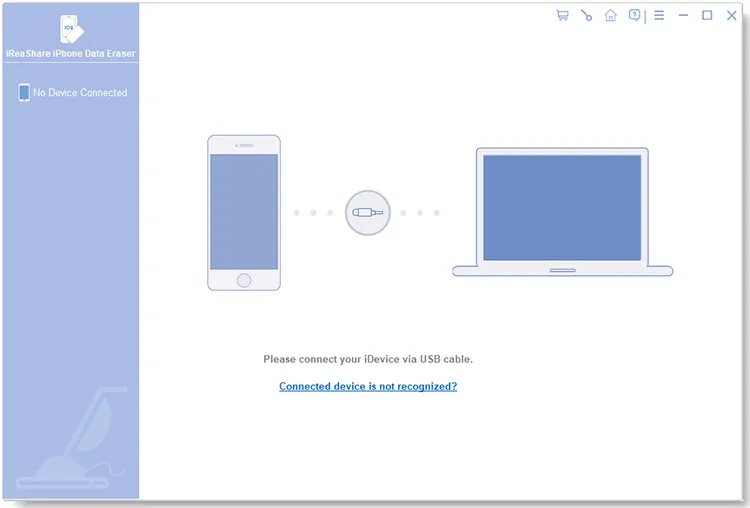
Installieren Sie iReaShare iPhone Data Eraser auf Ihrem Computer, starten Sie das Programm und verbinden Sie dann Ihr iPhone über USB mit dem PC.
-
Wählen Sie auf Ihrem iPhone „ Vertrauen “, um Ihrem Computer zu vertrauen. Sobald die Verbindung hergestellt ist, klicken Sie auf „ Löschen “. Deaktivieren Sie gegebenenfalls „ Mein iPhone suchen “ auf Ihrem Gerät.

-
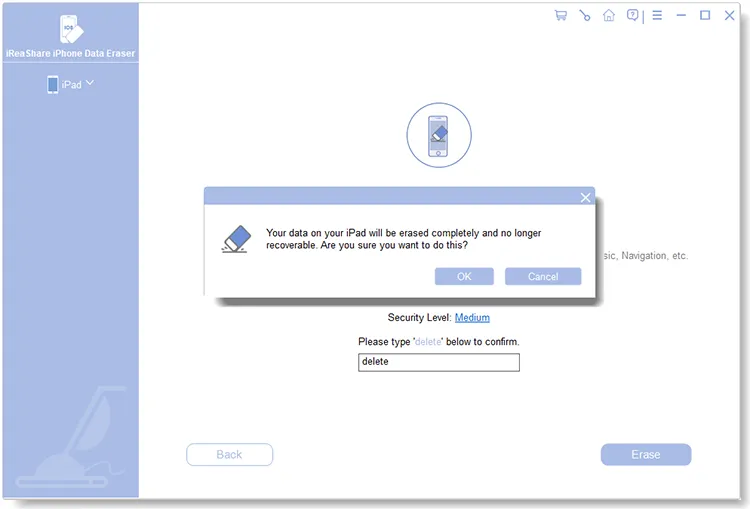
Klicken Sie auf „ Mittel “, um die Löschstufe auszuwählen. Geben Sie dann „ Löschen “ ein und klicken Sie auf „ Löschen “ > „ OK “. Das Programm löscht nun Ihre iPhone-Daten, einschließlich Ihrer Kontakte. Anschließend müssen Sie Ihr iPhone neu einrichten.
Teil 2: Wie löscht man einen Kontakt auf dem iPhone manuell (der nicht mehr angezeigt wird)?
Wie kann ich mehrere Kontakte dauerhaft von meinem iPhone löschen? Wenn Sie nur wenige Einträge entfernen möchten, ist die manuelle Methode der schnellste Weg, Ihr Adressbuch aufzuräumen. Manche Nutzer stellen jedoch fest, dass die gelöschten Kontakte weiterhin auf ihrem iPhone angezeigt werden. In diesem Fall ist ein weiterer Schritt erforderlich.
So löschen Sie mehrere Kontakte auf einem iPhone manuell:
-
Öffnen Sie die Kontakte- App (oder die Telefon-App > Tab „Kontakte“) auf Ihrem iPhone. Tippen Sie anschließend auf den Namen der Person, die Sie entfernen möchten.
-
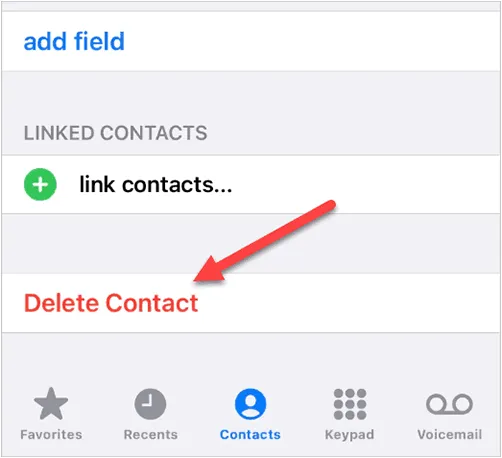
Tippen Sie oben rechts auf „ Bearbeiten “, scrollen Sie ganz nach unten und tippen Sie auf „ Kontakt löschen “. Bestätigen Sie den Vorgang, indem Sie erneut auf „ Kontakt löschen “ tippen.
-
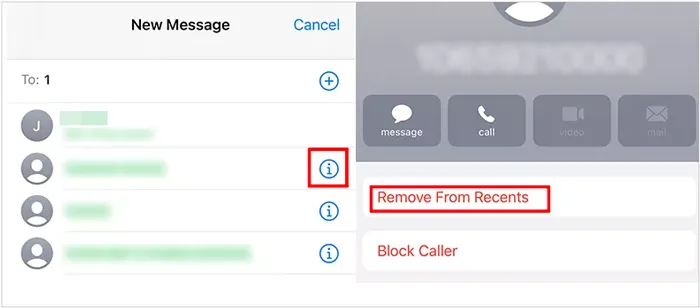
Um gelöschte Kontakte von Ihrem iPhone endgültig zu entfernen, sodass sie nicht mehr angezeigt werden, wenn Sie die ersten Buchstaben eines Namens eingeben, tippen Sie bitte auf das „ i “-Symbol neben dem Namen und anschließend auf „ Aus der Liste entfernen “. Der Kontakt wird dann nicht mehr angezeigt.
Teil 3: Wie lösche ich Kontakte dauerhaft vom iPhone über iCloud?
Wenn Ihre Kontakte auf mehreren Apple-Geräten synchronisiert sind, werden sie durch das Löschen im iCloud-Account gleichzeitig von Ihrem iPad, Mac und iPhone entfernt.
So löschen Sie Kontakte von einem iPhone über iCloud endgültig:
-
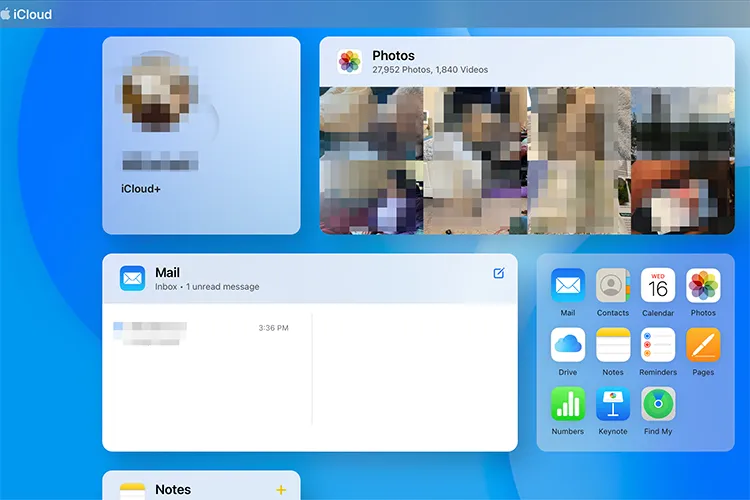
Rufen Sie iCloud.com auf einem Computer auf und melden Sie sich mit Ihrer Apple-ID an. Klicken Sie anschließend auf das Symbol „ Kontakte “.
-
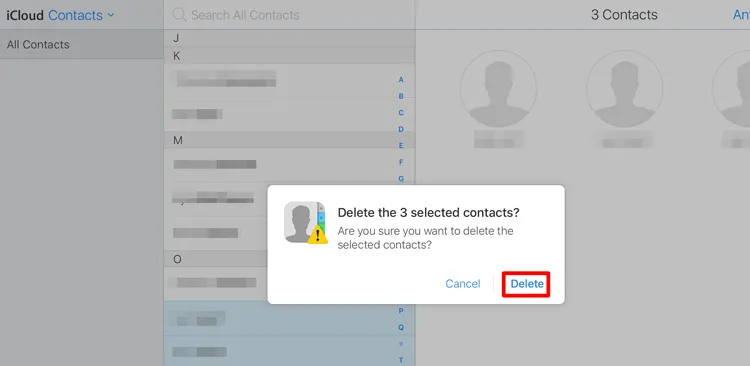
Markieren Sie die Kontakte, die Sie entfernen möchten. Verwenden Sie dazu „ Strg + Klick “ oder „ Befehl + Klick “, um mehrere Kontakte zu entfernen.
-
Drücken Sie die „ Entf “-Taste auf Ihrer Tastatur oder tippen Sie auf „ Einstellungen “ (Zahnradsymbol) > „ Löschen “. Bestätigen Sie die Aktion; die Änderung wird innerhalb weniger Sekunden mit Ihrem iPhone synchronisiert .
Teil 4: Wie lösche ich Kontakte auf dem iPhone dauerhaft über verknüpfte Accounts?
Wenn Sie Ihr iPhone mit anderen Konten wie Gmail, Outlook oder anderen Diensten verknüpft haben, können die von diesen Konten synchronisierten Kontakte weiterhin auf Ihrem Gerät angezeigt werden. Um diese zu entfernen, müssen Sie die Kontosynchronisierung trennen. Dadurch wird sichergestellt, dass Ihre Kontakte nicht nur von Ihrem iPhone, sondern auch von allen verknüpften Konten gelöscht werden.
So geht's:
-
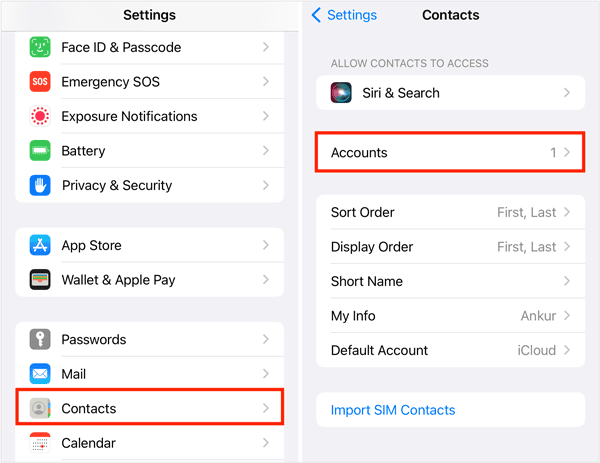
Gehen Sie auf Ihrem iPhone zu „Einstellungen “ > „ Kontakte “ > „ Accounts “. Tippen Sie anschließend auf den gewünschten Account (z. B. Gmail).
-
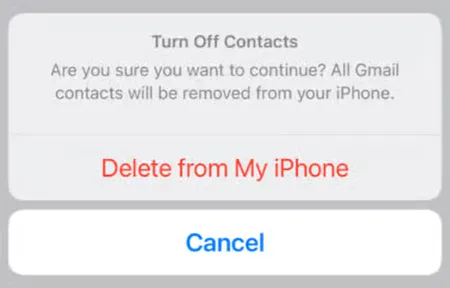
Schalten Sie den Schalter „ Kontakte “ auf „ Aus “. Wählen Sie anschließend „ Von meinem iPhone löschen “. Dadurch wird die synchronisierte Kontaktliste entfernt, ohne Ihr E-Mail-Konto zu löschen.
-
Um die Kontakte endgültig zu löschen, besuchen Sie die entsprechende Webseite und löschen Sie die Kontakte direkt von dort.
Teil 5: Wie löscht man Kontakte auf dem iPhone dauerhaft durch Zurücksetzen des iPhones?
Das Zurücksetzen Ihres iPhones auf die Werkseinstellungen ist eine weitere Möglichkeit, alle Daten, einschließlich Kontakte, dauerhaft von Ihrem Gerät zu entfernen. Beachten Sie jedoch, dass dadurch alle Ihre Daten (Apps, Fotos usw.) auf dem Gerät gelöscht werden.
So löschen Sie Kontakte auf Ihrem iPhone endgültig durch Zurücksetzen des Geräts:
-
Entsperren Sie Ihr iPhone und gehen Sie zu Einstellungen > „ Allgemein “ > „ iPhone übertragen oder zurücksetzen “.
-
Tippe auf „ Alle Inhalte und Einstellungen löschen “ und folge den Anweisungen, um dich von deiner Apple-ID abzumelden und den Vorgang zu bestätigen.
-
Sobald dies erledigt ist, richten Sie Ihr iPhone erneut ein.

Teil 6: Fragen und Antworten zum endgültigen Löschen von Kontakten vom iPhone
Frage 1: Warum kann ich meine iPhone-Kontakte nicht löschen?
Es gibt möglicherweise mehrere Gründe, warum Sie Kontakte nicht löschen können:
- Über iCloud oder andere Konten synchronisierte Kontakte: Wenn Ihre Kontakte mit iCloud oder einem anderen Konto (wie Gmail) synchronisiert sind, werden sie durch das Löschen vom iPhone möglicherweise nicht vom Server entfernt.
- Einschränkungen auf dem iPhone: Einige Einstellungen verhindern möglicherweise das Löschen von Kontakten. Überprüfen Sie unter „Einstellungen“ > „Bildschirmzeit“ > „Inhalts- & Datenschutzbeschränkungen“, ob entsprechende Einschränkungen aktiviert sind.
- Synchronisierungsprobleme: Manchmal verhindern Synchronisierungsfehler, dass Änderungen wirksam werden. Ein einfacher Neustart kann das Problem beheben.
- Wenn der Kontakt in einer Drittanbieter-App (wie Facebook oder WhatsApp) schreibgeschützt ist oder über ein Arbeits-/Schulprofil verwaltet wird, müssen Sie die Synchronisierung für dieses Konto möglicherweise in Ihren Einstellungen deaktivieren.
Frage 2: Bleiben gelöschte Kontakte in iCloud erhalten?
Ja, für eine begrenzte Zeit. iCloud bietet die Funktion „Kontakte wiederherstellen“. Wenn Sie einen Kontakt löschen, bleibt dieser 30 Tage lang archiviert, bevor er endgültig von den Apple-Servern gelöscht wird.
Frage 3: Wohin wird ein gelöschter Kontakt auf dem iPhone gespeichert?
Technisch gesehen ist der belegte Speicherplatz als „verfügbar“ markiert, die Daten bleiben jedoch im Flash-Speicher erhalten, bis sie durch neue Daten überschrieben werden. Daher können spezialisierte Datenrettungsprogramme sie manchmal finden, es sei denn, man verwendet ein spezielles Datenlöschtool.
Abschluss
Sie können Ihre Kontakte jetzt mühelos und dauerhaft von Ihrem iPhone löschen. Die einfachste Methode ist iReaShare iPhone Data Eraser . Damit lassen sich alle Ihre Kontakte und andere Daten mit wenigen Klicks auf einmal löschen. Außerdem werden Ihre gelöschten Daten vollständig überschrieben, was sicherer ist als das manuelle Löschen. Für die tägliche Organisation eignen sich die manuelle Methode oder iCloud.
Verwandte Artikel
So übertragen Sie Ihre eSIM einfach von Android auf iPhone (3 praktikable Wege)
Einfaches Drucken von Textnachrichten vom iPhone über 4 Methoden (Neueste Version)
So löschen Sie Fotos dauerhaft und unkompliziert von Ihrem iPhone

