


Ob Sie als Fotograf hochauflösende Bilder von einem Handy oder einer Kamera übertragen , als Mobiltelefonnutzer Speicherplatz auf Ihrem Telefon freigeben oder einfach nur wichtige Dokumente sichern möchten – die Datenübertragung von einer SD-Karte auf einen Computer ist unerlässlich und gehört zu unserem Alltag.
Der Vorgang ist im Allgemeinen unkompliziert, die genauen Schritte hängen jedoch von den verfügbaren Tools und Ports ab. Dieser Leitfaden beschreibt vier zuverlässige Methoden für die reibungslose Dateiübertragung und bietet anschließend Lösungen für die häufigsten Fragen zur Fehlerbehebung.
- Teil 1: So übertragen Sie Daten von einer SD-Karte über den integrierten SD-Kartensteckplatz auf Ihren Computer.
- Teil 2: So übertragen Sie Dateien von einer Micro-SD-Karte auf Ihren Computer mithilfe eines Kartenlesers
- Teil 3: So übertragen Sie eine Android-SD-Karte mithilfe des iReaShare Android Managers auf Ihren Computer
- Teil 4: So laden Sie Daten von der SD-Karte über die Kamera auf den Computer.
- Teil 5: Fragen und Antworten zum Übertragen von Daten von der SD-Karte auf den Computer
Vergleichen Sie die 4 Methoden:
| Verfahren | Vorteile | Nachteile |
|---|---|---|
| Integrierter SD-Kartensteckplatz | 1. Es werden keine zusätzlichen Zubehörteile oder Kabel benötigt. 2. Schnelle, direkte Lese- und Schreibgeschwindigkeiten. 3. Spart Akkuleistung anderer Geräte. |
1. Nur auf Computern mit integriertem Steckplatz verfügbar. |
| USB-Kartenleser | 1. Sehr portabel und funktioniert an fast jedem Computer mit USB-Anschluss. 2. Unterstützt üblicherweise sowohl Standard- als auch Micro-SD-Formate. 3. Preiswert und leicht zu ersetzen. |
1. Erfordert das Mitführen eines zusätzlichen Zubehörteils. 2. Belegt einen USB-Anschluss am Computer. |
| iReaShare Android Manager | 1. Die Karte muss nicht aus dem Telefon entfernt werden. 2. Ermöglicht die direkte Vorschau und den selektiven Dateiexport. 3. Verhindert das Risiko, kleine Micro-SD-Karten zu verlieren. 4. Unterstützt mehr Datentypen. |
1. Erfordert das Herunterladen von Software auf den Computer und eine Lizenz. 2. Erfordert ein stabiles Kabel und die Aktivierung des USB-Debuggings. |
| Direkte Kameraverbindung | 1. Eine hervorragende Alternative, wenn kein Lesegerät oder Adapter zur Hand ist. 2. Greifen Sie direkt auf Ihre Fotos zu, ohne die Karte entfernen zu müssen. |
1. Entlädt den Akku der Kamera während der Übertragung. |
Teil 1: So übertragen Sie Daten von einer SD-Karte über den integrierten SD-Kartensteckplatz auf Ihren Computer.
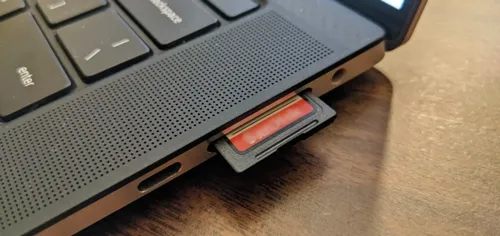
Wenn Ihr Desktop-PC oder Laptop über einen integrierten SD-Kartensteckplatz verfügt, benötigen Sie keine zusätzliche Hardware. Dies ist der schnellste und einfachste Weg, auf Ihre Dateien zuzugreifen und sie zu verschieben.
So kopieren Sie Daten direkt von einer SD-Speicherkarte auf einen Computer:
-
Suchen Sie den SD-Kartensteckplatz an Ihrem Computer. Bei Laptops befindet er sich üblicherweise an der Seite; bei Desktop-Computern oft an der Vorderseite des Gehäuses.
-
Schieben Sie die SD-Karte vorsichtig mit den Metallkontakten nach unten (oder wie von Ihrem Gerät angegeben) in den Steckplatz. Sie sollte einrasten oder leicht einrasten.
-
Drücken Sie „ Win + E “, um den Datei-Explorer zu öffnen, und klicken Sie auf „Dieser PC“. Klicken Sie anschließend auf das Laufwerk, das Ihrer SD-Karte entspricht, und navigieren Sie zu dem Ordner, der Ihre Dateien enthält.
-
Markieren Sie die gewünschten Dateien, kopieren Sie sie (Strg + C oder Cmd + C) und fügen Sie sie (Strg + V oder Cmd + V) in den gewünschten Ordner auf Ihrem lokalen Computer ein.
Teil 2: So übertragen Sie Dateien von einer Micro-SD-Karte auf Ihren Computer mithilfe eines Kartenlesers
Viele moderne Laptops verzichten auf integrierte Kartensteckplätze, und kleinere Geräte wie Smartphones oder Action-Kameras verwenden Micro-SD-Karten. In diesen Fällen ist ein USB-Kartenleser die ideale Lösung. Mit einem SD-Kartenleser können Sie Ihre Karte mit Ihrem Computer verbinden.
So übertragen Sie Daten von einer SD-Karte mithilfe eines Kartenlesers auf einen PC:
-
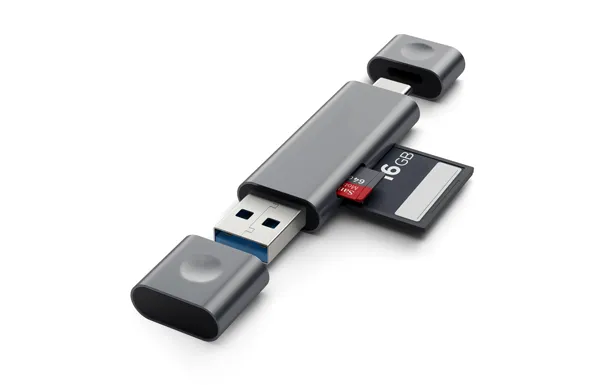
Legen Sie Ihre Micro-SD-Karte in den dafür vorgesehenen Steckplatz des Kartenlesers ein. Alternativ können Sie die Micro-SD-Karte zuerst in einen Standard-SD-Kartenadapter schieben und diesen dann in den Kartenleser einsetzen.
-
Schließen Sie den USB-Kartenleser an einen freien USB-A- oder USB-C-Anschluss Ihres Computers an. Ihr Betriebssystem erkennt den Kartenleser als Wechseldatenträger. Öffnen Sie den Datei-Explorer (Windows) oder den Finder (Mac), um ihn anzuzeigen.
-
Ziehen Sie die Dateien aus dem Fenster der Micro-SD-Karte per Drag & Drop in ein lokales Verzeichnis auf Ihrer Festplatte, z. B. auf Ihren Desktop oder in den Ordner „ Bilder “.
-
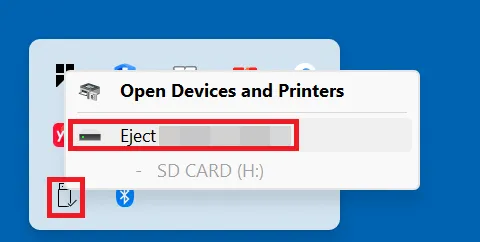
Um Datenbeschädigung zu vermeiden, klicken Sie vor dem Abziehen des Kartenlesers immer mit der rechten Maustaste auf das Laufwerk und wählen Sie „ Auswerfen “.
Teil 3: So übertragen Sie eine Android-SD-Karte mithilfe des iReaShare Android Managers auf Ihren Computer
Wenn sich Ihre SD-Karte in einem Android-Gerät befindet und Sie diese nicht entfernen möchten, können Sie eine spezielle Verwaltungssoftware wie iReaShare Android Manager verwenden. Mit dieser Methode können Sie Dateien direkt über ein USB-Kabel oder WLAN in der Vorschau anzeigen und gezielt exportieren. Darüber hinaus können Sie die Daten Ihres Android-Geräts und Ihrer Speicherkarte auf Ihrem Computer verwalten.
Hauptmerkmale des iReaShare Android Managers:
* Daten von einer SD-Karte auf den Computer anzeigen und exportieren und umgekehrt.
* USB-Übertragung und drahtlose Dateiübertragung werden unterstützt.
* Exportieren Sie Ihre Dateien von Ihrer SD-Karte in Originalqualität und im Originaldateiformat.
* Übertragen Sie Ihre Android-Daten mühelos auf einen Computer .
* Unterstützung für mehr Dateitypen, wie z. B. Kontakte, SMS, Anruflisten, Fotos, Videos, Musik usw.
* Sichern und stellen Sie Ihre Android-Daten mit nur einem Klick wieder her.
* Funktioniert mit Android 6.0 oder höher, einschließlich der neuesten Version.
iReaShare Android Manager herunterladen:
Download für Win Download für Mac
So übertragen Sie Daten von einer Android-SD-Karte mit dieser Software auf einen Computer:
-
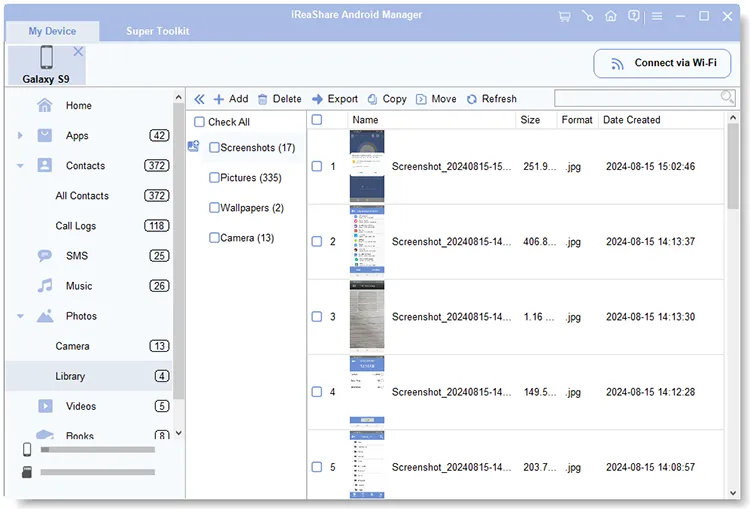
Laden Sie iReaShare Android Manager herunter und öffnen Sie es auf Ihrem Computer. Verbinden Sie anschließend Ihr Android-Smartphone mit einem zuverlässigen USB-Kabel mit dem Computer. Stellen Sie sicher, dass Ihre SD-Karte in Ihrem Smartphone installiert ist. Wenn Sie WLAN nutzen möchten, klicken Sie auf „ Über WLAN verbinden “.

-
Folgen Sie den Anweisungen auf dem Bildschirm, um das USB-Debugging in Ihren Android-Einstellungen zu aktivieren, damit die Software Ihr Gerät erkennt. Nach der Verbindung werden die Speicherkategorien Ihres Telefons angezeigt.

-
Navigieren Sie zum Dateimanager oder wählen Sie die gewünschten Dateitypen aus. Markieren Sie die Kontrollkästchen neben den Dateien oder Ordnern, die Sie verschieben möchten, klicken Sie im oberen Menü auf „ Exportieren “ und wählen Sie einen Zielordner auf Ihrem Computer. Anschließend werden Ihre SD-Kartendateien auf Ihrem PC oder Mac gespeichert.
Teil 4: So laden Sie Daten von der SD-Karte über die Kamera auf den Computer.
Wenn Sie keinen Kartenleser zur Hand haben und Ihr Android-Gerät keine externen Speicherkarten unterstützt, können Sie Ihre Kamera selbst als Speicherkartenleser verwenden. So können Sie Ihre Dateien problemlos auf Ihren Computer übertragen.
So geht's:
-
Legen Sie die SD-Karte in die Kamera ein und vergewissern Sie sich, dass die Kamera eingeschaltet ist. Stecken Sie das Original-Datenkabel der Kamera (normalerweise USB-C oder Micro-USB) in den Ausgangsanschluss der Kamera und verbinden Sie das andere Ende mit Ihrem Computer.
-
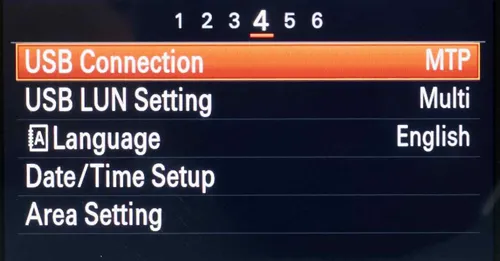
Schalten Sie Ihre Kamera in den Einstellungen in den Wiedergabe- oder „ USB-Verbindungsmodus “. Viele moderne Kameras zeigen automatisch ein Verbindungsmenü auf ihrem LCD-Bildschirm an.
-
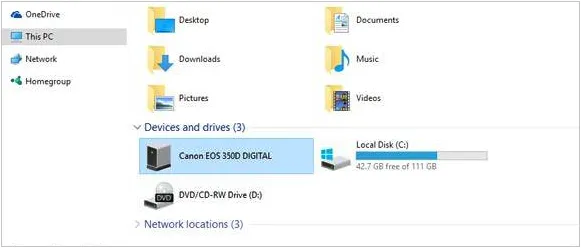
Ihr Computer erkennt die Kamera als Mediengerät oder externes Speichermedium. Öffnen Sie anschließend den Kameraspeicher über den Datei-Explorer Ihres Computers, navigieren Sie zum Ordner „ DCIM “ und übertragen Sie die gewünschten Fotos oder Videos auf Ihren Computer.
Teil 5: Fragen und Antworten zum Übertragen von Daten von der SD-Karte auf den Computer
Frage 1: Verlieren meine Fotos an Qualität, wenn ich sie auf meinen Computer übertrage?
Nein. Das Übertragen von Fotos von einer SD-Karte auf einen Computer ist ein direkter Kopiervorgang. Solange Sie die Originaldateien kopieren (und nicht verkleinerte Vorschaubilder über bestimmte Software exportieren), bleiben Bildqualität, Auflösung und Metadaten exakt erhalten.
Frage 2: Warum wird meine SD-Karte nicht auf meinem Computer angezeigt?
Für dieses Problem gibt es einige häufige Gründe:
- Verbindungsprobleme: Möglicherweise ist der Kartenleser oder das Kabel defekt. Versuchen Sie, einen anderen Anschluss oder ein anderes Kabel zu verwenden.
- Verschmutzte Kontakte: Die Metallstreifen auf der SD-Karte könnten verschmutzt sein. Wischen Sie sie vorsichtig mit einem weichen, trockenen Mikrofasertuch ab.
- Gesperrte Karte: Überprüfen Sie den kleinen Schalter an der Seite der SD-Karte. Wenn er auf „Sperren“ steht, ist die Karte schreibgeschützt, was unter Umständen verhindern kann, dass der Computer sie korrekt einbindet.
- Treiber- oder Dateisystemprobleme: Ihr Computer benötigt möglicherweise aktualisierte Treiber, oder das Dateisystem der SD-Karte (z. B. exFAT oder FAT32) wird von Ihrem Betriebssystem ohne spezielle Software möglicherweise nicht vollständig unterstützt.
Frage 3: Was passiert, wenn Dateien beschädigt sind oder sich nach der Übertragung von einer SD-Karte auf einen Computer nicht öffnen lassen?
Falls sich die Dateien nach der Übertragung nicht öffnen lassen:
- Überprüfen Sie die Quelle: Versuchen Sie, die Dateien auf dem ursprünglichen Gerät (z. B. Ihrer Kamera oder Ihrem Telefon) zu öffnen, um zu sehen, ob sie bereits vor der Übertragung beschädigt waren.
- Übertragen Sie die Dateien erneut: Löschen Sie die beschädigten Kopien auf Ihrem Computer und versuchen Sie, sie erneut zu kopieren. Achten Sie darauf, die Karte erst zu entfernen, wenn die Übertragung vollständig abgeschlossen ist.
- Nutzen Sie Datenrettungssoftware: Wenn die Karte vorzeitig entfernt wurde oder ein beschädigtes Dateisystem aufweist, können professionelle Datenrettungstools die Karte oft scannen und die Originaldateien reparieren oder wiederherstellen.
Abschluss
Dateien von einer SD-Karte auf einen Computer zu übertragen ist ganz einfach, sobald Sie die passende Methode für Ihre Konfiguration gewählt haben. Ob Sie einen integrierten Kartensteckplatz, einen Kartenleser, den iReaShare Android Manager oder eine Kameraverbindung nutzen – wichtig ist, dass Sie Ihre SD-Karte sorgfältig behandeln und die richtigen Schritte befolgen, um Datenverlust zu vermeiden. Wenn Sie häufige Probleme und deren Lösungen kennen, können Sie jedes Mal einen reibungslosen und sicheren Übertragungsprozess gewährleisten.
Download für Win Download für Mac
Verwandte Artikel
So löschen Sie eine SD-Karte vollständig (Ausführliche Anleitung im Jahr 2026)
So übertragen Sie Musik problemlos vom iPad auf den Computer
So übertragen Sie Fotos ganz einfach vom Computer auf Ihr Android-Gerät (Neueste Version)
Android-SMS mühelos vom Computer aus anzeigen, senden und empfangen

