TL;DR:
Es gibt vier Möglichkeiten, Apps auf Android auf die SD-Karte zu verschieben, je nachdem, ob Sie einen Computer verwenden möchten:
- Ohne Computer: Verwenden Sie die Android-Einstellungen, um kompatible Apps zu verschieben, aktivieren Sie in den Entwickleroptionen die Option „Apps auf externen Geräten zulassen“ oder verwenden Sie AppMgr III, um verschiebbare Apps zu finden und zu verschieben.
- Mit einem Computer: Verwenden Sie iReaShare Android Manager, um installierte Apps als APK-Dateien auf eine SD-Karte zu exportieren, um sie zu sichern und später wieder zu installieren.
Wenn der interne Speicher Ihres Android-Smartphones voll ist, können Sie keine neuen Apps installieren, Dateien herunterladen oder bestehende Anwendungen aktualisieren. Verfügt Ihr Gerät über einen microSD-Kartensteckplatz, können Sie durch Verschieben kompatibler Apps und anderer Dateien auf die Karte wertvollen Speicherplatz freigeben, ohne dabei wichtige Daten löschen zu müssen.
Glücklicherweise gibt es auf Android verschiedene Möglichkeiten, Apps auf die SD-Karte zu verschieben – von integrierten Einstellungen bis hin zu Drittanbieter-Tools. Allerdings wird diese Funktion nicht von jedem Android-Gerät oder jeder App unterstützt. In diesem Artikel stellen wir Ihnen vier praktische Ansätze vor, erläutern deren Voraussetzungen und helfen Ihnen, den passenden Ansatz für Ihr Gerät auszuwählen.
- Teil 1. So verschieben Sie Apps auf Android über die Einstellungen auf die SD-Karte
- Teil 2. So verschieben Sie Apps auf Android über die Entwickleroptionen auf die SD-Karte.
- Teil 3. So verschieben Sie Apps auf die SD-Karte unter Android mit dem iReaShare Android Manager.
- Teil 4. So verschieben Sie Android-Apps mithilfe von AppMgr III (App 2 SD) auf die SD-Karte
Vergleich von 4 Möglichkeiten zum Verschieben von Apps auf die SD-Karte unter Android
Bevor Sie sich für eine Methode entscheiden, werfen Sie einen Blick auf den folgenden Vergleich, um zu verstehen, was die einzelnen Optionen bieten und ob Sie einen Computer benötigen.
| Verfahren | Computer erforderlich | Root-Zugriff erforderlich | Hauptfunktion |
|---|---|---|---|
| Android-Einstellungen | NEIN | NEIN | Verschieben Sie kompatible installierte Apps |
| Entwickleroptionen | NEIN | NEIN | Versuchen Sie, die Bewegung externer Apps zu aktivieren. |
| iReaShare Android Manager | Ja | NEIN | Installierte Apps als APK-Dateien exportieren |
| AppMgr III (App 2 SD) | NEIN | NEIN | Kompatible Apps finden und verschieben |
Teil 1. So verschieben Sie Apps auf Android über die Einstellungen auf die SD-Karte
Apps lassen sich am einfachsten über die integrierten Speichereinstellungen Ihres Android-Smartphones auf eine SD-Karte verschieben. Diese Methode erfordert keine zusätzliche Software oder einen Computer. Sie funktioniert jedoch nur, wenn Ihr Gerät die App-Migration unterstützt und der App-Entwickler die externe Speicherung der App erlaubt.
Legen Sie vor dem Start eine kompatible SD-Karte in Ihr Smartphone ein und vergewissern Sie sich, dass diese erkannt wird. Bei manchen Android-Geräten muss die Karte als interner Speicher formatiert werden, bevor Sie Apps darauf verschieben können.
Schritte zum Verschieben von Apps auf eine SD-Karte über die Einstellungen:
Schritt 1. Öffnen Sie die Einstellungen-App auf Ihrem Android-Telefon und navigieren Sie zu „Apps“ oder „Apps & Benachrichtigungen“.
Schritt 2. Suchen und wählen Sie die App aus, die Sie auf die SD-Karte verschieben möchten.
Schritt 3. Tippen Sie auf „Speicher“ oder „Speicher & Cache“, um die aktuellen Speicherinformationen der App anzuzeigen.
Schritt 4. Falls die Option „Ändern“ verfügbar ist, tippen Sie darauf und wählen Sie „SD-Karte“ als neuen Speicherort aus.
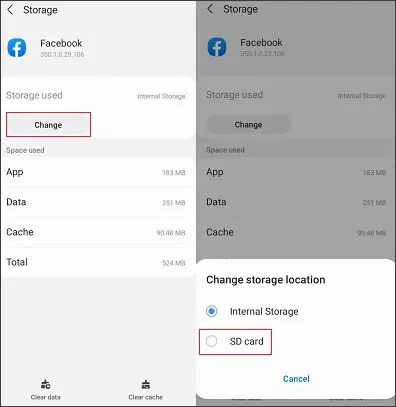
Schritt 5. Tippen Sie auf „Verschieben“ und warten Sie, bis Android die Übertragung abgeschlossen hat.
Sobald der Vorgang abgeschlossen ist, wird die App auf der SD-Karte gespeichert, soweit dies von Ihrem Gerät und der App selbst zugelassen ist. Wiederholen Sie diese Schritte gegebenenfalls für weitere kompatible Apps.

Wenn Sie die Schaltfläche „Ändern“ nicht finden, unterstützt Ihr Telefon möglicherweise nicht das Verschieben von Apps auf externen Speicher, oder der App-Entwickler hat diese Option deaktiviert. Manche Apps hinterlassen auch nach dem Verschieben Daten im internen Speicher. Entfernen Sie die SD-Karte nicht, während Apps darauf zugreifen, da diese Apps sonst möglicherweise nicht mehr verfügbar sind.
Teil 2. So verschieben Sie Apps auf Android über die Entwickleroptionen auf die SD-Karte.
Falls die Schaltfläche „Ändern“ in den Speichereinstellungen einer App fehlt, können Sie in den Entwickleroptionen die Option „Apps auf externem Speicher zulassen“ aktivieren. Diese Einstellung ermöglicht es Android, Apps auch dann für den externen Speicher in Betracht zu ziehen, wenn deren Installationseinstellungen dies normalerweise nicht zulassen.
Es lohnt sich, dies auf Geräten auszuprobieren, die diese Option anbieten, aber es ist nicht garantiert, dass jede App verschoben werden kann. Gerätehersteller und Android-Versionen können diese Einstellung auch unterschiedlich handhaben.
Schritte, um Android dazu zu zwingen, Apps auf externem Speicher zuzulassen:
Schritt 1. Öffnen Sie die „Einstellungen“ auf Ihrem Telefon und gehen Sie zu „Über das Telefon“ > „Softwareinformationen“.
Schritt 2. Tippen Sie siebenmal auf die „Build-Nummer“. Geben Sie gegebenenfalls Ihr Bildschirmsperrpasswort oder Ihre PIN ein. Anschließend sollte eine Meldung erscheinen, die bestätigt, dass die Entwickleroptionen aktiviert wurden.
Schritt 3. Kehren Sie zur Hauptseite „Einstellungen“ zurück und öffnen Sie die „Entwickleroptionen“. Je nach Telefonmodell befindet sich dieses Menü möglicherweise unter „System“ oder „Zusätzliche Einstellungen“.
Schritt 4. Scrollen Sie nach unten, um „Apps auf externen Geräten zulassen“ zu finden, und aktivieren Sie die Option. Falls verfügbar, können Sie auch die Suchfunktion in den Einstellungen verwenden.
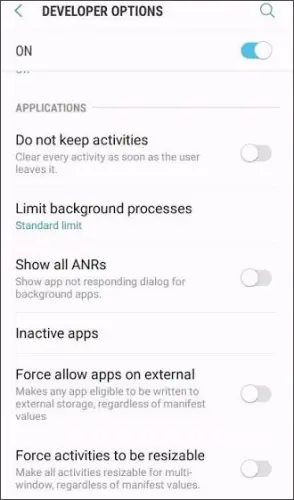
Schritt 5. Starten Sie Ihr Android-Telefon neu. Gehen Sie dann zu „Einstellungen“ > „Apps“, wählen Sie die App aus, die Sie verschieben möchten, und öffnen Sie „Speicher“.
Schritt 6. Prüfen Sie, ob die Option „Ändern“ jetzt verfügbar ist. Falls sie angezeigt wird, tippen Sie darauf, wählen Sie „SD-Karte“ und anschließend „Verschieben“.
Überprüfen Sie nach der Übertragung, ob die App startet und normal funktioniert.
Diese Entwicklereinstellung überschreibt die normale Speichereinstellung der App, daher funktionieren manche Apps nach dem Verschieben möglicherweise nicht mehr korrekt. Auf manchen Geräten ist diese Einstellung unter Umständen auch nicht vorhanden oder wirkungslos. Falls die Option nicht angezeigt wird oder das Verschieben fehlschlägt, verwenden Sie eine von Ihrem Telefon unterstützte Methode, anstatt den Vorgang wiederholt zu erzwingen.
Teil 3. So verschieben Sie Apps auf die SD-Karte unter Android mit dem iReaShare Android Manager.
Wenn Sie Kopien Ihrer installierten Android-Apps auf einer SD-Karte speichern möchten, bietet iReaShare Android Manager eine komfortable Möglichkeit, deren APK-Dateien über einen Computer zu exportieren. Sie können damit die installierten Apps anzeigen, die gewünschten Apps auswählen und deren Installationspakete an einen beliebigen Ort exportieren, beispielsweise auf eine an Ihren Computer angeschlossene SD-Karte.
Dies ist nützlich, wenn Sie APK-Backups für die spätere Installation erstellen oder Apps zwischen Geräten übertragen möchten. Beim Exportieren einer APK-Datei werden jedoch weder die installierte App noch deren private Daten auf die SD-Karte verschoben.
Hauptmerkmale des iReaShare Android Managers:
- Installierte Android-Apps vom Computer aus anzeigen und verwalten.
- Ausgewählte Apps als APK-Dateien zur Datensicherung exportieren.
- Installieren von APK-Dateien von einem Computer auf ein Android-Telefon.
- Deinstallieren Sie unerwünschte Anwendungen, um internen Speicherplatz freizugeben.
- Übertragen Sie Fotos, Videos, Musik, Kontakte und andere unterstützte Daten zwischen Android und einem Computer .
- Android-Daten auf einem Computer sichern und wiederherstellen .
Schritte zum Exportieren von Android-Apps auf eine SD-Karte mit iReaShare Android Manager:
-
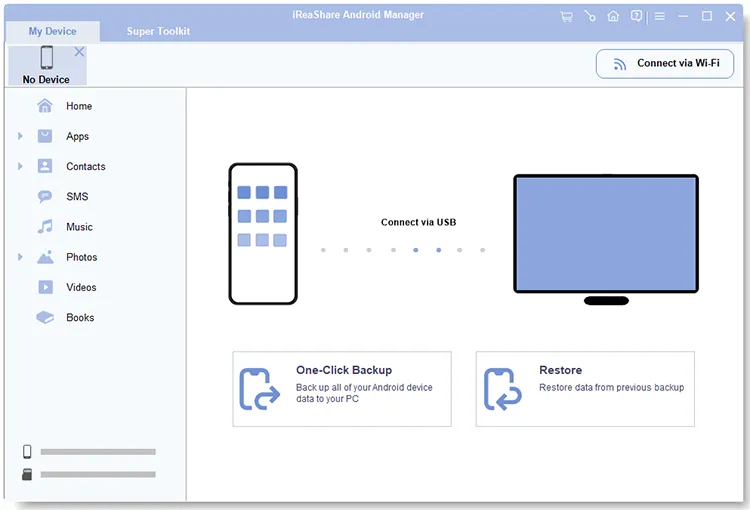
Laden Sie iReaShare Android Manager herunter und installieren Sie es auf Ihrem Computer. Starten Sie das Programm und verbinden Sie Ihr Android-Telefon über ein USB-Kabel.
-
Folgen Sie den Anweisungen auf dem Bildschirm, um das USB-Debugging zu aktivieren und eine Verbindung zwischen Ihrem Telefon und der Software herzustellen.
-
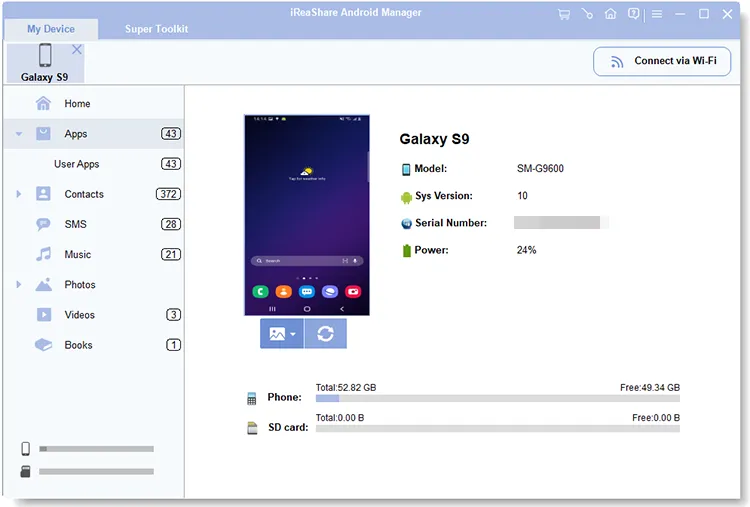
Klicken Sie im linken Bereich auf „Apps“. Die Software lädt und zeigt die auf Ihrem Android-Telefon installierten Apps an.
-
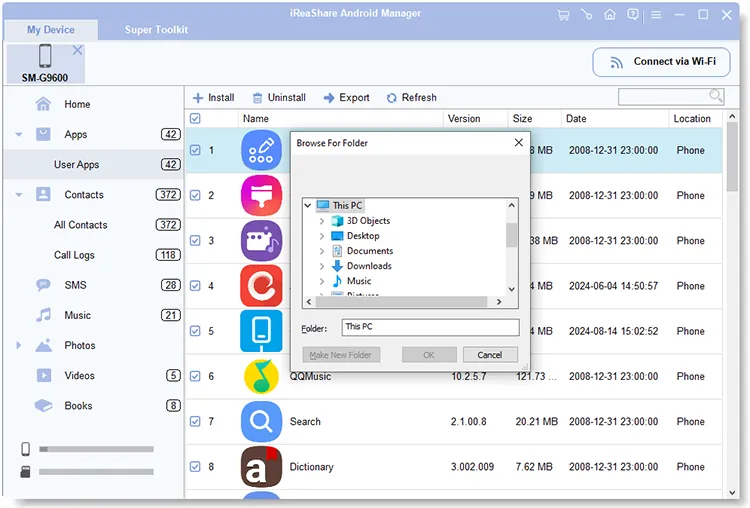
Sehen Sie sich eine Vorschau an und wählen Sie die Apps aus, die Sie exportieren möchten. Klicken Sie auf „Exportieren“ und wählen Sie Ihre SD-Karte als Ziel aus.
In der unten stehenden Videoanleitung erfahren Sie mehr über iReaShare Android Manager.
Teil 4. So verschieben Sie Android-Apps mithilfe von AppMgr III (App 2 SD) auf die SD-Karte
AppMgr III, auch bekannt als App 2 SD, ist ein Android-Anwendungsverwaltungstool, mit dem Sie Apps identifizieren können, die auf einen externen Speicher verschoben werden können. Anstatt jede App einzeln in den Einstellungen zu überprüfen, können Sie mithilfe der App-Liste verschiebbare Anwendungen finden und auf die entsprechenden Migrationsoptionen zugreifen.
Die App bietet außerdem weitere Verwaltungsfunktionen wie die Stapeldeinstallation, das Ausblenden und Einfrieren von Apps sowie das Leeren des Caches. Die Möglichkeit, Apps zu verschieben, hängt jedoch weiterhin von den Speicherbeschränkungen von Android und der Kompatibilität Ihres Geräts ab.
Schritte zum Verschieben von Apps auf eine SD-Karte mit AppMgr III:
Schritt 1. Öffnen Sie den Google Play Store auf Ihrem Android-Telefon, suchen Sie nach AppMgr III (App 2 SD) und installieren Sie die App.
Schritt 2. Starten Sie AppMgr III und erteilen Sie die erforderlichen Berechtigungen. Das Programm scannt Ihre installierten Anwendungen und ordnet sie nach ihrem Verwaltungs- oder Migrationsstatus.
Schritt 3. Öffnen Sie die Liste der verschiebbaren Apps und wählen Sie die Anwendung aus, die Sie auf die SD-Karte übertragen möchten.
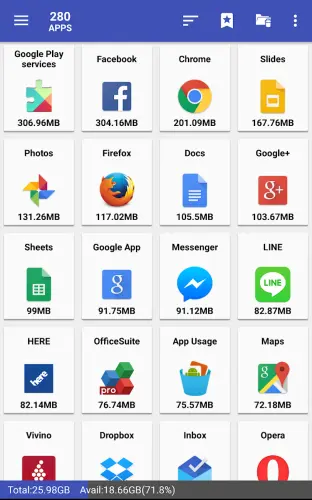
Schritt 4. Tippen Sie auf die Option „Verschieben“. Falls AppMgr III Sie zu den Systemspeichereinstellungen weiterleitet, folgen Sie den Anweisungen, um den Speicherort der App zu ändern.
Schritt 5. Wählen Sie „SD-Karte“ und tippen Sie auf „Verschieben“, um den Vorgang abzuschließen. Wiederholen Sie den Vorgang für weitere kompatible Anwendungen.
Die App-Verschiebungsfunktion von AppMgr III hängt von der Android-Version, dem Gerätehersteller und der SD-Kartenkonfiguration ab. Bei manchen Smartphones muss die SD-Karte als interner Speicher formatiert werden, während andere die App-Migration möglicherweise gar nicht unterstützen.
Abschluss
Das Verschieben von Apps auf eine SD-Karte unter Android kann internen Speicherplatz freigeben. Die verfügbaren Optionen hängen jedoch von Ihrem Smartphone und den verwendeten Apps ab. Unterstützt Ihr Gerät die App-Migration, ist die integrierte Option in den Einstellungen die einfachste Lösung. Alternativ können Sie die Entwickleroptionen oder AppMgr III verwenden, um weitere Migrationsoptionen zu finden.
Wenn Sie Kopien Ihrer installierten Apps als APK-Dateien speichern möchten, bietet iReaShare Android Manager eine komfortable Möglichkeit, diese über Ihren Computer auf eine SD-Karte zu exportieren. Das Programm hilft Ihnen außerdem, unerwünschte Apps zu verwalten und andere Telefondateien zu übertragen, sodass Sie Ihren Android-Speicher optimal organisieren können.
Verwandte Artikel
So verschieben Sie Videos von Android auf die SD-Karte: 5 Lösungen
So verschieben Sie Fotos auf die SD-Karte eines Android-Geräts (Gelöst)
So formatieren Sie SD-Karten auf verschiedenen Geräten effektiv (Vollständige Anleitung)
Testbericht: 10 Android-Backup-Software und -Apps (Neueste Informationen)