


Das Formatieren einer SD-Karte ist eine grundlegende Fähigkeit für jeden, der Kameras, Smartphones oder Computer benutzt. Ob Sie alte Dateien löschen, um Platz für neue Erinnerungen zu schaffen, oder eine Fehlermeldung wie „Kartenfehler“ beheben möchten – die richtige Formatierung einer SD-Karte gewährleistet deren Langlebigkeit und optimale Leistung. Im Folgenden erfahren Sie mehr über die verschiedenen Formatierungsmethoden.
- Teil 1: So formatieren Sie eine SD-Karte auf einem Android-Gerät über die Einstellungen
- Teil 2: So formatieren Sie eine SD-Karte am PC
- Teil 3: So formatieren Sie eine SD-Karte auf dem Mac mit dem Festplattendienstprogramm
- Teil 4: So formatieren Sie die SD-Karte in der Kamera
- Teil 5: Fragen und Antworten zum Formatieren einer SD-Karte
Teil 1: So formatieren Sie eine SD-Karte auf einem Android-Gerät über die Einstellungen
Wenn Sie Ihre SD-Karte als zusätzlichen Speicher für Ihr Smartphone verwenden, ist das Formatieren direkt im Gerät oft die zuverlässigste Methode. Nach der Formatierung ist die Karte leer und sofort wieder einsatzbereit.
So formatieren Sie eine SD-Karte unter Android:
-
Stellen Sie sicher, dass Ihre SD-Karte in Ihrem Android-Smartphone oder -Tablet installiert ist. Öffnen Sie anschließend die Einstellungen- App auf dem Android-Gerät.
-
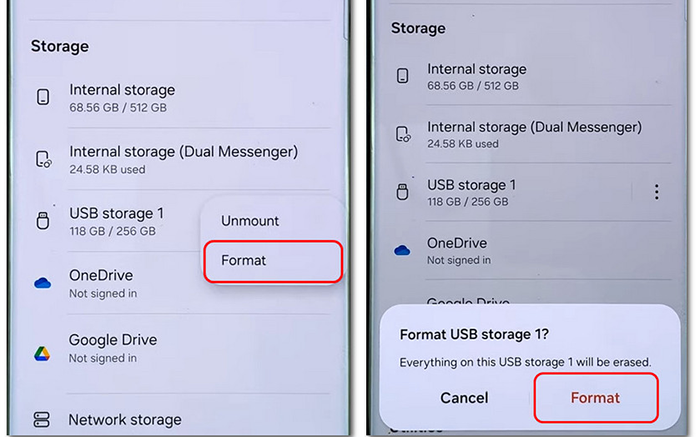
Navigieren Sie zu „ Speicher “ oder „ Gerätepflege “ > „ Speicher “. Tippen Sie anschließend auf die SD-Karte.
-
Wählen Sie das Dreipunkt-Menü (oder „Speichereinstellungen“) und tippen Sie auf „ Formatieren “. Bestätigen Sie anschließend mit einem weiteren Klick auf „ Formatieren “. Beachten Sie, dass dadurch alle Daten auf der Karte gelöscht werden.
Teil 2: So formatieren Sie eine SD-Karte am PC
Windows bietet verschiedene Möglichkeiten zur Formatierung, von schnellen Tastenkombinationen bis hin zu spezialisierter Software.
2.1 Über den Datei-Explorer
Der Datei-Explorer ist der schnellste und einfachste Weg, eine SD-Karte auf einem Windows-Computer zu formatieren. Sobald Ihre Speicherkarte mit Ihrem PC verbunden ist, können Sie sie direkt am Computer formatieren.
So geht's:
-
Verwenden Sie gegebenenfalls einen Kartenleser, um Ihre SD-Karte mit Ihrem PC zu verbinden. Der Computer erkennt dann das externe Speichermedium.
-
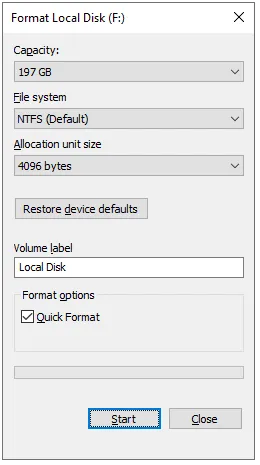
Öffnen Sie „ Dieser PC “ und klicken Sie mit der rechten Maustaste auf Ihre SD-Karte. Wählen Sie dann „ Formatieren “.
-
Wählen Sie ein geeignetes Dateisystem (FAT32 für Karten bis 32 GB, exFAT für größere) und klicken Sie auf „ Start “. Die SD-Karte wird erfolgreich formatiert.
2.2 Über die Datenträgerverwaltung
Wird die SD-Karte im Datei-Explorer nicht angezeigt, kann die Datenträgerverwaltung Abhilfe schaffen. Die Datenträgerverwaltung ist besonders nützlich, um beschädigte oder nicht zugängliche SD-Kartenpartitionen zu reparieren.
So formatieren Sie eine SD-Karte über die Datenträgerverwaltung:
-
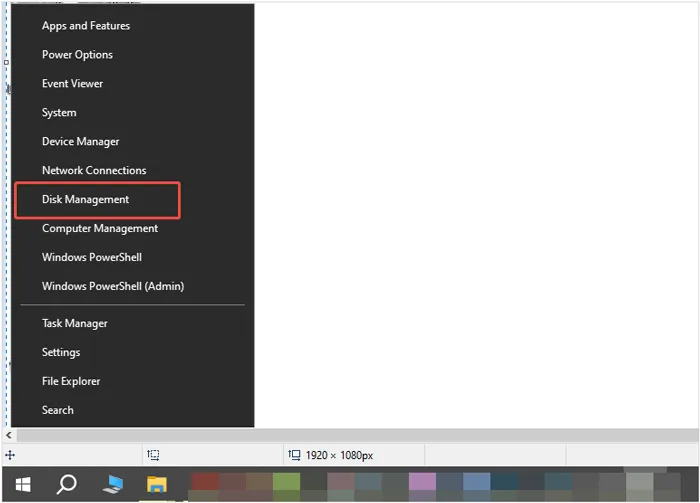
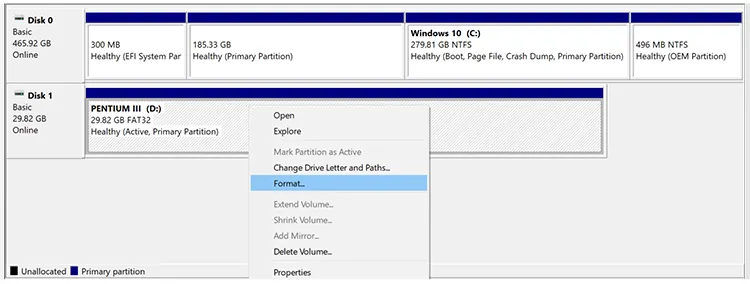
Klicken Sie mit der rechten Maustaste auf die Schaltfläche „ Start “ und wählen Sie „ Datenträgerverwaltung “. Suchen Sie Ihre SD-Karte in der Liste der Laufwerke.
-
Klicken Sie mit der rechten Maustaste auf die Partition und wählen Sie „ Formatieren… “.
-
Folgen Sie den Anweisungen, um eine Datenträgerbezeichnung und ein Dateisystem zuzuweisen.
2.3 Datenlöschung über iReaShare
Für alle, die absolut sichergehen wollen, dass ihre Daten nicht wiederhergestellt werden können, bietet das Spezialtool iReaShare Data Wipe einen besonders gründlichen Löschvorgang. Im Gegensatz zu herkömmlichen Formatierungsmethoden überschreibt dieses Tool die Sektoren mehrfach, um Ihre Privatsphäre zu schützen. Wenn Sie Ihre SD-Karte verkaufen oder verschenken möchten, ist dieses Tool unerlässlich.
Hauptmerkmale von iReaShare Data Wipe:
* Eine SD-Karte vollständig löschen , einschließlich vorhandener und gelöschter Daten.
* Bietet zwei Löschstufen: Schnelllöschung und Tiefenlöschung.
* Löschen Sie auch Festplatten , USB-Laufwerke und andere externe Speichergeräte.
* Ermöglicht es Ihnen, Dateien oder Ordner vor Beginn des Vorgangs auszuwählen.
* Bietet drei Modi: Dateivernichter, Laufwerkslöscher und Freispeicherlöscher.
* Unterstützt alle Arten von Dateitypen, wie Bilder, Videos, Audiodateien, Dokumente, Passwörter, Aufnahmen usw.
iReaShare Data Wipe herunterladen.
So formatieren Sie Ihre SD-Karte mit dieser Software vollständig:
-
Installieren und starten Sie die Software auf Ihrem Windows-Computer. Stecken Sie anschließend die SD-Karte mithilfe eines Kartenlesers in den PC.

-
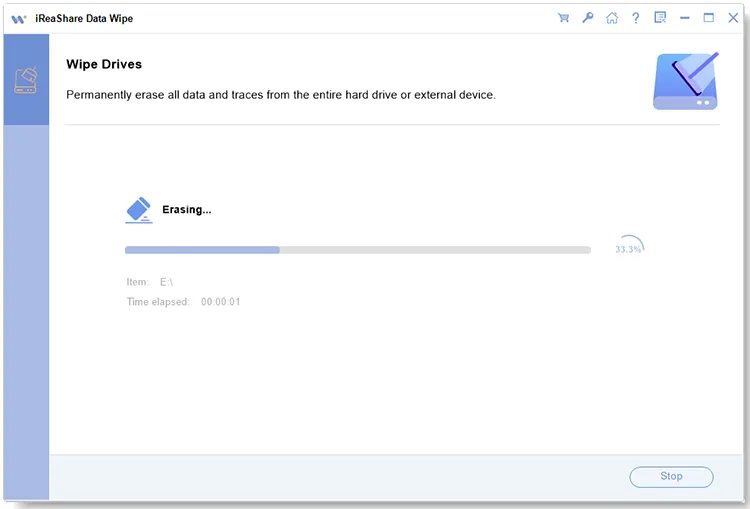
Wählen Sie im linken Bereich den Modus „ Laufwerkswischer “ und anschließend Ihre Karte aus der Geräteliste aus.

-
Wählen Sie die gewünschte Löschstufe und klicken Sie auf „ Jetzt löschen “ > „ OK “, um den Vorgang zu starten. Anschließend werden alle Daten auf Ihrer SD-Karte gelöscht.
2.4 Formatieren Sie die SD-Speicherkarte
Die SD Association bietet ein eigenes offizielles Tool namens „SD Memory Card Formatter“ an. Es wurde speziell entwickelt, um SD-, SDHC- und SDXC-Karten gemäß offiziellen Standards zu optimieren und kann manchmal Karten reparieren, die mit den in Windows integrierten Tools nicht repariert werden können.
Hier die einzelnen Schritte:
-
Laden Sie SD Memory Card Formatter herunter und installieren Sie es auf Ihrem Computer. Führen Sie es anschließend auf dem Desktop aus.
-
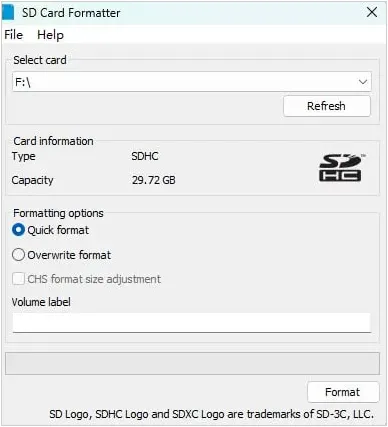
Stecken Sie Ihre SD-, SDHC- oder SDXC-Karte in den integrierten Kartensteckplatz Ihres Computers oder in einen externen USB-Kartenleser. Klicken Sie anschließend auf das Dropdown-Menü unter „ Karte auswählen “ und wählen Sie den Laufwerksbuchstaben Ihrer SD-Karte aus.
-
Wählen Sie eine Formatierungsoption: „ Schnellformatierung “ oder „ Format überschreiben “. Klicken Sie anschließend unten im Fenster auf die Schaltfläche „ Formatieren “. Es erscheint ein Warnhinweis, dass alle Daten gelöscht werden. Klicken Sie auf „ Ja “, um fortzufahren.
-
Warten Sie, bis der Fortschrittsbalken vollständig geladen ist. Nach Abschluss des Vorgangs erscheint die Meldung „ Formatierungsvorgang abgeschlossen “, die die Speicherkapazität der Karte und das verwendete Dateisystem anzeigt. Anschließend können Sie die Karte sicher aus dem Computer entfernen.
Teil 3: So formatieren Sie eine SD-Karte auf dem Mac mit dem Festplattendienstprogramm
Mac-Nutzer können ihre externen Speichermedien mithilfe des integrierten Festplattendienstprogramms verwalten und eine SD-Karte formatieren. Dieses Tool kann alle Daten auf einmal löschen, daher sollten Sie Ihre wichtigen Daten auf der Speicherkarte vorher sichern.
Hier ist die Anleitung:
-
Schließen Sie Ihre SD-Karte an Ihren Mac an. Öffnen Sie anschließend den Finder , gehen Sie zu „ Programme “ > „ Dienstprogramme “ und starten Sie das „ Festplattendienstprogramm “.
-
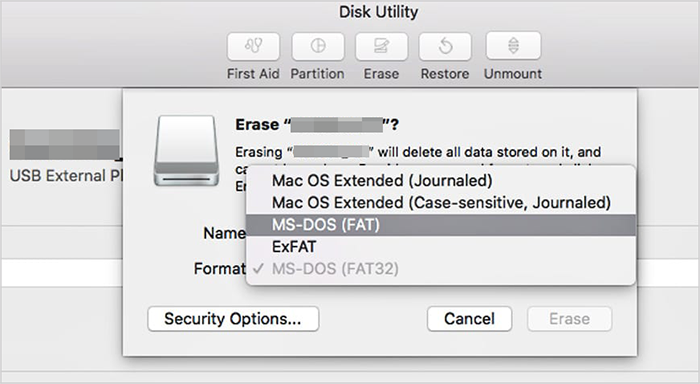
Wählen Sie die SD-Karte aus der Liste auf der linken Seite aus und klicken Sie oben auf die Schaltfläche „ Löschen “.
-
Wählen Sie einen Namen für die Karte und ein Format (üblicherweise ExFAT für moderne Karten). Klicken Sie anschließend auf „ Löschen “, um den Vorgang abzuschließen.
Teil 4: So formatieren Sie die SD-Karte in der Kamera
Das Formatieren einer SD-Karte direkt in der Kamera ist die zuverlässigste Methode, um sicherzustellen, dass das Dateisystem vollständig mit der Hardware des Geräts kompatibel ist. Obwohl sich die genaue Menüführung je nach Hersteller (Canon, Sony, Nikon usw.) unterscheidet, bleibt der allgemeine Arbeitsablauf gleich.
So geht's:
-
Legen Sie die SD-Karte in den dafür vorgesehenen Steckplatz ein und schalten Sie die Kamera ein.
-
Drücken Sie die „ Menü “-Taste auf der Rück- oder Oberseite des Kameragehäuses. Suchen Sie nach einem Symbol, das einem Schraubenschlüssel, Zahnrad oder Werkzeugkasten ähnelt. Hier werden üblicherweise die Systemwerkzeuge gespeichert.
-
Scrollen Sie durch die Registerkarten, bis Sie „ Formatieren “ oder „ Karte formatieren “ sehen, und bestätigen Sie die Aktion. Möglicherweise wird ein Fortschrittsbalken angezeigt. Schalten Sie die Kamera nicht aus und entfernen Sie die Karte erst, wenn auf dem Bildschirm die abgeschlossene Formatierung angezeigt wird.
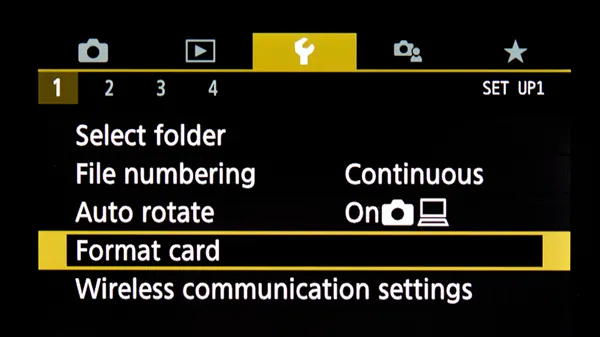
Hinweis: Formatieren Sie eine Speicherkarte niemals, wenn der Akku schwach ist. Wenn sich die Kamera während des Vorgangs ausschaltet, kann dies die SD-Karte beschädigen oder die Firmware der Kamera in Mitleidenschaft ziehen.
Teil 5: Fragen und Antworten zum Formatieren einer SD-Karte
Frage 1: Warum wird auf meiner SD-Karte angezeigt, dass sie formatiert werden muss?
Dies geschieht normalerweise, wenn das Dateisystem beschädigt wurde, die Karte während des Schreibens von Daten herausgezogen wurde oder die Karte in einem Format vorliegt, das das aktuelle Gerät nicht erkennt (z. B. eine Linux-formatierte Karte in einem Windows-PC).
Frage 2: Ist es sinnvoll, eine SD-Karte immer zu formatieren?
Es empfiehlt sich, eine Speicherkarte zu formatieren, wenn man sie in ein neues Gerät einsetzt (z. B. von einer Sony-Kamera in eine Canon-Kamera). Im täglichen Gebrauch ist häufiges Formatieren jedoch nicht notwendig, es sei denn, es treten langsame Übertragungsgeschwindigkeiten oder Fehler auf.
Frage 3: Was passiert, wenn ich versehentlich meine SD-Karte formatiere?
Verwenden Sie die Karte nicht mehr. Machen Sie keine neuen Fotos und speichern Sie keine neuen Dateien darauf. Oft können Sie Ihre Dateien mithilfe von Datenrettungssoftware (wie Data Recovery, Recuva oder PhotoRec) wiederherstellen, sofern die Datensektoren noch nicht überschrieben wurden.
Abschluss
Das Formatieren einer SD-Karte ist eine einfache, aber unerlässliche Wartungsmaßnahme. Egal, ob Sie die einfache Bedienung von Android und Mac oder die umfangreichen Optionen von Windows bevorzugen – wichtig ist, dass Sie Ihre Daten immer sichern, bevor Sie auf „Formatieren“ klicken. Mit diesen Schritten stellen Sie sicher, dass Ihre Speichermedien reibungslos und fehlerfrei funktionieren.
Wenn Sie auch andere Speichermedien wie USB-Sticks, externe Festplatten usw. löschen und sicherstellen möchten, dass Ihre Daten nicht wiederhergestellt werden können, ist iReaShare Data Wipe die richtige Lösung. Es kann sogar den freien Speicherplatz löschen, ohne Ihre vorhandenen Daten zu entfernen.
Verwandte Artikel
So verschieben Sie Fotos auf die SD-Karte eines Android-Geräts (Gelöst)
Wie man eine Festplatte unter Windows 11/10 effektiv formatiert
Gelöst: Wie man Daten von einer Sony XQD-Karte dauerhaft löscht
Wie man SSD-Daten unwiederbringlich macht | Datenunrettbarkeit sicherstellen

