


TL;DR:
想了解 EaseUS VoiceWave 的真实评测吗?本文将介绍它的主要功能、价格、优缺点,以及如何在 Discord 和游戏中使用它进行实时变声。您可以将 EaseUS VoiceWave 与 iMyFone MagicMic 和 TopMediai 进行比较,找到最适合您需求的变声器,无论您需要的是实时语音效果还是基于浏览器的 AI 音频工具。

TopMediai AI 音乐、视频和语音工作室


想了解EaseUS VoiceWave的真实评测吗?EaseUS VoiceWave是一款实时AI变声器,专为游戏玩家、主播和在线聊天用户设计,方便他们在实时对话中改变声音。它提供语音特效、音效,并兼容多种游戏和通讯平台。但EaseUS VoiceWave值得购买吗?它的免费版够用吗?它在Discord游戏聊天中运行稳定吗?如果您只是偶尔需要变声,付费版真的有必要吗?
在本篇 EaseUS VoiceWave 评测中,我们将评估其主要功能、定价、优缺点、设置过程和替代方案,以帮助您决定 EaseUS VoiceWave 是否适合您的需求。
第一部分:EaseUS VoiceWave 评测
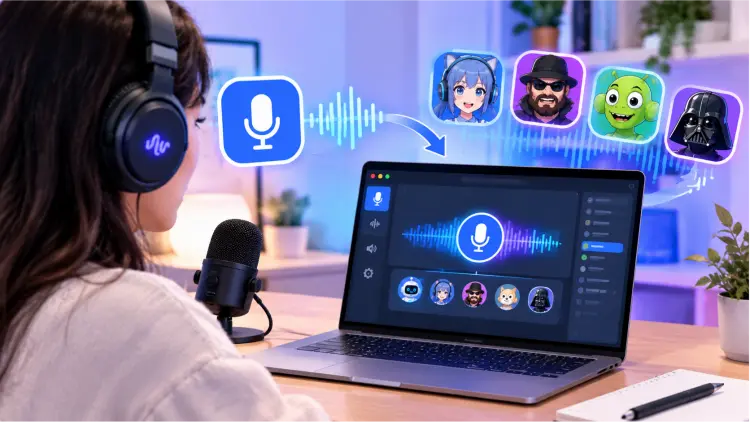
EaseUS VoiceWave是一款由 EaseUS 开发的实时变声工具。它能够处理麦克风输入,并将修改后的音频通过虚拟麦克风传输到 Discord、游戏、直播软件以及其他支持麦克风输入的应用程序。与只能上传录音并生成变声音频文件的在线工具不同,VoiceWave 的主要设计用途是在实时对话中改变你的声音。你可以选择预设语音、调整语音参数,或者使用音效面板播放有趣的音频片段。
其主要应用场景包括:
- Discord 语音聊天:在游戏、社区讨论和与朋友交谈时使用不同的声音。
- 网络游戏:在 Roblox、Minecraft 和 GTA V RP 等游戏中进行角色扮演,使用不同的声音。
- 直播和内容创作:使用 OBS 等软件为直播或视频内容添加语音效果。
- 视频会议:在支持麦克风输入的应用程序(例如 Zoom)中应用语音过滤器。
- 音频创作:处理录制的音频或视频文件,并为创意内容添加变声效果。
1.1 EaseUS VoiceWave 功能
EaseUS VoiceWave 结合了实时变声、音效和其他音频转换工具。以下是其主要功能。
1. 实时变声
在支持的语音聊天、游戏和通话期间,无需预先录制音频,即可实时修改麦克风声音。
2. AI语音效果
提供多种语音风格,包括男声、女声、机器人声、婴儿声和角色配音。可用效果取决于软件版本和语音库。
3. 音板
播放预设音效和趣味音频片段,适用于 Discord 聊天、游戏互动和直播。部分版本支持自定义音效或键盘快捷键。
4. 语音参数调整
使用可用的音频控制功能自定义语音效果,使输出声音更符合您的喜好。
5. 音频输入和输出设置
选择您的麦克风和相关音频设备,然后通过虚拟麦克风将修改后的声音路由到兼容的应用程序。
6. 多场景语音应用
该软件可与 Discord、在线游戏和其他兼容的语音应用程序配合使用。实际兼容性取决于您的操作系统、应用程序设置和音频设备配置。
7. 音调和音色调整
调整音调、音量和音色,打造更个性化的变声效果。
8. 背景噪声抑制
降低一些环境噪音,以提高实时聊天、游戏和录音时的音频清晰度。
9. 录音和音频文件的变声
录制你的声音,修改现有音频或视频文件中的音频,并导出处理后的音频。
10. 自定义快捷键
将键盘快捷键分配给语音效果或音效,以便在游戏和直播过程中快速切换。
1.2 EaseUS VoiceWave 价格
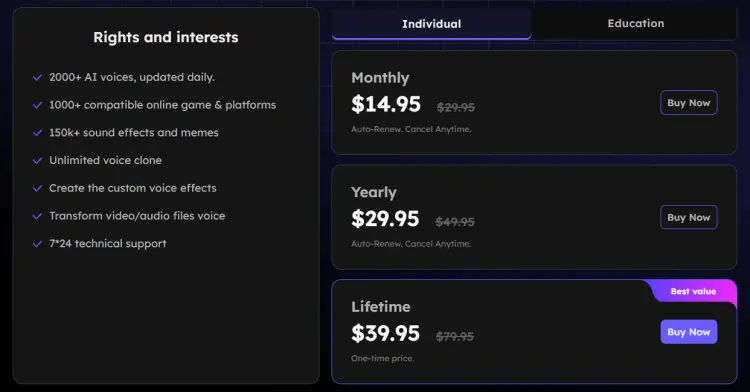
EaseUS VoiceWave 可以免费使用吗?免费版值得使用吗?EaseUS VoiceWave 提供免费版和付费版。免费版适合体验基本的变声功能,但如果您需要更多语音效果、自定义选项或访问完整的语音库,则应查看各个付费版包含的功能。
根据官方购买页面目前显示的促销价格,个人用户可以参考以下方案:
1.3 EaseUS VoiceWave 的优缺点
在回顾了其主要功能后,EaseUS VoiceWave 在实时变声方面具有几个优势,但也存在一些需要考虑的局限性。
- 支持 Discord、在线游戏、直播和兼容的语音聊天应用程序的实时变声。
- 提供多种人工智能语音效果,包括男声、女声、机器人声和角色声。
- 添加一个音效板,包含音效和表情包音频,用于游戏和实时互动。
- 提供降噪功能,以帮助最大限度地减少语音聊天和录音期间的背景噪音。
- 支持更改现有音频和视频文件中的声音,使其对内容创作非常有用。
- 提供可自定义的语音效果和快捷方式,带来更个性化的体验。
- 提供免费版本或试用版,让用户在购买前试用软件。
- 桌面软件仅支持 Windows 10(64 位)和 Windows 11。
- 部分语音特效、人工智能功能和高级工具需要付费订阅或授权。
- 需要安装并配置音频设备才能与 Discord 和其他应用程序正常工作。
- 语音质量和实时性能可能因硬件、麦克风质量和应用程序设置而异。
- 该软件至少需要 7 GB 的可用磁盘空间,这对于存储空间有限的用户来说可能不太方便。
- 在某些应用程序中,虚拟麦克风或降噪设置的兼容性问题可能会影响转换后的语音。
第二部分:如何使用 EaseUS VoiceWave
对于初次使用的用户来说,VoiceWave 的基本设置过程相对简单。以下步骤以 Discord 中的实时变声为例进行说明。
第一步:下载并安装软件
访问 EaseUS VoiceWave 官方网站,下载 Windows 安装程序,然后按照屏幕上的说明完成安装。
步骤 2. 选择麦克风输入设备
启动 VoiceWave,选择您正在使用的物理麦克风,并确保输入音量设置合适。
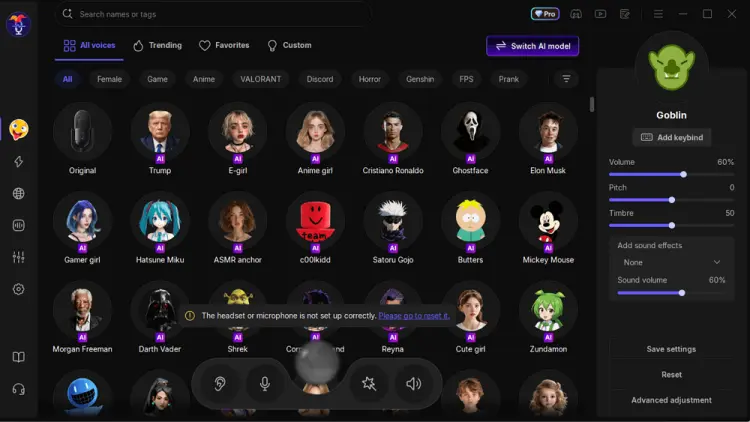
步骤 3:选择语音效果
从语音库中选择您喜欢的声音,并启用变声功能。您可以先预览或测试效果,然后根据需要调整音调和其他参数。
第四步:在 Discord 中设置虚拟麦克风
打开 Discord,进入“用户设置”>“语音和视频”。将“输入设备”设置为“VoiceWave Microphone”或软件提供的相应虚拟麦克风设备。
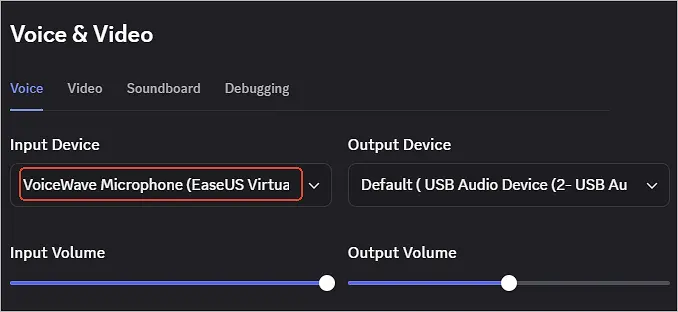
请注意,Discord 的输出设备应设置为您实际使用的耳机或扬声器,而不是变声器的虚拟麦克风。
第五步:测试实时变声功能
使用 Discord 的麦克风测试功能或加入私人语音频道来检查结果。如果其他参与者仍然听到您的原声或完全听不到您的声音,请检查是否选择了正确的输入设备、是否启用了 VoiceWave 的变声功能,以及 Discord 的降噪设置是否过度过滤了处理后的声音。
如果问题仍然存在,请尝试重启 Discord,重新选择输入设备,并暂时调整 Discord 的降噪和回声消除设置。
第三部分:EaseUS VoiceWave 的最佳替代方案
对于 Windows 用户来说,EaseUS VoiceWave 值得考虑,但它并非唯一选择。如果 VoiceWave 的系统兼容性、价格或功能限制无法满足您的需求,您可以考虑以下替代方案。
3.1 iMyFone MagicMic
iMyFone MagicMic 是一款专为游戏玩家、主播和语音聊天用户设计的变声器,是 EaseUS VoiceWave 的理想替代品。它支持 Windows 和 Mac 桌面系统的实时变声,并提供 AI 语音效果、音效面板、录音变声和语音自定义功能。对于想要更多语音效果和趣味音效的用户来说,MagicMic 是理想之选。与 EaseUS VoiceWave 相比,MagicMic 的主要优势在于其丰富的语音滤镜和音效库,以及强大的语音自定义选项。
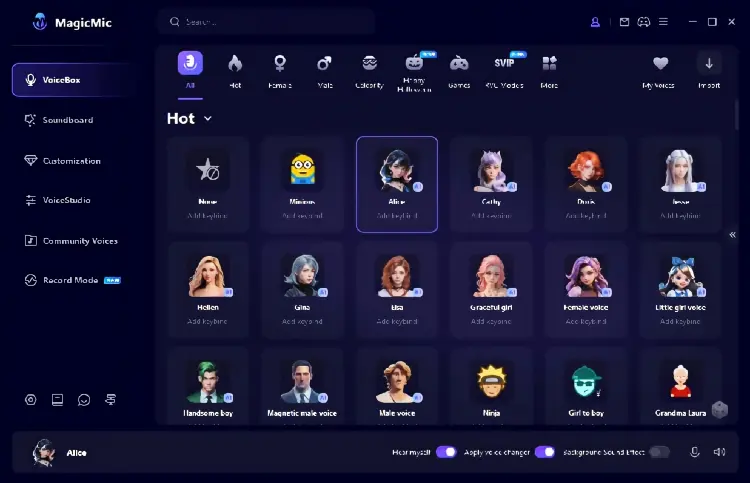
- 支持 Discord、游戏、直播和语音聊天中的实时变声。
- 提供 AI 语音滤镜,包括角色语音、男声、女声和搞笑语音。
- 添加一个包含表情包音效和音频效果的音效库。
- 根据套餐内容,允许语音自定义和 RVC AI 语音转换。
- 支持录音和音频文件的变声功能。
- 适用于Windows和Mac桌面用户。
- 免费版本提供的语音和音效有限。
- 完整的语音库和高级功能需要付费套餐。
- 移动应用主要更改预录音频,而不是实时麦克风输入。
- 某些人工智能语音需要更高的硬件配置。
- Discord 和其他应用程序需要设置音频设备。
- 语音质量和延迟取决于您的硬件、麦克风和设置。
3.2 TopMediai
TopMediai是一个基于浏览器的 AI 内容创作平台,提供在线变声器、文本转语音和 AI 语音克隆等工具。作为 EaseUS VoiceWave 的替代方案,它更适合那些希望在线修改录音、生成不同风格的 AI 语音或为视频和社交媒体内容创建配音的用户。
然而,TopMediai 的在线变声器主要是通过转换上传或录制的音频来实现的,因此它并不能直接替代 EaseUS VoiceWave 的桌面实时麦克风变声功能。如果您需要在 Discord 游戏聊天或实时通话中改变声音,请务必区分 TopMediai 的在线变声器与其相关的桌面变声软件 MagicMic。
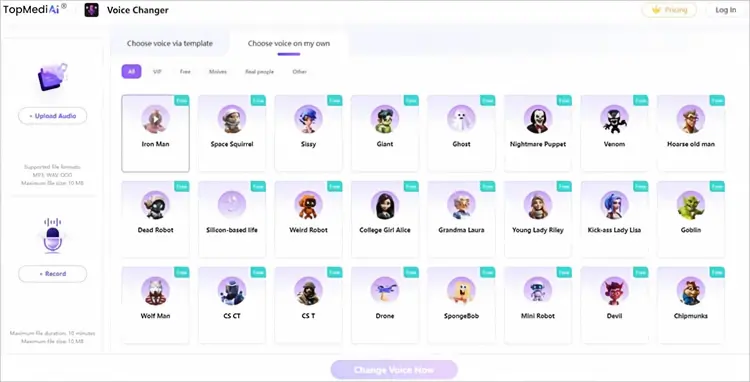
- 无需安装桌面软件,即可在 Windows、Mac、Android 和 iPhone 的浏览器中使用。
- 支持 MP3、WAV 和 OGG 格式上传,以及浏览器内音频录制。
- 提供用于角色配音、搞笑片段和自定义音频的 AI 语音特效。
- 包含文本转语音和人工智能语音克隆工具。
- 支持 190 多种语言和口音的文本转语音功能。
- 提供免费的基础在线变声功能。
- 不支持在 Discord 通话或游戏期间实时改变麦克风声音。
- 音频上传大小限制为 10 MB。
- 在线变声仅支持上传 MP3、WAV 和 OGG 格式文件。
- 部分高级功能需要付费套餐或有使用限制。
- 免费下载和导出选项可能受到限制。
- 需要连接互联网。
EaseUS VoiceWave vs. MagicMic vs. TopMediai
下表总结了这三种工具的主要区别。
| 特征 | EaseUS VoiceWave | iMyFone MagicMic | TopMediai |
|---|---|---|---|
| 实时变声 | ✓ | ✓ | — |
| AI语音效果 | ✓ | ✓ | ✓ |
| AI语音克隆 | 有限的 | 有限的 | ✓ |
| 音频文件变声 | ✓ | ✓ | ✓ |
| 内置音板 | ✓ | ✓ | — |
| 基于浏览器的访问 | — | — | ✓ |
| 免费版 | 有限的 | 有限的 | 有限的 |
| 最适合 | 游戏、直播和语音聊天 | 游戏、实时聊天和音效 | 人工智能配音、语音克隆和音频创作 |
第四部分:EaseUS VoiceWave常见问题解答
Q1. EaseUS VoiceWave 使用安全吗?
EaseUS VoiceWave 是 EaseUS 公司的商业产品。为降低安全风险,请从官方网站下载,而非第三方网站。请保持软件更新,并在运行安装程序前验证其完整性。
Q2. EaseUS VoiceWave 是真的吗?
是的,EaseUS VoiceWave 是 EaseUS 公司提供的一款正规变声工具。不过,在购买之前,请务必查看其语音效果、价格、系统兼容性和订阅条款,以确保它们符合您的需求。
Q3. EaseUS VoiceWave 是免费的吗?
EaseUS VoiceWave 提供免费下载或试用版,但部分语音特效和高级功能需要付费许可。购买前请查看当前试用版的限制。
Q4. 如何解决 EaseUS VoiceWave 无法正常工作的问题?
如果 EaseUS VoiceWave 没有改变你的声音,或者其他人听不出效果,请尝试以下故障排除步骤:
- 请确认您的物理麦克风已在 EaseUS VoiceWave 中选择。
- 在 Discord 或目标应用程序中选择 VoiceWave 虚拟麦克风作为输入设备。
- 检查Windows系统中的麦克风权限和输入音量。
- 如果降噪功能会消除修改后的声音,请禁用或调整降噪功能。
- 更改音频设置后,请重启这两个应用程序。
- 更新软件并检查您的计算机是否满足最低系统要求。
如果问题仍然存在,请咨询 EaseUS VoiceWave 官方支持中心以获取故障排除指导。
最终判决
总的来说,EaseUS VoiceWave 是一款实用的实时变声器,适合希望在 Discord 聊天、游戏和在线通话中改变声音的 Windows 用户。它提供各种 AI 语音效果和音效,但其付费功能和有限的平台支持可能并不适合所有人。如果您正在寻找更多实时变声选项,iMyFone MagicMic 是一个值得考虑的替代方案,而TopMediai则更适合基于浏览器的语音转换和 AI 音频创作。比较它们的功能和价格,找到最符合您需求的工具。
相关文章
适用于 PC、Mac 和移动用户的 5 款最佳 Voicemod 替代工具


