TL;DR:
Pokémon GO GPS信号未找到错误会导致游戏无法正确检测您的位置。常见的解决方法包括:
- 正在检查位置服务和 Pokémon GO 权限。
- 启用高精度或精确定位设置。
- 改善您的网络连接并重启 Pokémon GO 或您的手机。
- 正在更新 Pokémon GO 和您的设备系统。
- 禁用 VPN 或模拟位置设置并重置位置相关设置。
- 使用位置更改器,在玩基于位置的游戏时可以更流畅地更改您的 GPS 位置。
“有人知道怎么解决GPS信号找不到的错误吗?我已经重启手机、卸载重装应用、检查设置了……都没用!更新:我升级了手机!”
来自 Facebook
Pokémon GO 使用 GPS 技术和定位服务来确定您的位置、追踪您的移动轨迹并提供基于位置的游戏功能。但是,您有时可能会遇到 Pokémon GO GPS 信号未找到的错误,这会导致游戏无法正确获取您的位置信息。
出现此问题时,您可能无法加载附近的宝可梦、在地图上移动或使用某些基于位置的功能。本指南将解释 Pokémon GO GPS 信号未找到错误的含义、如何在 Android 和 iPhone 上修复此问题,以及如何在更改 GPS 位置时避免此问题。
第一部分:在 Pokémon GO 中没有 GPS 信号意味着什么?
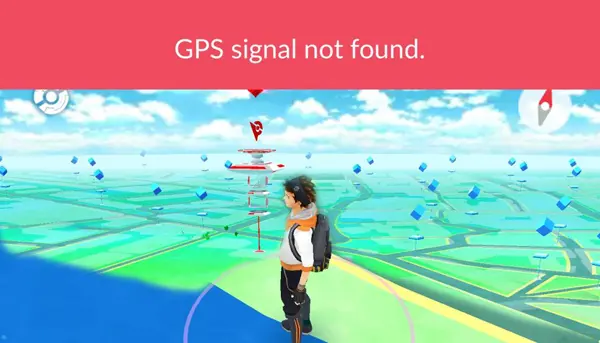
当 Pokémon GO 显示“未找到 GPS 信号”时,表示游戏无法从您的设备获取准确的位置信息。由于 Pokémon GO 依赖 GPS 数据来确定您的位置,任何位置检测问题都可能导致游戏无法正确更新您的位置。
此错误可能以不同的错误代码出现,包括错误 11 和错误 12。虽然两者都与 GPS 检测问题有关,但它们可能在不同的情况下发生。
GPS信号未找到错误11与错误12
| 错误 | 描述 | 可能的原因 |
|---|---|---|
| 错误 11 | Pokémon GO 无法检测到设备发出稳定的 GPS 信号。 | 定位服务已禁用、GPS 设置不准确或 GPS 信号弱。 |
| 错误 12 | Pokémon GO 无法正确验证位置信息。 | 位置冲突、模拟位置设置、VPN 或其他与位置相关的干扰。 |
虽然错误 11 和错误 12 的触发原因可能不同,但许多故障排除方法可以重叠。Pokémon GO GPS 信号未找到的常见原因包括:
- 定位服务已禁用: Pokémon GO 无法访问您的设备位置。
- 位置权限错误:游戏没有足够的权限使用 GPS 数据。
- GPS定位精度低:精确定位或高精度定位设置已关闭。
- 网络连接不良:不稳定的 Wi-Fi 或移动数据会影响位置更新。
- 应用程序或系统软件版本过旧:旧版本可能会导致兼容性问题。
- VPN 或模拟位置干扰:其他工具可能会影响 Pokémon GO 检测您的位置。
- 应用或系统临时错误:后台问题可能会中断 GPS 检测。
第二部分:如何解决 Pokémon GO GPS 信号未找到的问题
方法一:检查位置服务和权限
Pokémon GO 需要系统级定位服务和应用级定位权限才能访问您的 GPS 信息。如果其中任何一项设置被禁用,游戏可能无法检测到您的位置并显示“未找到 GPS 信号”错误。
检查位置服务
首先,请确保您的设备已启用定位服务。
安卓系统:
- 打开“设置”。
- 点击“位置”。
- 启用“使用位置信息”。
在 iPhone 上:
- 打开“设置”。
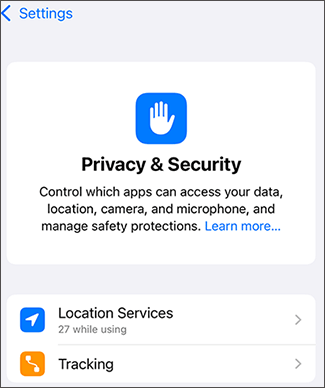
- 点击“隐私和安全”>“位置服务”。
- 开启“定位服务”。
检查 Pokémon GO 位置权限
启用定位服务后,请确保 Pokémon GO 已获得使用您位置信息的权限。
安卓系统:
- 打开“设置”。
- 前往“应用”>“Pokémon GO”>“权限”。
- 点击“位置”。
- 选择“仅在使用应用程序时允许”。
在 iPhone 上:
- 打开“设置”。
- 点击“隐私和安全”>“位置服务”。
- 选择“Pokémon GO”。
- 选择“在使用应用程序期间”。
方法二:实现高精度或精确定位
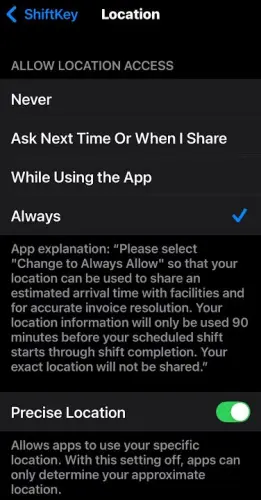
即使启用了定位服务,如果您的设备使用精度较低的定位模式,Pokémon GO 仍然可能无法准确检测到您的位置。
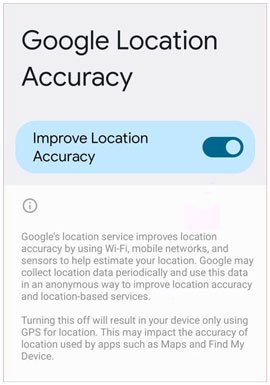
在安卓设备上启用高精度定位,或在 iPhone 设备上启用精确定位,可以让 Pokémon GO 接收更准确的位置信息。
安卓系统:
- 打开“设置”。
- 点击“位置”。
- 启用“谷歌位置精度”。
- 请确保您的设备可以使用 GPS、Wi-Fi 和移动网络,以提高定位精度。
在 iPhone 上:
- 打开“设置”。
- 点击“隐私和安全”>“位置服务”。
- 选择 Pokémon GO。
- 开启“精确定位”功能。
方法三:检查网络连接
虽然 GPS 可以提供位置信息,但 Pokémon GO 也需要互联网连接才能与游戏服务器通信并更新您的位置。
网络连接弱或不稳定可能会导致 GPS 信号显示为不可用。您可以尝试以下方法:
- 在Wi-Fi和移动数据之间切换。
- 搬到网络信号覆盖更好的地区。
- 开启和关闭飞行模式。
- 如果您使用 Wi-Fi,请重启路由器。

重新连接互联网后,再次启动 Pokémon GO 并查看地图。
方法四:重启 Pokémon GO 和手机
应用或系统出现临时性问题可能会中断 GPS 定位。重启 Pokémon GO 可以刷新游戏与设备定位服务之间的连接。
重启 Pokémon GO:
安卓:
- 打开最近使用的应用屏幕。
- 找到 Pokémon GO。
- 滑动即可关闭应用。
- 再次打开 Pokémon GO。
iPhone:
- 从屏幕底部向上滑动并暂停。
- 找到 Pokémon GO。
- 在应用预览界面向上滑动即可将其关闭。
- 重新启动 Pokémon GO。
重启手机:
如果重启应用后问题仍然存在,请重启设备。
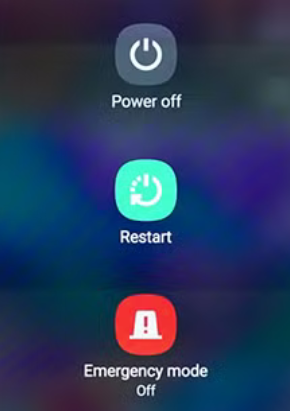
安卓:
- 按住“电源”按钮。
- 点击“重新开始”。
iPhone:
- 按住“侧边”按钮和“音量”按钮。
- 拖动关机滑块。
- 重新启动你的iPhone。

方法五:更新 Pokémon GO 和手机
过时的 Pokémon GO 版本或您的操作系统可能会导致与定位服务的兼容性问题。保持游戏和手机更新可以提高稳定性并修复已知错误。
Pokémon GO 更新:
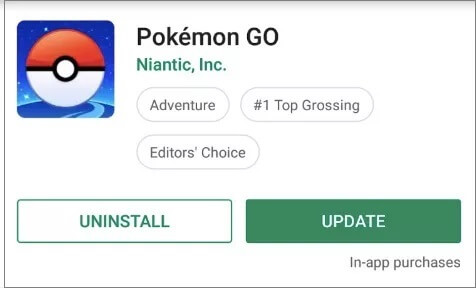
安卓:
- 打开谷歌应用商店。
- 点击您的个人资料图标。
- 选择“管理应用和设备”。
- 找到 Pokémon GO。
- 点击“更新”。
iPhone:
- 打开应用商店。
- 点击您的个人资料图标。
- 向下滚动查看可用更新。
- 点击 Pokémon GO 旁边的“更新”。
更新您的手机:
安卓:
- 打开“设置”。
- 转到“系统”>“系统更新”。
- 请检查是否有可用更新。
iPhone:
- 打开“设置”。
- 点击“常规”>“软件更新”。
- 如有最新iOS版本,请安装。

方法六:关闭 VPN 并模拟位置
Pokémon GO 会检查位置信息以提供准确的游戏体验。VPN、模拟位置设置或其他更改位置的工具可能会干扰此过程并引发 GPS 相关错误。
请尝试暂时禁用这些功能,看看 GPS 信号是否恢复。
安卓系统:
- 打开“开发者选项”。
- 检查是否启用了模拟定位应用。
- 禁用模拟位置设置。
- 关闭所有正在使用的 VPN。
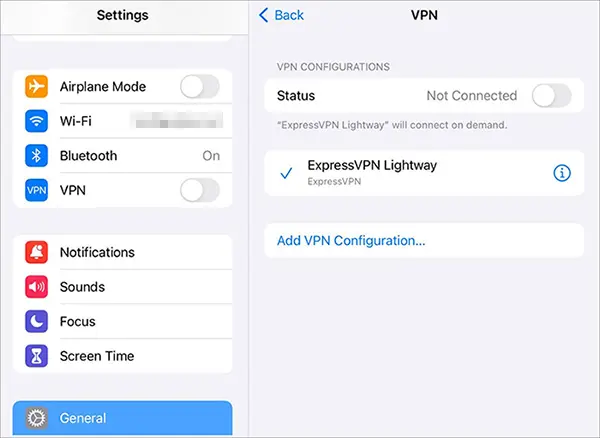
在 iPhone 上:
- 打开“设置”。
- 点击“VPN”。
- 禁用VPN连接。
- 重新启动 Pokémon GO。
方法七:重置位置或网络设置
如果以上方法均无效,重置位置或网络相关设置可以帮助移除阻止 Pokémon GO 正常访问 GPS 的错误配置。
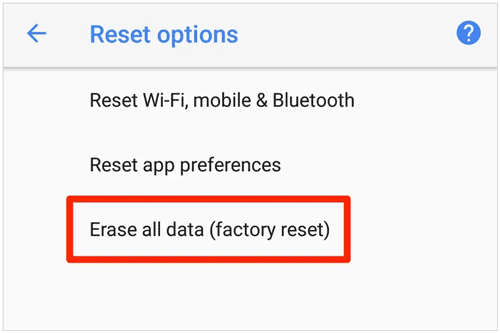
安卓系统:
具体步骤可能因设备型号而异。
- 打开“设置”。
- 转到“系统”。
- 选择“重置选项”。
- 重置网络相关设置。
在 iPhone 上:
- 打开“设置”。
- 点击“常规”。
- 选择“转移或重置 iPhone”。
- 点击“重置”。
- 选择“重置位置和隐私”或“重置网络设置”。

第三部分:如何避免在更改位置时出现 Pokémon GO GPS 信号丢失的问题
在 Pokémon GO 中更改 GPS 位置需要稳定的位置数据。如果位置变化过快或设备提供的 GPS 信息不稳定,游戏可能无法识别新位置并显示与 GPS 相关的错误。
为了减少这些问题,您可以使用专业的定位更改工具,例如Location Changer 。它允许您调整 Android 和 iPhone 设备上的 GPS 位置,同时支持像 Pokémon GO 这样基于位置的应用程序和游戏。
位置更改器的主要功能
- 在安卓和iOS移动设备上更改GPS定位。
- 支持基于 GPS 的应用和游戏,包括 Pokémon GO。
- 允许您使用操纵杆更改位置。
- 创建路线并模拟移动。
- 支持多种运动模式。
- 兼容最新的Android和iOS版本,包括iOS 27和Android 17。
温馨提示:手机用户请先注册账号,然后从会员中心下载或购买,即可享受专属折扣。
如果在 Pokémon GO 中更改位置时遇到 GPS 定位问题,位置更改器提供了一种简单易用的方式来管理您的虚拟位置。请按照以下步骤设置新的 GPS 位置。
-
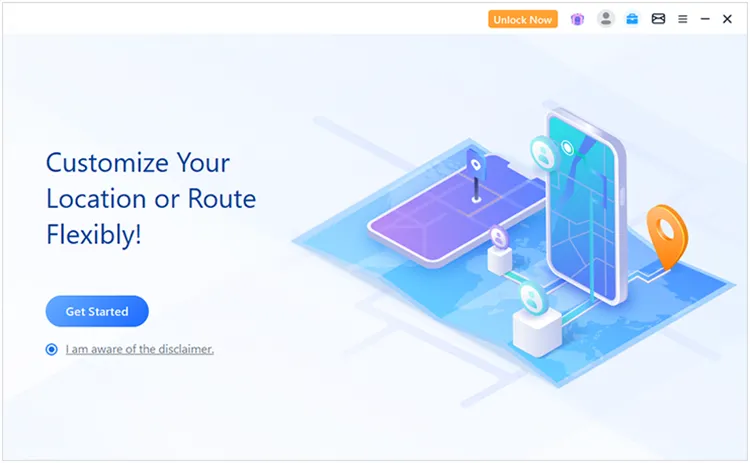
在您的 Windows 或 Mac 电脑上打开位置更改器,然后单击“开始使用”以开始设置位置更改。
-
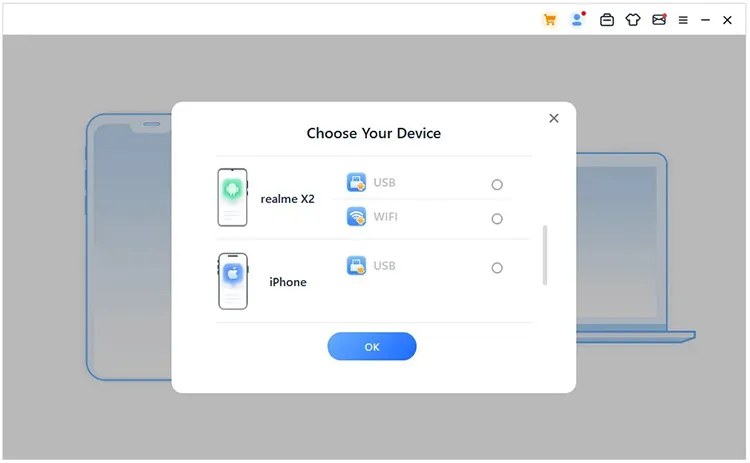
按照程序中的提示,将您的安卓手机或iPhone连接到电脑。请确保电脑已识别设备后再继续操作。
-
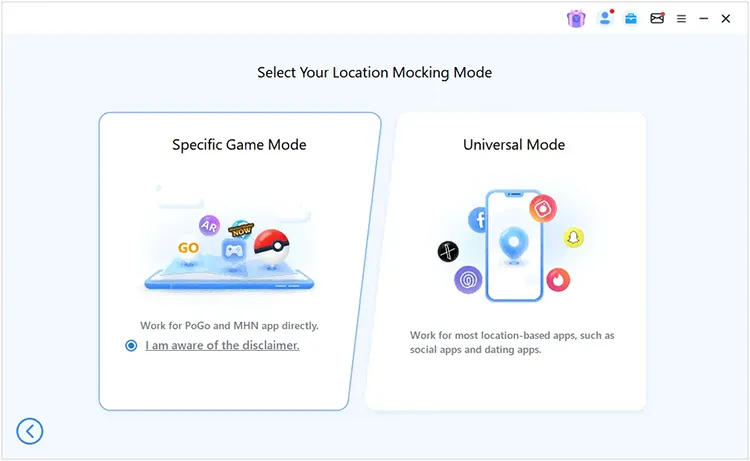
连接建立后,进入模式选择屏幕,选择“特定游戏模式”以访问专为 Pokémon GO 等游戏设计的定位功能。
-
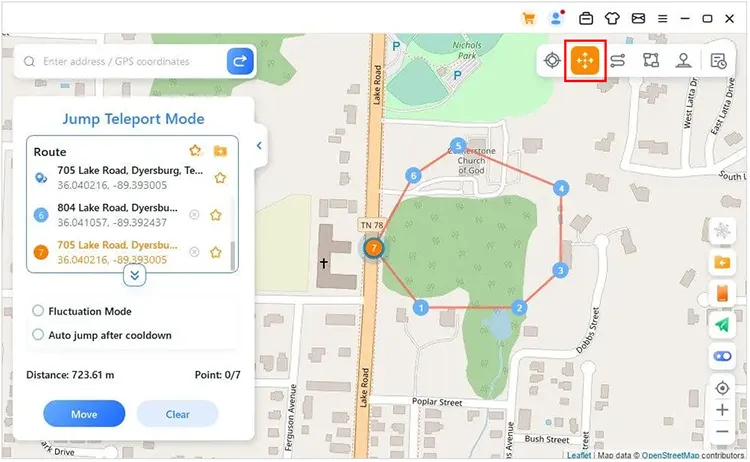
地图界面加载完毕后,选择合适的模式来更改您的虚拟位置。然后,在地图上选择目的地,并将新的 GPS 位置应用到 Pokémon GO 中。
结论
Pokémon GO 出现“未找到 GPS 信号”错误通常是由于游戏无法正确访问或验证您的位置信息造成的。检查位置权限、提高 GPS 定位精度、保持连接稳定、重启应用和设备、更新软件以及调整位置设置都有助于解决此问题。
如果您在 Pokémon GO 中更改位置时遇到 GPS 问题, Location Changer提供了一种在 Android 和 iPhone 设备上管理 GPS 位置的方法,并支持流行的基于位置的应用程序。
相关文章
如何在安卓设备上不使用模拟定位功能伪造 GPS 定位(实用指南)