


Resumindo:
O WhatsApp não oferece um recurso integrado de gravação de chamadas, mas você ainda pode gravar conversas usando outros métodos. Usuários de Android e iPhone podem usar seus gravadores de tela integrados, enquanto usuários de Windows podem usar a Barra de Jogos do Xbox e usuários de Mac podem usar a barra de ferramentas de Captura de Tela nativa ou o QuickTime Player. Se você deseja gravar chamadas do WhatsApp remotamente e monitorar a atividade do seu filho no WhatsApp, o WhatsApp Tracker é outra opção que vale a pena considerar.
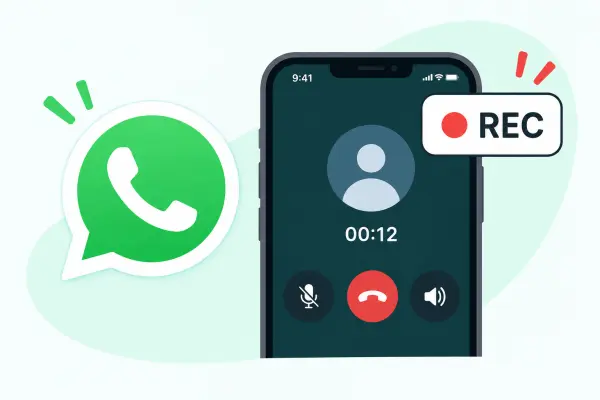
As chamadas do WhatsApp facilitam o contato com familiares, amigos e colegas, mas às vezes você pode querer salvar uma conversa importante para consultar depois. Seja para gravar uma chamada de voz ou uma chamada de vídeo, saber como gravar uma chamada do WhatsApp pode te ajudar a manter uma cópia da conversa.
No entanto, o WhatsApp não oferece uma opção nativa para gravação de chamadas, e os métodos disponíveis variam dependendo do dispositivo. Neste artigo, mostraremos como gravar chamadas do WhatsApp em dispositivos Android, iPhone, Windows e Mac usando recursos integrados. Também apresentaremos uma ferramenta dedicada ao monitoramento do WhatsApp que pode gravar chamadas remotamente de forma automática.
- Parte 1. É possível gravar uma chamada telefônica do WhatsApp?
- Parte 2. Como gravar uma chamada do WhatsApp no Android?
- Parte 3. Como gravar uma chamada do WhatsApp no iPhone?
- Parte 4. Como gravar uma chamada do WhatsApp no PC?
- Parte 5. Como gravar uma chamada do WhatsApp no Mac?
- Parte 6. Como gravar chamadas do WhatsApp em diferentes dispositivos? [Recomendado]
- Perguntas frequentes sobre a gravação de chamadas do WhatsApp
Parte 1. É possível gravar uma chamada telefônica do WhatsApp?
Sim. Você pode gravar uma chamada do WhatsApp, mas o WhatsApp não possui um recurso integrado para gravar chamadas de voz ou vídeo. Ao contrário das chamadas telefônicas comuns em alguns smartphones, as chamadas do WhatsApp usam uma conexão com a internet e o áudio pode ser limitado pelo sistema operacional.
Felizmente, você pode usar um gravador de tela integrado no Android ou iPhone, um recurso de gravação do Windows ou uma ferramenta de gravação de tela do Mac para capturar uma chamada. No entanto, esses métodos nem sempre gravam os dois lados da conversa. Se você precisa de uma maneira mais prática de gravar chamadas do WhatsApp remotamente, uma ferramenta de monitoramento dedicada pode ser uma opção melhor.
Parte 2. Como gravar uma chamada do WhatsApp no Android?
A maioria dos celulares Android vem com um gravador de tela integrado, então você não precisa baixar um aplicativo adicional para tentar gravar uma chamada do WhatsApp. Dependendo do modelo do seu celular e da versão do Android, você poderá capturar a tela e o áudio simultaneamente.
Eis como usá-lo:
Passo 1. Abra o WhatsApp no seu celular Android e inicie ou atenda a chamada de voz ou vídeo que deseja gravar.
Passo 2. Deslize o dedo de cima para baixo na tela para abrir o painel de Configurações Rápidas. Encontre e toque na opção "Gravador de Tela". Se não a encontrar, explore os atalhos disponíveis ou edite o painel de Configurações Rápidas para adicioná-la.
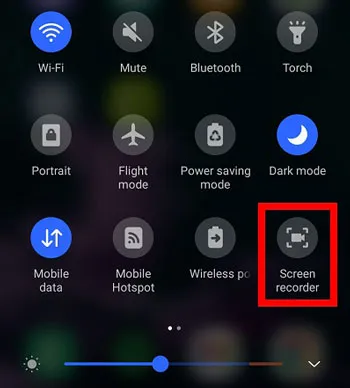
Passo 3. Selecione a opção de gravação de áudio desejada, se disponível. Dependendo do seu dispositivo, você poderá ver opções como "Áudio do dispositivo", "Microfone" ou "Áudio do dispositivo e microfone".
Passo 4. Toque em "Iniciar gravação" e continue sua conversa no WhatsApp. Quando a chamada terminar, toque no botão "Parar" para finalizar a gravação.
As opções de gravação disponíveis variam entre fabricantes e modelos de Android. Alguns telefones podem impedir que o gravador de tela capture o áudio da chamada do WhatsApp, especialmente a voz da outra pessoa. Se você quiser gravar os dois lados, pode tentar ativar o viva-voz durante a chamada, mas não há garantia de que isso funcione.
Parte 3. Como gravar uma chamada do WhatsApp no iPhone?
O iPhone também possui um recurso integrado de Gravação de Tela que permite capturar a atividade da tela sem instalar outro aplicativo. Você pode experimentá-lo para gravar uma chamada de voz ou vídeo do WhatsApp, embora o iOS possa restringir o acesso ao áudio da chamada.
Siga estes passos:
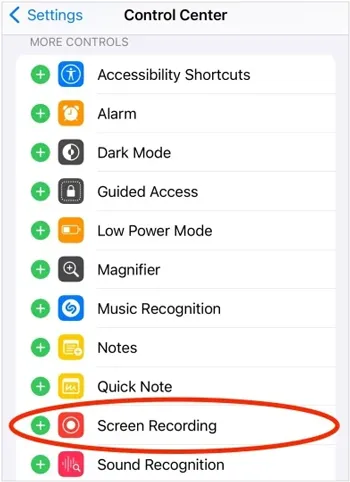
Passo 1. Abra o aplicativo Ajustes no seu iPhone, vá para "Central de Controle" e adicione "Gravação de Tela", caso ainda não esteja disponível.
Passo 2. Abra o WhatsApp e inicie ou atenda a chamada que deseja gravar.
Passo 3. Deslize o dedo de cima para baixo a partir do canto superior direito da tela para abrir a Central de Controle. Toque e mantenha pressionado o botão Gravação de Tela.
Passo 4. Toque no botão "Microfone" para ligá-lo e, em seguida, selecione "Iniciar gravação". Aguarde a contagem regressiva terminar.
Passo 5. Volte ao WhatsApp e continue sua conversa. Quando a chamada terminar, toque no indicador vermelho de gravação ou abra a Central de Controle e toque no botão "Parar".
Habilitar o microfone não garante que seu iPhone capturará a voz da outra pessoa. O iOS pode restringir a captura de áudio durante chamadas do WhatsApp, portanto, a gravação pode conter apenas sua voz, a atividade da tela ou nenhum áudio da chamada. Teste o recurso antes de confiar nele para salvar uma conversa importante.
Parte 4. Como gravar uma chamada do WhatsApp no PC?
Se você usa o WhatsApp Desktop em um computador com Windows 10 ou Windows 11, pode experimentar a Barra de Jogos do Xbox para gravar suas chamadas do WhatsApp. Esse recurso integrado do Windows captura a janela do aplicativo juntamente com o áudio, dispensando a instalação de um gravador de tela separado.
Veja como gravar uma chamada do WhatsApp usando a Barra de Jogos do Xbox:
Passo 1. Abra o WhatsApp Desktop no seu computador Windows e faça login na sua conta. Inicie ou atenda a chamada de voz ou vídeo que deseja gravar.
Passo 2. Pressione "Windows + G" no seu teclado para abrir a Barra de Jogos do Xbox.
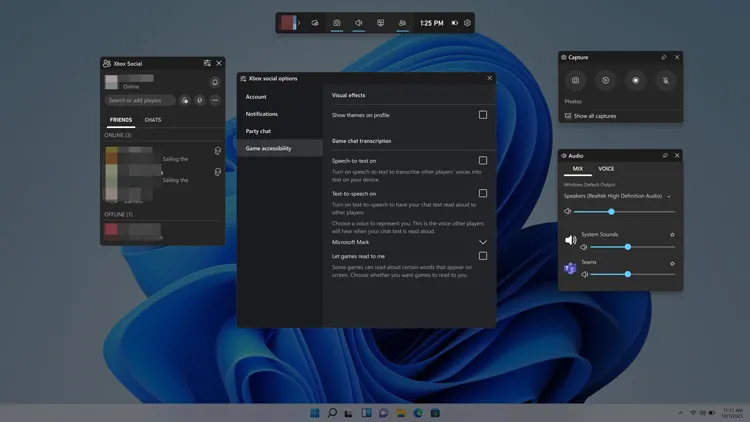
Passo 3. No widget Captura, clique no ícone "Configurações" e verifique as opções de gravação de áudio. Selecione "Tudo" nas configurações de captura de áudio se desejar incluir os sons disponíveis do sistema. Certifique-se de que o microfone esteja ativado se também quiser gravar sua voz.
Passo 4. Pressione "Windows + Alt + R" para iniciar a gravação. Continue sua chamada do WhatsApp enquanto a Barra de Jogos do Xbox captura a atividade do aplicativo.
Passo 5. Quando a chamada terminar, pressione "Windows" + "Alt" + "R" novamente para interromper a gravação.
Passo 6. Abra a pasta Vídeos no seu computador e vá para "Capturas" para encontrar o arquivo MP4 gravado.
Parte 5. Como gravar uma chamada do WhatsApp no Mac?
Usuários de Mac podem usar as ferramentas de gravação de tela integradas do macOS para capturar chamadas do WhatsApp sem precisar baixar nenhum software adicional. A Barra de Ferramentas de Captura de Tela nativa do macOS e o QuickTime Player são duas opções disponíveis. Ambos permitem gravar a tela inteira ou uma área selecionada, embora seus recursos de gravação de áudio dependam da versão e das configurações do macOS. ( Como gravar a tela no Mac ?)
Opção A. Usar a barra de ferramentas de captura de tela nativa do macOS
A Barra de Ferramentas de Captura de Tela do macOS oferece uma maneira rápida de gravar a tela. Você também pode escolher um microfone para capturar sua voz durante a gravação.
Siga estes passos:
Passo 1. Abra o WhatsApp Desktop no seu Mac e prepare-se para a chamada de voz ou vídeo.
Passo 2. Pressione "Command" + "Shift" + "5" no seu teclado para abrir a Barra de Ferramentas de Captura de Tela.
Passo 3. Selecione "Gravar tela inteira" ou "Gravar parte selecionada", dependendo da área que deseja capturar.
Passo 4. Clique em "Opções" e escolha um microfone se quiser incluir sua voz. Nas versões do macOS que oferecem a opção "Incluir áudio do sistema", você também pode ativá-la para capturar os sons reproduzidos pelo seu Mac.
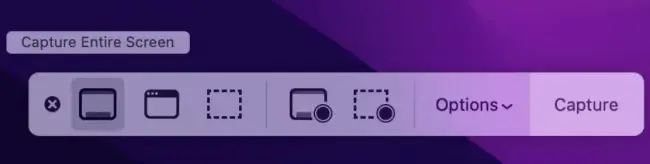
Passo 5. Clique em "Gravar" para começar a capturar a tela e, em seguida, volte ao WhatsApp e continue a chamada.
Passo 6. Quando a conversa terminar, clique no botão "Parar" na barra de menu. Sua gravação será salva no local selecionado em "Opções".
Opção B. Usar o QuickTime Player
O QuickTime Player é outro aplicativo integrado do Mac que pode gravar a atividade da tela. Ele é útil se você preferir iniciar uma gravação diretamente do reprodutor de mídia.
Eis como:
Passo 1. Abra o QuickTime Player na pasta Aplicativos do seu Mac.
Passo 2. Clique em "Arquivo" na barra de menu e selecione "Nova gravação de tela".
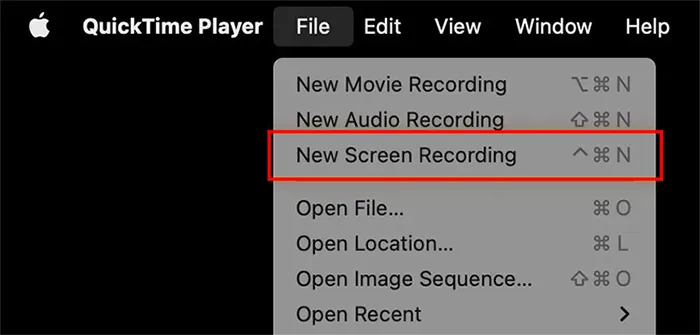
Passo 3. Quando os controles de gravação aparecerem, escolha "Gravar tela inteira" ou "Gravar parte selecionada".
Passo 4. Abra as "Opções" e selecione um microfone disponível, caso queira gravar sua voz. Ajuste as configurações de gravação conforme necessário.
Passo 5. Clique em "Gravar" e mude para o WhatsApp Desktop para iniciar ou continuar sua chamada.
Passo 6. Após a chamada, clique no botão "Parar" na barra de menu para finalizar a gravação.
Passo 7. Revise a gravação e escolha "Arquivo" > "Salvar" se precisar salvá-la manualmente.

Em versões recentes do macOS, selecionar "Nova Gravação de Tela" no QuickTime Player pode abrir a mesma barra de ferramentas de captura de tela descrita na Opção A. A janela de gravação do QuickTime mais antiga geralmente oferece gravação por microfone em vez de captura direta de áudio do sistema. Consequentemente, nenhuma das opções garante que o áudio do WhatsApp do outro participante será gravado.
Parte 6. Como gravar chamadas do WhatsApp em diferentes dispositivos? [Recomendado]
Se você deseja gravar chamadas de voz e vídeo do WhatsApp sem depender do gravador de tela integrado do seu telefone ou de outro dispositivo de gravação, o WhatsApp Tracker é uma solução a ser considerada. Trata-se de uma ferramenta de monitoramento e controle parental do WhatsApp que grava automaticamente as chamadas em um dispositivo Android ou iPhone monitorado e sincroniza as gravações com um painel online.
Diferentemente das ferramentas comuns de gravação de tela, o WhatsApp Tracker permite que os pais acessem remotamente as gravações de chamadas do WhatsApp a partir de um computador. Ele também oferece outros recursos de monitoramento, incluindo histórico de chamadas, mensagens, mídias compartilhadas, atualizações de status e atividades do WhatsApp. O serviço permite o acesso aos dados monitorados em computadores Windows e Mac, para que você possa revisar as informações coletadas em uma tela maior.
Principais funcionalidades do WhatsApp Tracker:
- Gravar chamadas do WhatsApp: Grava automaticamente as chamadas de voz do WhatsApp para que você possa revisar e ouvir as conversas salvas.
- Gravar chamadas de vídeo do WhatsApp: Captura sessões de chamadas de vídeo do WhatsApp para revisão posterior.
- Monitoramento de voz em tempo real: Permite ouvir chamadas do WhatsApp em andamento remotamente.
- Rastreamento do histórico de chamadas: Exibe detalhes das chamadas do WhatsApp, incluindo tipos de chamadas, datas, horários e durações.
- Monitoramento completo do WhatsApp: rastreia mensagens do WhatsApp, fotos compartilhadas, vídeos, mensagens de voz, documentos, atualizações de status e outras atividades do aplicativo.
- Alertas de atividade: Envia alertas quando determinadas atividades suspeitas no WhatsApp são detectadas.
Como gravar remotamente uma chamada de vídeo do WhatsApp usando o WhatsApp Tracker?
-
Acesse o site oficial do WhatsApp Tracker e crie uma conta. Escolha um plano de rastreamento adequado para acessar o recurso de gravação de chamadas.
-
Faça login na sua Central de Membros. Em "Meus Produtos", localize o WhatsApp Tracker e clique na aba "Iniciar Monitoramento".

-
Instale e configure o aplicativo no dispositivo Android ou iPhone que você tem autorização para monitorar. Siga as instruções na tela para fazer login com seu endereço de e-mail e senha cadastrados e, em seguida, toque em "Verificar configuração" para vincular a conta do WhatsApp.

-
Após a configuração, o WhatsApp Tracker gravará automaticamente as chamadas do WhatsApp compatíveis e sincronizará as gravações com seu painel de controle quando o dispositivo monitorado estiver conectado à internet.

-
Abra a aba "Painel de Controle" no seu computador e selecione "Gravação de Chamadas". Você poderá navegar pelo histórico de chamadas e acessar as gravações disponíveis para ouvi-las ou revisá-las.
Perguntas frequentes sobre a gravação de chamadas do WhatsApp
1. O WhatsApp te notifica quando alguém grava uma chamada?
Não. O WhatsApp não notifica os participantes quando alguém grava uma chamada de voz ou vídeo usando um aplicativo de gravação externo. No entanto, a outra pessoa pode perceber se você usar o viva-voz ou outro dispositivo para gravar a conversa.
2. Onde são salvas as gravações de chamadas do WhatsApp?
O local de salvamento depende do seu dispositivo e do método de gravação. No Android, as gravações geralmente são armazenadas no aplicativo Galeria ou Fotos. No iPhone, você pode encontrá-las no aplicativo Fotos. Usuários do Windows podem verificar a pasta "Vídeos > Capturas", enquanto as gravações do Mac são salvas no local selecionado nas configurações de gravação.
3. Por que a gravação das minhas chamadas do WhatsApp está silenciosa?
A gravação da sua chamada do WhatsApp pode estar sem som porque o gravador de tela não consegue acessar o áudio da chamada, as permissões do microfone estão desativadas ou a fonte de áudio selecionada está incorreta. Alguns dispositivos também restringem a gravação de áudio VoIP. Para corrigir isso, verifique as permissões do microfone e as configurações de áudio, ative o viva-voz, se necessário, e faça uma breve gravação de teste antes de uma chamada importante.
Conclusão
É possível gravar uma chamada do WhatsApp, mas o melhor método depende do seu dispositivo e se você precisa capturar a tela, sua própria voz ou ambos os lados da conversa. Usuários de Android e iPhone podem usar os gravadores de tela integrados, enquanto usuários de Windows e Mac podem usar a Barra de Jogos do Xbox ou ferramentas nativas de gravação de tela. Lembre-se de que as restrições do sistema podem impedir que esses métodos capturem a voz do outro participante.
Se você precisa de uma maneira mais prática de gravar chamadas do WhatsApp remotamente e revisar as atividades do seu filho no aplicativo, o WhatsApp Tracker é uma opção a ser considerada. Ele grava automaticamente chamadas de voz e vídeo compatíveis e sincroniza as gravações com um painel online, permitindo que você acesse o conteúdo pelo computador.
Artigos relacionados
O que significa "visto por último" no WhatsApp? Tudo o que você precisa saber.
Como enviar uma localização falsa no WhatsApp [Guia informativo]
Como gravar TV ao vivo em diferentes dispositivos usando métodos confiáveis
Como gravar a tela de um notebook Lenovo com som em 4 maneiras fáceis


