


Resumindo:
Para transferir músicas do Android para o iPhone, você pode escolher um método com base nas suas necessidades:
- Transferência de músicas do iPhone : Ideal para arquivos locais (MP3/FLAC). Transferência USB rápida, sem perda de dados e sem necessidade de restaurar as configurações de fábrica.
- Migrar para o aplicativo iOS: ferramenta gratuita da Apple para conexão sem fio. Funciona apenas durante a configuração inicial (requer uma restauração completa de fábrica se o iPhone já estiver configurado).
- Sincronização iTunes/Finder: Funciona como uma ponte padrão para desktop, mas apagará e sobrescreverá todas as bibliotecas de música existentes no seu iPhone.
- Aplicativos de streaming (Spotify/YouTube Music): Não é necessário transferir arquivos. Basta instalar o aplicativo para iOS e fazer login para sincronizar suas playlists na nuvem instantaneamente.
Para transferir músicas do Android para o iPhone sem perda de dados, é preciso lidar com as restrições de formato entre plataformas e as limitações de sincronização do iOS. Embora as listas de reprodução de streaming na nuvem sejam sincronizadas automaticamente por meio de logins de contas, a migração de bibliotecas de áudio locais — incluindo arquivos MP3, M4A e FLAC de alta fidelidade — exige um método de transferência direta para evitar a sobrescrita de dados existentes no iOS.
Este guia descreve exatamente como transferir músicas do Android para o iPhone usando ferramentas oficiais da Apple, protocolos em nuvem e softwares de alta velocidade para computador, como o iPhone Music Transfer.
- Método 1: Transferir músicas do Android para o iPhone usando o iPhone Music Transfer (sem sobrescrever dados)
- Método 2: Copiar músicas do Android para o iPhone usando o aplicativo Migrar para iOS
- Método 3: Sincronizar músicas do Android para o iPhone via iTunes ou pelo aplicativo Dispositivos Apple.
- Método 4: Baixar músicas do Android para o iPhone via aplicativo de nuvem sem fio (Google Drive e armazenamento em nuvem)
- Método 5: Sincronizar músicas do Android para o iPhone por meio de aplicativos de streaming (Spotify, YouTube Music, Apple Music)
- Solução de problemas comuns de transferência de músicas do Android para o iOS
- Perguntas frequentes (FAQs)
Comparação rápida: escolha a solução que você precisa.
| Método | Velocidade | Formatos suportados | É necessário restaurar as configurações de fábrica? | Sobrescreve músicas existentes? |
| Transferência de músicas do iPhone | Ultrarrápido (USB direto) | MP3, M4A, AAC, WAV, FLAC, etc. | Não | Não (Perda de Dados Zero) |
| Migrar para o aplicativo iOS | Lento (Wi-Fi local) | Áudio/Streaming limitado | Sim | Não |
| Aplicativo iTunes / Dispositivos Apple | Médio (Ponte para PC) | MP3, AAC, WAV, AIFF | Não | Sim (apaga os registros existentes do iPhone) |
| Armazenamento em nuvem (Drive/Dropbox) | Lento (Limitado à rede) | Dependente do formato | Não | Não |
| Serviços de streaming de música | Rápido (Sincronização na Nuvem) | Sincronização da biblioteca de contas | Não | Não |
Método 1: Transferir músicas do Android para o iPhone usando o iPhone Music Transfer (sem sobrescrever dados)
A principal falha das soluções nativas da Apple para migração de dados é o tratamento rigoroso que dão aos arquivos de áudio locais. Os métodos oficiais exigem um iPhone vazio e sem configurações ou correm o risco de apagar completamente sua biblioteca de músicas do iPhone durante uma sincronização com o iTunes.
O iPhone Music Transfer resolve essas barreiras do ecossistema criando uma ponte multiplataforma direta entre Android e iOS, sem depender de uma restauração de fábrica ou correr o risco de excluir arquivos.
Principais vantagens de desempenho:
- Interoperabilidade de dados entre plataformas : Transfira músicas locais diretamente do Android para o iOS com um único clique, com suporte para mais de 18 tipos de dados em milhares de dispositivos móveis.
- Proteção absoluta de dados : ao contrário da sincronização do iTunes ou do Finder, nunca sobrescreverá ou apagará quaisquer arquivos de áudio preexistentes no seu iPhone.
- Manipulação abrangente de formatos : Transfere arquivos de áudio padrão MP3, M4A, AAC, WAV e até mesmo de alta resolução, mapeando-os corretamente para que o iOS possa lê-los instantaneamente.
- Estabilidade da conexão física : Utiliza a transferência com fio padrão USB 3.0 / USB-C, evitando as frequentes interrupções, desconexões e perdas de pacotes comuns em migrações de Wi-Fi locais ad-hoc.
Passos para transferir músicas do Android para o iPhone:
Passo 1. Baixe e execute o software.
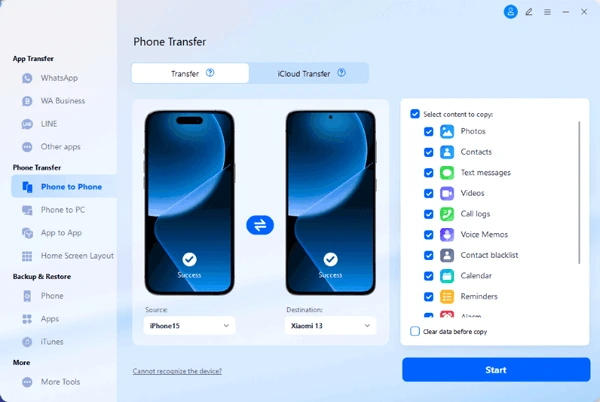
Instale o iPhone Music Transfer no seu PC com Windows ou Mac. Inicie a interface, navegue até a aba Transferência de Telefone no menu superior e selecione a opção De Telefone para Telefone .
Passo 2. Conecte dispositivos Android e iPhone via USB
Conecte seu dispositivo Android e seu iPhone ao computador usando cabos USB de alta qualidade. Siga as instruções na tela para ativar a Depuração USB no Android e toque em Confiar neste computador na tela do iPhone.
Etapa 3. Confirme o pedido de origem e destino.
Verifique o layout de posicionamento. O telefone Android deve aparecer como Origem à esquerda e o iPhone como Destino à direita. Se estiverem invertidos, clique no botão Inverter para trocá-los.
Passo 4. Selecione a música e inicie a transferência.
Marque a caixa ao lado de Música (e quaisquer outros arquivos que você deseje migrar) na lista de verificação do tipo de dados central. Clique no botão Iniciar para executar a transferência direta de arquivos. Mantenha os cabos firmemente conectados até que a barra de conclusão seja preenchida.
Método 2: Copiar músicas do Android para o iPhone usando o aplicativo Migrar para iOS
A Apple oferece um aplicativo nativo para Android chamado Migrar para iOS para lidar com a troca de arquiteturas. Essa ferramenta cria uma conexão Wi-Fi privada direta para a transferência de dados.
Atenção : Este método só funciona durante a configuração inicial do iPhone, logo após a sua compra. Se você já configurou o seu iPhone, fez login no iCloud e personalizou a tela inicial, será necessário realizar uma restauração de fábrica completa (Ajustes > Geral > Transferir ou Restaurar iPhone > Apagar Todo o Conteúdo e Ajustes) para usar este aplicativo.
Execução passo a passo:
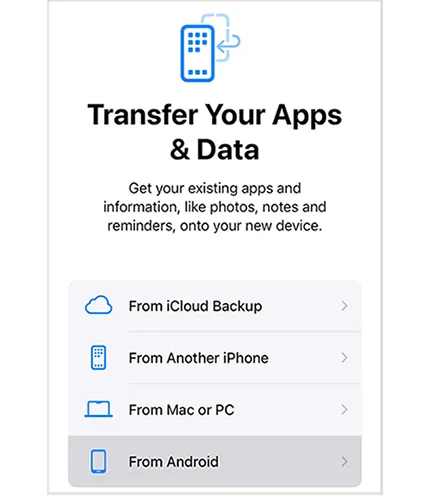
- Inicialize seu novo iPhone na tela "Apps e dados" e selecione "Do Android".
- Baixe e abra o aplicativo Migrar para iOS na Google Play Store em seu dispositivo Android.
- Insira o código de segurança de autenticação de 6 ou 10 dígitos gerado pelo iPhone na interface do aplicativo Android.
- O iPhone criará um ponto de acesso Wi-Fi local temporário; conecte seu telefone Android a ele quando solicitado.
- Na lista de verificação de transferência, selecione Música e Áudio juntamente com seus outros dados e toque em Continuar para iniciar a sincronização.
Observação : Embora seja gratuito, este aplicativo frequentemente filtra faixas de áudio MP3 não compradas, gravações de voz personalizadas ou estruturas de arquivo não padronizadas.
Método 3: Sincronizar músicas do Android para o iPhone via iTunes ou pelo aplicativo Dispositivos Apple.
Se você deseja mover manualmente as faixas de áudio locais sem redefinir seu iPhone, pode usar um computador desktop como um contêiner de armazenamento de arquivos intermediário.
Atenção: O modelo de sincronização nativo da Apple para desktop usa um sistema de lógica destrutiva. Um iPhone só pode se conectar a uma biblioteca do iTunes/Finder por vez. Sincronizar arquivos locais por meio deste método substituirá completamente todas as faixas de música existentes no seu iPhone pelo conteúdo da nova pasta.
Execução passo a passo:
- Conecte seu dispositivo Android a um computador através de um cabo USB. Configure a conexão para o modo de Transferência de Arquivos (MTP).
- Abra o Explorador de Arquivos do Windows ou o Android File Transfer no macOS, navegue até os diretórios de armazenamento interno, encontre a pasta chamada Música e copie seus arquivos de áudio para um diretório local na área de trabalho. Desconecte o telefone Android.
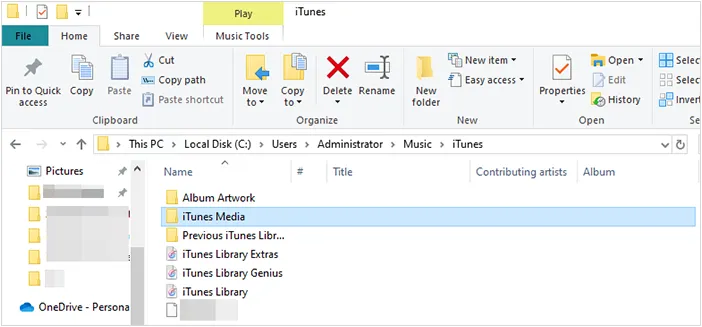
- Para usuários do Windows: abra o iTunes ou o novo aplicativo Dispositivos Apple. Para usuários do macOS Catalina ou posterior: abra o aplicativo Música nativo.
- Arraste e solte os arquivos de áudio exportados do diretório da sua área de trabalho diretamente no painel Músicas do seu aplicativo de música.
- Conecte o iPhone que deseja usar ao computador. Selecione o ícone do iPhone, clique na aba Música, marque a caixa Sincronizar Música e clique em Aplicar ou Sincronizar.
Método 4: Baixar músicas do Android para o iPhone via aplicativo de nuvem sem fio (Google Drive e armazenamento em nuvem)
Se você não tem acesso a um computador e precisa transferir apenas algumas faixas de música específicas, a infraestrutura de armazenamento em nuvem oferece uma solução alternativa sem fio.
Execução passo a passo:
- Abra o aplicativo de nuvem de sua preferência (por exemplo, Google Drive, OneDrive ou Dropbox) em seu dispositivo Android.
- Toque no ícone + (Adicionar), escolha Carregar, navegue pelos arquivos armazenados localmente e selecione as faixas desejadas.
- Aguarde até que o processo de upload seja concluído em sua rede de internet.
- Acesse seu iPhone, baixe o aplicativo de armazenamento em nuvem correspondente através da App Store do iOS e faça login com as mesmas credenciais da conta.
- Localize os arquivos de música carregados. Você pode reproduzi-los diretamente da interface do aplicativo na nuvem ou selecionar Abrir em / Salvar em Arquivos para armazená-los localmente na estrutura de diretórios Arquivos do iOS.

Limitação : Os arquivos baixados dessa forma ficam armazenados em contêineres de aplicativos isolados e não serão integrados nativamente ao aplicativo principal do Apple Music para iOS.
Método 5: Sincronizar músicas do Android para o iPhone por meio de aplicativos de streaming (Spotify, YouTube Music, Apple Music)
Se sua biblioteca de áudio consiste principalmente em listas de reprodução na nuvem, em vez de faixas de áudio físicas e localizadas, a migração não requer nenhuma conexão de hardware.
Execução passo a passo:
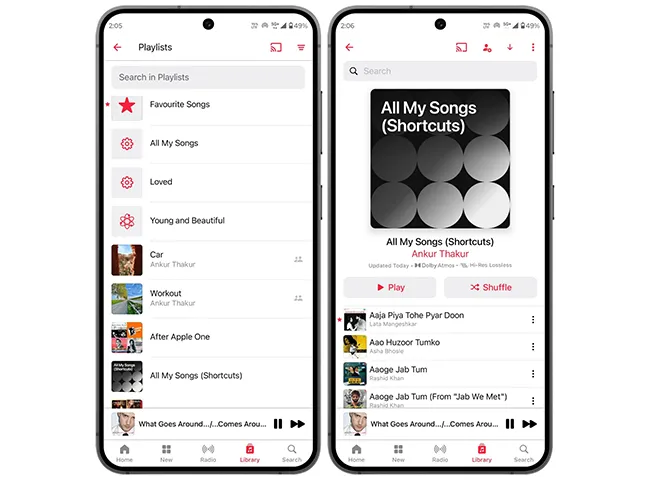
- Certifique-se de que todas as suas playlists estejam com backup na nuvem da sua conta dentro do seu aplicativo de streaming (Spotify, YouTube Music, Amazon Music, Tidal ou Apple Music).
- Abra a App Store do iOS no iPhone, procure o aplicativo do serviço de música desejado e faça o download.
- Faça login usando as mesmas credenciais que estavam no seu antigo telefone Android.
- Suas listas personalizadas, faixas curtidas, álbuns salvos e perfis de usuário serão automaticamente sincronizados em todas as instâncias do servidor. Você poderá então baixá-los localmente via Wi-Fi para ouvir offline.
Solução de problemas comuns de transferência de músicas do Android para o iOS
1. As opções de sincronização de arquivos estão completamente desativadas no iTunes/Finder.
- Causa raiz : A opção "Sincronizar Biblioteca" está ativada nas configurações do seu iPhone. Quando a sincronização na nuvem do Apple Music está ativa, o iOS bloqueia operações manuais de arrastar e soltar locais para evitar erros no banco de dados.
- A solução : No seu iPhone, acesse Ajustes > Música e desative a opção Sincronizar Biblioteca. Execute novamente a transferência manual pelo computador. Após a conclusão, você poderá ativar a opção novamente sem problemas.
2. Arquivos de áudio copiados, mas não reproduzidos (incompatibilidade de formato)
- Causa raiz : O Android suporta codecs alternativos de código aberto, como FLAC, OGG ou WMA. O ambiente nativo do Apple Music no iOS suporta apenas os formatos MP3, AAC, M4A, WAV e Apple Lossless (ALAC).
- A solução : Converta arquivos de áudio não suportados para os formatos padrão MP3 ou M4A de 320 kbps antes de transferi-los, ou use uma ferramenta especializada como o iPhone Music Transfer para mover arquivos entre plataformas sem complicações com conversões manuais.
3. Mover para o erro "Transferência interrompida" ou "Conexão perdida" no iOS
- Causa raiz : Os recursos de troca inteligente de rede ou os protocolos de otimização de economia de bateria do seu dispositivo Android podem interromper a conexão temporária de rede Wi-Fi ad-hoc.
- A solução : Desative os dados móveis do seu telefone Android, desative quaisquer perfis de economia de bateria e force o dispositivo a esquecer temporariamente as configurações de Wi-Fi domésticas salvas para que ele não tente se reconectar automaticamente longe do sinal do iPhone.
Perguntas frequentes (FAQs)
Posso transferir músicas do Android para o iPhone usando Bluetooth?
Não. Embora o hardware da Apple inclua chips Bluetooth de alto desempenho, as estruturas de segurança do iOS bloqueiam perfis de transferência de arquivos brutos (OBEX) via Bluetooth provenientes de sistemas operacionais que não sejam da Apple. O Bluetooth no iOS serve estritamente para streaming de áudio e conexões de acessórios, não para compartilhamento de arquivos.
A transferência das minhas músicas consumirá meu plano de dados móveis?
Se você implementar soluções físicas e locais, como o iPhone Music Transfer ou um aplicativo que conecte o iTunes ao Finder em um computador, a transferência de dados ocorrerá inteiramente por meio de cabos físicos, consumindo 0 MB de dados da rede. Métodos em nuvem ou aplicativos de streaming, no entanto, consumirão uma quantidade considerável de dados, a menos que estejam conectados a uma rede Wi-Fi.
Como faço para transferir meus toques antigos do Android para o iPhone?
Os toques do iPhone usam um formato de extensão proprietário específico (.m4r) e têm um limite de duração estrito de 40 segundos. Os toques padrão do Android em formato .mp3 precisam ser cortados e convertidos para .m4a, renomeados para .m4r e, em seguida, importados para a seção "Toques" do seu dispositivo por meio de uma ferramenta de sincronização antes de aparecerem nas configurações de som do iOS.
Conclusão
Migrar suas músicas do Android para o iPhone não precisa ser complicado. Se você estiver configurando um iPhone novo do zero, o aplicativo Migrar para iOS é uma ótima opção para perfis básicos na nuvem. Se você depende exclusivamente de aplicativos de streaming como o Spotify, um simples login resolve a migração instantaneamente.
No entanto, se você possui uma grande biblioteca de MP3s locais, gravações de áudio de alta qualidade ou arquivos personalizados, um software de terceiros é a opção mais segura. O iPhone Music Transfer oferece uma solução rápida, confiável e segura para seus dados, contornando as restrições de tipo de arquivo e os riscos de perda da biblioteca presentes nos métodos tradicionais de sincronização da Apple.
Artigos relacionados:
Como transferir dados de um telefone para outro
Como sincronizar seu celular Samsung com seu tablet em minutos
Transferir dados do Android para o iPhone após a configuração sem perda de dados

