


Resumindo:
Sincronizar com sucesso seu celular Samsung com o tablet depende de escolher o método certo para suas necessidades específicas. Os métodos disponíveis se dividem em duas estratégias distintas:
- Para migrações completas e backups de mídia: use o Samsung Smart Switch para clonagem de dispositivos perfeita e única, ou o iReaShare Phone Transfer se preferir uma interface de desktop segura e sem fio para copiar grandes quantidades de dados seletivamente.
- Para sincronização contínua e do ecossistema: Conte com o Samsung Flow para compartilhamento de arquivos em tempo real, espelhamento de tela e sincronização da área de transferência. Para gerenciamento automatizado na nuvem, use o Samsung Cloud para manter os dados do sistema atualizados e o OneDrive (observe o prazo de validade do recurso de sincronização do OneDrive integrado) para fazer backup e visualizar suas fotos automaticamente em ambos os dispositivos.
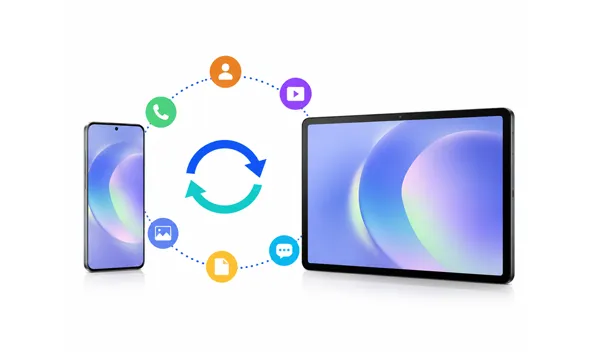
Se você deseja sincronizar seu celular Samsung com seu tablet, está com sorte: o ecossistema da Samsung e algumas ferramentas de terceiros tornam o processo mais fácil do que nunca. Desde a transferência de fotos e contatos até o compartilhamento de aplicativos e mensagens, este guia apresenta cinco métodos comprovados, além de uma seção de perguntas e respostas para ajudar você a solucionar problemas comuns.
- Parte 1: Sincronizar o celular Samsung com o tablet usando o Samsung Smart Switch
- Parte 2: Sincronizar celular e tablet Samsung via Samsung Flow
- Parte 3: Sincronize seu celular com seu tablet Android diretamente usando o iReaShare Phone Transfer
- Parte 4: Sincronizar dados do celular Samsung para o tablet via Samsung Cloud
- Parte 5: Sincronizar fotos do celular Samsung para o tablet via OneDrive
- Parte 6: Perguntas e Respostas sobre a Sincronização do Celular Samsung com o Tablet
Compare estes 5 métodos de sincronização entre dispositivos Samsung:
| Método | Prós | Contras |
|---|---|---|
| Interruptor inteligente Samsung | 1. Profundamente integrado ao ecossistema Galaxy. 2. Move praticamente tudo (aplicativos, layouts, configurações). 3. Não requer internet se estiver usando um cabo. |
1. Projetado para migrações únicas, e não para sincronização contínua em tempo real. 2. Requer que ambos os dispositivos estejam fisicamente próximos ou conectados. |
| Samsung Flow | 1. Compartilhamento de conteúdo da área de transferência e sincronização de notificações em tempo real e sem interrupções. 2. Permite o espelhamento de tela entre o telefone e o tablet. 3. Compartilhamento rápido de arquivos por meio de arrastar e soltar. |
1. Requer que ambos os dispositivos estejam na mesma rede local/alcance do Bluetooth. 2. Não é adequado para transferir backups massivos de dispositivos inteiros. |
| Transferência de telefone iReaShare | 1. Uma conexão estável e direta entre o PC e o dispositivo reduz as interrupções da conexão sem fio. 2. Interface clara e intuitiva para selecionar tipos de arquivo específicos. 3. Seguro e independente dos limites de armazenamento em nuvem. 4. Suporta métodos de transferência USB e Wi-Fi entre dispositivos Android. |
1. Requer um computador para servir de ponte. 2. A versão de avaliação permite a transferência gratuita de 10 contatos, mas o recurso completo requer uma licença. |
| Samsung Cloud | 1. Funciona silenciosamente em segundo plano via Wi-Fi. 2. Ideal para dados leves e contínuos (contactos, notas, calendários). 3. Acesse seus dados mesmo que um dos dispositivos esteja desligado. |
1. Espaço de armazenamento limitado para arquivos maiores. 2. Não oferece mais suporte a backups nativos da galeria de fotos/vídeos (agora é feito no OneDrive). |
| OneDrive | 1. Integração perfeita com o aplicativo nativo Galeria da Samsung. 2. Backup automático na nuvem de fotos e vídeos à medida que você os tira. 3. Acessível também a partir de dispositivos que não sejam da Samsung (PC/Web). |
1. Limitado a fotos, vídeos e documentos (não é possível sincronizar aplicativos ou mensagens de texto). 2. O plano gratuito tem um limite de 5 GB; é necessária uma assinatura paga para bibliotecas de mídia maiores. |
Parte 1: Sincronizar o celular Samsung com o tablet usando o Samsung Smart Switch
O Samsung Smart Switch é a ferramenta oficial ideal para transferências de dados únicas. É perfeito para quando você está configurando um novo tablet e deseja copiar o layout, os aplicativos, os contatos e as mídias do seu telefone sem problemas. Se você quiser sincronizar tudo do seu telefone Samsung para o seu tablet, o Smart Switch é a solução ideal.
Eis como:
-
Certifique-se de que o aplicativo Smart Switch esteja instalado e atualizado tanto no seu celular quanto no seu tablet Samsung. Abra o aplicativo em ambos os dispositivos.
-
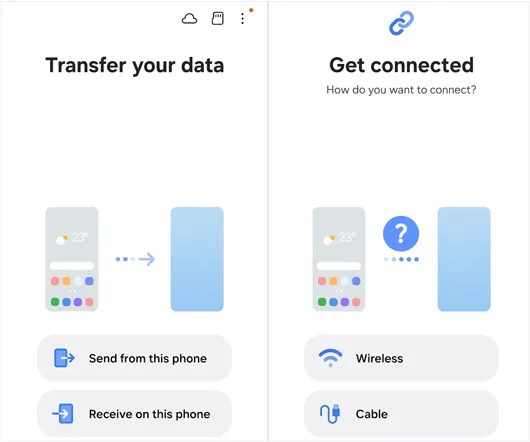
Toque em " Enviar dados " ou " Enviar deste telefone " no seu telefone e em " Receber dados " no seu tablet. Escolha o método de conexão desejado: " Sem fio " (via Wi-Fi Direct) ou " Com cabo " (usando um cabo USB-C para USB-C).
-
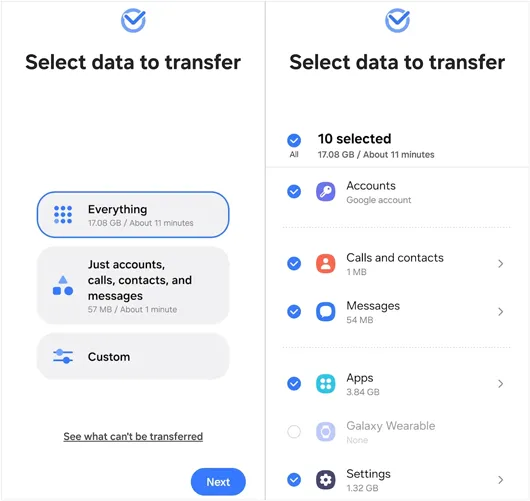
Seu tablet irá escanear seu telefone em busca de conteúdo transferível. Assim que a lista aparecer, marque as caixas ao lado dos itens que você deseja sincronizar.
-
Toque em " Transferir " no seu telefone e selecione " Copiar " no seu tablet, se solicitado. Mantenha os dispositivos próximos um do outro até que a transferência seja concluída.
Parte 2: Sincronizar celular e tablet Samsung via Samsung Flow
Se você deseja uma conexão e sincronização contínuas e em tempo real entre seus dispositivos, em vez de uma transferência única, o Samsung Flow é a solução perfeita. Ele permite compartilhar arquivos, espelhar telas e até mesmo sincronizar notificações.
Para sincronizar o celular Samsung com o tablet usando o Samsung Flow:
-
Baixe o aplicativo Samsung Flow em ambos os dispositivos pela Galaxy Store ou Google Play Store. Ative o Bluetooth e o Wi-Fi em ambos.
-
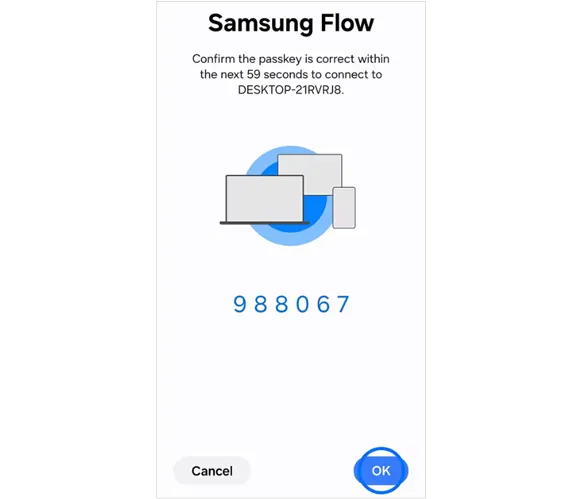
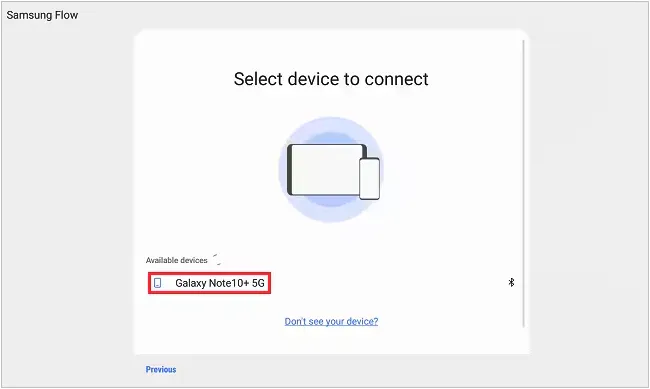
Abra o aplicativo tanto no seu celular quanto no seu tablet. No tablet, selecione seu celular na lista de dispositivos disponíveis e confirme a senha em ambas as telas para emparelhá-los.
-
Para enviar arquivos, toque no ícone " + " (mais) dentro da interface de bate-papo do Samsung Flow em qualquer um dos dispositivos, selecione seus arquivos e envie-os.
-
Para sincronizar a sua área de transferência, ative o ícone " Sincronização da Área de Transferência " na parte superior do aplicativo. Agora, ao copiar texto no seu celular, você poderá colá-lo instantaneamente no seu tablet.
Parte 3: Sincronizar o celular com o tablet Android diretamente via iReaShare Phone Transfer
Para usuários que buscam uma solução completa que ofereça uma conexão direta e estável entre dispositivos Android, o iReaShare Phone Transfer é um software confiável para desktop. Ele se especializa na clonagem rápida de dados entre dispositivos. Além disso, permite transferir seus contatos , mensagens de texto, registros de chamadas, fotos, vídeos, documentos, aplicativos instalados e muito mais.
Principais funcionalidades do iReaShare Phone Transfer:
* Transfira SMS , contatos, histórico de chamadas, arquivos de mídia e aplicativos entre o celular e o tablet Samsung com apenas alguns cliques.
* Suporta modos de conexão sem fio e USB, oferecendo flexibilidade de acordo com a sua situação.
* Permite selecionar os tipos de arquivo antes da transferência, e os dados transferidos não sobrescreverão seus arquivos existentes.
* Oferece quatro modos: de Android para Android, de Android para iOS, de iOS para Android e de iOS para iOS.
* Compatível com todos os principais modelos Samsung e versões do Android, como Samsung Galaxy S26/Z TriFold/S25/S24/S23, Galaxy Tab S11/S10/S9/S8/A11/A9/A8 e muitos outros, garantindo ampla cobertura de dispositivos.
* Sem anúncios e em conformidade com o modo somente leitura.
Baixe o iReaShare Phone Transfer.
Baixar para Win Baixar para Mac
Sincronize dados de um celular Samsung para um tablet com este programa:
-
Baixe e instale o iReaShare Phone Transfer no seu computador. Abra o programa e use cabos USB para conectar seu celular Samsung e seu tablet ao computador.

-
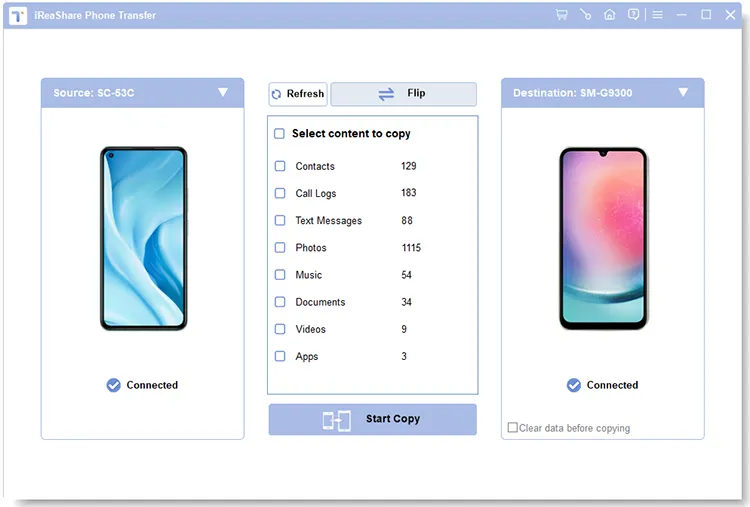
Siga as instruções na tela para ativar a depuração USB em ambos os dispositivos. Após a conexão, certifique-se de que seu tablet esteja selecionado como o dispositivo de " Destino ". Caso contrário, clique em " Inverter ".
-
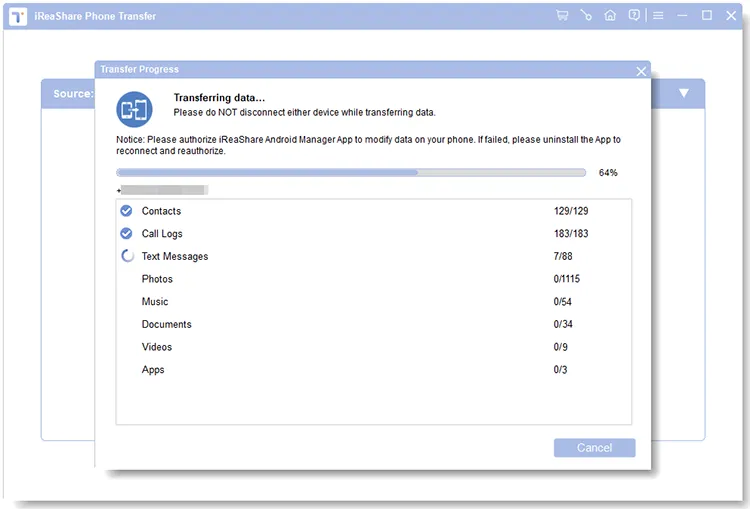
Selecione os tipos de dados que deseja sincronizar e clique em " Iniciar cópia " para copiar os dados diretamente do telefone para o tablet.
Parte 4: Sincronizar dados do celular Samsung para o tablet via Samsung Cloud
Para uma sincronização automática e descomplicada em segundo plano de dados essenciais do sistema, como calendários, contatos e notas, o Samsung Cloud mantém seus dispositivos sincronizados por meio da sua Conta Samsung. Para isso, você precisa ter espaço de armazenamento suficiente na nuvem da sua Conta Samsung.
Eis os passos:
-
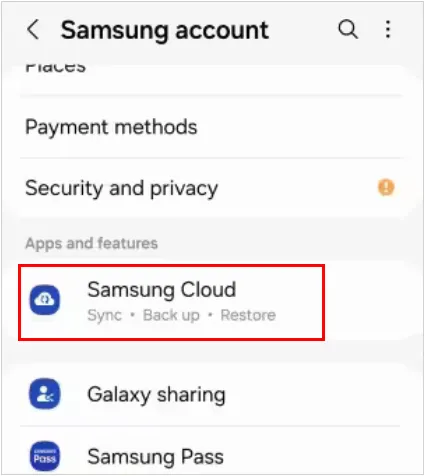
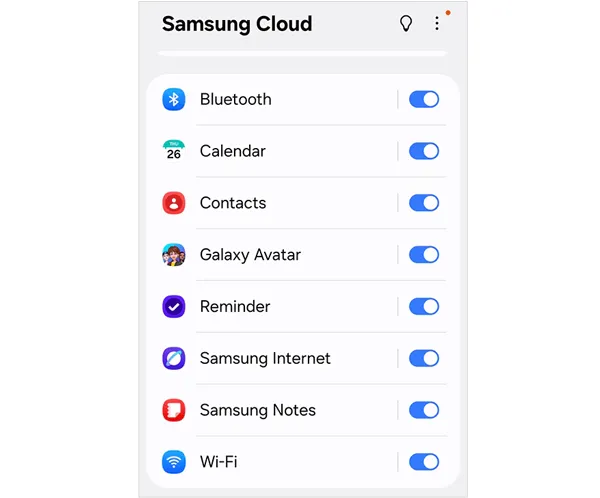
Certifique-se de que tanto seu telefone quanto seu tablet estejam conectados à mesma Conta Samsung. Em ambos os dispositivos, acesse Configurações, toque no seu " Nome do Perfil " (Conta Samsung) na parte superior e selecione " Samsung Cloud ".
-
Ative as opções correspondentes às categorias de dados que você deseja manter atualizadas em tempo real, como Samsung Notes, Calendário, Contatos, dados de Bluetooth, etc.
-
Desde que ambos os dispositivos estejam conectados à internet, quaisquer alterações feitas no seu telefone serão refletidas instantaneamente no seu tablet.
Parte 5: Sincronizar fotos do celular Samsung para o tablet via OneDrive
Desde que a Samsung integrou seu aplicativo nativo Galeria com o Microsoft OneDrive, a sincronização na nuvem de suas fotos e vídeos entre dispositivos Galaxy tornou-se incrivelmente simples.
Aqui está o guia:
-
Abra o aplicativo Galeria no seu telefone Samsung, toque nas três linhas horizontais (Menu) e acesse " Configurações ".
-
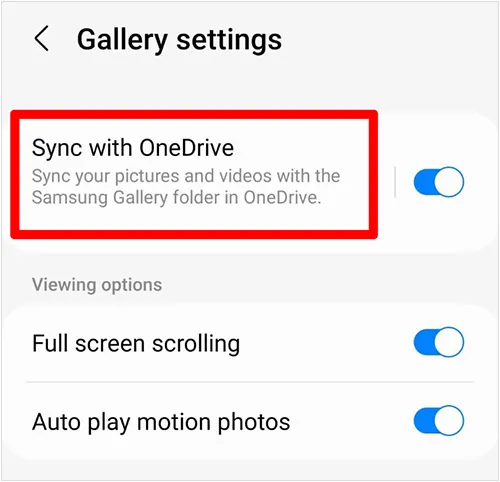
Toque em " Sincronizar com o OneDrive " e siga as instruções para vincular sua conta Samsung à sua conta Microsoft.
-
Uma vez ativada, qualquer foto que você tirar ou vídeo que gravar no seu celular será automaticamente enviado para o OneDrive e aparecerá no aplicativo Galeria do seu tablet, na aba " Sincronizados ".
Observação: Foi anunciado que o recurso de sincronização direta da Galeria entre o Samsung OneDrive e o Microsoft OneDrive será descontinuado em 30 de setembro de 2026. Isso significa que a opção integrada para ativar/desativar a sincronização com o OneDrive diretamente nas configurações da Galeria será completamente removida. A partir dessa data, você precisará baixar o aplicativo OneDrive para sincronizar suas fotos e vídeos, assim como os demais usuários.
Parte 6: Perguntas e Respostas sobre a Sincronização do Celular Samsung com o Tablet
P1: Por que meu celular e tablet não sincronizam?
Existem alguns motivos comuns para falhas de sincronização. Primeiro, certifique-se de que ambos os dispositivos estejam conectados à mesma rede Wi-Fi estável e com o Bluetooth ativado. Segundo, verifique se você está conectado às mesmas contas da Samsung e da Microsoft em ambos os dispositivos. Por fim, certifique-se de que ambos os dispositivos tenham bateria suficiente (acima de 20%) e que seus sistemas operacionais e aplicativos estejam atualizados para as versões mais recentes.
P2: Posso sincronizar apenas os vídeos do meu celular Samsung para o meu tablet?
Sim. Ao usar métodos como o Samsung Smart Switch ou o iReaShare Phone Transfer, você pode desmarcar todas as outras categorias de dados (como contatos, mensagens e aplicativos) e selecionar apenas a caixa "Vídeos" antes de iniciar a transferência. Se você usa o OneDrive, também pode gerenciar suas pastas para sincronizar álbuns de mídia específicos.
P3: Posso transferir tudo do meu celular Samsung para o meu tablet?
Quase tudo. Usando o Samsung Smart Switch, você pode transferir fotos , vídeos, contatos, registros de chamadas, mensagens de texto, calendários, layouts da tela inicial, senhas de Wi-Fi e a maioria dos seus aplicativos baixados. No entanto, dados confidenciais, como credenciais de aplicativos bancários, histórico de conversas do WhatsApp (que exige um backup separado no aplicativo) e certos arquivos de mídia protegidos por direitos autorais, precisarão ser acessados manualmente no novo dispositivo por motivos de segurança.
Conclusão
A sincronização de um celular Samsung com um tablet pode ser feita de diversas maneiras, dependendo das suas necessidades. Se você deseja uma migração completa, o Samsung Smart Switch é a ferramenta mais abrangente. Para manter a continuidade entre dispositivos, o Samsung Flow é mais adequado.
Soluções em nuvem como o Samsung Cloud e o Microsoft OneDrive oferecem sincronização automática para tipos de dados específicos, enquanto ferramentas como o iReaShare Phone Transfer oferecem um controle mais flexível. Se você precisa sincronizar dados com vários dispositivos móveis, o iReaShare Phone Transfer será mais adequado.
Baixar para Win Baixar para Mac
Artigos relacionados
Transfira fotos do seu Samsung para o PC rapidamente | 7 opções confiáveis
Como apagar tudo do seu celular Samsung (5 soluções)
Backup de contatos Samsung: Faça backup facilmente dos seus contatos Samsung usando 5 métodos.
Como sincronizar Android com Mac de 5 maneiras eficazes (Mais recente)

