


"Meu pai comprou um iPhone recentemente, já o configurou e está usando há algum tempo. No entanto, ele ainda tem um celular Android antigo e usa o serviço, mas quer se desfazer dele porque gosta mais do iPhone. Como posso ajudá-lo a transferir os contatos, mensagens e fotos do celular Android antigo para o iPhone, já que o iPhone já está configurado e também tem novas mensagens, contatos e fotos?"
- Do Reddit
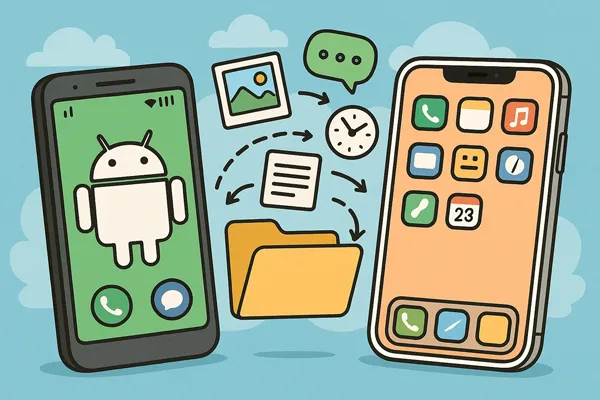
Migrar de um dispositivo Android para um iPhone é empolgante, mas o processo de transferência de dados pode ser complicado, principalmente se você já concluiu a configuração inicial do seu novo iPhone. Embora o aplicativo Migrar para iOS da Apple seja a solução oficial, ele exige uma restauração de fábrica se o seu iPhone já estiver configurado. Então, como podemos transferir dados do Android para o iPhone após a configuração, com ou sem a restauração de fábrica? Continue lendo para descobrir a resposta.
- Parte 1: Transferir dados do Android para o iPhone após a configuração usando o iReaShare Phone Transfer
- Parte 2: Transferir Android para iPhone após a configuração via Google Drive
- Parte 3: Transferir dados do Android para o iPhone após a configuração via restauração de fábrica
- Parte 4: Transferir fotos do Android para o iPhone após a configuração via AirDroid Personal
- Parte 5: Enviar dados do Android para o iPhone após a configuração via SHAREit
- Parte 6: Perguntas e Respostas sobre a Transferência de Dados do Android para o iPhone Após a Configuração
Dê uma olhada rápida nesses 5 métodos:
| Método | Prós | Contras |
|---|---|---|
| 1. Transferência de telefone iReaShare |
1. Transfere contatos e documentos diretamente. |
1. Requer a compra de uma licença para a versão completa. 2. Requer um computador e a instalação de um programa. |
| 2. Google Drive | 1. Utiliza serviços integrados do Google; gratuito. 2. Os dados são sincronizados facilmente; não são necessários cabos nem computador para os contatos. 3. Excelente para contatos, calendários e documentos. |
1. Fotos/vídeos exigem download/salvamento manual do aplicativo Drive para o rolo da câmera do iPhone. 2. Não transfere dados ou mensagens do aplicativo. |
| 3. Restauração de fábrica (Migrar para iOS) | 1. Transfere praticamente todos os tipos de dados (aplicativos, mensagens, configurações, etc.). 2. Mais confiável para uma migração completa. 3. Integrado em ambos os sistemas operacionais. |
1. Apaga todos os dados existentes no novo iPhone; não pode ser usado sem ser restaurado às configurações de fábrica. 2. Funciona apenas durante a fase inicial de configuração do iPhone. |
| 4. AirDroid Pessoal | 1. Transfere arquivos via Wi-Fi; excelente para mídias (fotos/vídeos). 2. Funciona após a configuração do iPhone. 3. Bom para gerenciamento de arquivos fora do contexto da migração inicial. |
1. Focado principalmente em arquivos de mídia e documentos, não em mensagens ou configurações. 2. O plano gratuito pode ter restrições de tamanho de arquivo ou velocidade. |
| 5. SHAREit | 1. Utiliza conexão Wi-Fi local de alta velocidade para transferências rápidas. 2. Funciona após a configuração do iPhone. 3. Excelente para transferir vídeos grandes ou álbuns de fotos rapidamente. |
1. Ambos os dispositivos devem ter o aplicativo SHAREit instalado. 2. Principalmente para arquivos/mídia; não para dados do sistema, configurações ou contatos. 3. O aplicativo geralmente contém anúncios dentro do próprio aplicativo. |
Parte 1: Transferir dados do Android para o iPhone após a configuração usando o iReaShare Phone Transfer
Se você deseja uma ferramenta para transferir dados de um Android para um iPhone após a configuração inicial, o iReaShare Phone Transfer é uma ótima opção. Ele transfere seus contatos e documentos de uma só vez, sem a necessidade de restaurar as configurações de fábrica do seu iPhone. Os arquivos transferidos não substituirão os arquivos existentes.
Principais funcionalidades do iReaShare Phone Transfer:
* Transfira dados de um dispositivo Android para um iPhone ou iPad com facilidade após a configuração.
* Copie arquivos do iOS para o Android , incluindo fotos, vídeos, músicas e muito mais.
* Também suporta a transferência de dados entre dispositivos Android e entre dispositivos iOS.
* Compatível com Android 6.0 ou posterior e iOS 5.0 ou superior, incluindo Android 16 e iOS 26.
* Compatível com a maioria dos dispositivos Android e iOS, como iPhone 17 Pro Max/17 Pro/17/Air/16/15/14/13/12/11/X, iPad Pro, iPad Air, iPad mini, OnePlus, Google, Motorola, Honor, Vivo, OPPO, Tecno, TCL e muitos outros.
Baixe o iReaShare Phone Transfer.
Baixar para Win Baixar para Mac
Veja como transferir dados do Android para um iPhone após a configuração com este programa:
-
Instale o iReaShare Phone Transfer no seu computador após baixá-lo. Em seguida, execute-o e conecte seus dois celulares ao computador via USB.

-
Ative o modo de depuração USB no seu telefone Android e, em seguida, toque em " Confiar " no seu iPhone. O software reconhecerá seus dispositivos rapidamente. Depois de conectados, certifique-se de que seu iPhone seja o dispositivo " Destino " ou toque em " Inverter ".

-
Selecione os tipos de dados que deseja transferir e clique em " Iniciar cópia ". Seus dados do Android serão copiados diretamente para o seu iPhone.
Aqui está o guia em vídeo que você pode assistir:
Parte 2: Transferir Android para iPhone após a configuração via Google Drive
O Google Drive e sua Conta do Google oferecem uma solução simples, baseada na nuvem, que funciona bem para contatos, dados de calendário e diversos documentos, fotos e vídeos. Esse método é eficaz para transferir arquivos sem precisar redefinir seu dispositivo.
Para transferir dados do Android para um iPhone após a configuração com o Google Drive:
-
Baixe e instale o Google Drive em ambos os seus celulares. Em seguida, faça login com sua Conta do Google em ambos os dispositivos.
-
Abra o aplicativo no seu celular Android e clique em " + " > " Fazer upload " para selecionar os arquivos do seu dispositivo Android. Em seguida, faça o upload deles para o Google Drive.

-
Depois disso, abra o aplicativo no seu iPhone. Você verá os arquivos que carregou. Agora, selecione os arquivos e baixe-os para o seu iPhone.

Dica: Aliás, se você quiser sincronizar contatos, notas, calendários e e-mails, pode adicionar sua conta aos dois telefones pelo aplicativo Configurações. Depois, ative as opções desejadas.
Parte 3: Transferir dados do Android para o iPhone após a configuração via restauração de fábrica
Embora o objetivo seja transferir os dados após a configuração inicial, uma restauração de fábrica é um pré-requisito necessário para usar o método de transferência oficial e mais completo: o aplicativo Migrar para iOS da Apple. Se você ainda não acumulou muitos dados no seu novo iPhone e deseja a transferência mais completa possível, este é o método recomendado.
Para transferir dados de um Android para um iPhone através da redefinição e da opção Migrar para iOS:
-
No seu iPhone, acesse Ajustes > " Geral " > " Transferir ou Redefinir iPhone " > " Apagar Todo o Conteúdo e Ajustes ". Isso apagará todo o conteúdo e retornará à tela de configuração inicial .

-
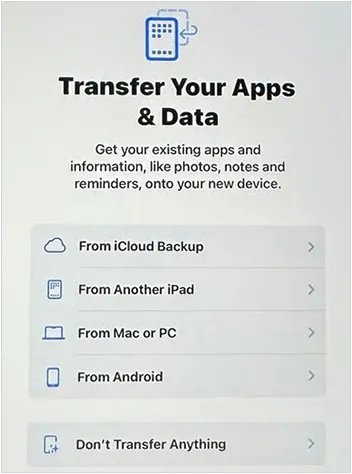
Inicie o processo de configuração do iPhone. Quando chegar à tela " Transferir seus apps e dados ", selecione " Do Android ". No seu Android, baixe e abra o app Migrar para iOS. Toque em " Continuar " e aceite os termos.
-
Um código de dez ou seis dígitos aparecerá no seu iPhone. Insira esse código no seu dispositivo Android para estabelecer a conexão. Selecione o conteúdo que deseja transferir e toque em " Continuar " para iniciar a migração.
Observação: Se você tiver arquivos importantes no seu iPhone, faça um backup deles antes de restaurar as configurações de fábrica. Por exemplo, você pode fazer backup dos seus contatos no iCloud. Após transferir os dados do Android e concluir a configuração, exporte seus contatos do iCloud para o seu computador como um arquivo VCF. Em seguida, envie o arquivo para você mesmo por e-mail. Agora, você poderá importar os contatos para o seu iPhone sem perder os contatos atuais.
Parte 4: Transferir fotos do Android para o iPhone após a configuração via AirDroid Personal
O AirDroid Personal é um aplicativo versátil de transferência e gerenciamento de arquivos que se destaca na transferência sem fio de tipos específicos de arquivos, como fotos e vídeos, entre diferentes sistemas operacionais. É uma excelente solução para transferir arquivos de mídia seletivamente entre dispositivos Android e iOS sem precisar restaurar as configurações de fábrica.
Eis como:
-
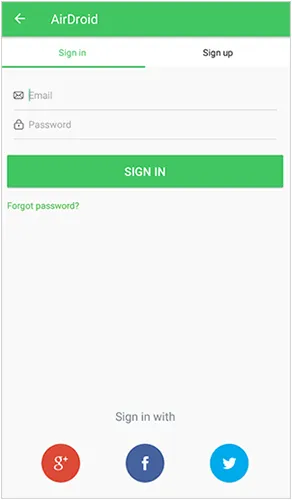
Baixe e instale o aplicativo AirDroid Personal tanto no seu Android quanto no seu iPhone. Faça login na mesma conta AirDroid em ambos os dispositivos.
-
No seu Android, abra o aplicativo, acesse a aba " Transferir" e selecione seu iPhone na lista " Meus Dispositivos ".
-
Toque no ícone " Clipe de papel " ou " Foto " na interface de bate-papo para navegar pela galeria do seu Android. Selecione as fotos que deseja transferir.
-
As fotos selecionadas serão enviadas para o aplicativo AirDroid do seu iPhone. Você poderá então salvá-las no aplicativo Fotos do seu iPhone.

Parte 5: Enviar dados do Android para o iPhone após a configuração via SHAREit
O SHAREit é um aplicativo popular de compartilhamento de arquivos ponto a ponto que permite a transferência rápida de arquivos entre plataformas usando uma conexão Wi-Fi local. É altamente eficaz para arquivos como vídeos ou álbuns de fotos.
Para transferir fotos de um dispositivo Android para um iPhone após a configuração via SHAREit:
-
Baixe e instale o aplicativo SHAREit tanto no seu celular Android quanto no seu iPhone. Certifique-se de que ambos os dispositivos estejam conectados à mesma rede Wi-Fi.
-
Abra o aplicativo SHAREit no seu Android e toque em " Enviar ". Selecione as fotos e outros arquivos que deseja transferir. Em seguida, abra o aplicativo SHAREit no seu iPhone e toque em " Receber ".
-
O dispositivo Android irá procurar o iPhone. Assim que o encontrar (geralmente através de um avatar/nome do dispositivo), toque nele para conectar. A transferência de arquivos será iniciada, utilizando a conexão local de alta velocidade.

Parte 6: Perguntas e Respostas sobre a Transferência de Dados do Android para o iPhone Após a Configuração
P1: Posso transferir mensagens do WhatsApp do Android para o iPhone após a configuração?
Sim, é possível transferir mensagens do WhatsApp após a configuração, mas isso requer o uso de métodos específicos, como o método de transferência oficial do WhatsApp, o backup do iCloud ou aplicativos de terceiros.
P2: Minhas mensagens de texto e histórico de chamadas serão transferidos?
Com o aplicativo Migrar para iOS, as mensagens de texto (SMS) e o histórico de chamadas serão transferidos. No entanto, você não poderá transferi-los se não tiver usado o aplicativo durante a configuração inicial.
P3: Se eu tiver arquivos armazenados no meu iPhone, como posso transferir meus dados do telefone antigo sem perder os arquivos existentes?
Nesse caso, você pode usar o iReaShare Phone Transfer, que permite a transferência de dados após a configuração, e os dados transferidos não sobrescreverão os dados existentes. Além disso, você pode primeiro enviar seus arquivos para o iCloud ou Google Drive, depois restaurar as configurações de fábrica do seu iPhone e transferir os dados do seu telefone antigo. Depois disso, basta baixar os arquivos da nuvem.
Conclusão
Existem diversas maneiras de transferir dados do seu celular Android para o seu iPhone, mesmo após a configuração inicial. Se você usar o aplicativo especializado iReaShare Phone Transfer , poderá copiar seus dados do Android diretamente para o iPhone. Você também pode usar o Google Drive, o AirDroid e o SHAREit. Caso não haja arquivos importantes no seu iPhone, você pode restaurá-lo para as configurações de fábrica e transferir seus dados com o Migrar para iOS.
Baixar para Win Baixar para Mac
Artigos relacionados
Transfira facilmente dados de um iPhone para outro após a configuração inicial (sem perda de dados).
Como enviar vídeos do iPhone para um dispositivo Android (sem perda de qualidade)
Transfira músicas do iPhone para o Android de forma eficiente [Guia detalhado]
Como apagar todos os dados do seu celular para troca de forma fácil e segura (Guia completo)

