Resumindo:
Para transferir contatos de um iPad para um iPhone, você pode usar o iCloud ou a Conta do Google para sincronização sem fio automática, o AirDrop para compartilhar contatos individuais, o iCloud.com para exportar e importar arquivos de contatos ou o iReaShare Phone Transfer para migração direta via computador.
- O iCloud sincroniza automaticamente os contatos entre dispositivos conectados à mesma conta Apple, facilitando a sincronização contínua.
- O AirDrop e a Conta Google oferecem alternativas sem fio. O AirDrop é adequado para compartilhar contatos selecionados, enquanto a Conta Google pode sincronizar contatos entre dispositivos que usam diferentes contas da Apple.
- O iCloud.com e o iReaShare Phone Transfer oferecem mais controle sobre a migração de contatos. O primeiro suporta a exportação e importação de vCards, enquanto o segundo permite transferir categorias de dados selecionadas diretamente entre dispositivos através de um computador.
Ao trocar para um novo iPhone ou ao querer acessar os mesmos contatos tanto no iPad quanto no iPhone, transferir sua agenda de contatos pode evitar o trabalho de adicionar cada contato manualmente. No entanto, o processo pode variar dependendo de onde seus contatos estão armazenados e se os dois dispositivos usam a mesma conta.
Felizmente, existem várias maneiras de transferir contatos do iPad para o iPhone, incluindo os serviços integrados da Apple, a sincronização do Google e softwares de terceiros. Abaixo, explicaremos como cada método funciona e ajudaremos você a escolher a opção mais adequada.
- Parte 1. Como transferir contatos do iPad para o iPhone pelo iCloud
- Parte 2. Como transferir contatos do iPad para o iPhone usando o AirDrop
- Parte 3. Como transferir contatos do iPad para o iPhone com o iCloud.com
- Parte 4. Como sincronizar contatos do iPad para o iPhone usando a conta do Google
- Parte 5. Como compartilhar contatos do iPad para o iPhone usando o iReaShare Phone Transfer
- Parte 6. Qual é a melhor maneira de transferir contatos do iPad para o iPhone?
- Perguntas frequentes sobre a transferência de contatos do iPad para o iPhone
Parte 1. Como transferir contatos do iPad para o iPhone pelo iCloud
O iCloud é uma das maneiras mais fáceis de transferir contatos do iPad para o iPhone, especialmente quando ambos os dispositivos estão conectados à mesma conta da Apple. Depois de ativar o iCloud Contatos em ambos os dispositivos, seus contatos serão sincronizados automaticamente, sem a necessidade de um computador ou transferência manual de arquivos.
Passo 1. Ative os Contatos do iCloud no seu iPad.
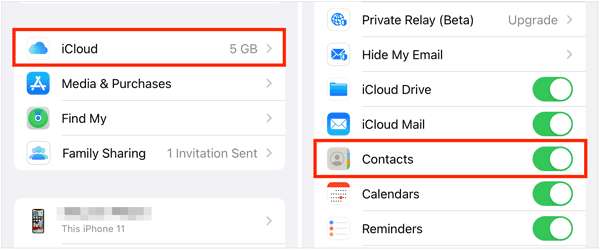
Abra os "Ajustes" no seu iPad, toque no seu nome na parte superior e selecione "iCloud". Na seção "Salvos no iCloud", toque em "Ver tudo", se necessário, e ative "Contatos".
Passo 2. Una os contatos do seu iPad com o iCloud.
Se solicitado, selecione "Mesclar" para enviar seus contatos existentes para o iCloud. Aguarde a conclusão da sincronização.
Passo 3. Ative os Contatos do iCloud no seu iPhone.
No seu iPhone, inicie sessão com a mesma conta Apple. Navegue até "Ajustes" > [Seu Nome] > "iCloud" > "Ver Tudo" e ative "Contatos".
Passo 4. Verifique os contatos transferidos.
Abra o aplicativo Contatos no seu iPhone e aguarde até que os contatos apareçam. Você também pode verificar se os contatos desejados estão disponíveis selecionando a lista de contatos correspondente.
Parte 2. Como transferir contatos do iPad para o iPhone usando o AirDrop
O AirDrop é uma opção prática se você precisa transferir apenas alguns contatos e não quer sincronizar toda a sua agenda. Ele transfere informações de contato sem fio entre dispositivos Apple próximos, sem a necessidade da mesma conta Apple.
Passo 1. Ative o AirDrop em ambos os dispositivos.
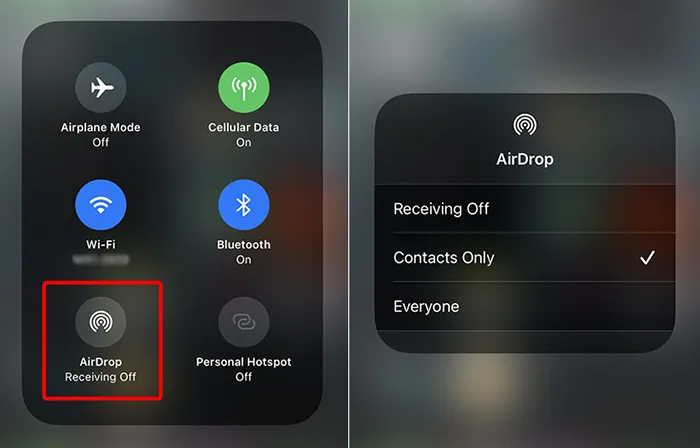
Abra a "Central de Controle" no seu iPad e iPhone. Pressione e segure o painel de configurações de rede, toque em "AirDrop" e selecione "Todos por 10 minutos" ou "Somente contatos".
Passo 2. Selecione um contato no seu iPad.
Abra o aplicativo Contatos no seu iPad e encontre o contato que deseja transferir. Toque no contato e selecione "Compartilhar contato".
Passo 3. Envie o contato via AirDrop.
Selecione "AirDrop" nas opções de compartilhamento e toque no nome ou ícone do seu iPhone.
Passo 4. Aceite o contato no seu iPhone.
Quando a solicitação do AirDrop aparecer, toque em "Aceitar" no seu iPhone. Siga as instruções para adicionar o contato à sua agenda.
Passo 5. Repita para os outros contatos.
Se você tiver mais contatos para transferir, repita o processo para cada um. Como esse método envolve o compartilhamento de contatos individualmente, ele pode se tornar demorado ao transferir uma agenda de endereços grande.
Parte 3. Como transferir contatos do iPad para o iPhone com o iCloud.com
Se o seu iPad e iPhone usam contas Apple diferentes, o iCloud.com oferece outra maneira de transferir contatos. Você pode exportar os contatos da conta de origem como um arquivo vCard e importar esse arquivo para a conta de destino. Esse método também é útil quando você deseja transferir contatos selecionados em vez de ativar a sincronização contínua.
Passo 1. Abra o iCloud Contacts em um computador.
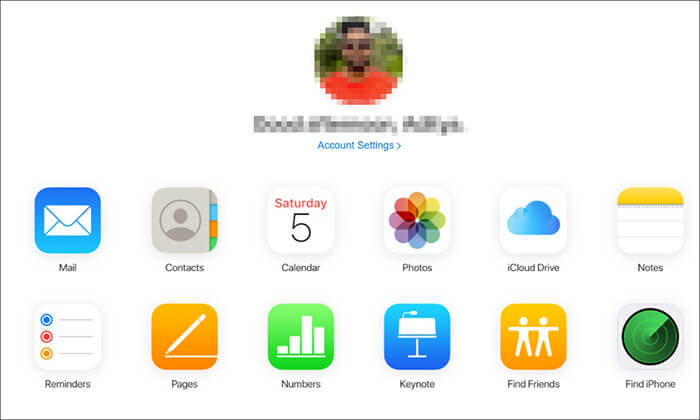
Acesse iCloud.com em um navegador da web e faça login usando a Conta Apple associada ao seu iPad. Selecione "Contatos".
Passo 2. Selecione os contatos que deseja exportar.
Selecione os contatos que deseja transferir. Para exportar toda a agenda de endereços, selecione todos os contatos.
Passo 3. Exporte os contatos como um arquivo vCard.
Clique na opção de exportação ou compartilhamento em Contatos e escolha "Exportar vCard". Salve o arquivo .vcf resultante em seu computador.
Passo 4. Inicie sessão na conta iCloud de destino.
Abra uma nova sessão do navegador ou termine a sessão na conta de origem. Inicie sessão no iCloud.com usando a Conta Apple associada ao seu iPhone e, em seguida, abra "Contatos".
Passo 5. Importe o arquivo vCard.
Use a opção de importação nos Contatos do iCloud para selecionar o arquivo .vcf salvo anteriormente. Os contatos serão adicionados à conta do iCloud de destino.
Passo 6. Sincronize os contatos com o seu iPhone.
No seu iPhone, abra "Ajustes" > [Seu Nome] > "iCloud" e ative "Contatos". Aguarde até que os contatos importados apareçam no aplicativo Contatos.

Se você não quiser substituir os contatos existentes no seu iPhone, importar entradas vCard selecionadas é preferível a restaurar um backup completo do dispositivo.
Parte 4. Como sincronizar contatos do iPad para o iPhone usando a conta do Google
A Conta do Google oferece outra opção sem fio, especialmente se o seu iPad e iPhone usam contas da Apple diferentes. Ao sincronizar seus contatos com o Google Contatos, você pode acessar a mesma agenda de endereços em ambos os dispositivos sem depender do iCloud.
Passo 1. Adicione sua conta do Google ao seu iPad.
Abra "Ajustes" no seu iPad e navegue até "Apps" > "Contatos" > "Contatos". Toque em "Adicionar conta", selecione "Google" e faça login na sua Conta do Google.
Passo 2. Ative a sincronização de contatos.
Após iniciar sessão, ative a opção Contatos e salve as configurações. Certifique-se de que os contatos que deseja transferir estejam armazenados na conta do Google, e não apenas em outra conta ou localmente no seu iPad.
Passo 3. Aguarde até que seus contatos sejam sincronizados com o Google.
Abra o aplicativo Contatos ou acesse o Google Contatos em um navegador para verificar se seus contatos do iPad estão disponíveis.
Passo 4. Adicione a mesma Conta do Google ao seu iPhone.
No seu iPhone, acesse "Ajustes" > "Apps" > "Contatos" > "Contatos" > "Adicionar conta". Escolha o Google e faça login usando a mesma conta.
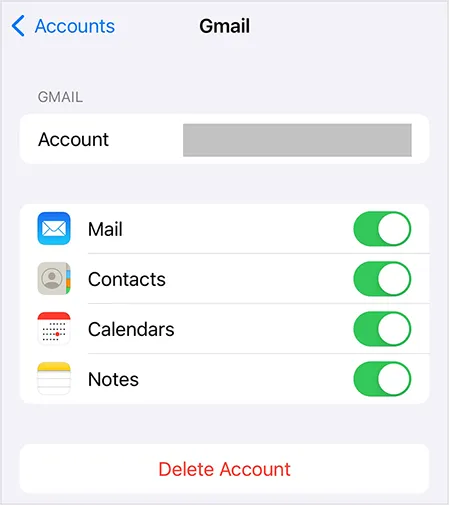
Passo 5. Ative a sincronização de contatos.
Ative a opção "Contatos" e salve as alterações. Abra o aplicativo Contatos no seu iPhone e seus contatos do Google deverão aparecer após a sincronização.
Parte 5. Como compartilhar contatos do iPad para o iPhone usando o iReaShare Phone Transfer
Se você tiver muitos contatos para transferir, os métodos anteriores podem ser inconvenientes. Por exemplo, o AirDrop exige que você compartilhe os contatos individualmente, enquanto o iCloud e a Conta do Google dependem da sincronização na nuvem. Nesse caso, você pode usar o iReaShare Phone Transfer para copiar os contatos diretamente do seu iPad para o seu iPhone através de um computador.
O software suporta a transferência de dados entre dispositivos iOS e permite selecionar as categorias de dados que você deseja copiar. Você também pode usá-lo para migrar outros dados compatíveis, como calendários, favoritos do Safari e livros.
Principais funcionalidades do iReaShare Phone Transfer:
- Suporta transferência direta de dados entre dispositivos iOS , dispositivos Android e entre iOS e Android.
- Permite selecionar categorias de dados específicas antes da transferência.
- Suporta contatos, mensagens, fotos, vídeos, músicas, documentos e outros tipos de dados, dependendo da direção da transferência.
- Compatível com computadores Windows e Mac.
- Compatível com uma ampla gama de dispositivos iOS e versões do Android, incluindo Android 17 e iOS 27.
Como transferir contatos do iPad para o iPhone sem o iCloud?
-
Baixe a versão apropriada para Windows ou Mac do iReaShare Phone Transfer no site oficial. Instale e execute o programa no seu computador.
-
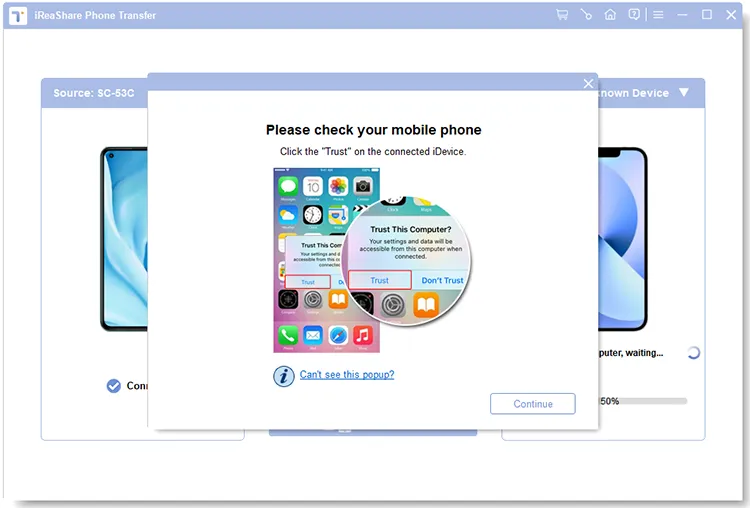
Use cabos USB para conectar ambos os dispositivos ao computador. Desbloqueie cada dispositivo e toque em Confiar se a mensagem "Confiar neste computador?" aparecer. Siga as instruções na tela para permitir que o software reconheça seus dispositivos.
-
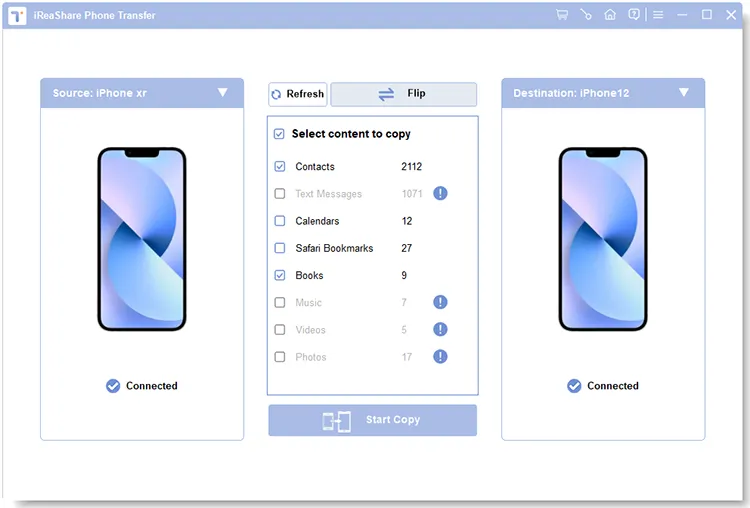
Assim que ambos os dispositivos forem detectados, verifique suas posições na interface. Certifique-se de que seu iPad esteja exibido como dispositivo de origem e seu iPhone como dispositivo de destino. Se estiverem invertidos, clique em "Inverter" para trocar as posições.
-
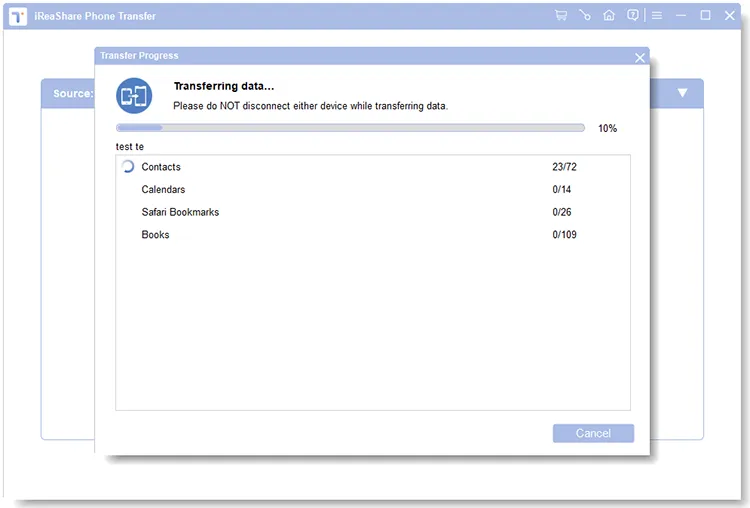
Escolha "Contatos" nas categorias de dados disponíveis. Você também pode selecionar outros tipos de dados compatíveis, se necessário. Em seguida, clique em "Iniciar Cópia" para transferir os dados selecionados do seu iPad para o seu iPhone. Mantenha os dois dispositivos conectados até que o processo seja concluído e verifique os contatos transferidos no aplicativo Contatos do seu iPhone.
Para obter mais detalhes, você pode assistir ao guia em vídeo.
Parte 6. Qual é a melhor maneira de transferir contatos do iPad para o iPhone?
Cada método possui requisitos e vantagens diferentes. A tabela a seguir compara as cinco maneiras de transferir contatos do iPad para o iPhone com base em seus requisitos de conexão, restrições de conta e recursos de transferência.
| Método | É necessário ter um computador. | Requisitos da conta | Tipo de transferência | Ideal para |
|---|---|---|---|---|
| iCloud | Não | Mesma conta da Apple | Sincronização automática | Sincronização de contato contínuo |
| AirDrop | Não | Nenhuma conta específica | Compartilhamento sem fio | Alguns contatos selecionados |
| iCloud.com | Recomendado | Acesso a ambas as contas do iCloud | Exportação/importação de vCard | Migração de contatos em massa |
| Conta do Google | Não | Mesma conta do Google | Sincronização na nuvem | Diferentes contas da Apple |
| Transferência de telefone iReaShare | Sim | Nenhuma conta específica | Transferência direta de dispositivo | Transferência de múltiplos tipos de dados |
Perguntas frequentes sobre a transferência de contatos do iPad para o iPhone
1. Por que meus contatos do iPad não estão sincronizando com meu iPhone?
Diversos fatores podem impedir a sincronização de contatos entre seu iPad e iPhone:
- Os dois dispositivos estão conectados a contas Apple diferentes.
- A sincronização de contatos está desativada nas configurações do iCloud.
- Sua conexão com a internet está instável.
- Os contatos são armazenados em outra conta, como o Google, em vez do iCloud.
Para solucionar o problema, verifique sua conta Apple em ambos os dispositivos, certifique-se de que a sincronização de contatos esteja ativada e verifique se os contatos ausentes estão armazenados no iCloud.
2. A transferência de contatos do iPad para o iPhone apagará os contatos existentes no meu iPhone?
Não. Os métodos discutidos neste artigo geralmente adicionam ou sincronizam contatos ao seu iPhone sem excluir intencionalmente as entradas existentes. No entanto, se os mesmos contatos já existirem no seu iPhone, entradas duplicadas podem aparecer. Você pode verificar suas listas de contatos e mesclar as duplicadas, se necessário.
3. Onde os contatos são armazenados em um iPad?
Os contatos em um iPad podem ser armazenados em diferentes contas, incluindo iCloud, Google, Microsoft Exchange ou outros serviços compatíveis. Alguns contatos também podem ser armazenados localmente no dispositivo. Você pode abrir o aplicativo Contatos e verificar as listas disponíveis para identificar onde seus contatos estão armazenados.
Conclusão
Em última análise, transferir seus contatos com sucesso ajuda a garantir que nomes importantes, números de telefone, endereços de e-mail e outros dados de contato permaneçam acessíveis quando você trocar para um novo iPhone. Em vez de perder tempo compartilhando contatos individualmente, você pode simplificar o processo com o iReaShare Phone Transfer . Ele permite selecionar contatos e outros dados compatíveis para transferência direta entre dispositivos por meio de um computador, ajudando você a concluir a migração com menos esforço manual.
Artigos relacionados
Como importar contatos para o iPhone de diferentes locais (Guia completo)
Como transferir contatos do iPhone para o iPad sem problemas (4 maneiras)
Como transferir contatos de um iPhone para outro sem o iCloud (Guia mais recente)
Como transferir contatos para um novo celular sem problemas (5 maneiras)