


Quer transferir contatos do Android para o iPhone sem o SIM após a configuração? Isso pode ser um grande obstáculo antes de você chegar aqui. Mas agora, você pode resolver esse problema sem esforço. Este guia oferece 5 métodos fáceis e seguros, para que você não precise mais do seu cartão SIM físico como intermediário para transferir seus contatos.
- Parte 1: Transferir contatos do Android para o iPhone sem SIM usando o iReaShare Phone Transfer
- Parte 2: Transferir números do Android para o iPhone sem SIM usando a conta do Google
- Parte 3: Transferir contatos do Android para o iPhone sem SIM usando a opção "Mover para iOS"
- Parte 4: Copiar contatos do Android para o iPhone sem SIM usando um arquivo VCF
- Parte 5: Perguntas e Respostas sobre a Transferência de Contatos do Android para o iPhone sem SIM
Dê uma olhada rápida nos prós e contras desses métodos:
| Método de transferência | Prós | Contras |
|---|---|---|
| Transferência de telefone iReaShare | 1. Transferências diretas e rápidas através de uma conexão com fio estável. 2. Não requer uploads para armazenamento em nuvem. 3. Imune a desconexões sem fio ou quedas de Wi-Fi. 4. Também suporta transferência de arquivos. |
1. Requer acesso a um computador desktop ou laptop para conectar os dois telefones. 2. Requer o download e a instalação de um programa específico para computador. |
| Sincronização da conta do Google | 1. Sincroniza sem fio, via rede sem fio, sem a necessidade de cabos. 2. Mantém seus contatos armazenados com segurança na nuvem. 3. Basta fazer login na sua conta do Google no iPhone. |
1. Requer uma conexão estável de internet ou dados móveis para sincronizar. 2. Requer o uso dos servidores do Google para gerenciar seus dados pessoais. |
| Migrar para o aplicativo iOS | 1. Move os contatos juntamente com fotos, favoritos e histórico de mensagens. 2. A integração nativa garante compatibilidade ideal com o iOS. |
1. Só pode ser usado durante a configuração inicial de um iPhone novo ou apagado. 2. Altamente sensível a interrupções na rede Wi-Fi local durante a transferência. |
| Arquivo VCF manual | 1. Não requer o download de nenhum software de terceiros. 2. Você tem controle total sobre como e quando os dados são transferidos. 3. Funciona universalmente em todos os principais sistemas operacionais. |
1. Requer várias etapas manuais (exportar, enviar e importar). 2. A reimportação de arquivos pode introduzir entradas duplicadas. |
Parte 1: Transferir contatos do Android para o iPhone sem SIM usando o iReaShare Phone Transfer
Para quem busca uma solução direta e prática, sem precisar navegar pelas configurações da nuvem, o iReaShare Phone Transfer é um utilitário robusto para desktop. Ele permite conectar ambos os dispositivos a um computador e transferir dados rapidamente. Após a transferência, você poderá acessar seus contatos no iPhone.
Principais funcionalidades do iReaShare Phone Transfer:
* Copie todos os contatos do Android para um iPhone sem SIM.
* Os contatos transferidos serão automaticamente alocados ao aplicativo Contatos do iPhone.
* Contém todas as informações importantes, como números de telefone, nomes, endereços, endereços de e-mail, etc.
* Suportar a transferência de documentos , incluindo PDFs e ePubs.
* As seguintes opções de migração de dados estão disponíveis: de iPhone para Android , de iPhone para iPhone e de Android para Android.
* Compatível com Android 6.0 ou posterior e iOS 5.0 ou superior, incluindo as versões mais recentes.
Baixe o iReaShare Phone Transfer.
Baixar para Win Baixar para Mac
Veja como transferir contatos do Android para o iPhone sem um cartão SIM:
-
Instale e execute o software no seu computador. Em seguida, conecte seu dispositivo Android e seu iPhone usando cabos USB.

-
Ative o modo de depuração USB no Android e selecione " Confiar " no iPhone. O programa reconhecerá seus dispositivos. Em seguida, certifique-se de que o Android esteja definido como " Origem " e o iPhone como " Destino ".

-
Selecione a opção " Contatos " no painel e clique em " Iniciar Cópia " para começar o processo. Em seguida, você terá os contatos no seu dispositivo iOS.
Assista ao guia em vídeo para transferir seus contatos facilmente:
Parte 2: Transferir números do Android para o iPhone sem SIM usando a conta do Google
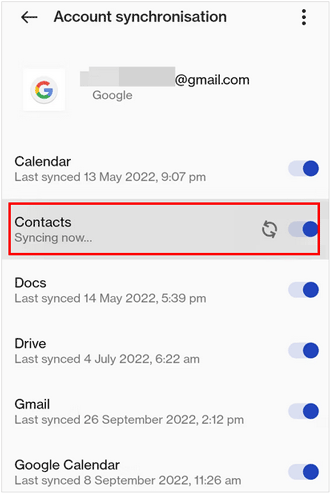
Como a maioria dos usuários de Android já sincroniza seus dados com o Google, esse costuma ser o método "invisível" mais eficiente. Contanto que você adicione a mesma conta ao seu iPhone, seus contatos serão sincronizados com o dispositivo iOS, mesmo que não haja um cartão SIM.
Eis como:
-
No seu Android, acesse Configurações > " Google ", insira sua Conta do Google, clique em " Backup " e verifique se a opção " Contatos " está ativada.
-
No seu iPhone, acesse Ajustes > " Mail " ou " Contatos " > " Contas ". Em seguida, toque em " Adicionar Conta " e selecione " Google ".
-
Faça login com suas credenciais. Depois de adicionar os contatos, ative a opção " Contatos ". Seus contatos do Google aparecerão automaticamente na agenda do seu iPhone.

Parte 3: Transferir contatos do Android para o iPhone sem SIM usando a opção "Mover para iOS"
O aplicativo Migrar para iOS da Apple foi desenvolvido para usuários que estão configurando um iPhone novo. Se você ainda não configurou seu iPhone, pode usá-lo para transferir seus contatos e outros dados do seu telefone Android para o iPhone. Mas se você já concluiu a configuração, precisará redefinir o dispositivo iOS .
Para transferir contatos do Android para o iPhone sem SIM usando a opção Migrar para iOS:
-
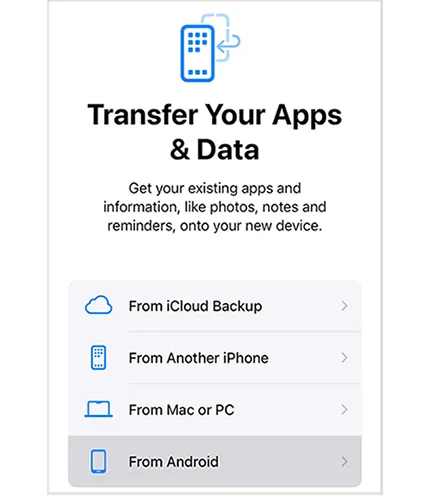
Ao configurar seu iPhone, acesse a tela " Transferir seus apps e dados " e selecione " Do Android ".
-
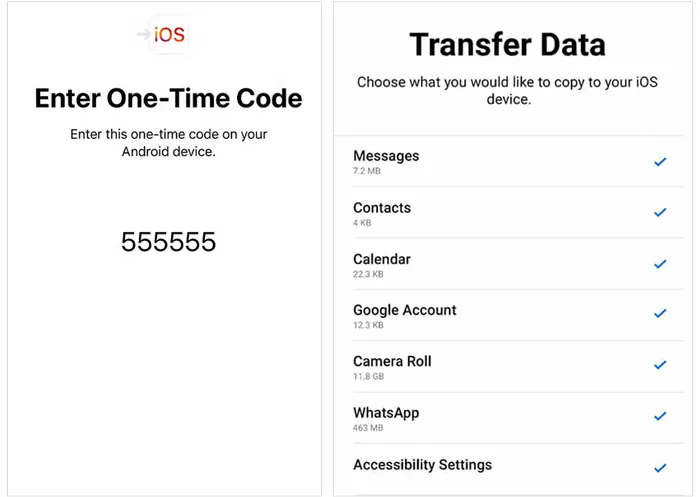
No seu dispositivo Android, baixe e abra o aplicativo Migrar para iOS na Play Store. Insira o código exibido no seu iPhone no aplicativo Android.
-
Selecione " Contatos " e aguarde a conclusão da transferência em uma rede Wi-Fi privada.
Dica: Quando a opção Migrar para iOS não funcionar , você pode corrigir o problema rapidamente.
Parte 4: Copiar contatos do Android para o iPhone sem SIM usando um arquivo VCF
Se você preferir uma abordagem manual, "offline", usar um arquivo VCF (Virtual Contact File) é altamente confiável. Você pode exportar seus contatos do Android para um arquivo VCF e, em seguida, importá-los para o seu iPhone sem precisar do cartão SIM.
Aqui estão os passos detalhados:
-
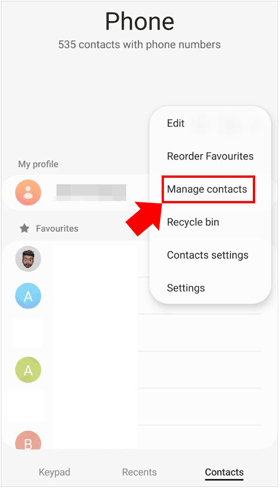
No seu Android, abra o aplicativo Contatos . Em seguida, clique no menu e acesse " Gerenciar contatos " > " Importar/Exportar " > " Exportar para arquivo .vcf ".
-
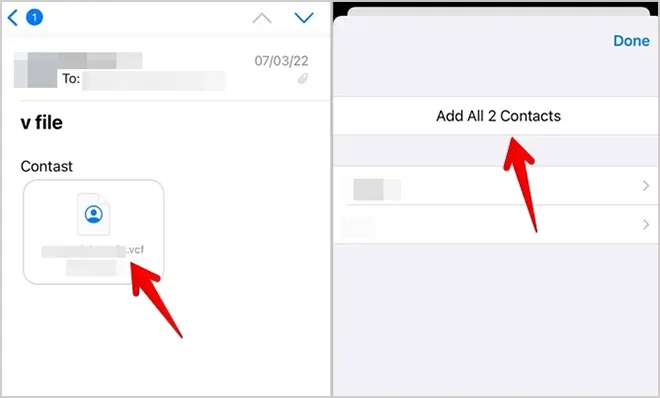
Localize o arquivo no aplicativo gerenciador de arquivos e envie-o para você mesmo usando o aplicativo " Mail ". Em seguida, acesse o aplicativo Mail no seu iPhone e faça login na mesma conta de e-mail.
-
Localize o e-mail na caixa de entrada, toque no arquivo .vcf e selecione " Adicionar todos os contatos " para importar os contatos.
Parte 5: Perguntas e Respostas sobre a Transferência de Contatos do Android para o iPhone sem SIM
P1: Posso usar o Quick Share para enviar contatos do meu telefone Android para um iPhone?
Sim, agora você pode usar o Quick Share para enviar contatos e outros arquivos de um celular Android para um iPhone, embora esteja limitado a alguns modelos topo de linha. A implementação está sendo expandida para outras linhas premium do Android.
- Google: Disponível na família Pixel 10 e na série Pixel 9 (exceto o 9a).
- Samsung: Compatível com a série Galaxy S26 e sendo disponibilizado para os modelos topo de linha mais antigos (S25, S24, S23) através da atualização One UI 8.5.
- OPPO e Vivo: Modelos mais recentes, como o Find X9 e o Vivo X300 Ultra, agora incluem essa compatibilidade semelhante ao AirDrop.
P2: Posso transferir meus contatos simultaneamente ao trocar o eSIM de um telefone Android para um iPhone?
Não automaticamente. Embora o eSIM gerencie a transferência do seu serviço de celular, ele não armazena dados de contato como os antigos SIMs físicos faziam. Você precisa usar um dos métodos mencionados acima (como o Google Sync ou a opção Migrar para iOS) para transferir as informações de contato.
P3: Meus contatos no iPhone serão mesclados ou duplicados após a transferência dos contatos do Android?
O iOS geralmente é inteligente o suficiente para reconhecer entradas idênticas. Se você usa o Google Sync, ele normalmente vinculará os contatos existentes. No entanto, se você importar um arquivo VCF contendo nomes já presentes no seu iPhone, poderá encontrar duplicatas. Você pode corrigir isso facilmente acessando Contatos > Duplicatas Encontradas na parte superior do aplicativo Contatos do iPhone.
Conclusão
Com certeza você pode transferir seus contatos de um dispositivo Android para um iPhone sem um cartão SIM. Se houver muitos números de telefone no seu dispositivo de origem, você pode copiá-los todos de uma vez com o iReaShare Phone Transfer . Este software é compatível com a maioria dos dispositivos Android e iOS e permite a transferência direta de diversos tipos de dados sem a necessidade de uma rede, sendo um dos métodos mais confiáveis.
Baixar para Win Baixar para Mac
Artigos relacionados
Como exportar contatos do Outlook para o Excel sem esforço (5 soluções)
Como sincronizar contatos do Mac para o iPhone sem esforço (Guia mais recente)
Como transferir contatos do iPhone para o iPad sem problemas (4 maneiras)
iPhone não envia fotos para Android: resolva facilmente

