


Resumindo:
Existem 6 maneiras de recuperar iMessages apagados no iPhone, dependendo se você tem um backup ou outra cópia das mensagens:
- Restaure conversas excluídas da pasta "Excluídos recentemente" em até 30 dias.
- Recupere mensagens restaurando um backup anterior do iCloud ou um backup do Finder/iTunes.
- Verifique outros dispositivos Apple conectados, como um iPad ou Mac, em busca de cópias de mensagens não sincronizadas.
- Peça ao destinatário para reenviar ou compartilhar a conversa apagada.
- Use o Data Recovery para analisar seu iPhone ou extrair mensagens de backups existentes do iCloud e do iTunes, visualizar os resultados e exportar seletivamente as iMessages recuperáveis.
As mensagens do iMessage são uma forma importante de se comunicar com familiares, amigos e colegas. No entanto, exclusões acidentais, problemas de software ou outras situações inesperadas podem fazer com que você perca conversas importantes do seu iPhone. Quando isso acontece, encontrar uma maneira confiável de recuperar essas mensagens torna-se uma prioridade.
Felizmente, existem várias maneiras de recuperar iMessages apagados no iPhone, dependendo de quando as mensagens foram apagadas e se você tem um backup. Alguns métodos dependem de recursos integrados do iOS, enquanto outros envolvem a restauração de um backup anterior ou o uso de software de recuperação de terceiros. Abaixo, apresentaremos seis métodos práticos e explicaremos suas vantagens e limitações para ajudá-lo a escolher o mais adequado.
- Parte 1. Como recuperar mensagens apagadas do iMessage na pasta "Apagados recentemente"
- Parte 2. Como recuperar iMessages apagados no iPhone a partir do backup do iCloud
- Parte 3. Como recuperar iMessages apagados do backup do Finder ou do iTunes
- Parte 4. Como recuperar iMessages apagados de outros dispositivos Apple
- Parte 5. Como recuperar mensagens apagadas do iMessage no iPhone enviadas pelo destinatário.
- Parte 6. Como recuperar iMessages apagados usando um software de recuperação de dados para iPhone
- Perguntas frequentes sobre como recuperar mensagens apagadas do iMessage
Comparação de 6 métodos para recuperar mensagens apagadas do iMessage no iPhone
Antes de começar, dê uma olhada na tabela comparativa a seguir para entender o que cada método de recuperação oferece e onde ele deixa a desejar.
| Método | Backup necessário | É necessário ter um computador. | Recuperação Seletiva | Prós | Contras |
|---|---|---|---|---|---|
| Excluídos recentemente | Não | Não | Sim | Gratuito, fácil e restaura mensagens diretamente. | Só retém mensagens apagadas por até 30 dias. |
| Backup do iCloud | Sim | Não | Não | Utiliza o serviço de backup integrado da Apple. | É necessário apagar o iPhone e restaurar todo o backup. |
| Backup do Finder/iTunes | Sim | Sim | Não | Restaura mensagens de um backup local sem acesso à internet. | Pode sobrescrever dados existentes do iPhone. |
| Outros dispositivos Apple | Não | Não | Sim | Não é necessário restaurar o backup nem usar software adicional. | Só funciona se outro dispositivo ainda tiver uma cópia não sincronizada. |
| Cópia do destinatário | Não | Não | Sim | Simples e não requer habilidades técnicas. | Depende de o destinatário guardar as mensagens. |
| Recuperação de dados | Nem sempre | Sim | Sim | Suporta verificação de dispositivos e backups, visualização de mensagens e exportação seletiva. | Requer um computador e uma licença paga para recuperação completa. |
Parte 1. Como recuperar mensagens apagadas do iMessage na pasta "Apagados recentemente"
Se você apagou acidentalmente uma conversa do iMessage nos últimos 30 dias, a pasta "Apagados Recentemente" é o primeiro lugar a verificar. Disponível em iPhones com iOS 16 ou posterior, esse recurso integrado armazena temporariamente as conversas apagadas e permite restaurá-las sem usar um backup ou software de terceiros.
Veja como recuperar mensagens apagadas do iMessage na pasta "Apagados Recentemente":
Passo 1. Abra o aplicativo Mensagens no seu iPhone.
Passo 2. Na lista de conversas, toque em "Filtros" no canto superior esquerdo. Se você estiver usando uma versão do iOS que exibe "Editar" em vez de "Editar", toque nela.
Passo 3. Selecione "Excluídos recentemente".
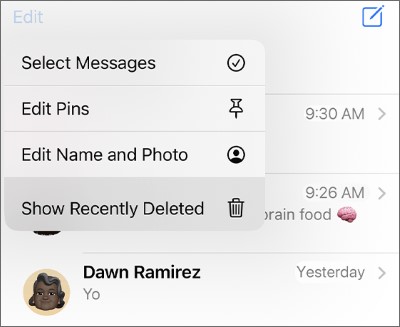
Passo 4. Navegue pelas conversas excluídas e selecione aquelas que deseja restaurar.
Passo 5. Toque em "Recuperar" e confirme tocando em "Recuperar mensagens" ou na opção de confirmação correspondente.
As conversas selecionadas devem reaparecer no aplicativo Mensagens.
Parte 2. Como recuperar iMessages apagados no iPhone a partir do backup do iCloud
Se você tiver um backup do iCloud criado antes de excluir suas mensagens do iMessage, poderá recuperá-las restaurando seu iPhone a partir desse backup. No entanto, há uma coisa importante a verificar primeiro: se o recurso Mensagens no iCloud está ativado.
Quando a opção Mensagens no iCloud está ativada, suas mensagens são sincronizadas separadamente com o iCloud e não são incluídas no backup regular do iCloud do seu dispositivo. Quando esse recurso é desativado, suas mensagens e anexos podem ser salvos no seu próximo backup do iCloud.
Se o seu backup contiver as mensagens excluídas, siga estes passos:
Passo 1. Verifique seus backups disponíveis no iCloud.
Abra os "Ajustes" no seu iPhone.
Toque no seu nome na parte superior e selecione "iCloud".
Toque em "Backup do iCloud".

Verifique a data do seu último backup e determine se ele foi criado antes da exclusão das mensagens.
Passo 2. Apague os dados do seu iPhone
Antes de restaurar um backup antigo, você precisa apagar o conteúdo do seu iPhone caso ele já tenha sido configurado.
Acesse "Ajustes" > "Geral" > "Transferir ou restaurar iPhone".
Toque em "Apagar todo o conteúdo e configurações".

Siga as instruções na tela para concluir o processo.
Certifique-se de ter um backup separado dos dados atuais do seu iPhone antes de prosseguir, pois apagar o dispositivo removerá todo o conteúdo existente.
Etapa 3. Restaurar a partir de um backup do iCloud
Ligue o seu iPhone e siga as instruções de configuração inicial.
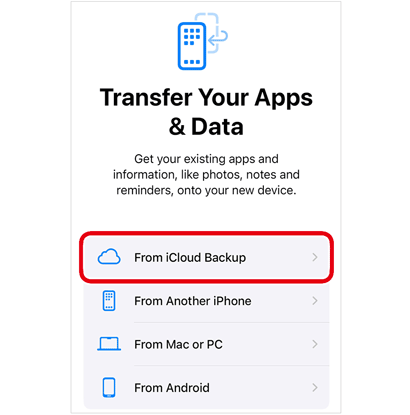
Ao chegar à tela "Transferir seus apps e dados", selecione "Do backup do iCloud".
Inicie sessão com a conta Apple usada para criar o backup.
Escolha um backup feito antes da exclusão das mensagens do iMessage.
Aguarde a conclusão do processo de restauração e mantenha seu iPhone conectado ao Wi-Fi.
Após a restauração ser concluída, abra o aplicativo Mensagens e verifique se suas conversas excluídas foram recuperadas.
Parte 3. Como recuperar iMessages apagados do backup do Finder ou do iTunes
Se você já fez backup do seu iPhone em um computador , também pode tentar recuperar iMessages apagados de um backup do Finder ou do iTunes. Isso é útil caso você não tenha um backup adequado no iCloud, mas possua um backup local antigo que possa conter as conversas perdidas.
O processo de restauração depende do computador que você utiliza:
Em um Mac com macOS Catalina ou posterior:
Passo 1. Conecte seu iPhone ao seu Mac usando um cabo USB.
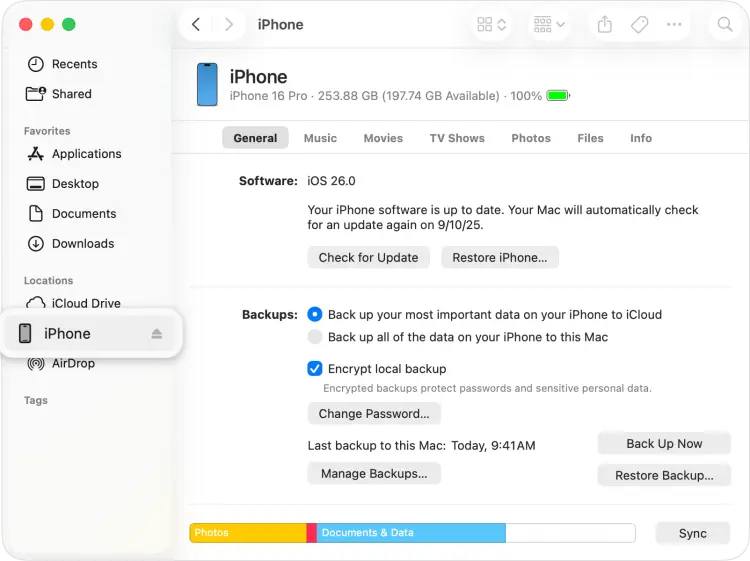
Passo 2. Abra o Finder e selecione seu iPhone em Locais.
Passo 3. Clique na aba "Geral".
Passo 4. Selecione "Restaurar backup".
Passo 5. Escolha um backup criado antes da exclusão das mensagens do iMessage.
Passo 6. Clique em "Restaurar" e aguarde a conclusão do processo.
Em um PC com Windows ou um Mac antigo:
Passo 1. Conecte seu iPhone ao computador.
Passo 2. Abra o iTunes (ou Dispositivos Apple em versões compatíveis do Windows).
Passo 3. Selecione seu iPhone quando ele aparecer.
Passo 4. Acesse a página Resumo do dispositivo no iTunes ou a tela geral de gerenciamento de dispositivos em Dispositivos Apple.
Passo 5. Clique em "Restaurar backup".
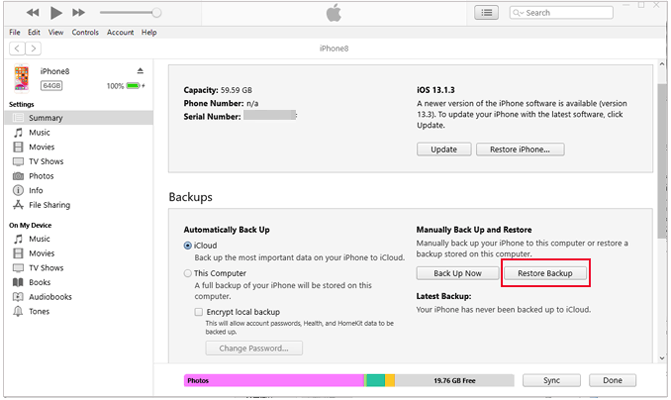
Passo 6. Selecione o backup apropriado e confirme a restauração.
Parte 4. Como recuperar iMessages apagados de outros dispositivos Apple
Se você usa o iMessage em vários dispositivos Apple, como um iPad, Mac ou outro iPhone, pode verificar se a conversa apagada ainda está visível em algum deles. Esse método pode funcionar se outro dispositivo ainda não tiver sincronizado a exclusão. Por exemplo, um iPad que estava offline quando você apagou uma conversa no seu iPhone pode ainda ter uma cópia local das mensagens.
Experimente os seguintes passos:
Passo 1. Verifique seu iPad, Mac ou iPhone secundário que usa a mesma conta Apple e as mesmas configurações do iMessage.
Passo 2. Abra o aplicativo Mensagens e procure a conversa que você apagou.
Passo 3. Se as mensagens ainda estiverem visíveis, evite reconectar o dispositivo à internet até que você tenha salvo uma cópia da conversa.
Passo 4. Faça capturas de tela ou copie o conteúdo da mensagem para outro local seguro.
Se você encontrar a conversa, poderá preservar o conteúdo dela sem precisar restaurar todo o seu iPhone.
Parte 5. Como recuperar mensagens apagadas do iMessage no iPhone enviadas pelo destinatário.
Se você não conseguir recuperar mensagens apagadas do iMessage pelo seu iPhone ou por meio de backups, uma opção simples é entrar em contato com a pessoa com quem você estava conversando. Apagar uma conversa do seu iPhone não a apaga automaticamente do dispositivo do destinatário. Se o destinatário ainda tiver as mensagens, você pode pedir que ele compartilhe o conteúdo que está faltando com você.
Aqui estão algumas maneiras de fazer isso:
Passo 1. Entre em contato com a pessoa que participou da conversa original no iMessage.
Passo 2. Explique quais mensagens ou conversas você apagou acidentalmente.
Passo 3. Peça-lhes que tirem capturas de tela, copiem o texto da mensagem ou encaminhem as informações relevantes para você.
Passo 4. Salve o conteúdo recebido no seu iPhone ou em outro local seguro.
Parte 6. Como recuperar iMessages apagados usando um software de recuperação de dados para iPhone
Se os métodos anteriores não funcionarem, você pode considerar o uso de uma ferramenta dedicada à recuperação de dados do iPhone. O Data Recovery é uma opção que vale a pena considerar. Ele oferece diversos modos de recuperação que permitem analisar um dispositivo iOS ou um backup existente do iTunes/iCloud em busca de dados perdidos.
Ao contrário da restauração completa de um backup diretamente pelas ferramentas integradas da Apple, o Data Recovery permite visualizar os resultados de recuperação disponíveis e selecionar mensagens específicas para exportar para o seu computador. Isso pode ser útil quando você precisa apenas de determinadas conversas e quer evitar a substituição de todos os dados atuais do seu iPhone.
Principais características da recuperação de dados
- Permite recuperar dados de um dispositivo iOS , backup do iTunes ou backup do iCloud.
- Suporta a busca de mensagens perdidas e outros tipos de dados, incluindo fotos, vídeos, contatos e notas.
- Permite verificar os dados disponíveis antes de decidir o que recuperar.
- Compatível com iOS 9.3.5 a iOS 27.
6.1 Recuperar iMessages apagados diretamente do iPhone
Se você não tiver um backup com suas mensagens apagadas do iMessage, pode usar o Data Recovery para verificar se há mensagens recuperáveis no seu iPhone. Siga estes passos:
-
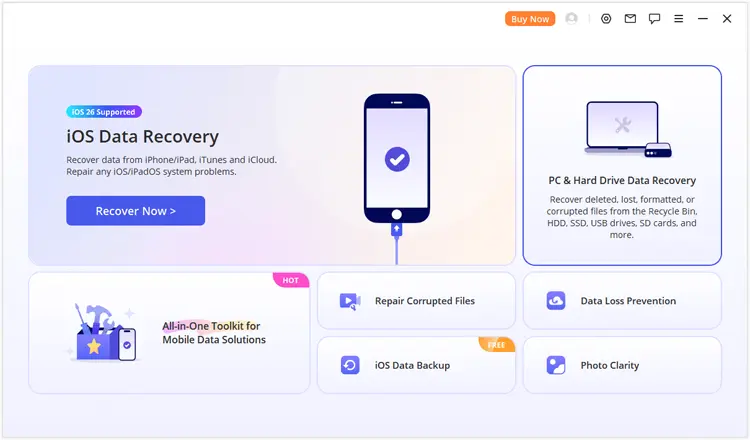
Baixe e execute o Data Recovery no seu computador. Selecione o modo "Recuperação de Dados iOS" na interface principal.
-
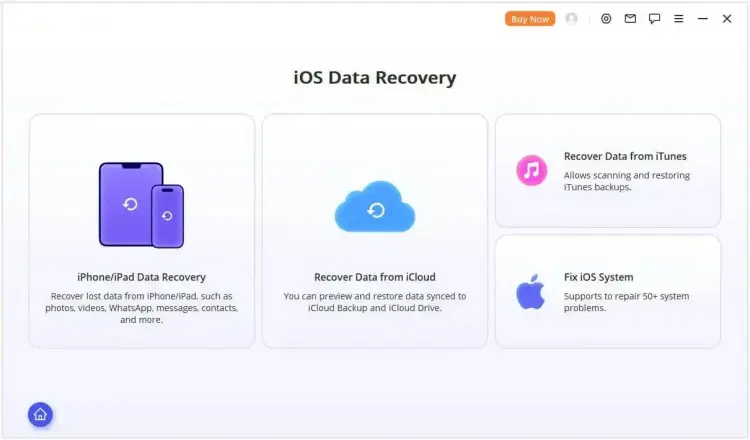
Escolha a opção de recuperação adequada à sua situação e acesse o módulo "Recuperação de Dados do iPhone/iPad".
-
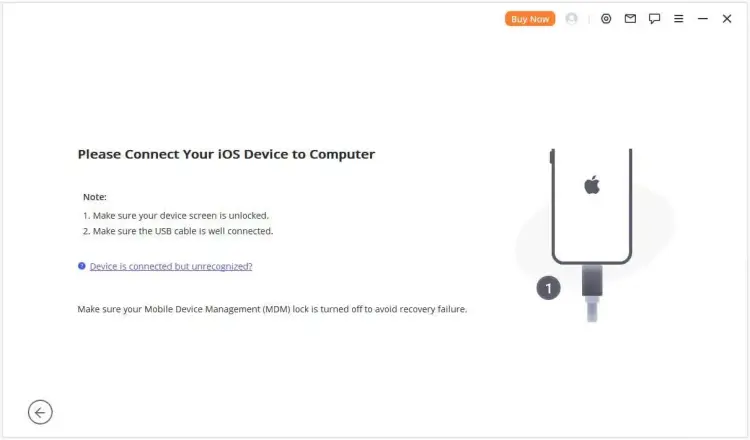
Conecte seu iPhone ao computador usando um cabo USB. Assim que o Data Recovery reconhecer seu dispositivo, clique em "Avançar" para prosseguir.
-
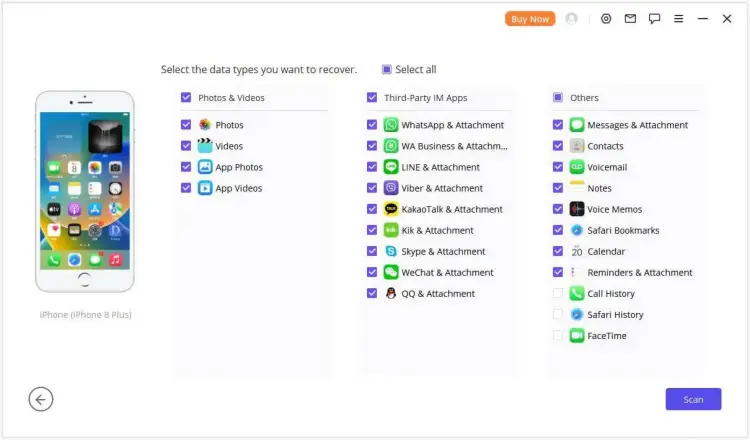
Selecione "Mensagens e anexos" nas categorias de dados e clique em "Escanear" para procurar iMessages recuperáveis no seu iPhone.
-
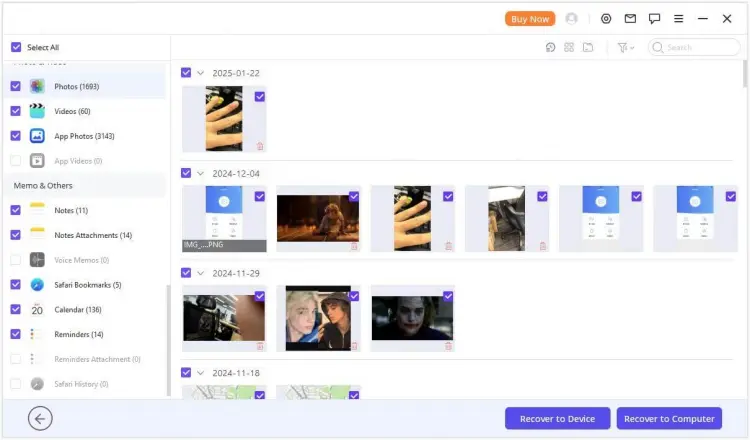
Após a digitalização, visualize as mensagens disponíveis e selecione as conversas que deseja recuperar. Clique em "Recuperar para o computador" ou "Recuperar para o dispositivo" para salvar as mensagens selecionadas.
6.2 Recuperar iMessages apagados do backup do iTunes
Se você tiver um backup do iTunes criado antes de excluir suas mensagens do iMessage, o Data Recovery pode analisar o backup e extrair as mensagens disponíveis sem exigir que você restaure todo o backup para o seu iPhone.
-
Inicie o Data Recovery e selecione o módulo "Recuperar do backup do iTunes".
-
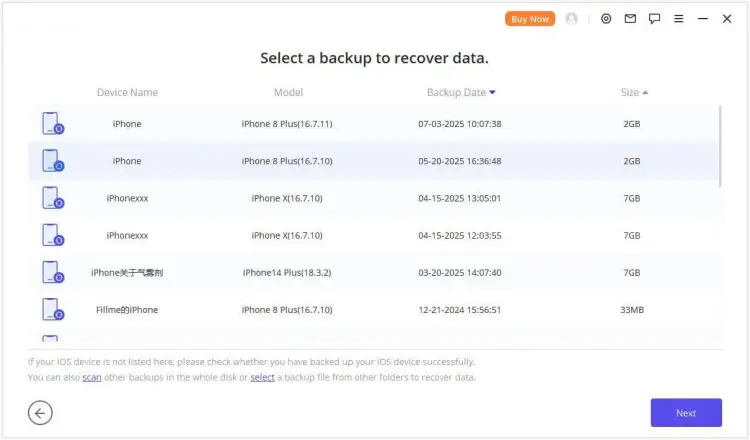
Selecione o backup do iTunes que pode conter suas mensagens apagadas do iMessage e clique em "Avançar" para continuar.
-
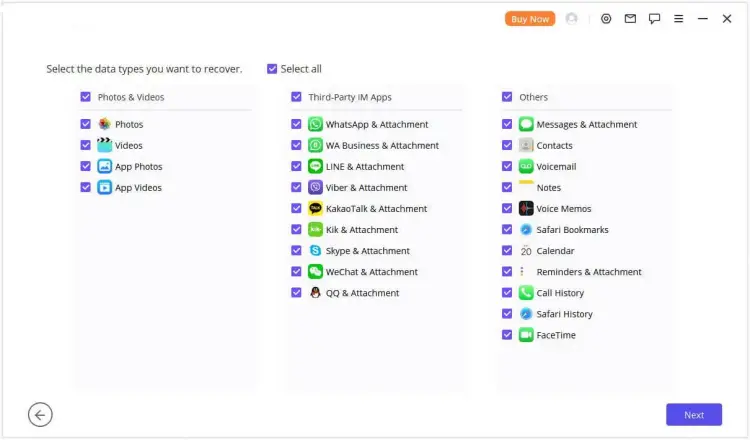
Selecione "Mensagens e anexos" como o tipo de dados que deseja recuperar e clique em "Escanear" para examinar o backup.
-
Visualize os resultados da recuperação de mensagens e filtre-os, se necessário. Selecione as conversas desejadas e clique em "Recuperar para o computador" ou "Recuperar para o dispositivo" para exportá-las.
6.3 Recuperar iMessages apagados do backup do iCloud
Se as suas mensagens apagadas do iMessage estiverem incluídas em um backup disponível do iCloud, você também pode usar a Recuperação de Dados para extraí-las. Essa abordagem permite visualizar e selecionar mensagens do backup em vez de restaurar todo o backup pelas configurações do seu iPhone.
-
Abra o Data Recovery e navegue até "Recuperar do iCloud". Em seguida, selecione "Backup do iCloud".
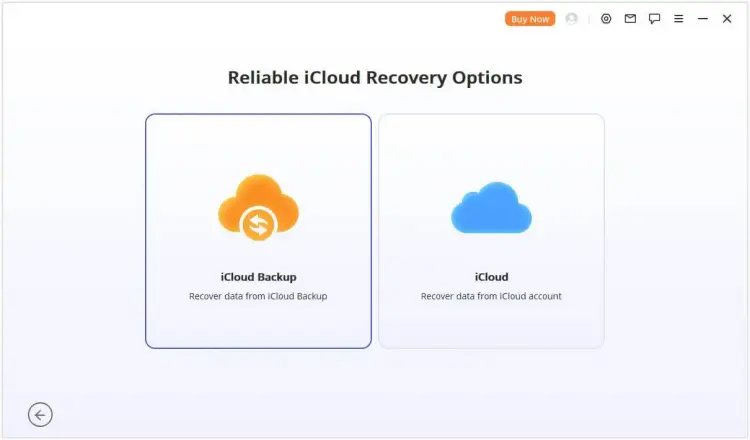
-
Siga as instruções de acordo com o status do seu iPhone e selecione um backup disponível do iCloud. Aguarde o carregamento das informações do backup e, em seguida, conecte seu iPhone ao Data Recovery, se solicitado.
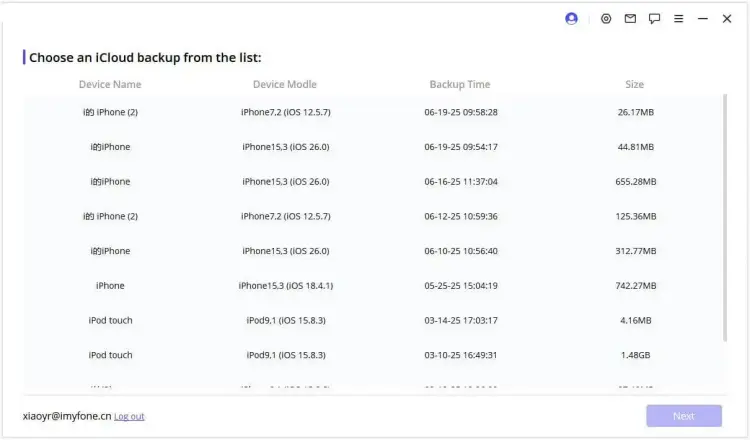
-
Visualize as mensagens disponíveis no backup selecionado. Escolha as iMessages que deseja recuperar e clique em "Recuperar" para exportá-las.
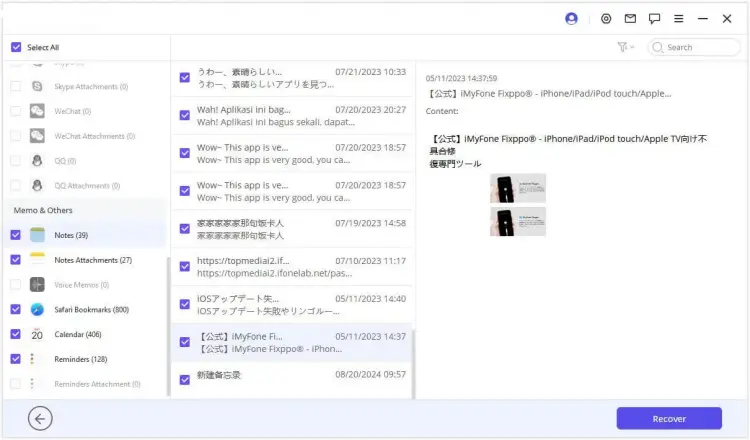
Perguntas frequentes sobre como recuperar mensagens apagadas do iMessage
1. Onde são armazenadas as mensagens apagadas do iMessage?
Em iPhones com iOS 16 ou posterior, as mensagens e conversas apagadas são armazenadas temporariamente na pasta "Apagadas Recentemente" do app Mensagens. Você pode acessá-la abrindo o app Mensagens, tocando em "Filtros" ou "Editar" e selecionando "Apagadas Recentemente".
De acordo com o guia do usuário do iPhone da Apple, as mensagens permanecem nessa pasta por até 30 dias. Após esse período, elas são removidas automaticamente e não podem mais ser restauradas por meio dela.
2. Posso recuperar mensagens do iMessage apagadas permanentemente no iPhone sem um backup?
Sim, você pode ter algumas opções, embora a recuperação não seja garantida. Primeiro, verifique se outro dispositivo Apple ainda possui uma cópia não sincronizada da conversa. Você também pode pedir ao destinatário que compartilhe as mensagens com você.
Como alternativa, tente usar uma ferramenta de recuperação de dados para iPhone, como o Data Recovery, para verificar se há mensagens recuperáveis no seu dispositivo. No entanto, se as mensagens tiverem sido apagadas permanentemente e não houver uma cópia acessível, elas podem não ser recuperáveis.
3. Posso recuperar mensagens apagadas do iMessage sem formatar meu iPhone?
Sim. Você pode recuperar mensagens da pasta Apagados Recentemente sem apagar o conteúdo do seu iPhone. Você também pode usar a Recuperação de Dados para analisar um dispositivo iOS acessível ou um backup existente no computador e exportar seletivamente as mensagens disponíveis para o seu computador.
No entanto, restaurar um backup completo do iCloud ou do Finder/iTunes através do processo de restauração integrado da Apple geralmente exige a substituição dos dados atuais do dispositivo pelo backup selecionado. Faça um backup separado dos seus dados atuais antes de tentar isso.
Conclusão
Neste artigo, exploramos seis maneiras práticas de recuperar iMessages apagados no iPhone, incluindo a pasta "Apagados Recentemente", o backup do iCloud, o backup do Finder/iTunes, outros dispositivos Apple e a cópia do destinatário. Cada método tem suas próprias vantagens e limitações, portanto, a escolha certa depende da sua situação de backup e se as mensagens apagadas ainda estão disponíveis em algum lugar.
Se você não conseguir encontrar suas mensagens usando as opções integradas da Apple, a Recuperação de Dados é outra alternativa a considerar. Ela permite que você analise seu iPhone ou backups existentes, visualize as mensagens disponíveis e exporte seletivamente os dados necessários sem precisar restaurar todo o dispositivo. Experimente para ver se suas iMessages apagadas podem ser recuperadas.
Artigos relacionados
Imprima facilmente mensagens de texto do iPhone usando 4 métodos (Mais recentes)
Como apagar mensagens permanentemente no iPhone [Compatível com a versão mais recente do iOS]
Como restaurar o iPhone a partir de um backup? Métodos do iCloud e do iTunes
Mensagens de texto desapareceram do iPhone? Causa e soluções


