


Embora o iPhone seja principalmente uma ferramenta poderosa para comunicação e criatividade, muitos usuários desejam usar seu armazenamento como um pen drive tradicional. Seja você proprietário do mais recente iPhone 17 com sua porta USB-C de alta velocidade ou de um modelo mais antigo, o ecossistema da Apple não trata o iPhone como um "dispositivo de armazenamento em massa" de forma nativa. No entanto, se você quiser usar um iPhone como um pen drive, existem algumas soluções alternativas eficazes.

Confira as vantagens e desvantagens desses métodos:
| Método | Prós | Contras |
|---|---|---|
| iTunes | 1. Software oficial da Apple. 2. Uso gratuito. 3. Compatível com PCs Windows. |
1. Interface desatualizada. 2. Só é possível transferir arquivos para pastas específicas do aplicativo. |
| iReaShare | 1. Muito fácil de usar. 2. Suporta todos os tipos de arquivo. 3. Permite a visualização e transferência direta de dados do iPhone, como se fosse um disco rígido real. 4. Pode funcionar em computadores Windows e Mac. |
1. A versão completa requer compra. |
| Aplicativo para dispositivos Apple | 1. Rápido e moderno. 2. Substituto oficial do iTunes no Windows 10/11. |
1. Requer Windows 10 ou posterior. 2. Ainda limitado ao compartilhamento de arquivos específico de cada aplicativo. |
| Dropbox | 1. Sem necessidade de cabos; sincronização sem fio. 2. Acessível a partir de qualquer dispositivo com internet. |
1. Requer conexão com a internet. 2. Armazenamento gratuito limitado. 3. Lento para vídeos de alta resolução. |
| Explorador de Arquivos do Windows | 1. Não requer instalação. 2. Integrado ao Windows. 3. Mais rápido para fazer backup de fotos. |
1. Acesso somente leitura. 2. Restrito a fotos e vídeos. 3. Não consigo transferir arquivos para o iPhone. |
Parte 1: Como usar o iPhone como unidade USB com o iTunes
Durante anos, o iTunes foi o padrão para transferir arquivos entre um iPhone e um computador. Embora não permita que o iPhone se comporte exatamente como um disco USB removível, ele oferece suporte ao compartilhamento controlado de arquivos, o que permite armazenar documentos em aplicativos específicos.
Para acessar o iPhone como uma unidade com o iTunes:
-
Conecte seu iPhone ao computador usando um cabo USB e abra o iTunes. Em seguida, clique no ícone do iPhone no canto superior esquerdo.

-
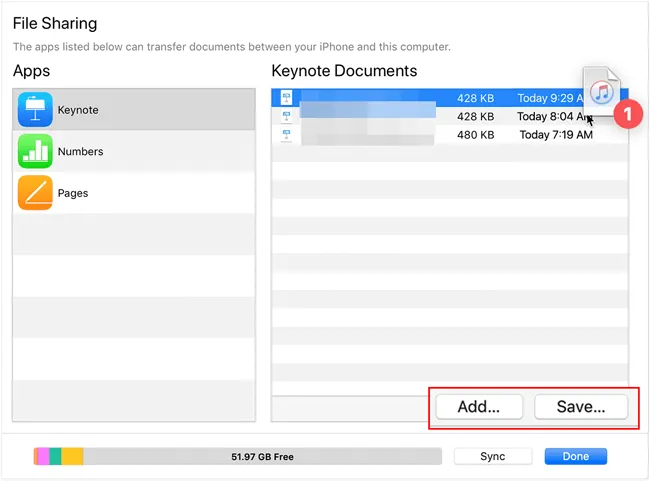
Na barra lateral esquerda, clique em " Compartilhamento de arquivos ". Selecione um aplicativo que suporte armazenamento de arquivos, como o Pages, etc.
-
Clique em " Adicionar " para mover arquivos do seu PC para o iPhone ou simplesmente arraste e solte os arquivos na lista " Documentos ".
Parte 2: Como usar o iPhone como pen drive sem o iTunes
Se você preferir não usar o iTunes, existem diversas soluções alternativas que oferecem maior flexibilidade e facilidade de uso.
2.1 Usando o iReaShare iPhone Manager
Como usar o iPhone como um pen drive sem o iTunes no computador? Uma maneira prática é usar o iReaShare iPhone Manager . Este software permite visualizar diversos dados do iPhone por categoria, facilitando a seleção e transferência de arquivos do iPhone para o computador, a edição de contatos e a exclusão de dados do iOS no computador.
Principais funcionalidades do iReaShare iPhone Manager:
* Permite que você acesse seu iPhone no computador como uma unidade USB.
* Visualize os dados do seu iPhone, como contatos, notas, eventos da agenda, fotos, vídeos, músicas, documentos, etc.
* Transfira arquivos seletivamente do seu iPhone para o seu computador e vice-versa.
* Faça backup do seu iPhone no computador sem usar o iCloud.
* Compatível com iOS 5.0 ou posterior, incluindo a versão mais recente, iOS 26.
Baixe o iReaShare iPhone Manager.
Baixar para Win Baixar para Mac
Veja como usar um iPhone como um pen drive USB com o iReaShare iPhone Manager:
-
Baixe e instale o software iPhone Manager no seu computador e conecte o seu iPhone ao computador com um cabo USB.

-
No iPhone, clique em " Confiar ". Após a conexão, selecione o tipo de arquivo na interface. Em seguida, você poderá visualizar os dados detalhados do iPhone.

-
Para transferir os dados, selecione-os e clique em " Exportar " para salvá-los no seu computador. Aliás, a função " Importar " permite transferir arquivos do seu computador para o seu iPhone.

2.2 Usando o aplicativo para dispositivos Apple
Nas versões mais recentes do Windows, a Apple oferece o aplicativo Dispositivos Apple como substituto do iTunes para gerenciamento de dispositivos. Se você deseja sincronizar arquivos do seu PC para o seu iPhone, este aplicativo é adequado.
Para usar um iPhone como unidade flash com o aplicativo Dispositivos Apple:
-
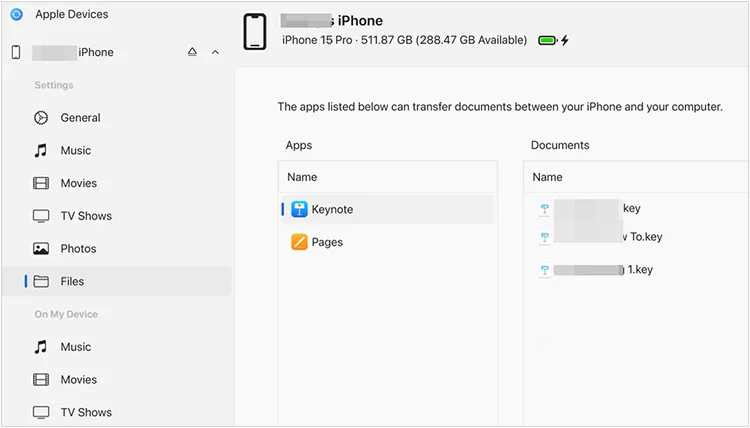
Instale e abra o aplicativo Dispositivos Apple e conecte seu telefone.
-
Selecione seu dispositivo na barra lateral e clique na guia " Arquivos ".
-
Arraste arquivos da sua área de trabalho para as pastas do aplicativo para armazená-los no seu iPhone.
2.3 Usando o Dropbox
Se você não quiser lidar com cabos, serviços em nuvem como o Dropbox criam um pen drive "virtual". Ao enviar seus arquivos para sua conta do Dropbox, você pode acessá-los em outros dispositivos, como seu computador, por meio desse pen drive virtual.
Para usar um iPhone como armazenamento USB com o Dropbox:
-
Instale o Dropbox no seu iPhone. Em seguida, abra o aplicativo e crie uma conta.
-
Faça upload de arquivos do seu iPhone para uma pasta específica no Dropbox.
-
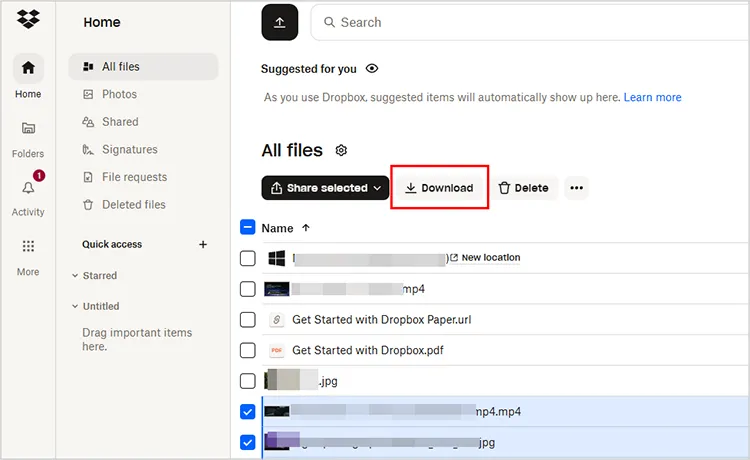
Em seguida, abra o site do Dropbox no seu computador e faça login na mesma conta. Agora você pode visualizar e baixar os arquivos do seu iPhone pelo Dropbox.
2.4 Usando o Explorador de Arquivos do Windows
Você pode usar seu iPhone diretamente como um dispositivo USB no seu PC com Windows usando o Explorador de Arquivos integrado. No entanto, você só poderá acessar as fotos e vídeos da sua câmera.
Eis como:
-
Conecte seu iPhone ao computador com um cabo USB. Em seguida, desbloqueie o iPhone e toque em " Confiar " se solicitado.
-
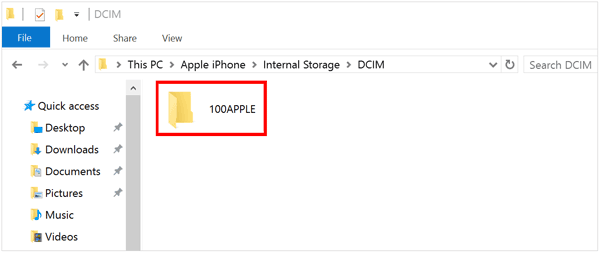
Abra " Este Computador " no seu computador Windows e clique duas vezes no seu iPhone.
-
Navegue até " Armazenamento interno " > " DCIM ". Agora você pode copiar fotos e vídeos dessas pastas para o seu PC.
Parte 3: Perguntas e Respostas sobre o uso do iPhone como unidade USB
P1: Posso ativar o modo de transferência USB no meu iPhone?
Não. A Apple não possui uma opção para ativar/desativar o "Modo de Armazenamento em Massa USB" como os dispositivos Android. O iOS utiliza um sistema de arquivos fechado. Para gerenciar arquivos como se fossem um disco rígido, você precisa usar o aplicativo Arquivos no iPhone para mover itens entre pastas ou usar um software mencionado na Parte 2, como o iReaShare iPhone Manager.
P2: Por que o OTG não está funcionando no meu iPhone?
Se o seu adaptador On-The-Go (OTG) não estiver funcionando, geralmente é por um destes três motivos:
- Fonte de alimentação: iPhones mais antigos (com portas Lightning) geralmente não fornecem energia suficiente para unidades externas. Você pode precisar de um "Adaptador de câmera Lightning para USB 3" que tenha uma entrada de energia.
- Formato: A unidade USB deve estar formatada em FAT32, exFAT ou APFS. O NTFS não é suportado nativamente para gravação.
- Conexão: Certifique-se de estar usando o aplicativo Arquivos para localizar a unidade; ele não será aberto automaticamente como um aplicativo separado.
P3: Posso acessar um pen drive no meu iPhone?
Sim. Com a transição para USB-C (a partir do iPhone 15), ficou mais fácil do que nunca. Basta conectar um pen drive USB-C diretamente ao seu telefone. Abra o aplicativo Arquivos, toque na aba "Explorar" e você verá seu pen drive listado em "Locais".
Conclusão
Embora a Apple não permita que o iPhone funcione como um pen drive nativamente, ferramentas como o aplicativo Dispositivos Apple e ferramentas profissionais como o iReaShare iPhone Manager oferecem alternativas poderosas. Você pode visualizar e transferir facilmente os dados do seu iPhone para o seu computador.
Baixar para Win Baixar para Mac
Artigos relacionados
Sincronize seu iPhone com o Mac de forma eficaz e segura: 6 métodos de sincronização
Os melhores gerenciadores de arquivos para iPhone e iPad: 12 gerenciadores de arquivos para iOS
Transferir dados do Android para o iPhone após a configuração sem perda de dados
Como acessar arquivos do iPhone no PC sem o iTunes: 7 alternativas

