Resumindo:
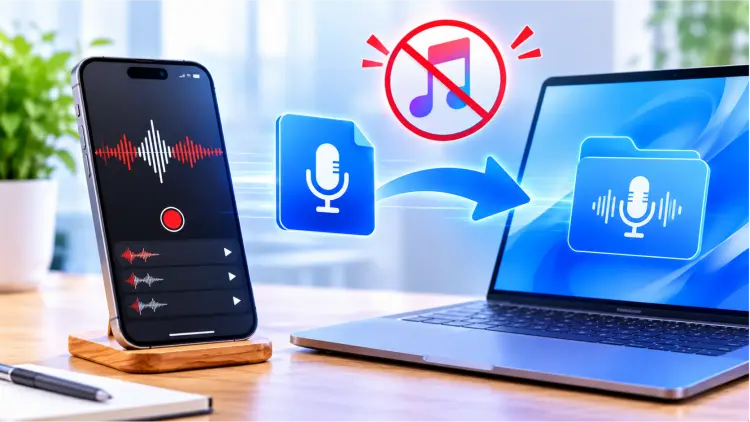
Quer transferir gravações de voz do seu iPhone para um computador sem usar o iTunes? Seja no Windows ou no Mac, estes 4 métodos fáceis ajudam você a transferir suas gravações rapidamente e mantê-las acessíveis. Escolha a opção que melhor se adapta ao seu dispositivo e às suas necessidades de transferência.
- AirDrop: Ideal para transferências rápidas e sem fio do iPhone para o Mac.
- E-mail: Ideal para enviar um ou dois memorandos de voz curtos para um PC ou Mac.
- Serviços em nuvem: a melhor opção para transferir gravações entre diferentes dispositivos e sistemas operacionais.
- iReaShare iPhone Manager: Ideal para transferir em lote várias gravações de voz, ou gravações longas, para Windows ou Mac via USB, com exportação seletiva e sem necessidade do iTunes.
Quer transferir gravações de voz do seu iPhone para um computador sem usar o iTunes? Felizmente, existem vários métodos fáceis à sua disposição. Seja em um PC com Windows ou um Mac, você pode salvar suas gravações de voz no computador com facilidade. Neste artigo, apresentaremos quatro maneiras de transferir gravações de voz do iPhone para o computador sem o iTunes, compararemos seus prós e contras e ajudaremos você a escolher o método mais adequado às suas necessidades.
- Método 1. Transferir gravações de voz do iPhone para o Mac sem o iTunes via AirDrop
- Método 2. Transferir gravações de voz do iPhone para o computador sem o iTunes usando o e-mail.
- Método 3. Transferir gravações de voz do iPhone para o computador sem o iTunes usando serviços em nuvem.
- Método 4. Transferir gravações de voz do iPhone para o computador sem o iTunes usando o iReaShare iPhone Manager.
- Perguntas frequentes sobre como transferir gravações de voz do iPhone para o computador sem o iTunes.
Comparação: 4 maneiras de transferir gravações de voz do iPhone para o computador sem usar o iTunes.
| Método | Computadores suportados | Método de transferência | Transferência em lote | Requer software adicional? | Ideal para |
|---|---|---|---|---|---|
| AirDrop | Apenas para Mac | Sem fio | Sim, várias gravações. | Não | Transferindo rapidamente gravações de voz para um Mac. |
| Windows e Mac | Anexo de e-mail | Limitado; vários arquivos podem ser anexados, mas o envio pode ser inconveniente. | Não | Enviar um ou dois memorandos de voz curtos. | |
| Serviços em nuvem | Windows e Mac | Upload e download na nuvem | Sim, dependendo do serviço e do método de upload. | Geralmente requer um aplicativo ou conta na nuvem; o acesso via web também está disponível. | Transferindo gravações entre diferentes sistemas operacionais. |
| iReaShare Gerenciador de iPhone | Windows e Mac | Conexão USB | Sim, permite selecionar e exportar várias gravações. | Sim | Transferência de memorandos de voz múltiplos ou longos e gerenciamento de dados do iPhone |
Método 1. Transferir gravações de voz do iPhone para o Mac sem o iTunes via AirDrop
Se você usa um Mac, o AirDrop é uma maneira muito simples de transferir arquivos sem fio. Ele permite enviar memorandos de voz diretamente do seu iPhone para o seu Mac sem instalar nenhum software adicional ou conectar um cabo USB. No entanto, o AirDrop foi projetado principalmente para transferir arquivos entre dispositivos Apple e não pode ser usado diretamente com PCs Windows.
Como transferir gravações de voz do iPhone para o Mac sem o iTunes usando o AirDrop:
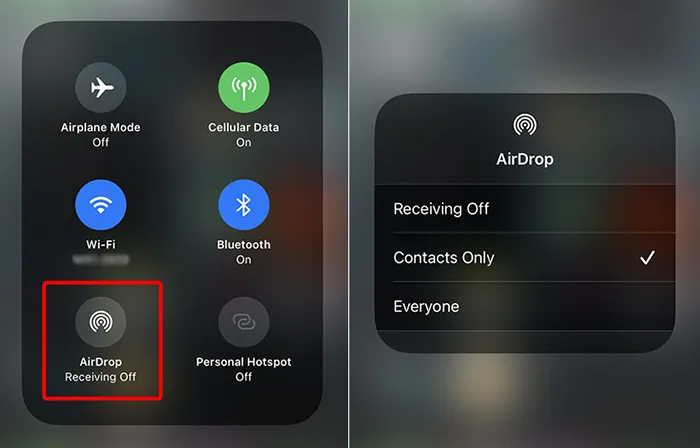
Passo 1. Abra a Central de Controle no seu iPhone, pressione e segure o painel de configurações de rede no canto superior esquerdo, toque em "AirDrop" e selecione "Todos por 10 minutos" ou "Somente contatos".
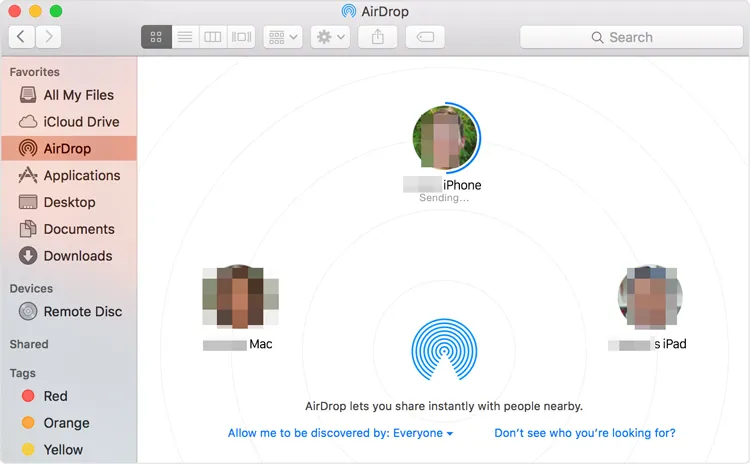
Passo 2. Abra o Finder no seu Mac, selecione "AirDrop" na barra lateral e certifique-se de que seu Mac esteja detectável. Você pode escolher "Somente contatos" ou "Todos" como configuração de recebimento.
Passo 3. Abra o aplicativo Gravador de Voz no seu iPhone e encontre a gravação que deseja exportar. Toque no ícone de "três pontos" ao lado da gravação e selecione "Compartilhar".
Passo 4. Selecione "AirDrop" no menu de compartilhamento e, em seguida, escolha seu Mac na lista de dispositivos próximos. Se o seu Mac exibir uma solicitação de transferência, aceite a gravação.
Passo 5. Verifique a pasta "Downloads" do seu Mac ou o local onde o arquivo do AirDrop foi salvo.
- Completamente gratuito e não requer o iTunes.
- Não é necessário instalar nenhum software de transferência adicional.
- Transfira gravações sem fio, sem precisar carregá-las para o armazenamento em nuvem.
- Ideal para enviar memorandos de voz individuais ou em grupo.
- Salve arquivos de áudio para reprodução e edição posteriores.
- Funciona apenas com dispositivos Apple compatíveis, não com PCs Windows.
- Ambos os dispositivos precisam estar próximos, com Wi-Fi e Bluetooth ativados.
- A transferência de um grande número de arquivos ou gravações longas pode demorar mais.
- Não é adequado para gerenciar ou fazer backup de uma biblioteca inteira de gravações de voz.
Método 2. Transferir gravações de voz do iPhone para o computador sem o iTunes usando o e-mail.
Se você precisar transferir apenas um ou dois memorandos de voz para um PC com Windows ou Mac, o e-mail é outra boa opção. Você pode compartilhar gravações diretamente do aplicativo Gravador de Voz do seu iPhone e enviá-las para si mesmo como anexos de e-mail. Esse método não exige a instalação de nenhuma ferramenta adicional nem o uso do iTunes.
Passos para transferir gravações de voz do iPhone para o computador sem o iTunes usando o e-mail:
Passo 1. Abra o aplicativo Gravador de Voz no seu iPhone.
Passo 2. Localize a gravação que deseja transferir.
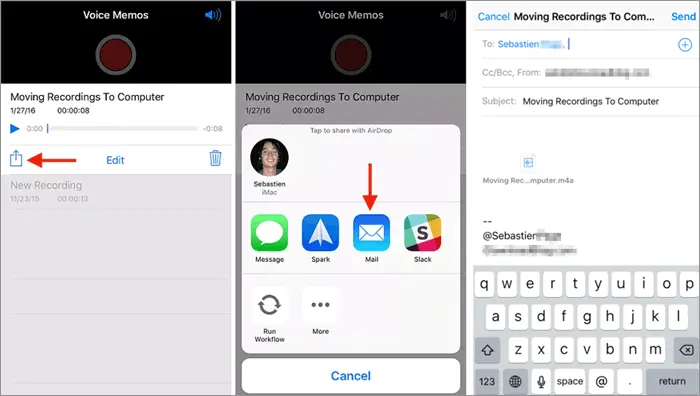
Passo 3. Toque no botão "Mais ações" da gravação e selecione "Compartilhar".
Passo 4. Selecione "E-mail" nas opções de compartilhamento.
Passo 5. Insira seu próprio endereço de e-mail como destinatário. Adicione um assunto, se necessário.
Passo 6. Toque em "Enviar" para enviar o memorando de voz por e-mail.
Passo 7. Abra sua conta de e-mail no seu PC com Windows ou Mac.
Passo 8. Localize a mensagem e baixe o arquivo de áudio anexado para o seu computador.
Após o download, você pode reproduzir a gravação, renomeá-la, movê-la para outra pasta ou importá-la para um editor de áudio.
- Gratuito e fácil de usar.
- Compatível com Windows e Mac.
- Não requer cabo USB nem iTunes.
- Ideal para transferir uma ou duas gravações curtas.
- Os limites de anexos em e-mails variam de acordo com o provedor.
- Gravações grandes podem não ser enviadas ou podem exigir um link para anexos na nuvem.
- Enviar várias gravações individualmente pode ser demorado.
- É necessária uma conexão com a internet.
Método 3. Transferir gravações de voz do iPhone para o computador sem o iTunes usando serviços em nuvem.
Se você deseja transferir gravações de voz de um iPhone para um computador Windows sem usar o iTunes, o armazenamento em nuvem é outra opção útil. Serviços como iCloud Drive, Google Drive, OneDrive e Dropbox permitem que você carregue gravações do seu iPhone e as baixe no seu computador.
Diferentemente do AirDrop, os serviços em nuvem funcionam em diferentes sistemas operacionais. Você pode transferir gravações de um iPhone para um PC com Windows, Mac ou até mesmo outro dispositivo sem precisar conectá-los diretamente. Para esse método, você precisará de uma conexão com a internet e espaço de armazenamento suficiente disponível na nuvem.
Como transferir gravações de voz do iPhone para um computador usando serviços em nuvem:
Passo 1. Abra o aplicativo Gravador de Voz no seu iPhone.
Passo 2. Encontre a gravação que deseja transferir e toque no botão "Mais ações".
Passo 3. Selecione "Compartilhar" para abrir o menu de compartilhamento do iPhone.
Passo 4. Escolha "Salvar em Arquivos" ou selecione um aplicativo de armazenamento em nuvem disponível, como Google Drive, OneDrive ou Dropbox.
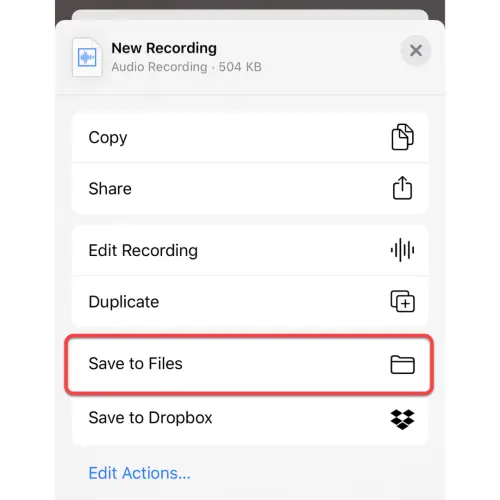
Passo 5. Se você escolher "Salvar em Arquivos", selecione um local de armazenamento em nuvem, como o iCloud Drive, e toque em "Salvar". Se selecionar outro aplicativo de nuvem, siga as instruções de upload dele.
Passo 6. No seu computador, abra o serviço de armazenamento em nuvem correspondente através do aplicativo para desktop ou do site.
Passo 7. Faça login usando a mesma conta e localize a gravação que você carregou.
Passo 8. Baixe o arquivo de áudio para a pasta de sua preferência.
A gravação baixada pode então ser reproduzida ou editada no seu computador sem a necessidade do iTunes.
- Compatível com PCs Windows e Macs.
- Não é necessário cabo USB nem instalação do iTunes.
- Suporte a diferentes provedores de armazenamento em nuvem.
- Prático para acessar gravações em vários dispositivos.
- Útil para guardar uma cópia adicional de memorandos de voz importantes.
- Requer uma conexão de internet estável.
- O envio e o download de gravações grandes podem demorar.
- Os planos de armazenamento em nuvem gratuitos têm capacidade limitada.
- Você pode precisar instalar um aplicativo de armazenamento em nuvem ou criar uma conta.
- Sincronização na nuvem e backup de arquivos não são a mesma coisa; excluir um arquivo sincronizado pode afetar outros dispositivos.
Método 4. Transferir gravações de voz do iPhone para o computador sem o iTunes usando o iReaShare iPhone Manager.
Se os métodos anteriores parecerem inconvenientes, especialmente quando você precisa transferir várias gravações de voz ou gravações longas, você pode experimentar um software de transferência específico para iPhone .
O iReaShare iPhone Manager é uma ferramenta para computador projetada para transferir e gerenciar dados do iPhone em PCs com Windows e Macs sem depender do iTunes. Ele suporta a exportação de vários tipos de dados do iOS, incluindo gravações de voz, contatos, mensagens, fotos, vídeos, músicas e outros arquivos.
Diferentemente do e-mail e do armazenamento em nuvem, este método utiliza uma conexão USB para transferir gravações diretamente do seu iPhone para o computador. Você pode visualizar e selecionar as gravações que deseja exportar, em vez de enviá-las individualmente. Isso pode ser particularmente útil ao transferir uma coleção de gravações do seu iPhone para um computador para armazenamento a longo prazo, organização ou edição posterior.
Principais funcionalidades do iReaShare iPhone Manager:
* Exporte gravações de voz do seu iPhone para um PC com Windows ou Mac sem usar o iTunes.
* Visualize as gravações e escolha arquivos específicos para transferir em vez de exportar toda a sua coleção.
* Transfira e gerencie diversos dados do iPhone, incluindo contatos, mensagens, fotos, vídeos, músicas, notas e muito mais.
* Faça backup dos dados do iPhone no seu computador e restaure backups compatíveis sempre que necessário.
* Compatível com Windows 11/10/8/7 e Mac OS X 10.9 ou posterior.
* Compatível com a maioria dos dispositivos iOS, incluindo os mais recentes iPhone Duo, iPhone 18 Pro Max e iPhone 18 Pro.
Baixar para Windows Baixar para Mac
Como transferir gravações de voz do iPhone para o computador sem o iTunes usando o iReaShare iPhone Manager:
-
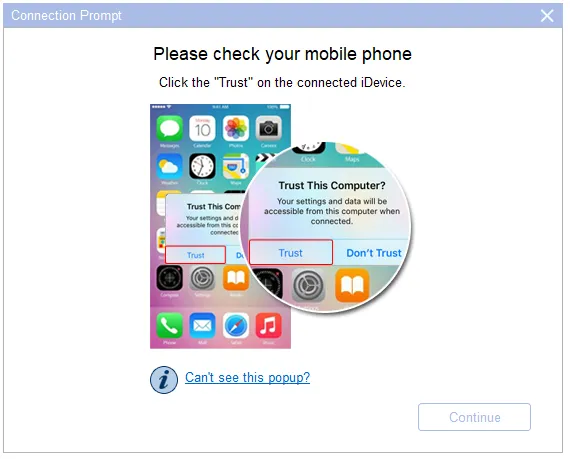
Baixe a versão para Windows ou Mac e abra o software. Conecte seu iPhone ao computador usando um cabo USB. Toque em "Confiar" no seu iPhone e digite sua senha, se solicitado.
-
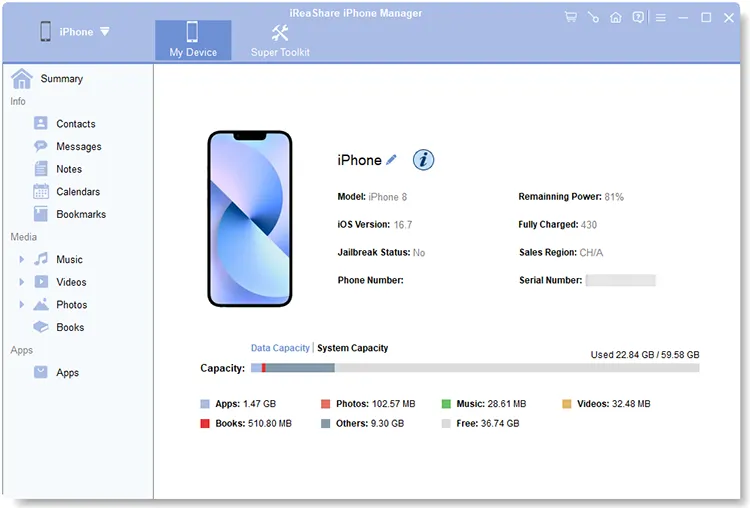
Após a detecção, abra a categoria "Gravações de Voz" no painel esquerdo. Visualize e selecione os arquivos que deseja transferir.
-
Clique em "Exportar", escolha uma pasta de destino no seu computador e aguarde a conclusão da transferência. Abra a pasta e reproduza as gravações exportadas para confirmar se estão acessíveis.
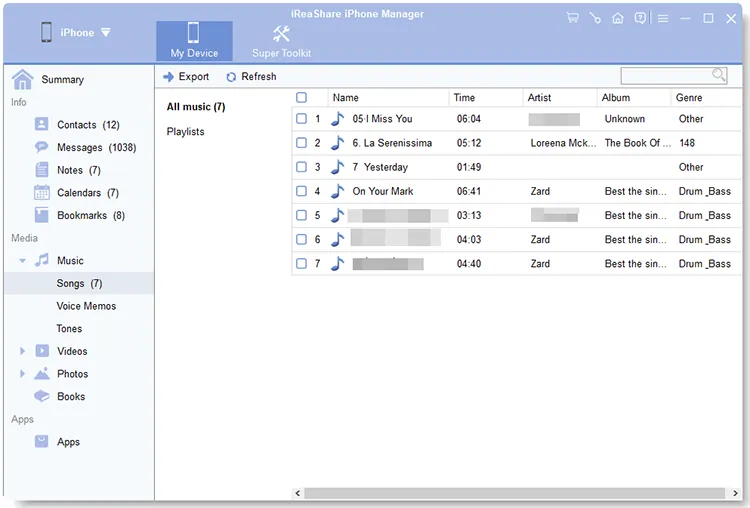
Pronto! Agora você pode acessar suas gravações de voz selecionadas no seu computador sem usar o iTunes.
Aqui está o guia em vídeo:
- Compatível com computadores Windows e Mac.
- Transfira memorandos de voz diretamente através de uma conexão USB.
- Permitir que os usuários visualizem e exportem gravações seletivamente.
- Suporte para transferência e gerenciamento de múltiplos tipos de dados do iPhone.
- Não requer o iTunes para realizar a exportação.
- É necessário instalar software de terceiros no seu computador.
- Geralmente é necessário um cabo USB para conectar seu dispositivo.
- Algumas funcionalidades avançadas podem exigir uma atualização paga.
Perguntas frequentes sobre como transferir gravações de voz do iPhone para o computador sem o iTunes.
P1. Os memorandos de voz expiram no iPhone?
Não, as gravações do Gravador não expiram automaticamente no iPhone. Suas gravações permanecem no app Gravador até que você as exclua manualmente. Se a sincronização com o iCloud estiver ativada, elas também podem ser sincronizadas entre seus dispositivos Apple. Para proteger gravações importantes, considere fazer um backup para o seu computador ou outro local de armazenamento.
P2. Onde os memorandos de voz são armazenados em um iPhone?
As gravações do app Gravador ficam armazenadas na biblioteca de gravações do app Gravador no seu iPhone. Você pode reproduzir, editar ou compartilhar suas gravações diretamente do app. Se você ativar a sincronização do Gravador com o iCloud, suas gravações também serão sincronizadas com o iCloud e ficarão disponíveis em outros dispositivos conectados à mesma conta da Apple.
P3. Em que formato os memorandos de voz do iPhone são salvos?
Os áudios gravados no iPhone (Memorandos de Voz) geralmente são exportados como arquivos de áudio M4A. Esse formato oferece boa qualidade de áudio e é compatível com muitos reprodutores de mídia e programas de edição de áudio.
Se você precisar de arquivos MP3, poderá converter as gravações M4A exportadas usando um conversor de áudio.
Q4. Por que não consigo encontrar gravações de voz no Explorador de Arquivos do Windows?
Ao conectar um iPhone a um PC com Windows usando um cabo USB, o Explorador de Arquivos normalmente não exibe as Gravações de Voz como uma pasta comum.
A conexão USB por si só não fornece acesso direto a todos os tipos de dados de aplicativos do iPhone. Você deve exportar as gravações pelo menu de compartilhamento do Gravador de Voz ou usar um software de terceiros compatível.
P5. A transferência de gravações de voz irá apagá-las do meu iPhone?
Não. Normalmente, compartilhar ou exportar um Gravador de Voz cria uma cópia separada no seu computador. A gravação original permanece no aplicativo Gravador de Voz do iPhone.
No entanto, tenha cuidado ao usar a sincronização do iCloud. Excluir uma gravação sincronizada pode removê-la também de outros dispositivos que usam a mesma conta da Apple. Sempre verifique se você tem uma cópia local independente antes de excluir gravações importantes.
Conclusão
Transferir gravações de voz de um iPhone para um computador sem o iTunes não é difícil, desde que você escolha o método certo. O AirDrop é ideal para usuários de Mac que desejam transferências sem fio rápidas, enquanto o e-mail funciona bem para algumas gravações curtas. Os serviços em nuvem oferecem maior flexibilidade para transferir arquivos entre diferentes sistemas operacionais.
No entanto, se você costuma transferir gravações de voz, precisa exportar várias gravações ou deseja gerenciar outros dados do iPhone no seu computador, o iReaShare iPhone Manager é uma opção a ser considerada. Ele é compatível com Windows e Mac, permite a exportação seletiva de arquivos e transfere dados de iPhones compatíveis por meio de uma conexão USB, sem a necessidade do iTunes.
Escolha o método que melhor se adapta às suas necessidades e faça uma cópia adicional das gravações importantes para mantê-las em segurança.
Baixar para Windows Baixar para Mac
Artigos relacionados
Como transferir arquivos do iPhone para o PC com facilidade (Guia prático)
Como enviar arquivos de áudio grandes do iPhone para outros dispositivos facilmente
Como acessar arquivos do iPhone no PC sem o iTunes: 7 alternativas
Como fazer backup do iPhone para o Mac sem perder dados (comprovado)