


Resumindo:
- Ideal para privacidade total e limpeza irreversível: iReaShare Data Wipe - Sobrescreve setores do disco usando os padrões DoD 5220.22-M / NIST para garantir que dados inúteis, rastros e arquivos apagados sejam 100% irrecuperáveis.
- Melhor ferramenta gratuita integrada: Sensor de Armazenamento e Limpeza de Disco do Windows - Ideal para a remoção diária de arquivos temporários da unidade C sem a necessidade de instalar aplicativos de terceiros.
- Melhor limpador de código aberto: BleachBit - Limpador de cache transparente e focado na privacidade para usuários com conhecimento técnico.
- Melhor otimizador de sistema oficial: Microsoft PC Manager - Utilitário leve da Microsoft para gerenciamento de memória e controle de inicialização.
Na manutenção moderna de PCs, simplesmente esvaziar a Lixeira é como fechar uma porta sem trancá-la — a verdadeira limpeza do sistema requer a sobrescrita permanente dos dados digitais originais.
Escolher o melhor programa de limpeza para PC com Windows vai além de simplesmente limpar arquivos de cache temporários — requer uma ferramenta segura e eficaz que recupere espaço de armazenamento no disco rígido, protegendo permanentemente sua privacidade digital.
- Parte 1: Qual é o melhor programa de limpeza para PC com Windows 11/10?
- Parte 2: O que torna um produto de limpeza para PC seguro e eficaz?
- Parte 3: Comparação rápida: Os melhores softwares de limpeza e apagamento de dados do PC
- Parte 4: 5 Melhores Ferramentas de Limpeza e Apagamento do Windows
- Parte 5: Limpeza Básica vs. Apagamento Seguro de Dados
- Parte 6: Perguntas Frequentes (FAQs)
Parte 1: Qual é o melhor programa de limpeza para PC com Windows 11/10?
O melhor programa de limpeza de PC depende do seu objetivo: para manutenção rotineira do disco, o Sensor de Armazenamento do Windows exclui com eficiência arquivos temporários do sistema ( %temp% e SoftwareDistribution ). No entanto, para segurança da privacidade, higienização do disco e limpeza profunda do sistema, é necessário um software dedicado à limpeza de dados do PC , como o iReaShare Data Wipe.
Os limpadores padrão apenas marcam os setores como "excluídos", deixando os dados brutos recuperáveis por softwares de varredura. Os verdadeiros limpadores de dados sobrescrevem os setores de armazenamento com zeros ou padrões aleatórios com base em padrões de conformidade (por exemplo, NIST 800-88 ou DoD 5220.22-M).
Parte 2: O que torna um produto de limpeza para PC seguro e eficaz?
Com base em discussões técnicas em andamento no Reddit ( r/TechSupport , r/Windows11 ) e na Comunidade Técnica da Microsoft, as prioridades dos usuários em relação às ferramentas de limpeza de PC mudaram drasticamente:
- Segurança em vez de limpeza agressiva do registro: programas de limpeza de registro agressivos frequentemente quebram dependências do sistema ou corrompem arquivos do Windows Update (
WinSxS). Usuários modernos preferem a limpeza direcionada do disco em vez de modificações arriscadas no registro. - Exclusão permanente de dados com privacidade versus simples esvaziamento da lixeira: a exclusão padrão de arquivos deixa rastros residuais em memórias magnéticas ou flash. Usuários que vendem, doam ou reutilizam seus computadores precisam de uma higienização permanente do disco.
- Conscientização sobre o TRIM em SSDs: As sobrescritas tradicionais em múltiplas passagens em SSDs/unidades NVMe exigem um gerenciamento inteligente para evitar ciclos de gravação desnecessários, garantindo ao mesmo tempo que os blocos de memória flash sejam higienizados.
Parte 3: Comparação rápida: Os melhores softwares de limpeza e apagamento de dados do PC
| Nome do software | Caso de uso principal | Capacidade de limpeza profunda? | Prevenção de recuperação de dados | Preço |
|---|---|---|---|---|
| Limpeza de dados do iReaShare | Higienização profunda e remoção de resíduos | Sim (padrão militar) | 100% Irreversível | Teste gratuito / Pago |
| Sensor de armazenamento do Windows | Remoção básica de arquivos temporários | Não | Facilmente recuperável | Gratuito (Integrado) |
| Gerenciador de PC da Microsoft | Otimização de RAM e processos em segundo plano | Não | Facilmente recuperável | Livre |
| BleachBit | Limpeza de cache e registros de privacidade | Trituração básica | Parcial | Gratuito (Código Aberto) |
| CCleaner | Limpeza do navegador e de arquivos indesejados | Limitado | Parcial | Gratuito / Pago |
Parte 4: 5 Melhores Ferramentas de Limpeza e Apagamento do Windows
1. iReaShare Data Wipe - Ideal para limpeza profunda e irreversível e segurança da privacidade.
O iReaShare Data Wipe é um utilitário de disco avançado projetado para usuários que precisam de proteção de privacidade garantida, além de recuperação completa do espaço em disco. Ao contrário de limpadores básicos que simplesmente enviam arquivos para a Lixeira ou excluem entradas de alocação de arquivos, o iReaShare sobrescreve os setores de armazenamento no nível do hardware.
Principais características
- Três modos de apagamento flexíveis: Inclui o Limpador de Unidade para apagar o disco rígido/partição , o Limpador de Espaço Livre para apagar dados excluídos (limpa o espaço livre sem remover os arquivos existentes) e o Destruidor de Arquivos para apagar arquivos/pastas específicos .
- Padrões de apagamento de nível militar: Suporta preenchimento com zeros (1 passagem), dados aleatórios (1 passagem), DoD 5220.22-M (3 passagens).
- Compatibilidade total com hardware: Totalmente compatível com HDDs internos, SSDs SATA/NVMe, discos rígidos externos, unidades flash USB e cartões SD executando Windows 11/10/8/7.
- Exclusão irrecuperável de arquivos: Impede completamente que ferramentas de recuperação de arquivos (como Recuva e EaseUS) recuperem registros financeiros confidenciais, fotos privadas ou bancos de dados residuais do navegador.
Baixe agora o iReaShare Data Wipe:
Como apagar completamente o seu disco rígido com o iReaShare Data Wipe
Apagar permanentemente arquivos confidenciais e dados inúteis com o iReaShare Data Wipe requer apenas quatro etapas simples:
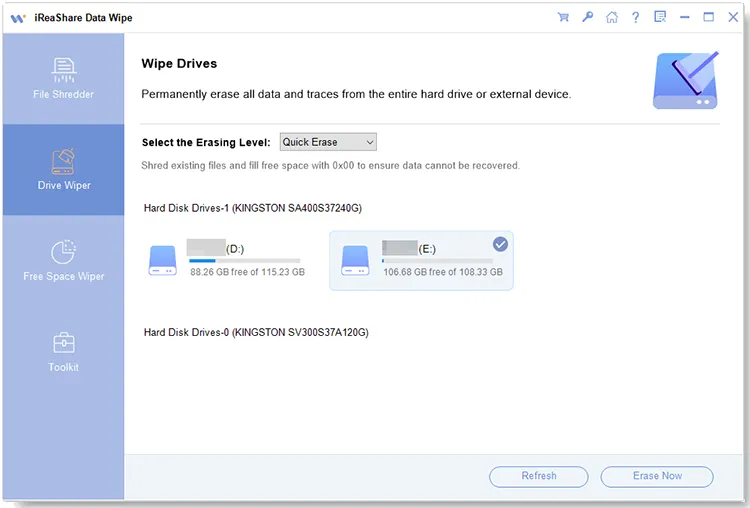
Passo 1: Selecione um modo de apagamento e a unidade de destino.
Inicie o iReaShare Data Wipe no seu PC com Windows e escolha a opção de limpeza adequada no menu principal. Por exemplo, "Limpar unidade" . Em seguida, selecione o disco rígido específico que deseja apagar.
Etapa 2: Selecione um padrão de limpeza
Escolha o algoritmo de apagamento desejado com base em seus requisitos de segurança — desde um apagamento rápido de passagem única até padrões de nível militar, como o Apagamento Profundo .
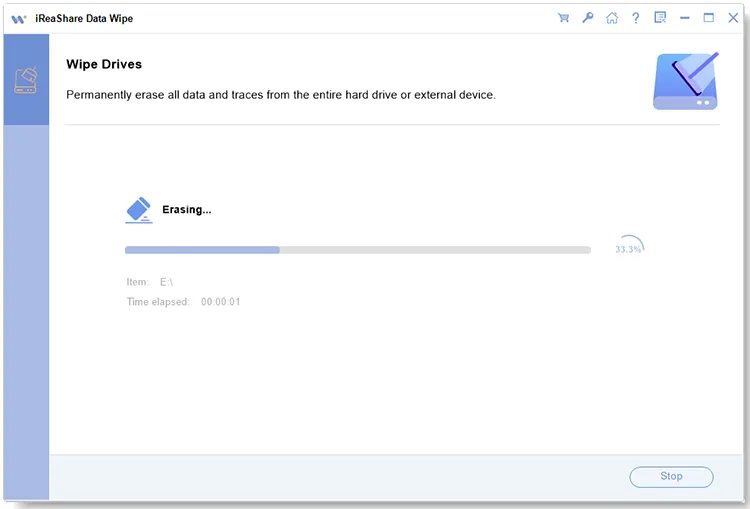
Etapa 3: Executar a exclusão irreversível
Clique no botão "Limpar agora" e confirme a mensagem para iniciar o processo de higienização profunda. Após a conclusão, os dados selecionados serão 100% irrecuperáveis.
Guia em vídeo:
Prós e contras
- Prós:
- Garante a destruição completa dos dados; ideal antes de vender ou doar um computador.
- Libera espaço em disco sem apagar o sistema operacional ou arquivos pessoais.
- Interface limpa e sem anúncios, sem malware embutido ou notificações push.
- Contras:
- Operações de sobrescrita profunda demoram mais em unidades de capacidade muito grande (1 TB ou mais).
Preços
A versão de avaliação gratuita está disponível para download no site oficial do iReaShare, com opções flexíveis de licenciamento vitalício ou por assinatura para acesso completo.
2. Sensor de Armazenamento e Limpeza de Disco do Windows - A melhor solução gratuita integrada
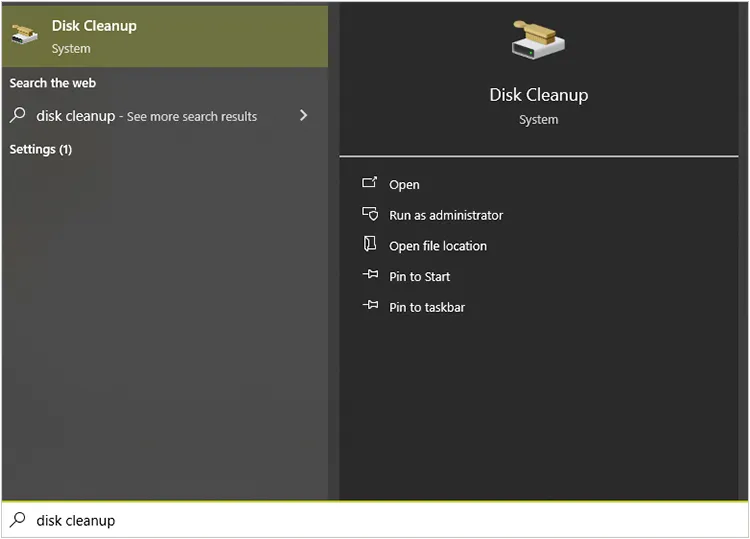
O Windows 11 e o Windows 10 vêm pré-instalados com o Sensor de Armazenamento e a Limpeza de Disco ( cleanmgr.exe ). Essas ferramentas continuam sendo a opção básica mais segura para liberar espaço na unidade C sem correr o risco de instabilidade do sistema.
Principais características
- Manutenção automática do sistema: Limpa automaticamente os resíduos de atualizações do Windows (
C:\Windows\SoftwareDistribution), arquivos de otimização de distribuição e arquivos de despejo de memória em caso de falha do sistema. - Integração direta com o sistema operacional: O reconhecimento nativo dos arquivos do sistema impede a exclusão acidental de bibliotecas críticas do sistema.
Passos para usar o Sensor de Armazenamento e a Limpeza de Disco:
Método A: Utilizando o Sensor de Armazenamento (Manutenção Automática)
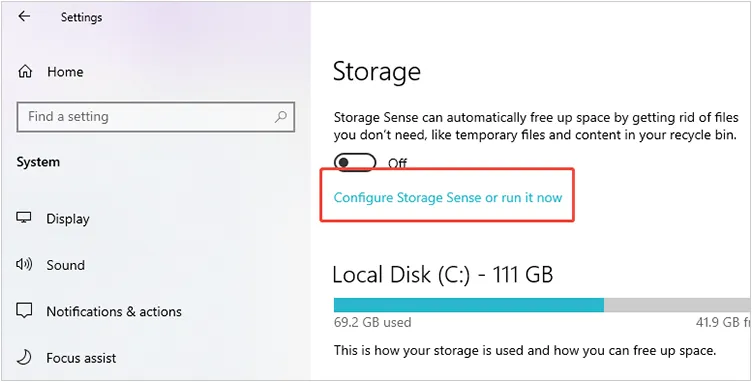
Passo 1: Abra Iniciar > Configurações > Sistema > Armazenamento .
Passo 2: Ative a opção "Storage Sense" em "Storage Management".
Passo 3: Clique em Sensor de Armazenamento para configurar os agendamentos de limpeza (por exemplo, executar semanalmente ou quando houver pouco espaço em disco) e clique em Configurar Sensor de Armazenamento ou execute agora .
Método B: Usando a Limpeza de Disco Legada (Limpeza Profunda da Unidade C)
Passo 1: Pressione Win + R , digite cleanmgr e pressione Enter . Selecione a unidade C:
Passo 2: Marque as caixas ao lado de arquivos temporários, miniaturas e conteúdo da Lixeira.
Passo 3: Clique em Limpar arquivos do sistema para expandir a verificação em busca de instalações anteriores do Windows ( Windows.old ).
Passo 4: Clique em OK e confirme a exclusão dos arquivos .
Prós e contras
- Vantagens: 100% gratuito; não requer instalação; totalmente seguro para a estabilidade do sistema.
- Contras: Não é possível apagar o espaço livre ou destruir o conteúdo dos arquivos para impedir a recuperação forense de dados.
3. BleachBit - O melhor limpador de privacidade de código aberto
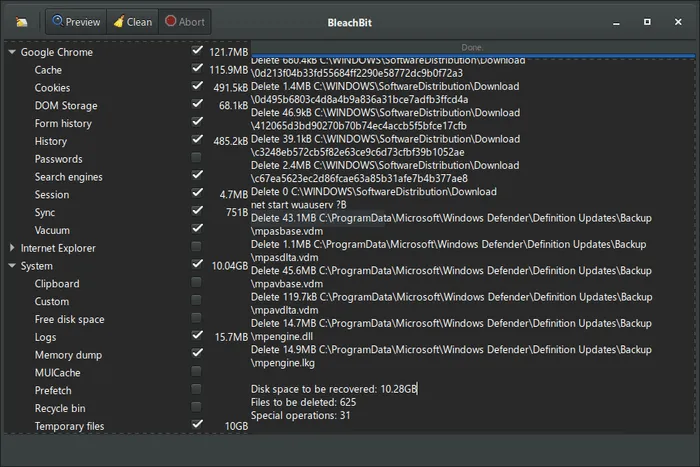
O BleachBit é um limpador de arquivos de código aberto projetado para limpar caches ocultos, registros do navegador e arquivos temporários em centenas de aplicativos, como Firefox, Chrome e Adobe Reader.
Principais características
- Limpeza de navegadores web: Limpa e desfragmenta os bancos de dados sqlite usados pelos navegadores web para acelerar o tempo de inicialização.
- Destruição Básica de Arquivos: Permite aos usuários sobrescrever arquivos específicos antes da exclusão.
Passos para otimizar seu PC com o Microsoft PC Manager
Passo 1: Abra o Microsoft PC Manager a partir do menu Iniciar do Windows.
Passo 2: No painel principal, clique no botão Boost para limpar imediatamente a memória temporária e reduzir o uso de RAM.
Passo 3: Clique em Gerenciamento de armazenamento (ou Limpeza profunda ) para iniciar uma verificação em todo o sistema em busca de atualizações temporárias e arquivos de log desnecessários.
Passo 4: Analise a lista de verificação, selecione os arquivos recomendados e clique em Limpar para removê-los com segurança.
Prós e contras
- Prós: Base de código aberto; sem rastreamento de telemetria em segundo plano.
- Contras: Interface de usuário desatualizada; ausência de protocolos avançados de limpeza de disco em múltiplas passagens para partições inteiras.
4. Microsoft PC Manager - O melhor otimizador oficial para desktops
Desenvolvido diretamente pela Microsoft, o PC Manager é um aplicativo leve de manutenção do sistema que combina otimização de memória, limpeza de armazenamento e gerenciamento de aplicativos de inicialização em um painel limpo na barra de tarefas.
Principais características
- Otimizador de RAM: Otimização de RAM com um clique para limpar caches de processos temporários.
- Gerenciamento de Pop-ups: Reduz as notificações pop-up intrusivas de aplicativos de terceiros para desktop.
Guia passo a passo: como otimizar seu PC com o Microsoft PC Manager
Passo 1: Abra o Microsoft PC Manager a partir do menu Iniciar do Windows.
Passo 2: No painel principal, clique no botão Boost para limpar imediatamente a memória temporária e reduzir o uso de RAM.
Passo 3: Clique em Gerenciamento de armazenamento (ou Limpeza profunda ) para iniciar uma verificação em todo o sistema em busca de atualizações temporárias e arquivos de log desnecessários.
Passo 4: Analise a lista de verificação, selecione os arquivos recomendados e clique em Limpar para removê-los com segurança.
Prós e contras
- Prós: O suporte direto da Microsoft garante risco zero de corrupção do sistema.
- Contras: Não possui recursos de limpeza profunda de disco em nível de setor.
5. CCleaner - Software tradicional de otimização de PC
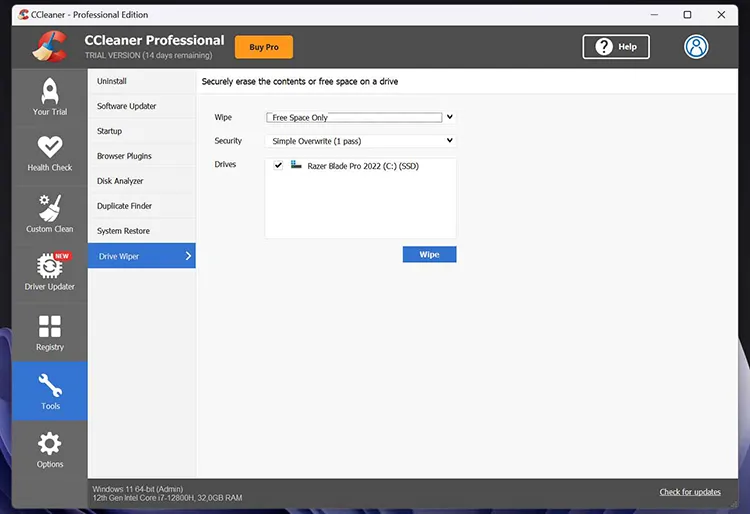
O CCleaner continua sendo um dos utilitários de terceiros mais reconhecidos para limpar arquivos temporários da internet, cookies de rastreamento e arquivos inúteis de software.
Principais características
- Análise de integridade do sistema: verificação automatizada do desempenho do sistema e atualizações de drivers.
- Limpeza de privacidade do navegador: Remove cookies e cache de vários sites em diversos perfis de usuário.
Passos para limpar arquivos inúteis com o CCleaner
Passo 1: Abra o CCleaner na sua área de trabalho.
Passo 2: Selecione Limpeza Personalizada no menu lateral esquerdo para escolher caches específicos do Windows e de aplicativos.
Passo 3: Clique em Analisar para permitir que o CCleaner verifique se há cookies residuais do navegador e arquivos inúteis do sistema.
Passo 4: Clique em Executar Limpeza e pressione Continuar para prosseguir com a exclusão dos arquivos identificados.
Prós e contras
- Prós: Pacote versátil para limpeza geral de arquivos não confidenciais.
- Contras: Falhas de segurança anteriores e pop-ups agressivos de venda adicional levaram muitos usuários a buscar alternativas de software para apagar dados do PC de forma limpa.
Parte 5: Limpeza Básica vs. Apagamento Seguro de Dados
Para escolher a ferramenta certa para o seu sistema, é fundamental entender como o Windows lida com o armazenamento de arquivos:
- Exclusão padrão de arquivos (Lixeira / Shift+Delete):
- Mecanismo: Exclui apenas o ponteiro na Tabela Mestra de Arquivos (MFT) ou na Tabela de Alocação de Arquivos (FAT).
- Nível de segurança: Baixo. Qualquer pessoa que utilize um software padrão de recuperação de dados pode reconstruir os arquivos originais.
- Apagamento profundo de setores (limpeza de dados):
- Mecanismo: Utiliza padrões de dados estruturados (por exemplo, preenchimento com zeros ou preenchimento aleatório de bytes) para sobrescrever cada setor.
- Nível de segurança: Máximo. Certificado por padrões de conformidade como NIST SP 800-88 Rev. 1, garantindo a destruição completa dos dados.
Para usuários que desejam descartar com segurança mídias de armazenamento antigas ou apagar registros de dados privados, o uso de um programa de limpeza confiável para Windows com algoritmos de limpeza profunda é essencial.
Parte 6: Perguntas Frequentes (FAQs)
P1: Os programas de limpeza de PC realmente aceleram o Windows 11/10?
A limpeza de arquivos temporários libera espaço de armazenamento na unidade C. Quando o espaço livre em uma unidade do sistema cai abaixo de 10-15%, as operações do arquivo de paginação do Windows e o desempenho da memória virtual ficam mais lentos. Remover arquivos desnecessários restaura a eficiência do sistema, embora não substitua atualizações de hardware, como a adição de memória RAM.
P2: É seguro limpar o Registro do Windows?
A maioria dos especialistas em tecnologia de PCs modernos desaconselha a limpeza agressiva do registro. Excluir chaves do registro oferece ganhos de velocidade insignificantes e apresenta o risco de corromper caminhos do sistema. Em vez disso, concentre-se na limpeza do armazenamento em disco e no gerenciamento dos programas de inicialização.
P3: Como faço para limpar completamente um SSD sem danificá-lo?
Para unidades de estado sólido (SSDs), as sobrescritas padrão em múltiplas passagens causam desgaste desnecessário. O uso de software moderno que suporta comandos TRIM por hardware ou a eliminação direcionada de espaço livre garante a privacidade dos dados, mantendo a integridade do SSD.
Recomendação final
Ao escolher o melhor programa de limpeza para o seu computador Windows:
- Use o Sensor de Armazenamento do Windows ou o Gerenciador de PC da Microsoft para uma manutenção rápida e diária dos arquivos.
- Escolha o iReaShare Data Wipe quando precisar de higienização completa do disco, destruição permanente de arquivos com privacidade garantida ou limpeza segura do espaço livre, com a garantia de que os arquivos apagados jamais poderão ser recuperados.
Artigos relacionados:
Como apagar um cartão SD SanDisk: Remova todos os dados permanentemente
Como faço para excluir permanentemente um documento do Word no Windows, Mac e dispositivos móveis?
Como formatar um pen drive facilmente em 5 maneiras (passo a passo)
Como formatar completamente o PC antes de vendê-lo com Windows 11/10/8/7

