


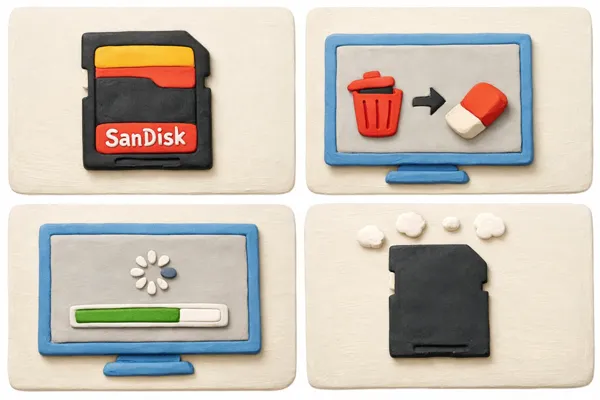
Os cartões SD da SanDisk são amplamente utilizados em câmeras, smartphones, drones e outros dispositivos digitais para armazenamento confiável. No entanto, há momentos em que você precisa apagar um cartão SD da SanDisk — seja para liberar espaço, remover dados confidenciais, corrigir erros do sistema de arquivos ou prepará-lo para um novo dispositivo. Nesses casos, você pode seguir este guia para apagar ou formatar seu cartão de memória sem esforço.
- Parte 1: Apagar cartão SD SanDisk usando o iReaShare Data Wipe
- Parte 2: Formatar o cartão SD SanDisk usando o recurso de formatação integrado do Windows
- Parte 3: Apagar um cartão SD SanDisk usando o Prompt de Comando
- Parte 4: Cartão SD SandDisk da Formart via Gerenciamento de Disco
- Parte 5: Apagar o cartão SD SanDisk usando o Utilitário de Disco no Mac
- Parte 6: Perguntas e Respostas sobre como apagar um cartão SD SanDisk
Dê uma olhada rápida nesses 5 métodos:
| Método | Prós | Contras |
|---|---|---|
| Limpeza de dados do iReaShare | 1. Apaga permanentemente os dados do SanDisk, de forma que não possam ser recuperados. 2. Vários níveis de limpeza segura. 3. Bom para vender ou descartar o cartão. 4. Apague os dados de SSDs, HDDs, pen drives USB, PCs com Windows, etc. |
1. Requer a instalação de software de terceiros. |
| Formato integrado do Windows (Explorador de Arquivos) | 1. Muito fácil e rápido. 2. Não é necessário nenhum software adicional. 3. Adequado para limpeza de rotina. |
1. Os dados ainda podem ser recuperados com ferramentas. 2. Não corrige corrupções mais profundas. 3. Controle limitado sobre as partições. |
| Prompt de Comando (DiskPart) | 1. Limpa completamente o cartão e remove as partições. 2. Pode corrigir muitos erros de disco. 3. Potente e flexível. |
1. É arriscado selecionar o disco errado. 2. A interface de linha de comando pode confundir os iniciantes. 3. Ainda não é uma limpeza segura por padrão. |
| Gerenciamento de disco (Windows) | 1. Interface visual, mais fácil do que a linha de comando. 2. Pode criar/excluir partições. 3. Útil quando o cartão aparece como RAW. |
1. Não é um método de apagamento seguro. 2. Ligeiramente mais complexo que o Explorador de Arquivos. 3. Capacidade limitada de reparos avançados. |
| Utilitário de Disco (Mac) | 1. Simples e integrado ao macOS. 2. Suporta múltiplos formatos (exFAT, FAT). 3. Funciona bem em diversas plataformas. |
1. Não é um método de limpeza seguro. 2. Menos opções de reparo do que ferramentas especializadas. 3. Apenas para Mac. |
Parte 1: Apagar cartão SD SanDisk usando o iReaShare Data Wipe
Se a privacidade é sua prioridade máxima, a formatação padrão pode não ser suficiente. O iReaShare Data Wipe foi projetado para apagar dados permanentemente, tornando a recuperação impossível mesmo com softwares profissionais. Ele pode sobrescrever completamente dados existentes e excluídos, de forma que todos os dados se tornem irrecuperáveis . Além disso, ele pode apagar dados de pen drives , discos rígidos externos e outros dispositivos de armazenamento.
Principais funcionalidades do iReaShare Data Wipe:
* Apague completamente um cartão SD SanDisk para impedir a recuperação de dados.
* Suporte a múltiplos padrões de limpeza segura (padrão US DoD 5220.22-M(E)).
* Apagar todos os dados do disco rígido de um computador.
* Permite destruir arquivos e pastas seletivamente.
* Compatível com Windows 11/10/8/7.
Baixe o iReaShare Data Wipe.
Veja como apagar um cartão SD SanDisk com o iReaShare Data Wipe:
-
Insira o cartão SD SanDisk no seu computador através de um leitor de cartões. Em seguida, instale e execute o software de limpeza de dados no seu PC.
-
Escolha " Limpador de Unidade ", selecione um nível de apagamento: " Apagamento Rápido " ou " Apagamento Profundo ". Em seguida, escolha sua memória SanDisk.

-
Clique em " Apagar agora " e selecione " OK " para iniciar a exclusão do seu cartão SD. Todos os dados serão apagados.

Parte 2: Formatar o cartão SD SanDisk usando o recurso de formatação integrado do Windows
O Windows oferece uma opção de formatação rápida e simples. Você pode usar a Formatação Rápida ou a Formatação Profunda para remover todos os arquivos do seu cartão SD SanDisk. No entanto, esse método não permite a sobrescrita de dados.
Veja como formatar um cartão SD SanDisk em um PC com Windows:
-
Insira o cartão SD e abra o Explorador de Arquivos pressionando " Win + E ".
-
Clique com o botão direito do mouse na unidade do cartão SD em " Este Computador " e selecione " Formatar... " no menu.
-
Escolha o sistema de arquivos (FAT32 para cartões de 32 GB ou menos, exFAT para 64 GB ou mais). Se quiser escolher " Formatação profunda ", não marque " Formatação rápida " e clique em " Iniciar ".

Parte 3: Apagar um cartão SD SanDisk usando o Prompt de Comando
Para quem prefere uma abordagem mais radical ou está lidando com um cartão que não formata pela interface gráfica, o Diskpart é a solução. Ele pode remover partições e erros do sistema de arquivos, sendo muito útil quando o cartão se torna ilegível.
Para apagar um cartão de memória SanDisk usando o Prompt de Comando em um PC:
-
Digite " cmd " na barra de pesquisa do Windows, clique com o botão direito do mouse e escolha " Executar como administrador ".

-
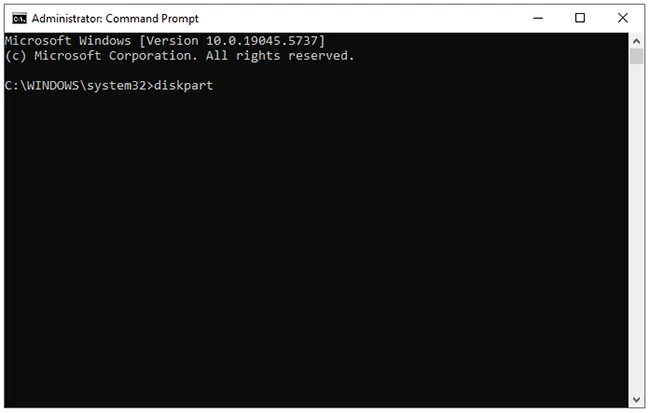
Digite " diskpart " e pressione " Enter ". Em seguida, digite " list disk " para identificar o número do disco do seu cartão SD.
-
Digite " select disk X " (substitua X pelo número do seu cartão SD, tenha cuidado). Por fim, digite " clean all ". Isso gravará zeros em todos os setores do cartão, apagando tudo permanentemente.
Parte 4: Cartão SD SandDisk da Formart via Gerenciamento de Disco
Se o seu cartão SD não aparecer no Explorador de Arquivos, o Gerenciamento de Disco pode ajudar você a inicializá-lo e formatá-lo. Em seguida, todos os arquivos serão apagados.
Veja como formatar um cartão SD SanDisk usando o Gerenciamento de Disco:
-
Clique com o botão direito do mouse no botão " Iniciar " e selecione " Gerenciamento de Disco ".
-
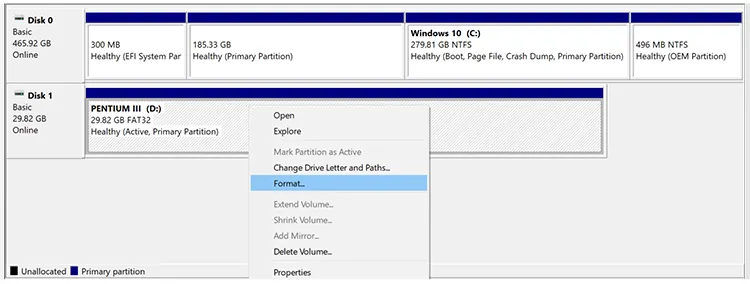
Localize seu cartão SD SanDisk na lista visual. Em seguida, clique com o botão direito do mouse no cartão e escolha " Formatar " no menu.
-
Siga as instruções do assistente para atribuir uma letra de unidade e um sistema de arquivos.
Parte 5: Apagar o cartão SD SanDisk usando o Utilitário de Disco no Mac
Usuários de Mac podem formatar cartões SD usando a ferramenta Utilitário de Disco integrada, que permite apagar facilmente o conteúdo do cartão de memória .
Eis como:
-
Insira o cartão SD no seu computador Mac e clique em " Aplicações " > " Utilitários " > " Utilitário de Disco ".
-
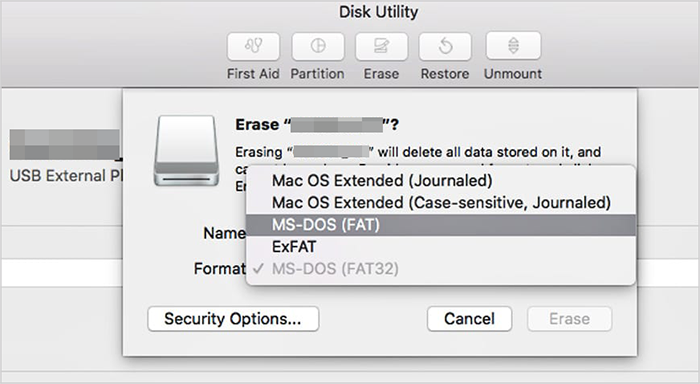
Selecione o cartão SD na barra lateral e toque no botão " Apagar ".
-
Escolha um nome e um formato (normalmente ExFAT para compatibilidade entre plataformas) e clique em " Apagar " para confirmar.
Parte 6: Perguntas e Respostas sobre como apagar um cartão SD SanDisk
P1: Como garantir que um cartão SD SanDisk esteja completamente apagado?
Para garantir que os dados sejam irrecuperáveis:
- Utilize um software de limpeza seguro (por exemplo, sobrescrita em múltiplas passagens).
- Evite a formatação rápida se a sensibilidade dos dados for alta.
- Verifique posteriormente utilizando ferramentas de recuperação de dados.
P2: Apagar um cartão SD SanDisk afetará a vida útil do cartão?
Sim, mas minimamente. Os cartões SD usam memória flash com ciclos limitados de gravação/apagamento. Formatações ocasionais são normais, mas limpezas completas frequentes podem contribuir para o desgaste. Os cartões SanDisk modernos incluem nivelamento de desgaste para prolongar a vida útil.
P3: Posso apagar todos os arquivos do meu cartão SD SanDisk ao restaurar as configurações de fábrica do meu telefone?
Depende do telefone:
- Alguns dispositivos Android oferecem a opção de apagar cartões SD externos durante a restauração de fábrica.
- Na maioria dos telefones, o cartão SD permanece intacto, a menos que você o formate manualmente.
Aliás, faça sempre uma cópia de segurança dos dados importantes antes de restaurar as configurações de fábrica.
Conclusão
Apagar um cartão SD SanDisk é um processo simples, seja usando as ferramentas integradas do sistema no Windows e Mac ou um software seguro de limpeza de dados para exclusão permanente. Se você deseja sobrescrever dados apagados permanentemente com apenas alguns cliques, o iReaShare Data Wipe pode te ajudar. Este programa pode apagar completamente seu cartão SD ou outros dispositivos de armazenamento.
Artigos relacionados
Como sobrescrever completamente o disco rígido em um PC com Windows 11/10 (comprovado)
A Limpeza de Disco não está excluindo arquivos: Descubra os motivos e resolva o problema.
7 Melhores Alternativas ao DBAN Disponíveis para Apagar Completamente o Disco Rígido
Como apagar um pen drive com segurança: 4 abordagens eficazes em 2026

