


Resumindo:
Se precisar recuperar um documento do Word não salvo, comece pela opção "Recuperar Documentos Não Salvos" do Microsoft Word ou pelo painel "Recuperação de Documentos". Você também pode verificar a opção "Recuperação Automática de Arquivos", pesquisar pastas temporárias, recuperar documentos do OneDrive, restaurar versões anteriores ou usar o Histórico de Arquivos do Windows e o Time Machine do Mac. Se um arquivo do Word foi salvo anteriormente no seu computador, mas desapareceu, a Recuperação de Dados pode ajudar a analisar seu dispositivo de armazenamento e recuperar os arquivos de documentos disponíveis.
Perder um documento do Word antes de salvá-lo pode ser frustrante, especialmente quando você dedicou um tempo considerável escrevendo ou editando seu conteúdo. Isso pode acontecer quando o Word trava, seu computador desliga inesperadamente ou você fecha o documento acidentalmente sem salvar as últimas alterações.
Felizmente, um documento do Word não salvo ainda pode ser recuperado se o Word tiver criado um arquivo de Recuperação Automática ou se o seu computador tiver mantido uma cópia temporária. Neste artigo, explicaremos como recuperar um documento do Word não salvo no Windows e no Mac usando recursos integrados do Word, backups locais e na nuvem e uma ferramenta profissional de recuperação de dados.

- Parte 1. Como recuperar um documento do Word não salvo usando os recursos integrados do Word.
- Parte 2. Como recuperar documentos do Word não salvos com backups no computador e na nuvem
- Parte 3. Como recuperar documentos do Word não salvos com uma ferramenta profissional
- Perguntas frequentes sobre como recuperar documentos do Word não salvos
Parte 1. Como recuperar um documento do Word não salvo usando os recursos integrados do Word.
O Microsoft Word inclui diversos recursos de recuperação que podem ajudar você a recuperar documentos após um desligamento inesperado ou fechamento acidental. Experimente essas opções antes de procurar arquivos manualmente.
1.1 Recuperar documentos não salvos no Word
O Microsoft Word oferece uma opção integrada para localizar documentos que foram fechados antes de serem salvos. Se o Word criou uma cópia de recuperação, você poderá encontrá-la nas configurações de gerenciamento de documentos do programa.
Passo 1. Abra o Microsoft Word e crie um documento em branco.
Passo 2. Clique em "Arquivo" > "Informações".
Passo 3. Selecione "Gerenciar Documento" e clique em "Recuperar Documentos Não Salvos".
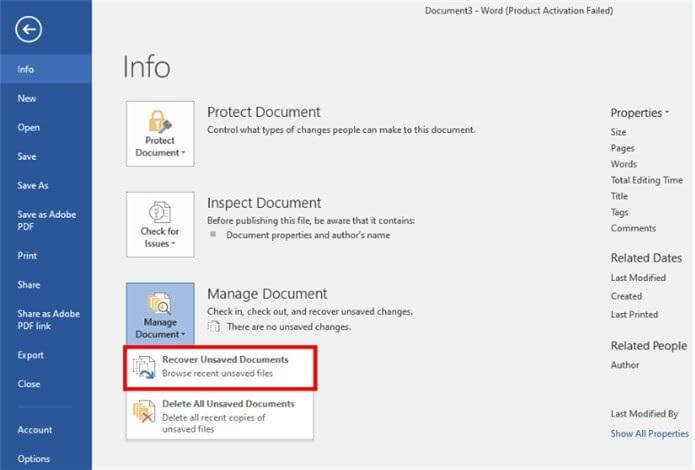
Passo 4. Navegue pelos arquivos disponíveis na pasta que se abre. Procure o documento que deseja recuperar verificando o nome do arquivo ou a data de modificação. Arquivos de recuperação não salvos podem ter a extensão .asd.
Passo 5. Selecione o arquivo e clique em "Abrir". Assim que o documento aparecer, clique em "Salvar como" para salvar uma cópia permanente.
Alternativamente, você pode abrir "Arquivo" > "Abrir" e procurar a opção "Recuperar documentos não salvos" perto da parte inferior da lista de arquivos recentes.
Esses caminhos de menu aplicam-se principalmente à versão para desktop do Word no Windows. As opções de recuperação disponíveis podem variar dependendo da sua versão e plataforma do Word.
1.2 Recuperar arquivos do painel de recuperação de documentos
Quando o Word fecha inesperadamente devido a uma falha, queda de energia ou problema do sistema, ele pode exibir um painel de Recuperação de Documentos na próxima vez que você iniciar o aplicativo. Este painel lista as versões recuperadas disponíveis dos documentos.
Passo 1. Reabra o Microsoft Word após o fechamento inesperado.
Passo 2. Verifique o lado esquerdo da janela para encontrar o painel "Recuperação de Documentos".
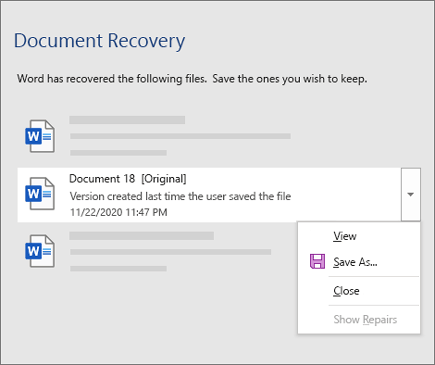
Passo 3. Analise as versões dos documentos recuperados e selecione a mais recente.
Passo 4. Abra a versão selecionada e verifique se ela contém as alterações mais recentes.
Passo 5. Clique em "Salvar como" para armazenar o documento recuperado em um local seguro.
Se o painel Recuperação de Documentos não aparecer, o Word pode não ter retido uma versão recuperável. Você pode continuar com o método de Recuperação Automática abaixo.
1.3 Restaurar documentos do Word a partir da recuperação automática
O AutoRecover salva periodicamente informações de recuperação enquanto você trabalha em um documento do Word. Se o aplicativo for fechado inesperadamente, esses arquivos podem ajudar a recuperar alterações não salvas.
No Windows:
Passo 1. Abra o Word e vá em "Arquivo" > "Opções" > "Salvar".
Passo 2. Localize o campo de localização do arquivo de recuperação automática.
Passo 3. Copie o caminho da pasta exibido.
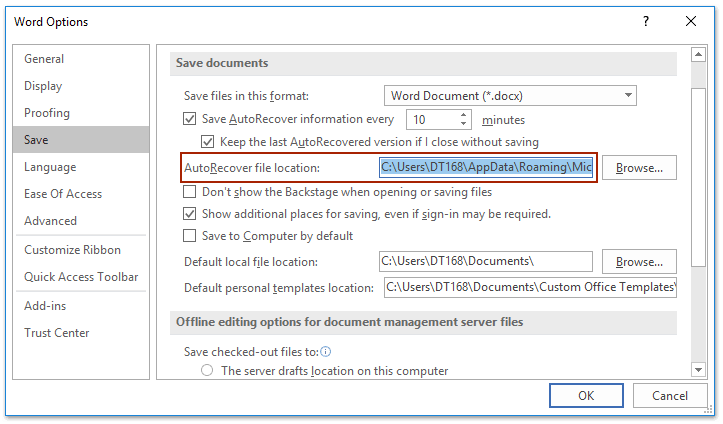
Passo 4. Abra o Explorador de Arquivos, cole o caminho na barra de endereços e pressione "Enter".
Passo 5. Procure por arquivos .asd modificados recentemente que possam conter o documento que está faltando.
Passo 6. Abra um arquivo adequado no Word e salve-o usando "Salvar como".
No Mac:
Passo 1. Abra o Finder e selecione "Ir" > "Ir para a Pasta".
Passo 2. Verifique a pasta AutoRecovery usada pela sua instalação do Word. Um local comumente usado é:
~/Library/Containers/com.microsoft.Word/Data/Library/Preferences/AutoRecovery/
Passo 3. Procure arquivos com nomes como "Salvamento de recuperação automática de...".
Passo 4. Abra um arquivo potencialmente relevante com o Microsoft Word.
Passo 5. Se o documento contiver o conteúdo que falta, salve-o em outro local.

A localização da pasta AutoRecover pode variar de acordo com a versão e a instalação do Word. Além disso, o AutoRecover não é o mesmo que um backup comum: ele pode não conter todas as alterações feitas desde a última vez que foi salvo.
Parte 2. Como recuperar documentos do Word não salvos com backups no computador e na nuvem
Se as opções de recuperação integradas do Word não funcionarem, verifique o armazenamento temporário do seu computador e os backups disponíveis. Esses métodos são especialmente úteis quando um documento foi salvo, sincronizado ou incluído em um backup anteriormente.
2.1 Localizar documentos do Word não salvos em arquivos temporários
O Word e o seu computador podem criar arquivos temporários enquanto você edita documentos. Embora não haja garantia de que esses arquivos contenham uma cópia completa do seu trabalho não salvo, vale a pena tentar pesquisar nas pastas temporárias.
Passo 1. Pressione "Windows" + "R" para abrir a caixa de diálogo Executar.
Passo 2. Digite %temp% e pressione "Enter".
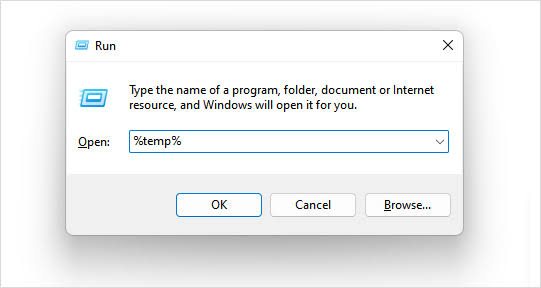
Passo 3. Navegue pelos arquivos temporários e procure por arquivos modificados recentemente, criados por volta da época em que você perdeu o documento.
Passo 4. Você também pode verificar a pasta %appdata%\Microsoft\Word em busca de arquivos de recuperação do Word relevantes.
Passo 5. Se encontrar um arquivo potencialmente útil, faça uma cópia antes de tentar abri-lo. Se necessário, altere a extensão da cópia para .docx somente se tiver motivos para acreditar que ela contém um documento do Word.
Os arquivos temporários podem ser excluídos automaticamente, sobrescritos ou armazenados em formatos que o Word não consegue abrir diretamente; portanto, encontrar um arquivo .tmp não garante que ele contenha o documento perdido. Como os métodos de recuperação de arquivos temporários variam entre o Windows e o macOS, os usuários de Mac podem verificar a pasta AutoRecovery descrita no Método 1.3.
2.2 Recuperar arquivos do Word do OneDrive
Se você salvou seu documento do Word no OneDrive ou ativou o Salvamento Automático para um documento armazenado na nuvem, poderá recuperar a versão mais recente disponível em sua conta.
Passo 1. Abra um navegador e acesse o site do OneDrive.
Passo 2. Inicie sessão com a conta Microsoft associada aos seus documentos do Word.
Passo 3. Abra "Meus arquivos" e navegue até as pastas onde você costuma armazenar documentos do Word.

Passo 4. Procure o documento ausente pelo nome ou verifique os arquivos modificados recentemente.
Passo 5. Se você encontrar o documento, selecione-o e faça o download ou abra-o no Word.
Se o documento foi salvo anteriormente, mas as edições mais recentes não estão disponíveis, você também pode verificar o histórico de versões para ver se existe uma versão anterior ou mais recente. Lembre-se de que o OneDrive não pode restaurar um documento que nunca foi salvo ou carregado em sua conta.
2.3 Restaurar versões anteriores de documentos do Word
Se você sobrescrever acidentalmente um documento do Word ou remover algum conteúdo importante, o Windows poderá permitir que você restaure uma cópia anterior por meio do recurso Versões Anteriores. Essa opção funciona quando o Histórico de Arquivos ou outra fonte de backup compatível armazenou uma versão mais antiga do arquivo ou pasta.
Passo 1. Abra o Explorador de Arquivos e navegue até a pasta onde seu documento do Word foi salvo.
Passo 2. Clique com o botão direito do mouse no arquivo ou na pasta principal e selecione "Propriedades".
Passo 3. Abra a aba "Versões Anteriores".
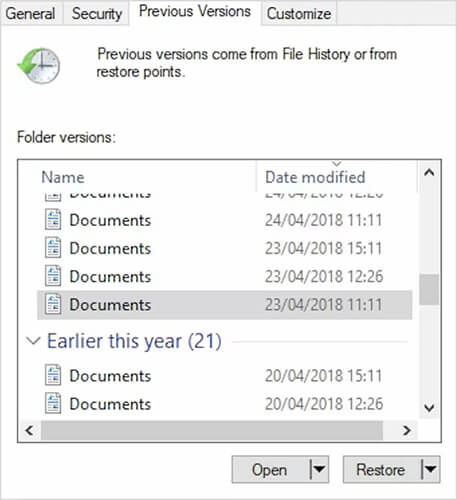
Passo 4. Selecione uma versão disponível criada antes da perda do conteúdo.
Passo 5. Clique em "Abrir" para verificar a versão ou em "Restaurar" para substituir o arquivo atual. Você também pode escolher "Copiar" para salvar a versão anterior separadamente.
2.4 Recuperar documentos do Word usando o Histórico de Arquivos do Windows ou o Time Machine do Mac
O Histórico de Arquivos do Windows e o Time Machine do Mac podem ajudar a restaurar documentos do Word a partir de backups criados antes da perda ou alteração dos arquivos. Esses recursos são úteis se você os tiver ativado previamente e incluído as pastas relevantes nas suas configurações de backup.
No Windows:
Passo 1. Conecte a unidade externa usada para backups do Histórico de Arquivos, se aplicável.
Passo 2. Abra o menu "Iniciar" e pesquise por "Restaurar seus arquivos com o Histórico de Arquivos".
Passo 3. Navegue pelas pastas e datas de backup disponíveis.
Passo 4. Localize o documento do Word ausente ou a pasta que o contém.
Passo 5. Selecione o arquivo e clique no botão "Restaurar".
No Mac:
Passo 1. Conecte o seu disco de backup do Time Machine, caso utilize um disco externo.
Passo 2. Abra a pasta onde o documento do Word estava originalmente armazenado.
Passo 3. Clique no ícone "Time Machine" na barra de menus e selecione "Procurar backups do Time Machine".
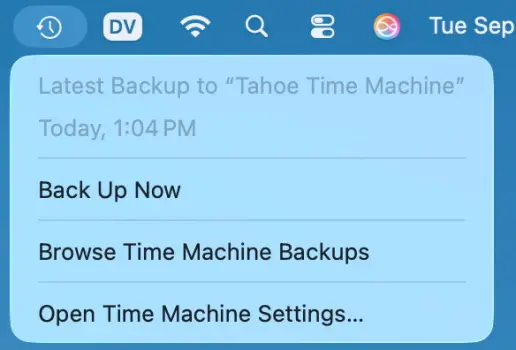
Passo 4. Analise as datas de backup disponíveis.
Passo 5. Localize o documento do Word ou uma versão anterior e clique em Restaurar.
Se você não ativou o Histórico de Arquivos ou o Time Machine antes de perder o documento, esses métodos podem não fornecer um backup utilizável.
Parte 3. Como recuperar documentos do Word não salvos com uma ferramenta profissional
Se o seu documento do Word foi salvo anteriormente em um computador, disco rígido, SSD, pen drive ou cartão SD, mas desapareceu posteriormente, um programa de recuperação de dados pode ajudar a verificar o dispositivo de armazenamento em busca de arquivos recuperáveis. Uma opção é o Data Recovery .
O Data Recovery foi projetado para analisar o armazenamento do computador e localizar arquivos perdidos, incluindo documentos do Word. Seu recurso de visualização permite inspecionar os arquivos detectados antes da recuperação, ajudando você a identificar os documentos do Word que realmente precisa.
Principais características:
- Recupere documentos do Word perdidos e outros tipos de arquivos, incluindo arquivos DOC e DOCX, de dispositivos de armazenamento compatíveis.
- Suporta mais de 1.000 tipos de arquivos, incluindo documentos, arquivos compactados, vídeos, fotos e outras mídias.
- Analise discos rígidos internos e externos, SSDs, unidades flash USB e cartões SD em busca de dados recuperáveis.
- Suporta a recuperação de diferentes partições do Windows, incluindo partições brutas, formatadas e corrompidas.
- Visualize os arquivos detectados antes da recuperação para que você possa selecionar os documentos que deseja restaurar.
Passos para recuperar documentos do Word com o Data Recovery:
-
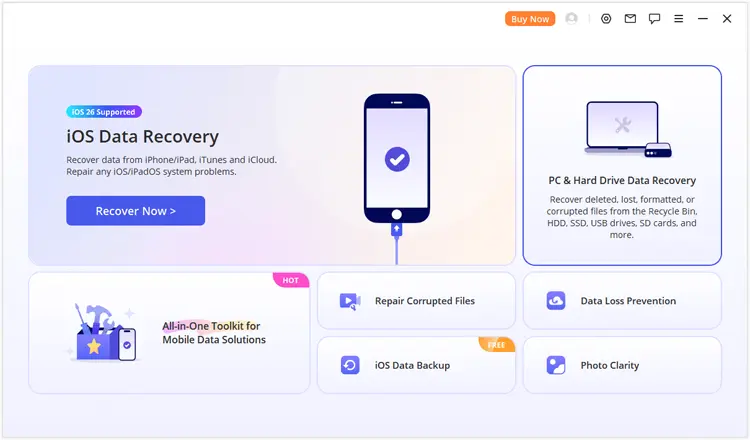
Inicie o Data Recovery para Windows no seu computador. Na interface principal, selecione "Recuperação de Dados do PC e do Disco Rígido" para entrar no modo de recuperação de dados do computador.
-
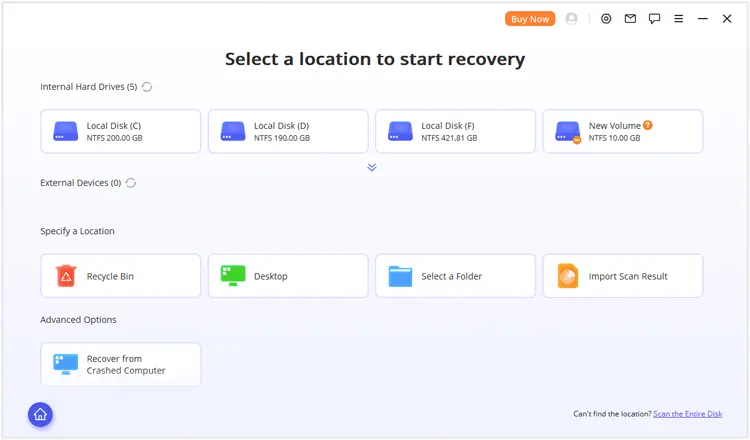
O programa exibe os locais de armazenamento disponíveis no seu computador. Selecione o disco rígido, a partição ou a área de trabalho onde seus documentos do Word perdidos estavam originalmente armazenados e clique para continuar. Se o local desejado não estiver listado, escolha "Escanear o disco inteiro" para realizar uma verificação mais abrangente.
-
Aguarde a conclusão do processo de verificação. O Data Recovery organiza os arquivos detectados por Tipo de Arquivo e Caminho do Arquivo, permitindo que você navegue pelos resultados de acordo com suas categorias ou locais originais. Você também pode usar as funções de busca e filtro para localizar documentos do Word específicos mais rapidamente. Clique duas vezes em um arquivo detectado para visualizar seu conteúdo antes da recuperação.
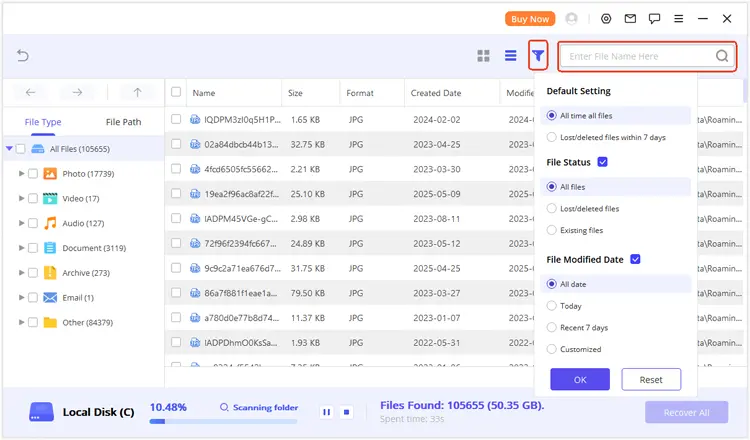
-
Após confirmar que os documentos visualizados contêm o conteúdo necessário, selecione os arquivos e clique em "Recuperar". Escolha um local seguro para salvá-los. É recomendável usar uma unidade ou local diferente daquele que está sendo verificado para evitar sobrescrever outros dados recuperáveis.
Perguntas frequentes sobre como recuperar documentos do Word não salvos
1. Onde são armazenados os documentos do Word não salvos?
Documentos do Word não salvos podem ser armazenados na pasta AutoRecuperação do Word ou em outros locais temporários, dependendo do seu sistema operacional e das configurações do Word. No Windows, você pode verificar o local do arquivo AutoRecuperação em "Arquivo" > "Opções" > "Salvar". No Mac, verifique a pasta AutoRecuperação do Word na sua Biblioteca de Usuário. No entanto, o Word não salva necessariamente uma cópia recuperável de todos os documentos não salvos.
2. Posso recuperar um documento do Word que fechei sem salvar?
Possivelmente. Abra o Word e selecione "Arquivo" > "Informações" > "Gerenciar Documento" > "Recuperar Documentos Não Salvos" para verificar se há arquivos de recuperação disponíveis. Você também pode inspecionar o painel Recuperação de Documentos ou a pasta AutoRecuperação. A recuperação depende de o Word ter criado uma cópia antes de você fechar o documento.
3. Recuperar um documento do Word não salvo sobrescreve meu arquivo atual?
Não necessariamente. Quando o Word encontra um documento recuperável, você pode usar a opção "Salvar como" para salvá-lo com um novo nome ou em uma pasta diferente. Isso ajuda a preservar o documento original, mantendo a versão recuperada separada.
Conclusão
Isso é tudo o que você precisa saber sobre como recuperar um documento do Word não salvo no Windows e no Mac. Embora os recursos de recuperação e as opções de backup integrados do Word sejam úteis como primeira opção, a Recuperação de Dados também pode ajudar quando um documento do Word salvo anteriormente é perdido ou excluído do seu computador ou dispositivo de armazenamento. Para reduzir o risco de perder trabalhos importantes novamente, lembre-se de salvar seus documentos regularmente e manter a Recuperação Automática ou o Salvamento Automático ativados.
Artigos relacionados
Como faço para excluir permanentemente um documento do Word no Windows, Mac e dispositivos móveis?
Como recuperar arquivos apagados de um pen drive sem complicações
Como realizar a recuperação de dados de um SSD com/sem backup
Melhor software de recuperação de cartão SD para recuperar arquivos perdidos [2026]


