


Resumindo:
Os métodos de recuperação de dados de SSD dependem de você ter um backup. Se tiver, tente restaurar os arquivos usando o Histórico de Arquivos do Windows ou o OneDrive. Caso contrário, verifique a Lixeira, use a Recuperação de Arquivos do Windows ou tente o iReaShare PC Data Recovery para recuperar os arquivos perdidos.

Recuperação de dados Recupere dados perdidos


Unidades de estado sólido (SSDs) são amplamente utilizadas para armazenar documentos importantes, fotos, vídeos e outros arquivos pessoais ou profissionais. No entanto, a perda de dados pode ocorrer inesperadamente devido a exclusão acidental, formatação, erros de partição ou falha da unidade. Quando arquivos desaparecem de um SSD, saber como recuperá-los pode ajudar a evitar a perda permanente de dados valiosos.
Felizmente, existem diversos métodos de recuperação de dados de SSD disponíveis para diferentes situações. Seja por ter apagado um arquivo acidentalmente ou por não conseguir mais acessar toda a unidade, escolher a abordagem correta pode facilitar o processo de recuperação.

- Parte 1. É possível recuperar os dados de um SSD?
- Parte 2. Como realizar a recuperação de dados de um SSD através da Lixeira
- Parte 3. Como realizar a recuperação de dados de um SSD com o Windows File Recovery
- Parte 4. Como restaurar dados perdidos do SSD a partir de um backup
- Parte 5. Como recuperar dados de um SSD usando um software de recuperação de dados para SSD
- Perguntas frequentes sobre recuperação de dados de SSD
Parte 1. É possível recuperar os dados de um SSD?
Sim, os dados em um SSD podem, às vezes, ser recuperados, mas o sucesso depende de como os arquivos foram perdidos, da condição da unidade e se os dados originais ainda estão acessíveis. Por exemplo, arquivos excluídos acidentalmente podem ser recuperados usando uma ferramenta de recuperação, enquanto arquivos incluídos em um backup existente geralmente podem ser restaurados sem a necessidade de escanear o SSD.
Antes de escolher um método, identifique sua situação de perda de dados e compare as opções disponíveis abaixo.
| Método | Ideal para | Requisito fundamental |
|---|---|---|
| Lixeira de reciclagem | Arquivos excluídos recentemente | Os arquivos ainda devem estar na Lixeira. |
| Recuperação de Arquivos do Windows | Arquivos excluídos permanentemente | Os dados recuperáveis devem permanecer acessíveis; a operação via linha de comando é obrigatória. |
| Restauração de backup | Arquivos apagados, perdidos ou sobrescritos | Deve existir uma cópia de segurança adequada ou uma versão anterior. |
| Software de recuperação de dados SSD | Arquivos apagados, formatados ou perdidos | O SSD deve ser acessível ao software e os dados devem permanecer recuperáveis. |
Parte 2. Como realizar a recuperação de dados de um SSD através da Lixeira
Se você excluir arquivos acidentalmente de um SSD em um computador Windows, verifique primeiro a Lixeira. Este método é gratuito e simples, sem a necessidade de instalar qualquer software adicional. Ele funciona enquanto os arquivos excluídos ainda estiverem na Lixeira.
Passos para recuperar arquivos do SSD da Lixeira
Passo 1. Clique duas vezes no ícone da Lixeira na sua área de trabalho do Windows.

Passo 2. Navegue pelos itens excluídos ou use a caixa de pesquisa para localizar os arquivos que deseja recuperar.
Passo 3. Clique com o botão direito do mouse no arquivo ou pasta desejada e selecione "Restaurar".
Passo 4. Abra a pasta original para verificar se os arquivos foram restaurados com sucesso.
O Windows restaurará os itens selecionados aos seus locais originais. Você poderá então abri-los para confirmar se os arquivos recuperados estão intactos.
Limitações:
Este método só funciona se os arquivos excluídos ainda estiverem na Lixeira. Ele não consegue restaurar arquivos que foram excluídos permanentemente, removidos por formatação ou excluídos de uma unidade sem usar a Lixeira. Se você não encontrar seus arquivos aqui, tente a Recuperação de Arquivos do Windows ou outro método adequado.
Parte 3. Como realizar a recuperação de dados de um SSD com o Windows File Recovery
O Windows File Recovery é um utilitário de linha de comando gratuito desenvolvido pela Microsoft para recuperar arquivos apagados de dispositivos de armazenamento local compatíveis, incluindo SSDs. Ele oferece diversos modos de recuperação para diferentes sistemas de arquivos e cenários de perda de dados, tornando-se uma opção integrada útil para usuários do Windows que precisam recuperar arquivos perdidos de uma unidade de estado sólido.
Passos para recuperar dados de um SSD com a Recuperação de Arquivos do Windows
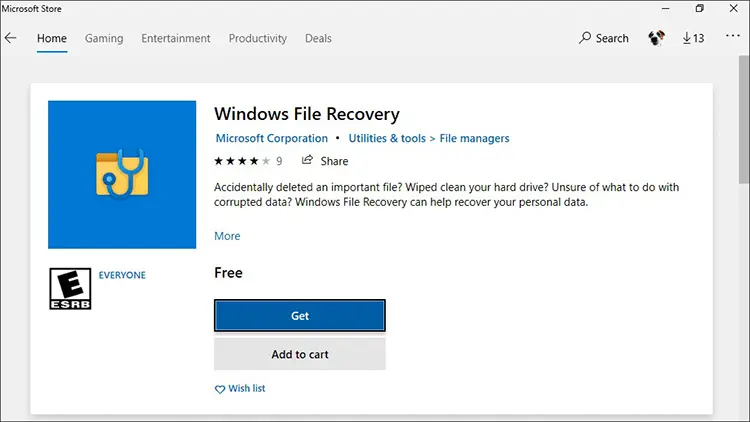
Passo 1. Instale o Windows File Recovery.
Abra a Microsoft Store, procure por "Windows File Recovery" e instale o utilitário, caso esteja disponível para o seu sistema Windows.
Etapa 2. Identifique as unidades de origem e destino.
Abra o Explorador de Arquivos para encontrar a letra da unidade do SSD que contém os arquivos perdidos. Prepare outra unidade com espaço livre suficiente para armazenar os dados recuperados. O destino deve ser diferente da unidade de origem.
Passo 3. Inicie o Windows File Recovery.
Procure por "Recuperação de Arquivos do Windows" no menu Iniciar e abra-o. Aprove a solicitação de permissão caso o Windows peça para você permitir que o aplicativo faça alterações.
Passo 4. Insira um comando de recuperação.
O formato geral do comando é:
winfr unidade-de-origem: unidade-de-destino: /modo /n filtro-de-arquivos
Por exemplo, para procurar arquivos PDF na unidade C: e salvar os arquivos recuperados na unidade E:, digite:
winfr C: E: /regular /n *.pdf
Substitua as letras das unidades e o filtro de arquivos pelos valores que correspondem à sua situação. O modo /regular destina-se a unidades NTFS compatíveis, enquanto o modo /extensive pode ser usado para tentativas de recuperação mais completas e oferece suporte a cenários adicionais de sistemas de arquivos.
Passo 5. Inicie a verificação e revise os arquivos recuperados.
Siga as instruções da linha de comando para continuar. Se o utilitário encontrar arquivos recuperáveis, ele os salvará em uma pasta de recuperação na unidade de destino. Abra essa pasta e verifique se os arquivos necessários estão presentes e acessíveis.
Limitações:
O Windows File Recovery exige o uso da linha de comando, o que pode ser um desafio para iniciantes. Ele não garante a recuperação bem-sucedida, especialmente quando o TRIM torna os dados excluídos inacessíveis. A origem e o destino também devem ser unidades diferentes. Se o SSD apresentar problemas de hardware ou firmware, verificações repetidas podem não ajudar e podem complicar ainda mais os esforços de recuperação.
Parte 4. Como restaurar dados perdidos do SSD a partir de um backup
Se você já fez backup dos seus arquivos, restaurar um backup pode ser mais fácil do que verificar o SSD em busca de dados excluídos. Dependendo das suas configurações, o Histórico de Arquivos do Windows, o OneDrive ou outro serviço de backup podem conter cópias de arquivos ausentes ou versões anteriores que você pode restaurar.
4.1 Restaurar arquivos com o Histórico de Arquivos do Windows
O Histórico de Arquivos do Windows pode restaurar versões anteriores de arquivos e pastas que estavam incluídos em um backup previamente configurado.
Passo 1. Conecte a unidade externa usada para backups do Histórico de Arquivos ou certifique-se de que o local de rede relevante esteja acessível.
Passo 2. Abra o Explorador de Arquivos e navegue até a pasta que continha os arquivos ausentes.
Passo 3. Clique com o botão direito do mouse na pasta e selecione "Versões anteriores". Se disponível, escolha uma versão criada antes da perda de dados.
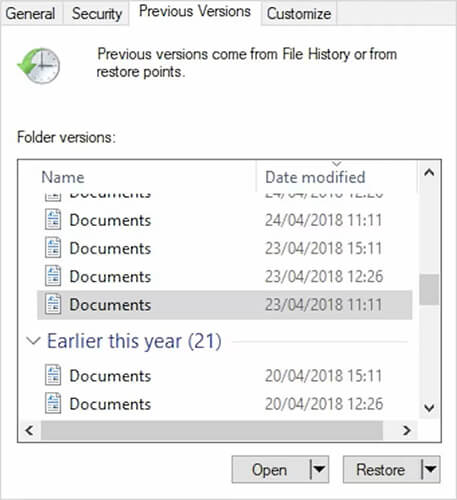
Passo 4. Navegue pelas versões disponíveis para localizar os arquivos que você precisa.
Passo 5. Selecione "Restaurar" para retornar os arquivos ao local original. Se você quiser evitar sobrescrever arquivos existentes, use uma opção de restauração disponível para salvá-los em outro local.
4.2 Restaurar arquivos do OneDrive
Se seus arquivos foram sincronizados com o OneDrive, verifique o armazenamento em nuvem em busca dos itens ausentes antes de tentar métodos de recuperação mais complexos.
Passo 1. Abra o site do OneDrive e entre na conta Microsoft usada para sincronização.
Passo 2. Navegue pelos seus arquivos e pastas para verificar se os itens ausentes ainda estão disponíveis.
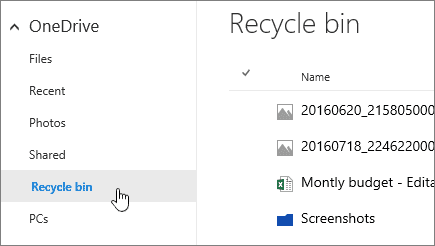
Passo 3. Se os arquivos estiverem faltando, abra a Lixeira do OneDrive e procure por itens excluídos.
Passo 4. Selecione os arquivos que você precisa e escolha "Restaurar", se estiverem disponíveis.
Após a restauração, verifique a pasta correspondente no seu computador para confirmar se os arquivos foram sincronizados com sucesso.
Limitações:
A restauração de backup só funciona se existir um backup adequado ou uma versão anterior. Arquivos criados ou modificados após o último backup podem estar ausentes, e a sincronização na nuvem nem sempre fornece um backup independente. Se os arquivos necessários não estiverem disponíveis em seus backups, tente outro método de recuperação.
Parte 5. Como recuperar dados de um SSD usando um software de recuperação de dados para SSD
Se a Lixeira não contiver seus arquivos e você não tiver um backup adequado, um software dedicado à recuperação de dados de SSD é outra opção. Essas ferramentas podem verificar dispositivos de armazenamento compatíveis em busca de arquivos perdidos e podem oferecer uma interface mais acessível do que utilitários de linha de comando.
Uma opção a considerar é a Recuperação de Dados , que permite verificar seu SSD em busca de arquivos excluídos, perdidos ou formatados, visualizar os itens recuperáveis e selecionar arquivos específicos para restaurar.
Principais características da recuperação de dados
- Recupere arquivos apagados ou ausentes de cartões SD, discos rígidos, computadores e outros dispositivos de armazenamento compatíveis.
- Recupere mais de 1.000 formatos de arquivo, incluindo fotos, vídeos, documentos e arquivos compactados.
- Recupere arquivos perdidos devido a exclusão, formatação ou inacessibilidade do dispositivo de armazenamento.
- Analise a mídia de armazenamento e visualize os arquivos detectados antes da recuperação.
- Selecione arquivos específicos para recuperar sem precisar restaurar todos os itens digitalizados.
Passos para recuperar dados de um SSD com o Data Recovery
-
Baixe e instale o Data Recovery no seu computador. Abra o programa e escolha "Recuperação de Dados de PC e Disco Rígido" para acessar a interface de recuperação de dados.

-
Localize seu SSD na lista de dispositivos de armazenamento disponíveis e selecione a unidade ou partição onde os arquivos foram perdidos. Se não conseguir encontrar a partição desejada, escolha "Escanear o disco inteiro" para verificar se há arquivos recuperáveis na mídia de armazenamento.

-
Inicie a verificação e aguarde o software analisar o local de armazenamento selecionado. Assim que a verificação terminar, navegue pelos resultados por tipo de arquivo ou caminho do arquivo. Você também pode usar as opções de pesquisa e filtro disponíveis para localizar arquivos específicos.

-
Visualize os arquivos compatíveis para verificar se são os que você precisa. Selecione os arquivos que deseja restaurar, clique em "Recuperar" e escolha uma unidade ou local de armazenamento diferente como destino. Após a recuperação, abra os arquivos para verificar se estão acessíveis.
Limitações:
O acesso ao conjunto completo de recursos de recuperação pode exigir uma licença paga. Analise os planos e preços disponíveis antes de comprar para garantir que o software atenda às suas necessidades de recuperação.
Perguntas frequentes sobre recuperação de dados de SSD
1. O TRIM torna a recuperação de dados de um SSD impossível?
Nem sempre, mas o TRIM pode dificultar bastante a recuperação de dados. Quando um sistema operacional envia informações do TRIM para um SSD compatível, a unidade pode marcar os blocos de dados relevantes como não sendo mais necessários. Depois que o SSD processa esses blocos, as ferramentas de recuperação convencionais podem não conseguir mais recuperar os dados originais.
Se você acabou de excluir arquivos, pare de usar o SSD e verifique primeiro a Lixeira e os backups. Se os dados forem insubstituíveis, considere a ajuda de um profissional antes de tentar usar um software de recuperação.
2. É possível recuperar dados de um SSD após a formatação?
Às vezes. As chances dependem do tipo de formatação, do sistema de arquivos, se novos dados foram gravados e se o TRIM tornou os dados originais inacessíveis. Você pode verificar backups existentes primeiro e, em seguida, tentar uma ferramenta de recuperação adequada, caso o SSD esteja funcionando normalmente.
Evite formatar a unidade novamente ou salvar novos arquivos nela. Se os dados forem críticos, considere criar uma imagem do disco ou consultar um profissional antes de tentar novamente.
3. É possível recuperar dados de um SSD danificado ou não reconhecido?
Possivelmente, mas a resposta depende da causa subjacente. Um cabo solto, uma caixa USB defeituosa ou um problema de conexão podem ser mais fáceis de resolver do que um controlador com defeito, uma memória flash NAND danificada ou um problema grave de firmware.
Se o SSD não for reconhecido, verifique o cabo, a porta e o gabinete somente se for seguro fazê-lo. Não inicialize nem formate a unidade quando o Windows solicitar. Em caso de dados importantes ou suspeita de falha de hardware, interrompa a solução de problemas e entre em contato com um serviço profissional de recuperação de SSD.
Conclusão
A recuperação de dados em um SSD depende da causa da perda de dados e se os arquivos perdidos ainda são recuperáveis. Verifique primeiro a Lixeira e os backups disponíveis e, se necessário, tente usar o Recuperador de Arquivos do Windows ou o Recuperador de Dados . Para aumentar suas chances de sucesso, evite gravar novos dados no SSD afetado e salve os arquivos recuperados em outra unidade.
Artigos relacionados
Como tornar os dados de um SSD irrecuperáveis | Garantir a irrecuperabilidade dos dados
Os melhores softwares para apagar SSDs: 10 opções para ajudar você a apagar seu SSD com facilidade.
Como apagar um disco SSD com segurança: 4 soluções eficazes em 2026
Melhor software de recuperação de cartão SD para recuperar arquivos perdidos [2026]


