


Resumindo:
Para recuperar arquivos apagados de um pen drive, primeiro verifique se os arquivos estão ocultos e, em seguida, procure por cópias no Histórico de Arquivos ou em backups na nuvem. Se não houver backup disponível, o Windows File Recovery ou um software de recuperação de terceiros pode ajudar a recuperar os dados perdidos.

Recuperação de dados Recupere dados perdidos


Apagar arquivos acidentalmente de um pen drive pode ser frustrante, especialmente quando ele contém documentos importantes, fotos, vídeos ou arquivos de trabalho. Ao contrário dos arquivos apagados do disco rígido interno do computador, os arquivos apagados diretamente de um pen drive geralmente não passam pela Lixeira do Windows. No entanto, você ainda pode conseguir recuperá-los se os dados não tiverem sido sobrescritos.
Para recuperar arquivos apagados de um pen drive, comece verificando se os arquivos estão ocultos ou disponíveis em um backup existente. Se essas opções não funcionarem, você pode usar a Recuperação de Arquivos do Windows ou um software dedicado de recuperação de dados para verificar o pen drive em busca de arquivos recuperáveis.
- Parte 1. Recuperar arquivos apagados de um pen drive verificando arquivos ocultos
- Parte 2. Recuperar arquivos apagados de um pen drive a partir de um backup.
- Parte 3. Recuperar arquivos de um pen drive usando a Recuperação de Arquivos do Windows
- Parte 4. Recuperar arquivos apagados de um pen drive com software de recuperação de dados
- Perguntas frequentes sobre como recuperar arquivos apagados de um pen drive.
A melhor maneira de recuperar arquivos apagados de um pen drive depende se os arquivos estão ocultos, em backup ou foram apagados permanentemente. Compare os quatro métodos abaixo para escolher a opção mais adequada à sua situação, necessidades e experiência técnica.
| Método | Ideal para | Requisitos | Dificuldade |
|---|---|---|---|
| Verificar arquivos ocultos | Arquivos que estão ocultos em vez de excluídos. | Um computador com Windows | Fácil |
| Restaurar a partir de um backup | Arquivos salvos no Histórico de Arquivos ou no armazenamento em nuvem | Um backup disponível | Fácil |
| Recuperação de Arquivos do Windows | Arquivos excluídos sem backup disponível | Recuperação de arquivos do Windows e uma unidade de destino separada | Moderado |
| Software de recuperação de dados | Arquivos perdidos devido a exclusão ou formatação | Software de recuperação compatível | Fácil a Moderado |
Parte 1. Recuperar arquivos apagados de um pen drive verificando arquivos ocultos
Antes de tentar recuperar os dados, verifique se os arquivos foram realmente apagados. Às vezes, os arquivos desaparecem de um pen drive porque foram ocultados por atributos incorretos, problemas no sistema de arquivos ou malware. Se os arquivos ainda estiverem armazenados no pen drive, você poderá torná-los visíveis sem usar um software de recuperação.
Método 1. Exibir arquivos ocultos no Explorador de Arquivos
O Explorador de Arquivos do Windows permite exibir arquivos e pastas ocultos. Siga estes passos para verificar seu pen drive:
Passo 1. Conecte seu pen drive ao computador e abra o Explorador de Arquivos.
Passo 2. Navegue até a unidade USB e selecione "Exibir" na barra de ferramentas.
Passo 3. No Windows 11, selecione "Mostrar" > "Itens ocultos". No Windows 10, abra a guia "Exibir" e marque a opção "Itens ocultos".
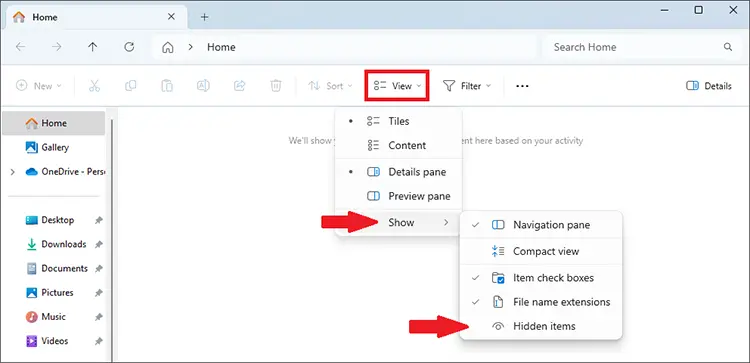
Passo 4. Verifique se os arquivos ou pastas ausentes aparecem. Se aparecerem, abra-os e copie os dados importantes para outro dispositivo de armazenamento.
Método 2. Remover atributos ocultos usando o CMD
Se os seus arquivos permanecerem invisíveis após ativar a opção "Itens ocultos", você pode usar o Prompt de Comando para remover os atributos oculto, somente leitura e de sistema dos arquivos na unidade USB.
Passo 1. Conecte seu pen drive e anote a letra da unidade no Explorador de Arquivos.
Passo 2. Digite cmd na caixa de pesquisa do Windows, clique com o botão direito do mouse em "Prompt de Comando" e selecione "Executar como administrador".

Passo 3. Digite o seguinte comando, substituindo X: pela letra da sua unidade USB:
attrib -h -r -s /s /d X:\*.*
Passo 4. Pressione "Enter" e aguarde a conclusão do comando. Abra a unidade USB novamente para verificar se os arquivos ausentes estão visíveis.
Limitações: Estas etapas só ajudam se os arquivos ainda existirem, mas estiverem ocultos ou possuírem determinados atributos. Elas não podem restaurar arquivos que foram excluídos ou sobrescritos permanentemente. Se seus arquivos continuarem desaparecidos, prossiga para o próximo método.
Parte 2. Recuperar arquivos apagados de um pen drive a partir de um backup.
Se você já fez backup dos arquivos do seu pen drive no computador ou em um serviço de armazenamento em nuvem, pode ser possível restaurá-los sem precisar escanear o pen drive. O Histórico de Arquivos do Windows pode ajudar a recuperar versões anteriores dos arquivos incluídos no backup, enquanto os serviços de armazenamento em nuvem permitem baixar cópias que você carregou antes da exclusão.
Método 1. Restaurar arquivos do histórico de arquivos
Como posso recuperar meus arquivos apagados do pen drive sem usar software? Se seus arquivos estavam incluídos em um backup do Histórico de Arquivos do Windows, você pode tentar restaurar uma versão anterior. Esse método é útil se você já copiou os arquivos do pen drive para o seu computador e os incluiu em um backup do Histórico de Arquivos.
Passo 1. Abra a pasta no seu computador onde os arquivos de backup estavam originalmente armazenados.
Passo 2. Clique com o botão direito do mouse na pasta e selecione "Restaurar versões", se disponível.
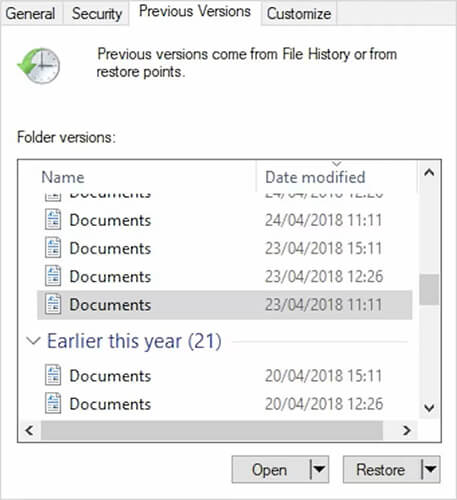
Passo 3. Analise as versões disponíveis e selecione uma criada antes da exclusão dos arquivos.
Passo 4. Clique em "Restaurar" para retornar os arquivos ao local original ou use "Restaurar para" se desejar escolher outro destino.
Método 2. Restaurar arquivos a partir de um backup na nuvem
Se você carregou seus arquivos USB para um serviço de armazenamento em nuvem antes de excluí-los, poderá baixar as cópias de segurança.
Passo 1. Abra o serviço de armazenamento em nuvem que você utiliza, como o OneDrive ou o Google Drive, e faça login na sua conta.
Passo 2. Navegue pelos seus arquivos armazenados ou use a função de busca para localizar os documentos, fotos ou outros dados que faltam.
Passo 3. Selecione os arquivos que deseja recuperar e escolha a opção de download.
Passo 4. Salve os arquivos baixados em seu computador ou em outro dispositivo de armazenamento e verifique se eles abrem corretamente.
Limitações: Esses métodos só funcionam se os arquivos ausentes estiverem incluídos em um backup existente ou tiverem sido carregados para armazenamento em nuvem antes da exclusão. O Histórico de Arquivos não faz backup automático de todos os arquivos em um pen drive. Se você não encontrar uma cópia utilizável, use a Recuperação de Arquivos do Windows ou um software dedicado de recuperação de dados para verificar o pen drive em busca de arquivos recuperáveis.
Parte 3. Recuperar arquivos de um pen drive usando a Recuperação de Arquivos do Windows
O Windows File Recovery é um utilitário de linha de comando gratuito da Microsoft que tenta recuperar arquivos apagados de unidades locais, unidades externas e dispositivos de armazenamento USB. É útil quando seus arquivos não estão mais visíveis e você não tem um backup.
A ferramenta exige que você especifique a unidade de origem, a unidade de destino, o modo de recuperação e filtros de arquivo opcionais. Para unidades flash USB formatadas com FAT ou exFAT, a Microsoft recomenda o uso do modo Extensivo. Unidades NTFS podem suportar o modo Regular para arquivos excluídos recentemente. As instruções oficiais da Microsoft fornecem mais informações sobre os modos suportados e a sintaxe dos comandos.
Passos para recuperar arquivos USB apagados com o Windows File Recovery:
Passo 1. Instale o Windows File Recovery.
Abra a Microsoft Store, procure por "Windows File Recovery" e instale o aplicativo. Conecte seu pen drive e identifique a letra da unidade.
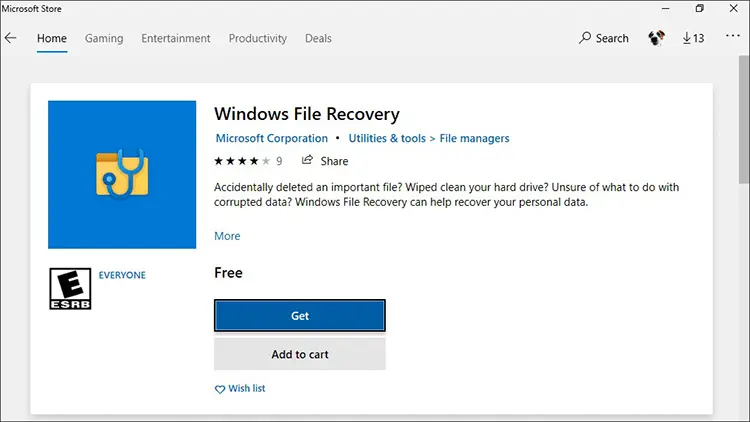
Passo 2. Abra a ferramenta de recuperação.
Procure por "Recuperação de Arquivos do Windows" no menu Iniciar e execute-o. Aprove a solicitação de permissão de administrador, se solicitado.
Passo 3. Insira o comando de recuperação apropriado.
O formato geral do comando é:
winfr unidade-de-origem: unidade-de-destino: /modo /n filtro
Substitua `source-drive:` pela letra atribuída à sua unidade flash USB e substitua `destination-drive:` por outra unidade onde você deseja salvar os arquivos recuperados.
Por exemplo, se a sua unidade USB for E: e o destino de recuperação do seu computador for C:, você pode tentar o seguinte comando para procurar fotos JPEG:
winfr E: C: /extensivo /n *.jpg
Para pesquisar documentos em PDF, utilize:
winfr E: C: /extensivo /n *.pdf
Você pode alterar a extensão do arquivo para corresponder ao tipo de dados que deseja recuperar. Certifique-se de que o destino esteja em uma unidade física diferente do dispositivo USB de origem.
Passo 4. Confirme a operação de recuperação.
Siga as instruções na janela de comando e digite Y quando solicitado a continuar. Aguarde a conclusão da verificação. O Windows File Recovery criará uma pasta de recuperação na unidade de destino.
Passo 5. Verifique os arquivos recuperados.
Abra a pasta de recuperação e verifique os resultados. Se a ferramenta não encontrar seus arquivos, verifique a letra da unidade de origem e os filtros de arquivo e considere tentar outro modo de recuperação compatível.
Limitações: O Windows File Recovery requer entrada de linha de comando, o que pode ser desafiador se você não estiver familiarizado com os comandos do Windows. A recuperação não é garantida, principalmente se os dados excluídos tiverem sido sobrescritos ou se a unidade USB apresentar problemas graves no sistema de arquivos.
Parte 4. Recuperar arquivos apagados de um pen drive com software de recuperação de dados
Se você não encontrar seus arquivos perdidos em um backup e a Recuperação de Arquivos do Windows não produzir os resultados desejados, você pode tentar um software dedicado à recuperação de dados. A Recuperação de Dados é uma opção a ser considerada para verificar dispositivos de armazenamento compatíveis e recuperar dados perdidos. Ela pode ajudar a recuperar arquivos perdidos devido a exclusão acidental, formatação ou outros cenários de perda de dados, dependendo da condição da unidade.
Principais características da recuperação de dados
- Recupere arquivos apagados ou perdidos de pen drives, discos rígidos, cartões de memória e outros dispositivos de armazenamento compatíveis.
- Suporta diversos tipos de arquivos, incluindo fotos, vídeos, documentos e arquivos compactados.
- Procure arquivos perdidos devido a exclusão acidental, formatação ou problemas de acesso ao armazenamento.
- Visualize os arquivos detectados antes da recuperação para ajudar a identificar os itens necessários.
- Selecione arquivos específicos para recuperar em vez de restaurar todos os itens encontrados durante a verificação.
Como recuperar arquivos apagados de um pen drive?
-
Baixe e instale o Data Recovery no seu computador. Inicie o programa e selecione "Recuperação de Dados de PC e Disco Rígido" para abrir a interface de recuperação de dados.

-
Conecte seu pen drive ao computador e localize-o na lista de dispositivos de armazenamento disponíveis. Selecione o pen drive ou a partição desejada para procurar arquivos excluídos. Se a partição desejada não estiver listada, escolha "Escanear o disco inteiro", se disponível, para procurar dados recuperáveis no dispositivo de armazenamento.

-
Inicie a verificação e aguarde o software analisar a unidade USB selecionada. Quando a verificação terminar, navegue pelos resultados por tipo de arquivo ou caminho do arquivo. Você também pode usar as opções de pesquisa e filtro, se disponíveis, para encontrar arquivos específicos.

-
Visualize os arquivos compatíveis para verificar se são os que você precisa. Selecione os arquivos que deseja restaurar, clique em "Recuperar" e escolha um local no seu computador ou em outro dispositivo de armazenamento como destino. Após a recuperação, abra os arquivos para verificar se estão acessíveis.
Limitações: Softwares de recuperação de dados de terceiros podem exigir uma licença paga para recuperar arquivos além da capacidade da versão gratuita. Os resultados da verificação dependem da condição do pen drive, do seu sistema de arquivos e se os dados apagados foram sobrescritos. Se o pen drive estiver fisicamente danificado ou desconectar repetidamente, pare de usá-lo e considere a assistência profissional para recuperação de dados.
Perguntas frequentes sobre como recuperar arquivos apagados de um pen drive.
1. Por quanto tempo os arquivos apagados permanecem em um pen drive?
Os arquivos apagados podem permanecer em um pen drive até que seus dados sejam sobrescritos ou se tornem irrecuperáveis por outros motivos. Para aumentar suas chances de recuperação, pare de gravar novos dados no pen drive e tente recuperá-los o mais rápido possível.
2. O que acontece com um arquivo quando você o apaga de um pen drive?
A exclusão de um arquivo geralmente remove sua referência no sistema de arquivos, liberando seu espaço de armazenamento para novos dados. Os dados subjacentes podem permanecer até serem sobrescritos. Ao contrário dos arquivos excluídos do disco rígido interno do computador, os arquivos excluídos diretamente de um pen drive geralmente não passam pela Lixeira do Windows.
3. Como posso recuperar arquivos apagados de um pen drive gratuitamente?
Primeiro, verifique se há arquivos ocultos e backups existentes. Se essas opções falharem, tente o Recuperador de Arquivos do Windows, um utilitário gratuito da Microsoft, ou uma ferramenta de terceiros com opção de recuperação gratuita. Salve os arquivos recuperados em um dispositivo de armazenamento diferente para evitar sobrescrever outros dados recuperáveis.
Conclusão
Para recuperar arquivos apagados de um pen drive, primeiro verifique se os arquivos estão ocultos e, em seguida, procure um backup existente. Se nenhum dos métodos funcionar, tente a Recuperação de Arquivos do Windows ou a ferramenta dedicada de recuperação de dados, como o Data Recovery . A melhor abordagem depende de como os arquivos desapareceram e do estado do seu pen drive.
O mais importante é parar de gravar novos dados no pen drive assim que perceber a perda e salvar os arquivos recuperados em outro dispositivo de armazenamento. Tomar essas precauções pode ajudar a preservar quaisquer dados que ainda possam ser recuperados.
Artigos relacionados
Melhor software de recuperação de disco rígido para recuperar dados perdidos em 2026
Melhor software de recuperação de cartão SD para recuperar arquivos perdidos [2026]
Como transferir fotos do iPad para um pen drive (4 soluções)
Transfira arquivos rapidamente do Android para um pen drive sem perder dados.


