


Resumindo:
Disk Drill é um software popular de recuperação de dados que ajuda a recuperar arquivos apagados e perdidos de computadores, discos rígidos externos, cartões de memória e outros dispositivos de armazenamento.
- Oferece diversos métodos de digitalização, pré-visualização de arquivos, backup em disco e ferramentas adicionais de proteção de dados.
- A versão gratuita destina-se principalmente à digitalização e visualização, enquanto a recuperação completa requer um plano pago.
- O D-Back é uma alternativa que vale a pena considerar se você precisa de um fluxo de trabalho de recuperação simples para diferentes situações de perda de dados.
Perder arquivos importantes devido a exclusão acidental, formatação, erros de sistema ou problemas com o dispositivo de armazenamento pode ser estressante. O software de recuperação de dados oferece uma maneira prática de procurar arquivos perdidos, e o Disk Drill é uma das ferramentas mais conhecidas disponíveis para Windows e macOS. Ele é compatível com diversos dispositivos de armazenamento e oferece vários recursos de recuperação projetados para diferentes cenários de perda de dados.
No entanto, uma ferramenta de recuperação de dados deve ser avaliada com base em mais do que apenas sua lista de recursos. Limitações de recuperação, preço, facilidade de uso e situações suportadas também são fatores importantes a serem considerados. Nesta análise do Disk Drill, exploraremos seus principais pontos fortes, pontos fracos, preço e processo de uso, além de apresentar uma solução alternativa para comparação.
Parte 1. Análise da Furadeira de Disco
Disk Drill é um programa de recuperação de dados desenvolvido pela CleverFiles. Ele foi projetado para recuperar arquivos apagados ou perdidos de HDDs, SSDs, unidades USB, cartões SD e outros dispositivos de armazenamento. Além da recuperação de arquivos, ele também inclui ferramentas adicionais, como backup byte a byte e monitoramento SMART, tornando-o mais do que um aplicativo básico de recuperação de arquivos.

1.1 Principais características da furadeira de disco
* Recuperar diversos tipos de arquivos
O Disk Drill consegue recuperar diferentes tipos de arquivos apagados ou perdidos, incluindo fotos, vídeos, arquivos de áudio, documentos e outros formatos comuns. Seus algoritmos de escaneamento podem identificar centenas de tipos de arquivos em diversos dispositivos de armazenamento.
* Suporte a múltiplos dispositivos de armazenamento
O Disk Drill funciona com diferentes mídias de armazenamento, incluindo HDDs, SSDs, unidades USB, cartões SD e dispositivos de armazenamento externo, tornando-o adequado para diversas situações de perda de dados.
* Múltiplos métodos de digitalização
O Disk Drill oferece opções de Varredura Rápida e Varredura Profunda para buscar arquivos perdidos. A Varredura Rápida é adequada para arquivos excluídos recentemente, enquanto a Varredura Profunda ajuda a encontrar dados em sistemas de arquivos formatados ou danificados.
* Visualize os arquivos antes da recuperação
O Disk Drill permite visualizar os arquivos detectados antes da recuperação, ajudando a confirmar se os dados necessários podem ser encontrados antes da restauração.
* Backup byte a byte
O recurso de backup byte a byte permite criar uma imagem do disco de um dispositivo de armazenamento antes da recuperação, o que pode ser útil ao trabalhar com unidades instáveis.
* Ferramentas adicionais de proteção de dados
Além da recuperação de arquivos, o Disk Drill inclui recursos extras, como monitoramento SMART e ferramentas de proteção de dados para ajudar a gerenciar a integridade do disco e reduzir o risco de perda futura de dados.
1.2 Preço da furadeira de disco
O Disk Drill oferece uma versão gratuita e planos pagos com recursos de recuperação expandidos. A versão gratuita permite que você verifique e visualize arquivos recuperáveis, mas as funções de recuperação são limitadas, dependendo da plataforma.
| Plano | Preço | Principais características |
|---|---|---|
| Básico | Livre | Analise e visualize arquivos recuperáveis |
| Pro Anual | US$ 89/ano | Recursos de recuperação completos e recuperação ilimitada |
| Profissional Vitalício | $ 149 | Compra única com licença vitalícia |
| Empresa | Preços personalizados | Uso comercial e profissional |
1.3 Prós e contras da furadeira de disco
Após analisar seus recursos e preços, também é importante observar os pontos fortes e as limitações do Disk Drill. Os prós e os contras a seguir podem ajudá-lo a entender melhor se essa é a solução de recuperação de dados ideal para suas necessidades.
Prós
+ Interface fácil de usar para iniciantes.
+ Suporta diversos tipos de arquivos e dispositivos de armazenamento.
+ Permite visualizar os arquivos antes da recuperação.
+ Oferece vários métodos de verificação para diferentes situações de perda de dados.
+ Inclui ferramentas adicionais como backup byte a byte e monitoramento SMART.
Contras
- A versão gratuita possui capacidades de recuperação limitadas.
- A versão completa pode ser cara para usuários ocasionais.
- Varreduras profundas podem demorar bastante em dispositivos de armazenamento de grande capacidade.
- Não é possível recuperar dados de unidades fisicamente danificadas.
- A detecção bem-sucedida de um arquivo nem sempre significa recuperação completa.
Parte 2. Como usar a furadeira de disco
O Disk Drill oferece um processo de recuperação simples. Você pode seguir os passos abaixo para analisar seu dispositivo de armazenamento, visualizar os arquivos recuperáveis e restaurar os dados perdidos.
Passo 1. Baixe e instale o Disk Drill
Baixe e instale o Disk Drill no seu computador. Para evitar sobrescrever dados perdidos, recomenda-se instalar o software em uma unidade diferente daquela que contém os arquivos ausentes.
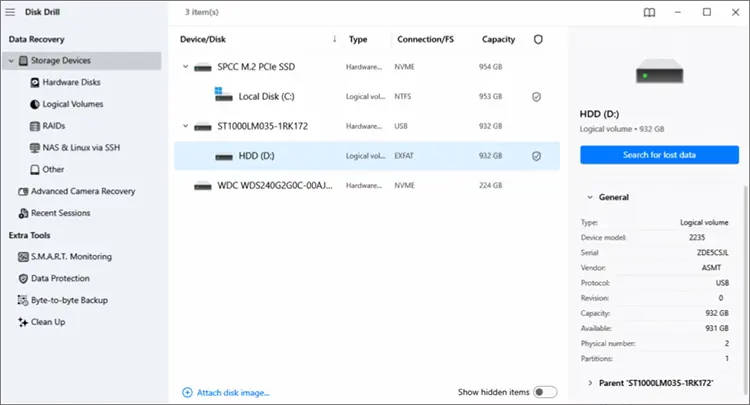
Etapa 2. Selecione a fonte de dados.
Inicie o Disk Drill e selecione a unidade ou dispositivo de armazenamento onde seus arquivos foram perdidos.
Você pode escolher um disco rígido interno, um disco rígido externo, um pen drive USB, um cartão SD ou outros dispositivos de armazenamento conectados. Se o dispositivo estiver instável ou corrompido, criar um backup byte a byte antes da recuperação pode ser uma opção mais segura.
Etapa 3. Inicie a busca por dados perdidos.
Clique em "Buscar dados perdidos" para iniciar a verificação.
O Disk Drill oferece diferentes opções de verificação dependendo do dispositivo e da situação de recuperação. Para recuperação geral de arquivos, a Verificação Universal pode procurar vários tipos de arquivos, enquanto a Recuperação Avançada de Fotos foi projetada para recuperar fotos de câmeras e dispositivos similares. O tempo de verificação depende do tamanho do armazenamento e da condição do dispositivo.
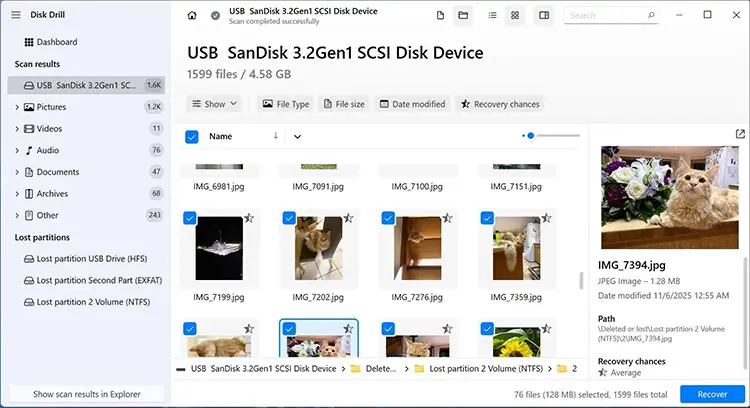
Etapa 4. Visualize e selecione os arquivos recuperáveis.
Após a verificação, o Disk Drill exibirá os arquivos encontrados. Você pode filtrar os resultados por tipo de arquivo, como imagens, vídeos, áudio, documentos e arquivos compactados.
Visualize os arquivos disponíveis e selecione os itens que deseja recuperar.
Etapa 5. Recuperar arquivos perdidos
Clique em "Recuperar" e escolha uma pasta de destino para salvar os arquivos recuperados.
Recomenda-se salvar os dados recuperados em outro dispositivo de armazenamento, em vez do local original, para evitar sobrescrever outros arquivos recuperáveis.
Parte 3. Melhor Alternativa à Furadeira de Disco - D-Back
Embora o Disk Drill ofereça muitos recursos úteis de recuperação, pode não atender às necessidades de todos os usuários. Para aqueles que buscam um fluxo de trabalho de recuperação simples e opções flexíveis, o D-Back também pode ser considerado uma alternativa.
O D-Back é uma ferramenta de recuperação de dados projetada para ajudar a recuperar arquivos apagados ou perdidos de computadores e dispositivos de armazenamento. Ele se concentra em simplificar o processo de recuperação, permitindo que você escaneie, visualize e recupere arquivos em poucos passos simples.
Principais características do D-Back
- Recupere fotos, vídeos, documentos e outros arquivos apagados ou perdidos de computadores e dispositivos de armazenamento, mesmo sem um backup.
- Suporta a recuperação de dados de diversos dispositivos, incluindo iPhone, iPad, PCs, Macs, discos rígidos, SSDs, unidades USB, cartões SD e outras mídias de armazenamento.
- Recupere diferentes tipos de dados, incluindo fotos, vídeos, arquivos de áudio, documentos e outros formatos de arquivo comuns.
- Visualize os arquivos detectados antes da recuperação e selecione apenas os itens que você precisa restaurar.
- Recupere arquivos perdidos devido a exclusão acidental, formatação, problemas de sistema e outras situações comuns de perda de dados.
O D-Back oferece um processo de recuperação simples que permite analisar uma unidade, visualizar os arquivos encontrados e restaurar os dados necessários em poucos passos.
-
Selecione um modo de recuperação
Conecte o disco rígido ou dispositivo de armazenamento ao seu computador e execute o D-Back.
Selecione "Recuperação de dados de PC e disco rígido" para entrar no modo de recuperação do disco rígido.

-
Escolha um disco rígido ou uma partição.
Selecione a unidade ou partição onde seus arquivos perdidos estavam armazenados.
Se o local de destino não for exibido, você pode selecionar "Escanear o disco inteiro" para realizar uma verificação completa da unidade conectada.

-
Digitalize e visualize arquivos recuperáveis
Aguarde a conclusão do processo de digitalização e, em seguida, navegue pelos arquivos detectados por tipo de arquivo ou caminho do arquivo.
Você pode usar as opções de busca e filtro para encontrar rapidamente arquivos específicos e visualizá-los antes da recuperação.

-
Recuperar arquivos selecionados
Selecione os arquivos que deseja restaurar e clique em "Recuperar" para salvá-los em um local seguro.
Recomenda-se salvar os arquivos recuperados em outra unidade para evitar sobrescrever os dados existentes.
Disk Drill vs. D-Back: Comparação Rápida
| Recurso | Broca de disco | D-Back |
|---|---|---|
| Preços | Versão gratuita disponível; versão Pro a partir de US$ 89 | Versão gratuita disponível; versão Pro a partir de US$ 49,99 |
| Plataformas suportadas | Windows e macOS | Windows e macOS |
| Dispositivos compatíveis | Discos rígidos (HDDs), SSDs, unidades USB, cartões SD e outros dispositivos de armazenamento. | iPhone, iPad, PCs, Macs, HDDs, SSDs, unidades USB, cartões SD e outros dispositivos de armazenamento |
| Recursos de digitalização e recuperação | Varredura rápida, varredura profunda e várias opções de recuperação de arquivos. | Múltiplos modos de recuperação para diferentes situações de perda de dados. |
| Pré-visualização antes da recuperação | Sim | Sim |
Conclusão
Disk Drill é uma ferramenta de recuperação de dados eficiente, com recursos úteis como múltiplos métodos de varredura, visualização de arquivos e backup byte a byte. Pode ser uma opção prática para recuperar arquivos apagados ou perdidos de diversos dispositivos de armazenamento, principalmente quando a unidade ainda está acessível.
No entanto, a versão gratuita apresenta limitações, e alguns usuários podem preferir uma solução de recuperação mais flexível para diferentes dispositivos e situações de perda de dados. Se você busca uma alternativa, o D-Back oferece outra opção com um processo de recuperação simples e suporte para uma gama maior de dispositivos.
Artigos relacionados
Melhor software de recuperação de disco rígido para recuperar dados perdidos em 2026
Análise do Aiseesoft Data Recovery: Relatório de Avaliação Abrangente
Análise do Wondershare Recoverit: Destaques, Pontos Fracos e Detalhes [Mais Recente]
Como formatar completamente um PC em 2026 (4 métodos eficazes)

