Resumindo:
Você pode recuperar dados de um disco rígido SATA usando as ferramentas integradas do Windows, arquivos de backup ou softwares profissionais de recuperação de dados, como o Data Recovery. O melhor método depende da causa da perda de dados e da condição do disco.
- Os arquivos excluídos podem ser restaurados da Lixeira do Windows, desde que não tenham sido removidos permanentemente.
- Os arquivos previamente copiados podem ser recuperados usando o Histórico de Arquivos do Windows ou o Backup e Restauração (Windows 7).
- O Data Recovery pode analisar um disco rígido SATA em busca de arquivos apagados, formatados ou perdidos e ajudá-lo a recuperá-los seletivamente.
- Os comandos de recuperação de arquivos do Windows podem recuperar certos arquivos perdidos, mas você precisa usar as unidades de origem e destino corretas.
- Se o disco rígido SATA apresentar danos físicos ou não for mais detectado, entre em contato com um serviço profissional de recuperação de dados em vez de tentar a recuperação por software.
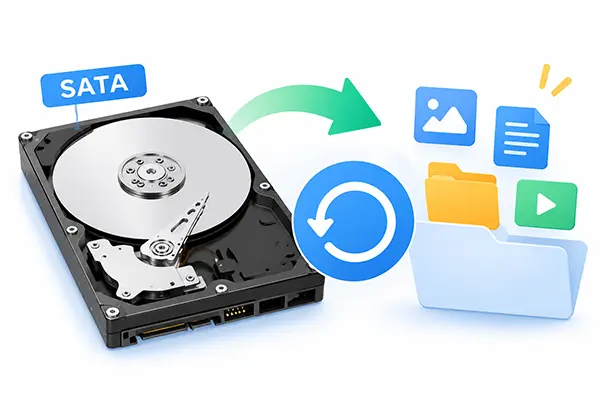
Um disco rígido SATA (Serial Advanced Technology Attachment) é um dispositivo de armazenamento que se conecta à placa-mãe de um computador através de uma interface SATA. É comumente usado em computadores desktop, laptops e dispositivos de armazenamento externo para guardar documentos, fotos, vídeos e outros arquivos. O padrão SATA também é utilizado por unidades de estado sólido (SSDs), e não apenas por discos rígidos tradicionais (HDDs).
No entanto, arquivos armazenados em um disco rígido SATA podem desaparecer devido a exclusão acidental, formatação, corrupção do sistema de arquivos, perda de partição ou problemas de hardware. Perder dados importantes pode ser frustrante, mas a recuperação ainda pode ser possível se os dados originais não tiverem sido sobrescritos e o disco não estiver gravemente danificado. Então, como você pode recuperar dados de um disco rígido SATA? Neste artigo, apresentaremos cinco métodos práticos para ajudá-lo a recuperar seus arquivos perdidos.
- Parte 1. É possível recuperar dados de um disco rígido SATA?
- Parte 2. Recuperar dados de um disco rígido SATA verificando a Lixeira
- Parte 3. Restaurar dados de um disco rígido SATA a partir de um backup
- Parte 4. Recuperar dados de um disco rígido SATA com software de recuperação profissional
- Parte 5. Recuperar dados de um disco rígido SATA através de comandos CMD
- Parte 6. Recuperar dados de um disco rígido SATA com um serviço especializado de recuperação de dados
- Perguntas frequentes sobre recuperação de dados SATA
Parte 1. É possível recuperar dados de um disco rígido SATA?
Sim. Em muitos casos, é possível recuperar dados apagados, formatados ou perdidos de um disco rígido SATA, desde que os dados originais não tenham sido sobrescritos e o disco permaneça legível.
Ao excluir um arquivo, o sistema operacional geralmente marca o espaço ocupado por ele como disponível para reutilização, em vez de apagar imediatamente todo o seu conteúdo. Portanto, um software de recuperação de dados pode ser capaz de analisar a unidade e recuperar os dados restantes. Da mesma forma, arquivos perdidos após formatação acidental ou problemas de partição ainda podem ser recuperados.
No entanto, a possibilidade de recuperação depende de vários fatores:
- Motivo da perda de dados: Arquivos apagados acidentalmente e arquivos perdidos após uma formatação rápida podem ser recuperáveis. Corrupção grave do sistema de arquivos pode dificultar a recuperação.
- Dados sobrescritos: Se novos arquivos ocuparem o espaço anteriormente utilizado por dados excluídos, a recuperação poderá ser incompleta ou impossível.
- Condição da unidade: Uma unidade logicamente danificada, mas legível, pode ser recuperada por software, enquanto uma unidade fisicamente danificada geralmente requer assistência profissional.
- Tipo de unidade: Um HDD SATA e um SSD SATA possuem mecanismos de armazenamento de dados diferentes. SSDs com TRIM ativado podem apagar permanentemente os dados excluídos mais rapidamente, reduzindo as chances de recuperação.
Antes de tentar a recuperação, pare de gravar novos dados na unidade SATA afetada. Não instale software de recuperação nela, não salve arquivos recuperados nela e não a formate novamente. Essas ações podem sobrescrever os dados que você deseja recuperar.
Dependendo de como seus arquivos foram perdidos e da condição do seu disco rígido SATA, diferentes métodos de recuperação podem funcionar melhor do que outros. Antes de entrarmos nas instruções detalhadas, vamos comparar os cinco métodos disponíveis para ajudá-lo a escolher o mais adequado.
| Método | Backup necessário | Software de terceiros | Adequado para | Prós | Contras |
|---|---|---|---|---|---|
| Lixeira de reciclagem | Não | Não | Arquivos excluídos recentemente | Gratuito e fácil de usar; não são necessárias ferramentas adicionais. | Não é possível recuperar arquivos apagados permanentemente ou formatados. |
| Histórico de Arquivos | Sim | Não | Arquivos pessoais apagados ou modificados | Suporta a restauração de versões anteriores de arquivos. | Só funciona se o Histórico de Arquivos estiver ativado previamente. |
| Backup e restauração (Windows 7) | Sim | Não | Arquivos incluídos em backups existentes | É possível restaurar arquivos previamente copiados. | Requer um backup disponível |
| Recuperação de dados | Não | Sim | Arquivos apagados, formatados ou perdidos | Suporta verificação de arquivos, visualização prévia e recuperação seletiva. | Algumas funcionalidades exigem uma licença paga. |
| Recuperação de Arquivos do Windows (CMD) | Não | Não (ferramenta da Microsoft necessária) | Certos arquivos excluídos | Ferramenta gratuita da Microsoft; suporta diferentes modos de recuperação. | Requer conhecimento da linha de comando; os resultados da recuperação variam. |
| Serviços profissionais de recuperação de dados | Não | Não | Unidades fisicamente danificadas ou inacessíveis | Capaz de lidar com falhas complexas de hardware | Pode ser caro; a recuperação não é garantida. |
Parte 2. Recuperar dados de um disco rígido SATA verificando a Lixeira
Se você apagou arquivos acidentalmente do seu disco rígido SATA, verificar a Lixeira do Windows deve ser o primeiro passo. Quando você apaga arquivos comuns de um disco SATA interno, o Windows geralmente os move para a Lixeira em vez de removê-los permanentemente.
Este método é gratuito, fácil e não requer software adicional. No entanto, só funciona se os arquivos excluídos ainda estiverem na Lixeira.
Passos para recuperar arquivos apagados de um disco rígido SATA:
Passo 1. Clique duas vezes no ícone da Lixeira na sua área de trabalho do Windows.

Passo 2. Navegue pelos itens excluídos ou use a caixa de pesquisa para encontrar os arquivos que você precisa.
Passo 3. Clique com o botão direito do mouse no arquivo ou pasta desejada.
Passo 4. Selecione "Restaurar" no menu de contexto.
Passo 5. O Windows retornará os itens selecionados aos seus locais originais.
Parte 3. Restaurar dados de um disco rígido SATA a partir de um backup
Se você já fez backup do seu disco rígido SATA, restaurar seus arquivos a partir desse backup é outra opção confiável. O Windows oferece recursos de backup integrados, como o Histórico de Arquivos e o Backup do Windows, que podem ajudar você a recuperar versões anteriores de arquivos ou restaurar dados de backup.
3.1 Restaurar arquivos usando o histórico de arquivos
O Histórico de Arquivos pode salvar automaticamente cópias de arquivos em pastas selecionadas, como Documentos, Imagens, Vídeos e Área de Trabalho. Se você ativou esse recurso antes de perder seus dados, poderá usá-lo para restaurar versões anteriores.
Passo 1. Conecte a unidade de backup ao seu computador se os backups do seu Histórico de Arquivos estiverem armazenados em uma unidade externa.
Passo 2. Abra o "Painel de Controle" e selecione "Sistema e Segurança" > "Histórico de Arquivos".
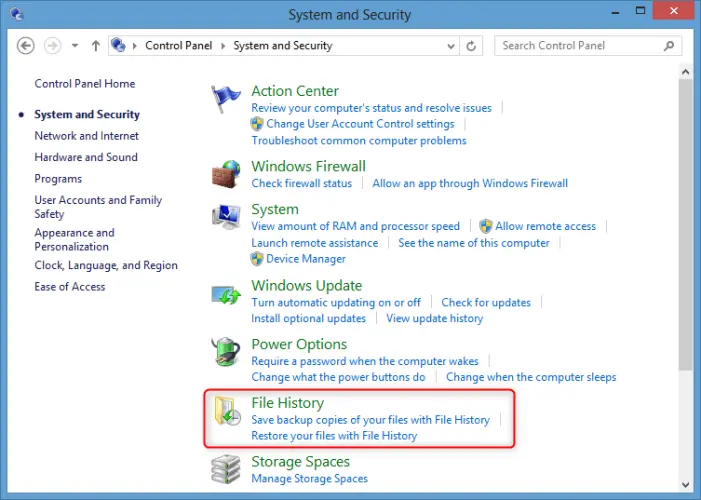
Passo 3. Clique em "Restaurar arquivos pessoais" no painel esquerdo.
Passo 4. Navegue pelas versões de backup disponíveis e localize os arquivos ou pastas que deseja restaurar.
Passo 5. Selecione os itens desejados e clique no botão verde "Restaurar".
Passo 6. Verifique a localização original para confirmar se seus arquivos foram restaurados.
3.2 Restaurar arquivos usando o recurso Backup e Restauração (Windows 7)
Se você utilizou anteriormente o Backup do Windows para salvar seus arquivos importantes, poderá recuperá-los a partir do backup existente.
Passo 1. Abra o "Painel de Controle" e navegue até "Sistema e Segurança" > "Backup e Restauração" (Windows 7).
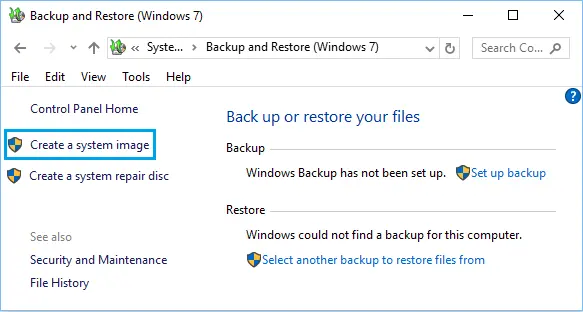
Passo 2. Verifique se há um backup disponível.
Passo 3. Clique em "Restaurar meus arquivos".
Passo 4. Selecione "Procurar arquivos" ou "Procurar pastas" para localizar os itens que você precisa.
Passo 5. Escolha onde restaurar os arquivos e clique em "Restaurar" para concluir o processo.
Parte 4. Recuperar dados de um disco rígido SATA com software de recuperação profissional
E se você não tiver um backup, tiver esvaziado a Lixeira ou formatado acidentalmente seu disco rígido SATA? Nessa situação, um software profissional de recuperação de dados pode ajudar. Ele pode escanear a unidade afetada, localizar arquivos recuperáveis e permitir que você selecione os itens que deseja recuperar.
Uma opção que vale a pena experimentar é o Data Recovery . Essa ferramenta de recuperação de dados pode ajudar você a recuperar arquivos apagados, formatados ou perdidos de computadores e dispositivos de armazenamento compatíveis. Ela suporta vários tipos de arquivo e permite visualizar os resultados da verificação antes de recuperar os arquivos selecionados.
Principais características da recuperação de dados
- Recupere dados de discos rígidos , cartões SD, PCs Windows, computadores Mac, iPhones e iPads.
- Suporta diversos tipos de arquivos, incluindo fotos, vídeos, documentos, arquivos de áudio e muito mais.
- Oferecer recursos de digitalização para localizar arquivos perdidos ou inacessíveis.
- Permite visualizar e recuperar seletivamente os arquivos de que você precisa.
Como recuperar dados de um disco rígido SATA com o Data Recovery
-
Inicie o software de recuperação de dados
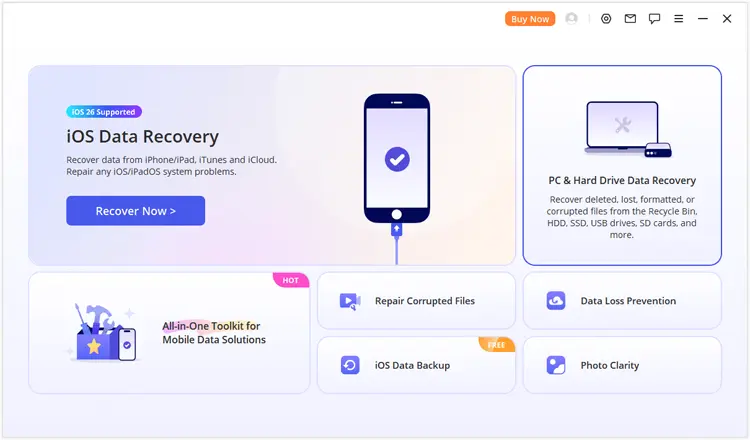
Baixe e instale o Data Recovery no seu computador. Abra o programa e selecione "Recuperação de Dados de PC e Disco Rígido" na interface principal para acessar a seção de recuperação de dados do computador.
-
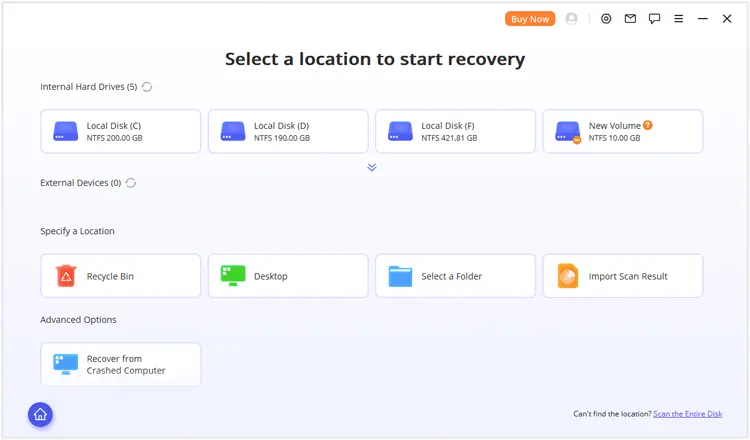
Selecione o disco rígido SATA
O software exibirá os locais de armazenamento detectados e as unidades disponíveis. Localize o disco rígido SATA ou a partição específica onde você perdeu seus arquivos e selecione-a. Se a unidade ou partição desejada não estiver listada, clique em "Escanear o disco inteiro" para procurar os dados perdidos no armazenamento do computador.
-
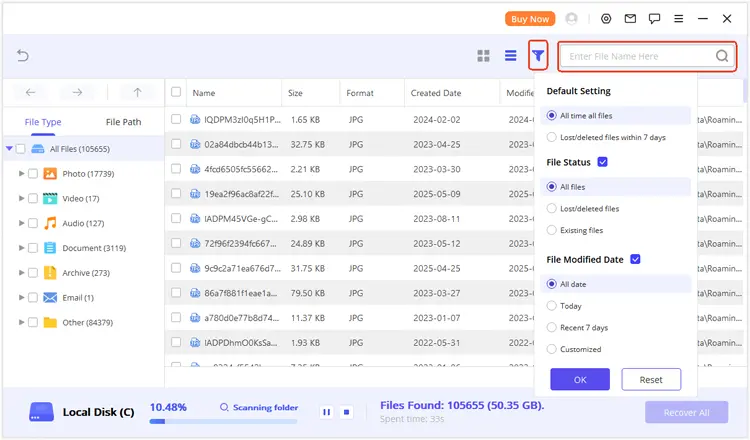
Digitalize e visualize arquivos recuperáveis
Aguarde o software concluir a verificação do disco rígido SATA selecionado. Assim que os resultados da verificação forem exibidos, navegue pelos arquivos detectados por Tipo de Arquivo ou Caminho do Arquivo para localizar seus dados excluídos ou perdidos. Você também pode usar os recursos de pesquisa e filtro para encontrar arquivos específicos mais rapidamente. Clique duas vezes em um arquivo para visualizar seu conteúdo e verificar se ele pode ser recuperado.
-
Recupere os dados selecionados
Selecione as caixas de seleção ao lado dos arquivos que deseja restaurar e clique em "Recuperar". Escolha uma pasta de destino segura em outra unidade de armazenamento para salvar os arquivos recuperados. Evite salvá-los de volta no disco rígido SATA original, pois isso pode sobrescrever outros dados que ainda podem ser recuperados.
Parte 5. Recuperar dados de um disco rígido SATA através de comandos CMD
Se preferir uma solução integrada do Windows, você pode experimentar o Windows File Recovery, um utilitário de linha de comando fornecido pela Microsoft. Ele pode ajudar a recuperar arquivos excluídos de dispositivos de armazenamento local, incluindo discos rígidos internos e externos, quando os arquivos não podem ser restaurados da Lixeira. No entanto, essa ferramenta requer o Windows 10 ou o Windows 11 e alguma familiaridade com operações de linha de comando.
Como recuperar dados de um disco rígido SATA usando o CMD?
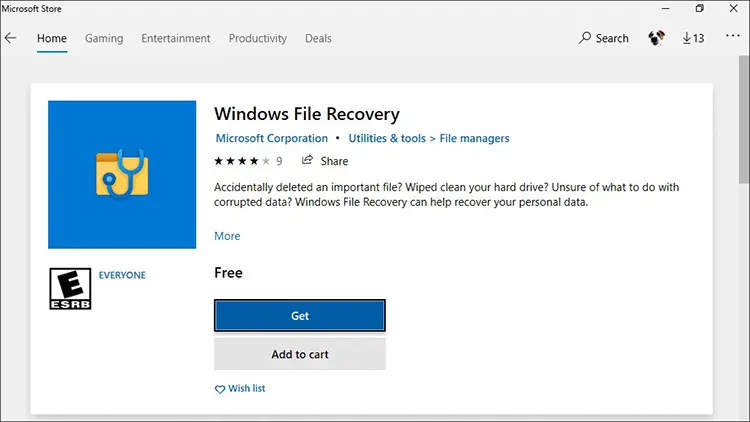
Passo 1. Instale o Windows File Recovery
Abra a Microsoft Store, procure por "Windows File Recovery" e instale o aplicativo no seu computador.
Passo 2. Abra o Windows File Recovery
Pressione a tecla Windows, pesquise por "Recuperação de Arquivos do Windows", clique com o botão direito do mouse no resultado e selecione "Executar como administrador". Clique em "Sim" se solicitado.
Etapa 3. Identifique as unidades de origem e destino.
Abra o Explorador de Arquivos e verifique as letras das unidades do seu disco rígido SATA e da unidade de destino. Certifique-se de que o destino seja uma unidade física diferente da unidade de origem.
Passo 4. Digite o comando de recuperação.
O Windows File Recovery usa a seguinte sintaxe geral: winfr unidade-de-origem: unidade-de-destino: [/modo] [/opções]
Por exemplo, se o seu disco rígido SATA for a unidade D: e você quiser recuperar arquivos apagados para a unidade E:, você pode usar o seguinte comando: `winfr D: E: /regular /n *.docx /n *.jpg`
Este comando tenta recuperar documentos do Word e imagens JPG da unidade D: e salvá-los na unidade E:.
Se a unidade foi formatada ou se você não consegue encontrar os arquivos usando o modo Regular, tente o modo Extensivo: winfr D: E: /extensive /n *
Etapa 5. Confirme e verifique os arquivos recuperados.
Digite "Y" quando solicitado para iniciar o processo de recuperação. Aguarde a conclusão da verificação e, em seguida, abra a pasta de recuperação criada na unidade de destino para verificar os arquivos recuperados.
Parte 6. Recuperar dados de um disco rígido SATA com um serviço especializado de recuperação de dados
Se o seu disco rígido SATA estiver fisicamente danificado ou não for reconhecido pelo seu computador, os serviços profissionais de recuperação de dados podem ser a melhor opção. Ao contrário dos softwares de recuperação comuns, técnicos especializados em recuperação de dados podem diagnosticar problemas de hardware e usar equipamentos profissionais para recuperar dados de dispositivos de armazenamento danificados.
Este método é particularmente interessante quando:
- O disco rígido SATA está fazendo cliques, rangidos ou ruídos estranhos.
- A unidade não é detectada na BIOS nem no Gerenciamento de Disco.
- O disco rígido sofreu danos físicos, como uma queda ou exposição à água.
- O dispositivo desconecta-se repetidamente ou fica inacessível, mesmo após verificar as conexões.
- Os arquivos perdidos são extremamente importantes e outros métodos de recuperação falharam.
Como recuperar dados através de um serviço profissional:
Passo 1. Pare imediatamente de usar o disco rígido SATA afetado e desconecte-o com segurança.
Passo 2. Encontre um serviço de recuperação de dados confiável e com experiência em lidar com HDDs ou SSDs SATA.
Etapa 3. Explique a situação de perda de dados e descreva quaisquer sons incomuns ou problemas de detecção.
Passo 4. Solicite uma avaliação diagnóstica e um orçamento para o reparo antes de autorizar o serviço.
Etapa 5. Se você concordar com os termos, envie o disco rígido para o centro de recuperação ou leve-o ao provedor de serviços.
Etapa 6. Após o processo de recuperação, verifique os arquivos recuperados e salve-os em um dispositivo de armazenamento separado.
Perguntas frequentes sobre recuperação de dados SATA
1. Posso recuperar dados de um disco rígido SATA após formatá-lo?
Sim. É possível que você consiga recuperar dados de um disco rígido SATA formatado, desde que os arquivos originais não tenham sido sobrescritos. Pare de usar o disco imediatamente e tente usar um software profissional de recuperação de dados, como o iReaShare Data Recovery. Uma formatação rápida pode permitir a recuperação de alguns dados, enquanto uma formatação completa ou uma sobrescrita extensa podem dificultar bastante a recuperação.
2. Por que meu disco rígido SATA não está sendo reconhecido pelo meu computador?
Um disco rígido SATA pode não aparecer no Explorador de Arquivos devido a um cabo SATA solto, alimentação insuficiente, driver desatualizado, problemas de partição ou falha de hardware. Primeiro, verifique as conexões de dados e energia SATA. Você também pode abrir o Gerenciamento de Disco para ver se o Windows detecta a unidade. Se a unidade fizer ruídos estranhos ou não for detectada na BIOS, interrompa a solução de problemas e considere serviços profissionais de recuperação de dados.
3. Posso recuperar dados de um disco rígido SATA com defeito?
Depende da causa da falha. Se o disco rígido apresentar um problema lógico, como corrupção do sistema de arquivos ou exclusão acidental, um software de recuperação de dados ainda poderá ajudar, caso o disco seja detectado e lido. No entanto, se o disco rígido sofrer danos físicos graves, como falha no motor, cabeças de leitura/gravação danificadas ou placa de circuito danificada, um software de recuperação de dados comum não será suficiente. Nesse caso, entre em contato com um serviço profissional de recuperação de dados.
Conclusão
Essas são as cinco maneiras práticas de recuperar dados de um disco rígido SATA. Se você apagou arquivos acidentalmente, formatou o disco ou encontrou problemas no sistema de arquivos, tente primeiro a Lixeira, os backups do Windows ou a Recuperação de Arquivos do Windows. Se precisar recuperar arquivos sem um backup existente, a Recuperação de Dados também pode ser uma opção. Ela permite que você verifique seu disco rígido, visualize os arquivos recuperáveis e restaure seletivamente os dados necessários. No entanto, se o seu disco rígido SATA estiver fisicamente danificado, os serviços profissionais de recuperação de dados são a opção mais segura.
Artigos relacionados
Melhor software de recuperação de disco rígido para recuperar dados perdidos em 2026
Como realizar a recuperação de dados de um SSD com/sem backup
Análise da Furadeira de Disco: Características, Preço, Prós, Contras e Melhor Alternativa
Como recuperar um documento do Word não salvo? Um guia completo.