


Se você está em dúvida sobre como remover o fundo de uma imagem para preparar um retrato profissional, criar um adesivo personalizado ou elaborar uma apresentação, este guia será útil. Ele oferece 12 métodos práticos para que você possa remover o fundo de suas imagens em diferentes dispositivos, incluindo PC, Mac, dispositivos Android, iPhone e iPad.

- Parte 1: Como remover o fundo de uma imagem no Windows
- Parte 2: Como remover o fundo de uma imagem no Mac usando o aplicativo Pré-visualização
- Parte 3: Como remover o fundo de uma imagem em um dispositivo Android
- Parte 4: Como remover o fundo de uma foto no iPhone/iPad
- Parte 5: Perguntas e Respostas sobre como remover o fundo de uma imagem
Parte 1: Como remover o fundo de uma imagem no Windows
Se você deseja remover o fundo de imagens em um PC com Windows, aqui estão 6 métodos eficazes.
1.1 Usando o aplicativo Paint (Windows 11)
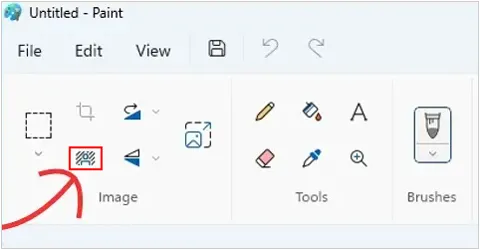
O aplicativo Paint atualizado no Windows 11 inclui uma ferramenta de remoção de fundo com um único clique. Você pode experimentá-la se o seu computador estiver executando o sistema operacional Windows 11.
Eis como:
-
Abra sua imagem no " Paint ".
-
Clique no ícone " Remover fundo " na seção " Imagem " da barra de ferramentas.
-
A IA irá detectar e apagar o fundo automaticamente.
1.2 Usando o aplicativo Fotos
O aplicativo nativo Fotos do Windows introduziu recentemente os recursos "Desfoque de fundo" e "Remover fundo". Se o seu computador estiver executando o Windows 10, o uso do aplicativo Fotos estará disponível.
Para remover o fundo de imagens com o aplicativo Fotos do PC:
-
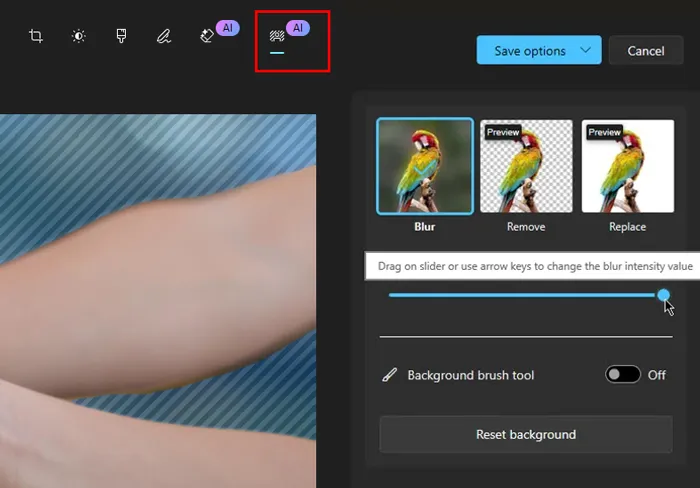
Abra uma imagem com o aplicativo Fotos no seu computador e clique no ícone " Editar imagem " (Ctrl + E).
-
Selecione a aba " Fundo ". Ela reconhecerá automaticamente a área de fundo da sua foto.
-
Selecione " Remover " para apagar completamente o fundo. Em seguida, salve a imagem no seu computador.
1.3 Usando o Paint 3D
Para quem usa versões mais antigas do Windows 10, o Paint 3D é uma opção confiável.
Para remover o fundo de uma imagem com o Paint 3D em um PC com Windows 10:
-
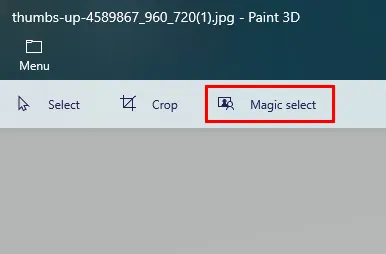
Abra sua foto com o Paint 3D e clique em " Seleção Mágica ".
-
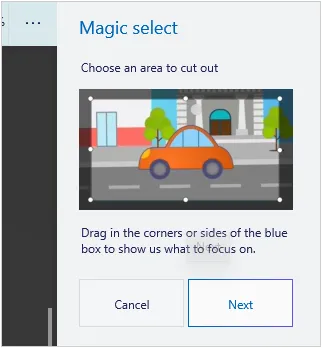
Ajuste a caixa de seleção em torno do seu objeto, refine as bordas manualmente, se necessário, e clique em " Avançar ".
-
A ferramenta irá " levantar " o objeto. Agora, o fundo foi removido e você pode exportar a imagem como PNG.
Veja também: Se você deseja converter suas imagens, siga este guia passo a passo para usar um conversor de imagens .
1.4 Usando o Background Remover no iReaShare
O Background Remover é um removedor de fundo dedicado, com inteligência artificial, projetado para processamento em lote. Com um único clique, você pode remover o fundo das suas fotos e substituí-lo pelas cores e modelos desejados. Além disso, ele é compatível com a maioria dos formatos de imagem, como PNG, JPG, JPEG, BMP, TIFF, etc.
Principais funcionalidades deste software de remoção de fundo:
* Remova o fundo de várias fotos de uma só vez sem perder qualidade.
* Oferece diversos modelos personalizados para substituir o plano de fundo.
* A inteligência artificial integrada garante um processamento eficiente.
* Ajudamos você a criar visuais impressionantes para suas redes sociais.
* Suporte para visualização em tempo real antes de finalizar suas fotos.
Baixe o Removedor de Fundo.
Para remover o fundo da imagem com este removedor de fundo:
-
Após baixar e instalar o software no seu computador, execute-o. Em seguida, selecione " Removedor de fundo ".

-
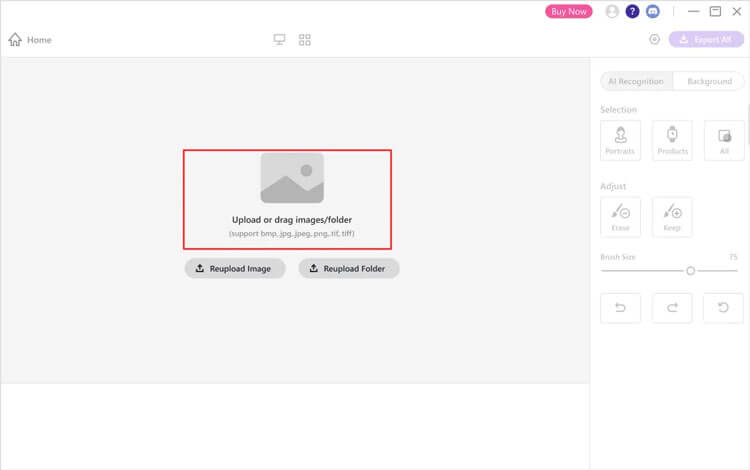
Clique em " Carregar Imagem " ou " Carregar Pasta " para adicionar suas fotos ao programa. Ou simplesmente arraste e solte suas imagens.
-
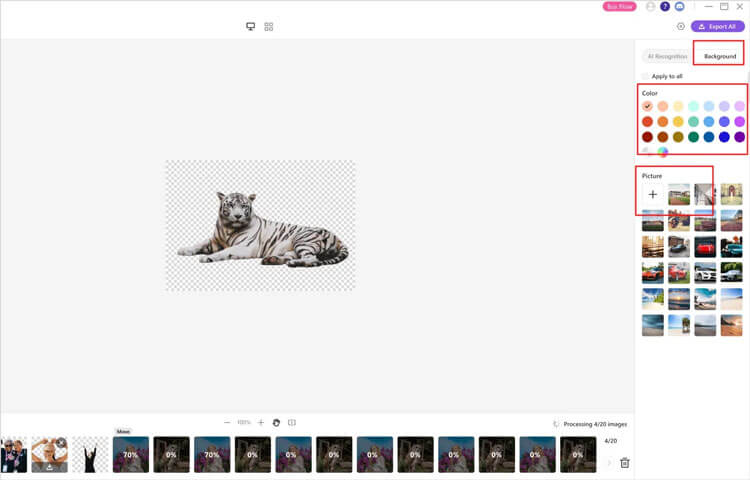
O software removerá automaticamente o fundo das suas fotos. Em seguida, você poderá usar as cores e os modelos no painel esquerdo para editar suas fotos. Depois disso, clique em " Exportar tudo " para salvar as fotos no seu computador.
Dicas: Este é um guia detalhado para usar o programa Removedor de Fundo com facilidade.
1.5 Usando o Google Slides
Se você estiver trabalhando em uma apresentação, pode remover fundos sem sair do navegador. Embora o Google Slides não tenha uma função de apagar com um clique, você pode ajustar a transparência e o contraste ou usar a ferramenta "Máscara de imagem" para recortar a imagem em formatos específicos.
Veja como remover o fundo de uma foto no Google Slides em um computador:
-
Acesse o Google Slides e faça login. Em seguida, insira sua imagem em um slide.
-
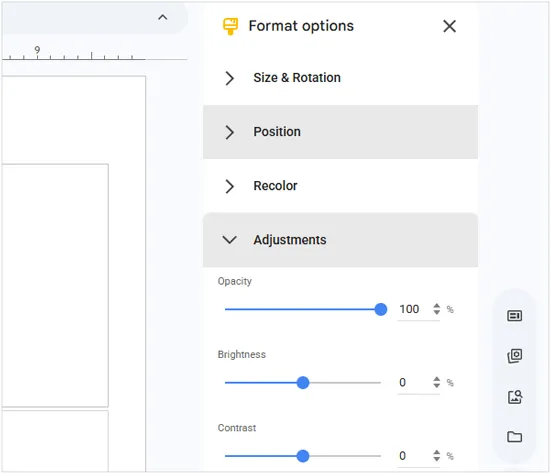
Clique com o botão direito do mouse e selecione " Opções de formatação ". Na barra lateral direita, clique em " Ajustes ".
-
Mova o controle deslizante " Opacidade ". Isso torna a imagem completamente transparente, sendo ideal para quem deseja apenas um efeito de marca d'água sutil em vez de um recorte nítido.
1.6 Utilizando o Adobe Express
O Adobe Express oferece uma ferramenta online gratuita e de alta qualidade para remover o fundo de imagens.
Aqui está o guia:
-
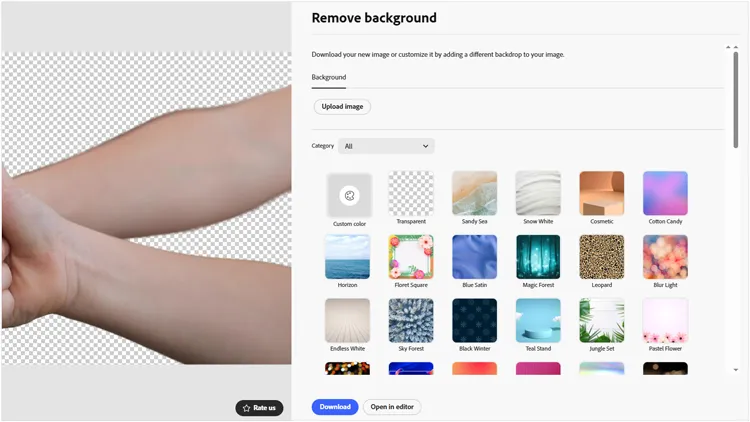
Faça o upload da sua foto para a página " Remover fundo " do Adobe Express.
-
A IA processa a imagem e fornece um recorte preciso.
-
Baixe o resultado como um PNG transparente.
Parte 2: Como remover o fundo de uma imagem no Mac usando o aplicativo Pré-visualização
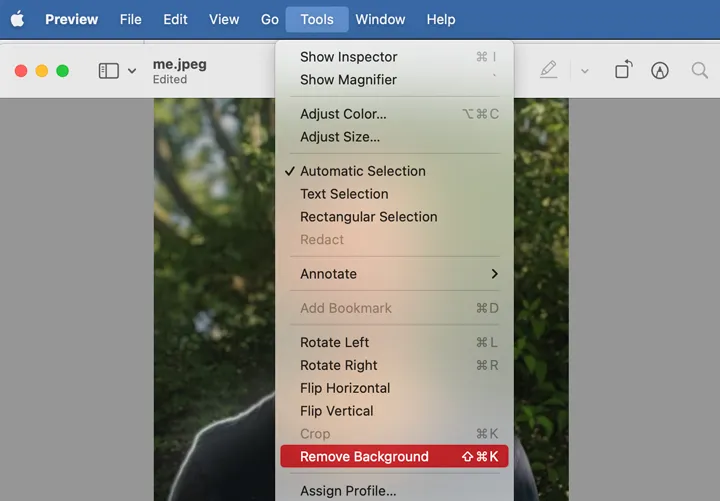
O macOS possui uma das ferramentas de remoção integradas mais rápidas, através do aplicativo Pré-visualização. Ela funciona melhor para imagens com alto contraste entre o objeto e o fundo.
Para remover o fundo de uma imagem no Mac usando o aplicativo Pré-visualização:
-
Abra a sua imagem no Preview do seu computador Mac. Clique no ícone " Ferramentas " (a ponta da caneta) e selecione a opção " Remover fundo ".
-
Clique e arraste na área de fundo que deseja remover. A seleção ficará vermelha.
-
Pressione " Excluir ". Se o arquivo não for PNG, o programa solicitará a conversão.
Parte 3: Como remover o fundo de uma imagem em um dispositivo Android
E se você quiser remover o fundo das suas fotos em um dispositivo Android? Aqui estão 3 soluções.
3.1 Usando o aplicativo Galeria integrado
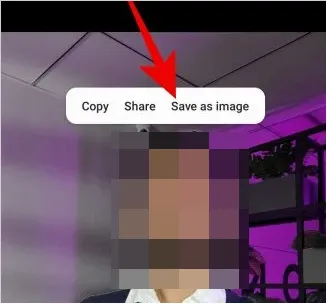
Muitos celulares Android modernos (como o Samsung Galaxy ou o Google Pixel) possuem esse recurso integrado, permitindo que você remova o fundo das suas fotos diretamente no smartphone. No entanto, você precisará fazer isso uma a uma.
Eis como:
-
Acesse o aplicativo Galeria no seu dispositivo Android e escolha a foto desejada.
-
Pressione e segure a parte da imagem que deseja manter e clique em " Salvar como imagem " para salvá-la com fundo transparente.
3.2 Usando o ibis Paint X
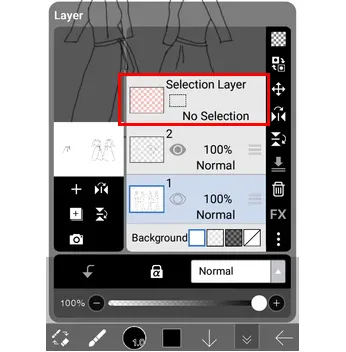
Remover um fundo no ibis Paint X pode ser feito rapidamente usando a Camada de Seleção para precisão ou a Varinha Mágica para velocidade.
Aqui está uma maneira eficaz de obter um recorte preciso com o ibis Paint X:
-
Abra o aplicativo, crie uma nova tela e toque no ícone " Camadas " (a pilha de quadrados) para importar sua imagem usando o ícone da câmera.
-
Toque no ícone " Pincel " na barra de ferramentas para abrir o menu de seleção de ferramentas e escolha " Varinha Mágica ". Em seguida, toque nas áreas do fundo que deseja remover. Você verá uma linha tracejada em forma de " formigas marchando " ao redor da seleção.
-
Ajuste o controle deslizante de Limiar se a varinha estiver selecionando muito ou pouco do seu objeto. Abra o menu " Camada de Seleção " (o ícone quadrado com borda tracejada na parte superior da tela) e toque em " Limpar Camada ". O fundo selecionado desaparecerá.
-
Toque no mesmo menu e selecione " Remover área de seleção " para interromper o movimento das formigas.
3.3 Usando o Google Fotos
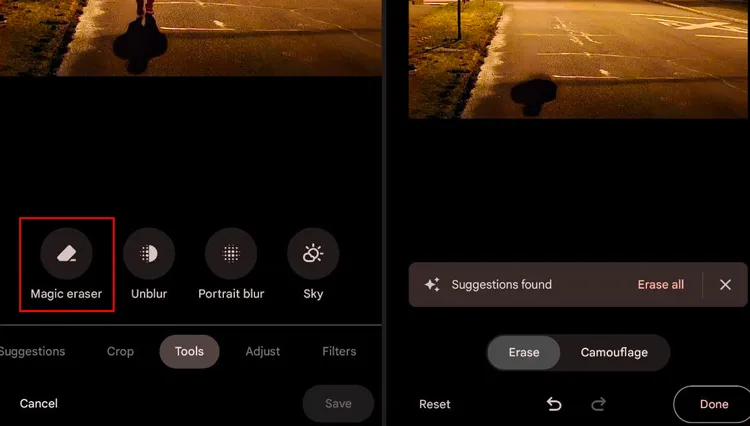
O Google Fotos não possui um botão único "Excluir fundo" que deixe um buraco transparente como o ibis Paint X, mas oferece diversas maneiras com inteligência artificial para obter um efeito semelhante, dependendo se você deseja remover distrações, mudar o cenário ou criar um recorte. Aliás, você pode instalar este aplicativo em um dispositivo iOS para remover o fundo de uma imagem.
Eis como:
-
Instale o Google Fotos no seu dispositivo Android. Em seguida, abra a foto e clique em " Editar ".
-
Acesse " Ferramentas " e selecione " Borracha Mágica ". O Google sugerirá automaticamente itens para apagar (eles brilharão). Toque em " Apagar tudo " ou toque em itens individuais.
-
Se a IA não detectar algo, use o dedo para circular ou selecionar a área que deseja remover. Por fim, toque em " Concluído " e depois em " Salvar cópia ".
Leia mais: O que fazer se o backup do Google Fotos travar ? Resolva o problema imediatamente.
Parte 4: Como remover o fundo de uma foto no iPhone/iPad
Se você usa um iPhone ou iPad, pode usar o aplicativo Fotos pré-instalado ou um recurso do aplicativo Arquivos para remover o fundo das suas fotos.
4.1 Usando o aplicativo Fotos
Em um iPhone, remover o fundo de uma imagem é mais rápido do que usar um aplicativo como o ibis Paint X, pois o recurso já está integrado ao sistema iOS. Você pode fazer isso com apenas alguns toques, sem precisar de nenhuma ferramenta de edição com inteligência artificial.
Eis os passos:
-
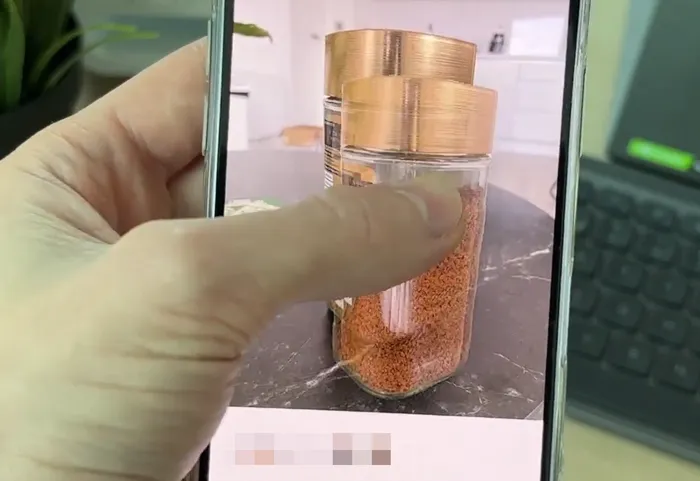
Abra o aplicativo Fotos no seu dispositivo iOS e selecione a foto.
-
Pressione e segure o objeto principal da imagem. Você verá um contorno branco brilhante percorrer o objeto. Solte o dedo. Um menu aparecerá com as opções: Copiar, Adicionar adesivo ou Compartilhar. Agora, escolha " Compartilhar ".
-
Deslize para baixo e selecione " Salvar imagem ". Uma nova versão da foto aparecerá na sua biblioteca, contendo apenas o objeto com um fundo branco (ou preto) que, na verdade, é transparente.
4.2 Utilizando Ações Rápidas
O recurso Ações Rápidas é útil para remover fundos em um iPhone ou iPad, especialmente se você tiver várias fotos, pois processa as imagens instantaneamente sem que você precise abri-las individualmente.
Para remover o fundo de uma imagem no iPhone usando Ações Rápidas:
-
Se suas fotos estiverem na Galeria, primeiro você precisa enviá-las para o aplicativo Arquivos: Abra o aplicativo Fotos, selecione as imagens que deseja processar e toque em " Compartilhar " > " Salvar em Arquivos " > escolha uma pasta > " Salvar ".
-
Abra o aplicativo Arquivos e navegue até a pasta onde você acabou de salvar suas fotos.
-
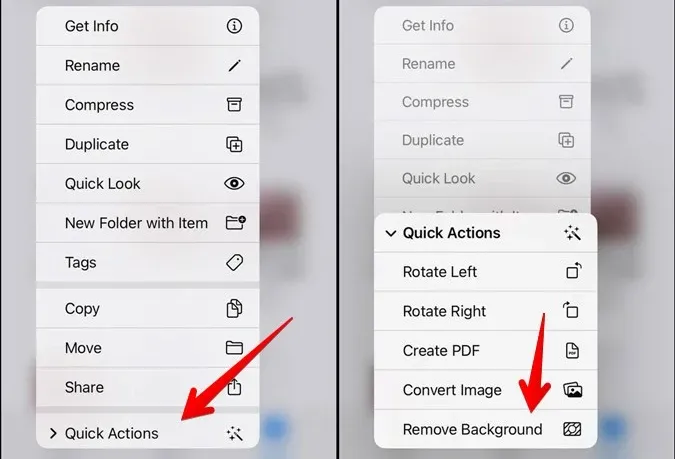
Pressione e segure a miniatura da imagem, toque no menu de " três pontos " no canto superior direito > " Selecionar " e marque todas as imagens desejadas.
-
Toque nos " três pontos " no canto inferior direito e selecione " Ações rápidas " no menu. Em seguida, toque em " Remover fundo ".
Parte 5: Perguntas e Respostas sobre como remover o fundo de uma imagem
P1: O ChatGPT consegue remover o fundo das imagens?
Sim, se você tiver acesso às versões Plus/Pro (GPT-4o), poderá enviar uma imagem e pedir à IA para remover o fundo. Ela processará a imagem e fornecerá um link para download.
Q2: É possível remover um plano de fundo sem usar um aplicativo?
Com certeza. Você pode usar ferramentas online como Remove.bg, Adobe Express ou Canva. Elas funcionam inteiramente dentro do seu navegador e não exigem a instalação de nenhum software.
P3: É seguro remover o fundo de fotos online?
Em geral, sim, desde que você use sites confiáveis (como Adobe ou Canva). No entanto, sempre tenha cautela com fotos muito sensíveis ou privadas em sites gratuitos e desconhecidos, pois eles podem armazenar suas imagens em seus servidores.
Conclusão
Remover fundos não é mais uma tarefa exclusiva de designers gráficos. O software Removedor de Fundo permite eliminar o fundo de várias fotos de uma só vez no seu computador. Seja qual for o seu dispositivo — computador, aparelho Android, iPhone ou iPad — você pode remover o fundo das imagens com eficiência. Escolhendo a abordagem correta, você consegue resultados profissionais e impecáveis com o mínimo de esforço.
Artigos relacionados
Como transferir fotos do iPhone para o Android via Bluetooth (Guia mais recente)
Como mover fotos para o cartão SD em um dispositivo Android (Solucionado)
Como apagar arquivos do Photoshop permanentemente (Guia passo a passo)
Como acessar fotos do iPhone no PC sem problemas (Solucionado)

