


Resumindo:
Transferir arquivos de um dispositivo Android para um PC via USB é o método mais rápido e seguro para sincronizar dados, oferecendo diversas opções dependendo do seu dispositivo e nível de conhecimento técnico.
- Ferramentas diretas e oficiais (Melhor para a maioria dos usuários): A conexão USB direta oferece a transferência mais rápida e sem necessidade de software para usuários do Windows. Para ecossistemas específicos de cada marca, ferramentas oficiais como o Samsung Smart Switch e o Mi Phone Assistant oferecem backups de dados altamente seguros e integrados, personalizados para seus respectivos dispositivos.
- Opções avançadas e de terceiros: Ferramentas como o iReaShare Android Manager oferecem painéis visualmente organizados para a classificação seletiva de arquivos, enquanto softwares de código aberto como o Scrcpy proporcionam aos usuários avançados espelhamento completo da tela, além de recursos rápidos de arrastar e soltar.
A conexão por cabo USB entre seu celular Android e o computador é uma das maneiras mais confiáveis e rápidas de transferir arquivos do Android para o PC, seja para fotos, vídeos, documentos ou pastas grandes. Se você prefere um método direto, sem software adicional, ou se deseja usar um gerenciador de dados Android especializado, um aplicativo do fabricante ou uma ferramenta de código aberto, este guia abrange todas as etapas do processo.
- Parte 1: Transferir arquivos do celular para o laptop diretamente via USB
- Parte 2: Transferir arquivos do Android para o PC usando um cabo USB através do iReaShare Android Manager
- Parte 3: Enviar arquivos via USB do Android para o PC usando o Assistente do Mi Phone
- Parte 4: Transferir arquivos via USB do Android para o computador com o Samsung Smart Switch
- Parte 5: Compartilhando arquivos via USB do Android para o PC usando o Scrcpy
- Parte 6: Perguntas e Respostas sobre a Transferência de Arquivos do Android para o PC via USB
Confira as vantagens e desvantagens destes métodos de transferência USB:
| Método | Prós | Contras |
|---|---|---|
| Transferência direta via USB | 1. Não é necessária a instalação de nenhum software de terceiros para o computador. 2. Funciona sem necessidade de instalação no Windows. 3. Interface de arrastar e soltar rápida, simples e intuitiva. |
1. Requer a instalação de software como o Android File Transfer no macOS. 2. Pode ser lento ao carregar diretórios muito grandes com milhares de imagens. |
| iReaShare Android Manager |
1. Painel de controle limpo e organizado, categorizado por tipos de arquivo (Fotos, Vídeos, SMS, Contatos e muito mais). |
1. Requer a ativação da depuração USB no seu telefone. 2. Requer a instalação de um cliente de desktop de terceiros. |
| Assistente do Mi para celular | 1. Software oficial e seguro, desenvolvido especificamente para os ecossistemas Xiaomi/Redmi/POCO. 2. Realiza backups completos do sistema e gerenciamento profundo de arquivos de forma eficiente. |
1. Exclusivo para dispositivos fabricados pela Xiaomi; não funcionará em outras marcas. 2. A versão em inglês do software pode, por vezes, apresentar erros ou ficar desatualizada em relação às atualizações. |
| Interruptor inteligente Samsung | 1. Ferramenta oficial e altamente segura para usuários do Samsung Galaxy. 2. Excelente para backups completos de dispositivos, dados de aplicativos e replicação de configurações. |
1. Funciona perfeitamente apenas se o dispositivo de origem for um telefone Samsung Galaxy. 2. Projetado mais para backups completos de dispositivos do que para navegação granular em arquivos individuais. |
| Scrcpy (Código Aberto) | 1. Completamente gratuito, de código aberto e sem anúncios ou software pesado. 2. Permite o controle total da tela do seu telefone pelo computador, além do compartilhamento de arquivos. 3. Arrastar e soltar instantâneo do computador para o celular. |
1. Requer a ativação da depuração USB. 2. Não há interface gráfica para transferir arquivos do celular para o PC (requer conhecimento da linha de comando). |
Parte 1: Transferir arquivos do celular para o laptop diretamente via USB
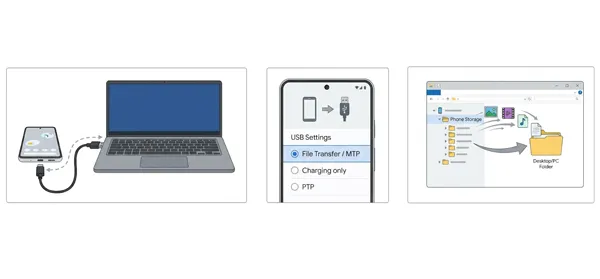
O método mais simples não requer nenhum software de terceiros. Um computador com Windows pode ler seu dispositivo Android como se fosse um pen drive comum. Depois, você pode transferir seus arquivos de mídia para o seu laptop diretamente via USB.
Aqui está o guia:
-
Conecte seu celular Android ao laptop usando um cabo USB compatível. Agora, desbloqueie o celular e deslize o dedo de cima para baixo na tela para abrir o painel de notificações.
-
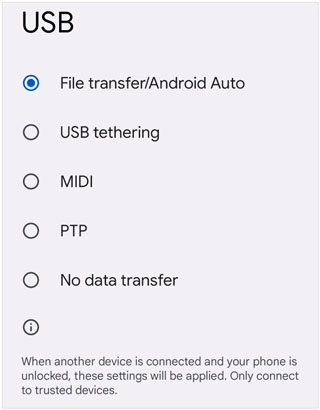
Procure uma notificação que diga " Carregando este dispositivo via USB " ou " Carregando este dispositivo via USB ". Toque nela. Em " Usar USB para ", selecione " Transferência de arquivos/Android Auto ".
-
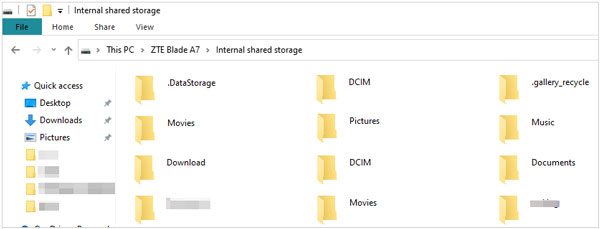
No seu computador portátil, abra " Este Computador " ou " Explorador de Arquivos ". Clique duas vezes no nome do seu telefone em " Dispositivos e unidades ", navegue até o armazenamento interno e copie/cole os seus arquivos para o seu computador portátil.
Parte 2: Transferir arquivos do Android para o PC usando um cabo USB através do iReaShare Android Manager
Se você deseja uma interface de desktop dedicada para organizar seus dados de forma clara, o iReaShare Android Manager oferece um ambiente estruturado para transferir, fazer backup, restaurar ou gerenciar arquivos do Android de forma seletiva. Além disso, é compatível com a maioria das versões e modelos do sistema operacional Android, incluindo Android 17, Samsung Galaxy S26/TriFold/S25/S24/S23/S22/S21, OnePlus, TECNO, Vivo, Honor, etc.
Principais funcionalidades do iReaShare Android Manager:
Transfira documentos, vídeos, músicas e fotos entre Android e PC com um único clique.
* Transfira e gerencie contatos , mensagens, aplicativos e mídias, tudo a partir de um painel centralizado.
* Transfira grandes lotes de arquivos de uma só vez, economizando tempo em comparação com a cópia manual.
* Faça backup de todo o conteúdo do seu dispositivo Android em um PC e restaure-o sempre que necessário.
* Permite exportar aplicativos de terceiros do Android para um PC para backup e instalar aplicativos do PC no Android.
* Utilize drivers otimizados para minimizar quedas de conexão e erros de reconhecimento.
* Também suporta transferência de arquivos sem fio .
Baixe o iReaShare Android Manager em um computador.
Baixar para Win Baixar para Mac
Veja como compartilhar arquivos via USB de um dispositivo Android para um PC com este programa:
-
Baixe e instale o iReaShare Android Manager no seu PC. Em seguida, conecte seu celular Android ao PC usando um cabo USB.

-
Siga as instruções para ativar a depuração USB no seu dispositivo Android (Configurações > Opções do desenvolvedor > Depuração USB) para que o software possa se comunicar com o seu telefone.
-
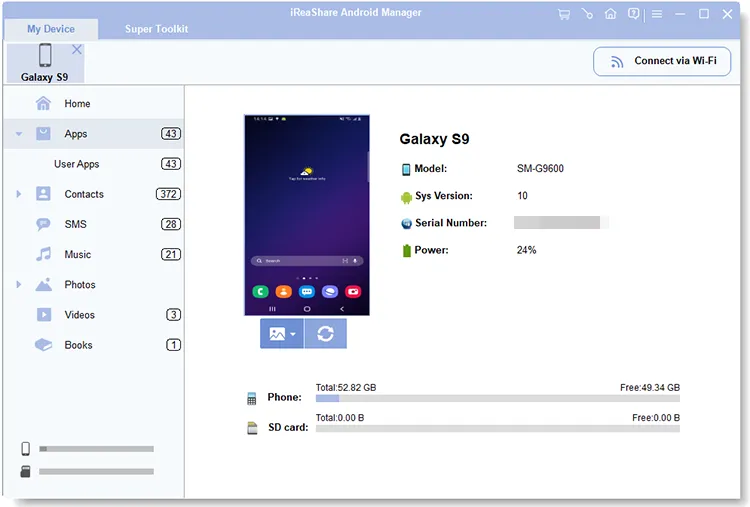
Assim que o programa reconhecer seu dispositivo, você verá um painel com seus dados categorizados. Clique na categoria de arquivo que deseja transferir, selecione os itens específicos e clique no botão " Exportar " para salvá-los em seu computador.

Parte 3: Enviar arquivos via USB do Android para o PC usando o Assistente do Mi Phone
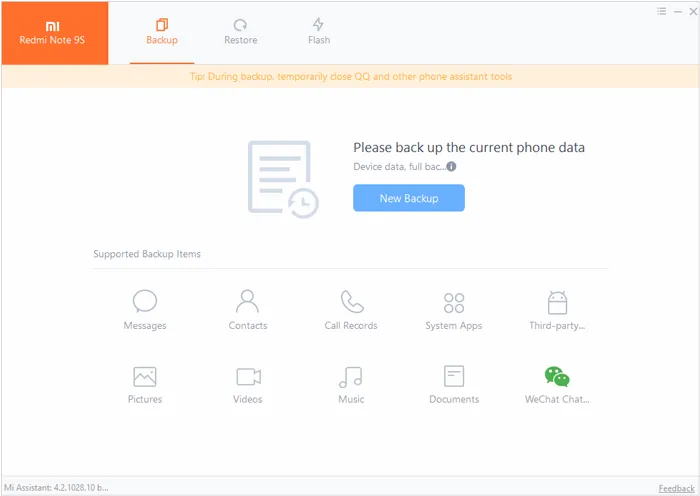
Para usuários de dispositivos Xiaomi, Redmi ou POCO, a Xiaomi oferece um cliente oficial para desktop chamado Mi Phone Assistant (também conhecido como Mi PC Suite), projetado para lidar com backups e transferências de arquivos de forma eficiente.
Para transferir arquivos de um celular Mi para um computador via USB usando o Assistente do Mi Phone:
-
Baixe e instale a versão mais recente do Mi Phone Assistant no seu computador Windows. Em seguida, conecte seu dispositivo Xiaomi ao computador usando um cabo USB.
-
Certifique-se de que seu telefone esteja configurado no modo " Transferência de arquivos " e que você tenha concedido as permissões necessárias, caso seja solicitado na tela.
-
Abra a interface do Mi Phone Assistant. O aplicativo exibirá os itens de backup compatíveis. Clique no ícone " Novo Backup ", selecione os tipos de arquivo e transfira-os diretamente para o armazenamento local do seu PC.
Parte 4: Transferir arquivos via USB do Android para o computador com o Samsung Smart Switch
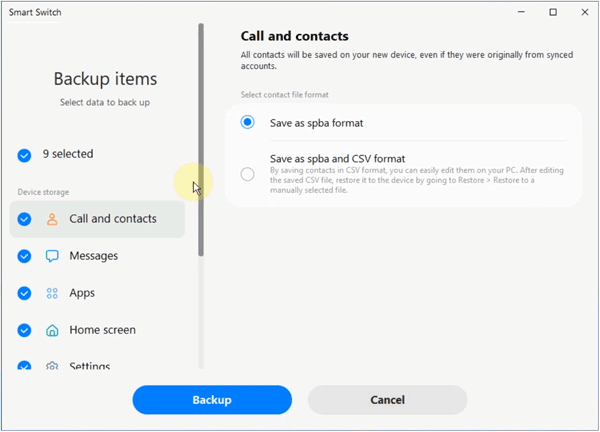
Se você possui um dispositivo Samsung Galaxy, o Samsung Smart Switch é a ferramenta oficial criada para fazer backup de dispositivos inteiros ou transferir grandes quantidades de dados para um computador. Você também pode transferir tipos de arquivo específicos para o seu PC via USB.
Passos para transferir arquivos via USB de um dispositivo Android Samsung para um PC com o Smart Switch:
-
Baixe e instale o Samsung Smart Switch para PC. Em seguida, conecte seu celular Samsung Galaxy ao computador com um cabo USB.
-
Desbloqueie seu telefone e toque em " Permitir " em qualquer janela pop-up que solicite acesso aos seus dados. Inicie o aplicativo Smart Switch no seu computador.
-
Para fazer uma transferência rápida, clique em " Backup " para salvar automaticamente suas fotos, vídeos, dados de aplicativos e mensagens no seu computador. Como alternativa, você pode acessar as configurações para escolher manualmente quais tipos de arquivo específicos deseja mover.
Parte 5: Compartilhando arquivos via USB do Android para o PC usando o Scrcpy
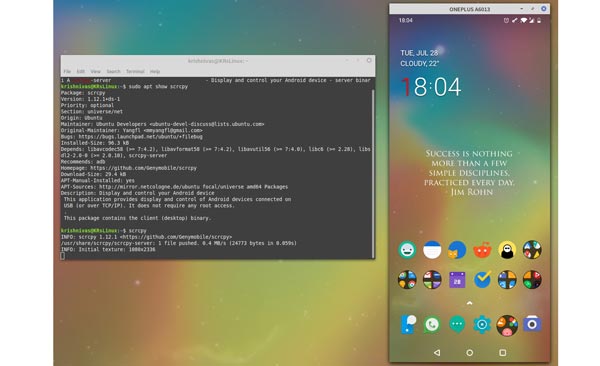
Para usuários com conhecimento técnico, o Scrcpy é uma ferramenta poderosa, gratuita e de código aberto que espelha a tela do seu Android no seu PC via USB. Além de apenas visualizar a tela, ele inclui um superpoder oculto: transferência de arquivos perfeita por meio de arrastar e soltar.
Eis como:
-
Baixe o Scrcpy no seu PC e extraia o arquivo ZIP. Ative a depuração USB no seu celular Android. Em seguida, conecte o celular ao PC via USB e aceite a mensagem "Permitir depuração USB" na tela do celular.
-
Abra a pasta Scrcpy no seu PC e clique duas vezes em scrcpy.exe. A tela do seu celular aparecerá no seu computador.
-
Para transferir arquivos do seu telefone para o PC via linha de comando, você pode abrir um terminal nessa pasta e executar o seguinte comando: " adb pull /sdcard/caminho/para/seu/arquivo.mp4 C:\Users\SeuNome\Desktop ".
Parte 6: Perguntas e Respostas sobre a Transferência de Arquivos do Android para o PC via USB
P1: Por que a transferência de arquivos via USB não está funcionando?
Existem três razões principais para isso acontecer:
- O cabo: Muitos cabos USB (especialmente adaptadores de tomada baratos ou cabos de terceiros) são projetados apenas para carregar e não possuem a fiação interna necessária para transferência de dados. Sempre opte por um cabo oficial ou de alta qualidade com capacidade para transferência de dados.
- Modo USB incorreto: Por motivos de segurança, seu telefone está configurado por padrão para "Somente carregamento". Se você não alterar essa configuração no seu telefone após conectá-lo, o computador não reconhecerá nenhum arquivo.
- Drivers desatualizados: Os drivers USB do seu computador podem estar desatualizados, impedindo a interação com seu celular moderno.
P2: Por que meu celular Android não exibe as opções de USB depois de conectá-lo ao meu PC?
Se você conectar o celular e nada acontecer, exceto um leve aumento na carga da bateria, verifique o seguinte:
- Portas sujas: Fiapos ou poeira presos na porta USB-C do seu telefone podem bloquear os pinos de dados, mantendo o contato com os pinos de energia. Limpe-a delicadamente com um palito de dente não metálico.
- Bloqueio de configuração USB: você pode forçar a exibição do menu acessando Configurações > Opções do desenvolvedor > Configuração USB padrão e alterando-a permanentemente para Transferência de arquivos.
- Experimente outra porta USB: as portas frontais dos computadores de mesa geralmente não fornecem energia ou largura de banda de dados suficiente; tente conectar o cabo diretamente às portas da placa-mãe na parte traseira do computador.
P3: Posso forçar meu PC a reconhecer um dispositivo USB?
Sim, você pode forçar o Windows a reavaliar a conexão através do Gerenciador de Dispositivos:
- Clique com o botão direito do mouse no menu Iniciar do Windows e selecione Gerenciador de Dispositivos.
- Expanda a seção Controladores de barramento serial universal ou Dispositivos portáteis.
- Procure o nome do seu telefone ou um item marcado com um triângulo de exclamação amarelo.
- Clique com o botão direito do mouse e selecione Atualizar driver ou escolha Desinstalar dispositivo, desconecte o telefone e conecte-o novamente para forçar o Windows a reinstalar os drivers corretos.
Conclusão
Transferir arquivos de um dispositivo Android para um PC via USB é um método prático para mover grandes quantidades de dados de forma rápida e segura. Para transferências simples, usar um cabo USB com o Explorador de Arquivos geralmente é suficiente. No entanto, se você precisar de recursos avançados de gerenciamento, transferências em lote ou melhor organização, ferramentas profissionais como o iReaShare Android Manager ou soluções específicas do fabricante podem facilitar o processo.
Quando ocorrem problemas na transferência de arquivos via USB, verificar o cabo, ativar o modo USB correto, atualizar os drivers e verificar as permissões do dispositivo geralmente são soluções eficazes. Com o método correto, você pode transferir facilmente fotos, vídeos, documentos e outros arquivos importantes do seu celular Android para o computador.
Baixar para Win Baixar para Mac
Artigos relacionados
Como transferir arquivos do PC para o Android sem fio com 7 soluções
Guia: Transmitir conteúdo do Android para um PC com Windows 10 (com conexões USB e Wi-Fi)
Como transferir arquivos do PC para o iPhone usando um cabo USB: 3 métodos testados
Novo guia: Como transferir arquivos do iPhone para o Android

