Resumindo:
Você pode enviar e receber mensagens do Android no Mac usando o Google Mensagens para Web, o iReaShare Android Manager, o Texty ou o KDE Connect. O Google Mensagens para Web é ideal para mensagens básicas via navegador, enquanto o Texty e o KDE Connect oferecem recursos dedicados para mensagens na área de trabalho e sincronização de dispositivos. Se você também deseja gerenciar, transferir, fazer backup e restaurar dados do Android no seu Mac, o iReaShare Android Manager oferece uma solução mais completa.
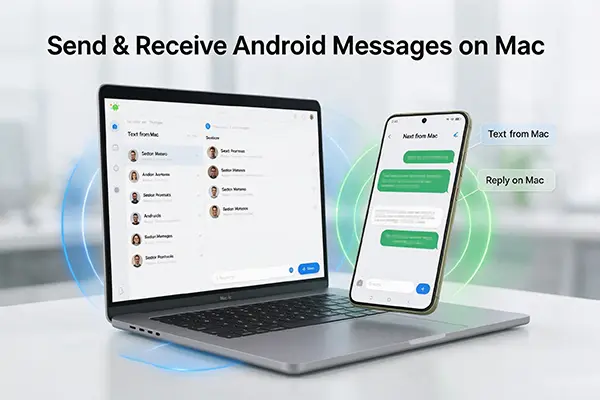
Embora os celulares Android e os computadores Mac utilizem sistemas operacionais diferentes, você não precisa alternar entre dispositivos sempre que receber uma mensagem de texto. Com as ferramentas certas, você pode acessar suas mensagens do Android, responder a conversas e até mesmo iniciar novos bate-papos diretamente do seu Mac.
Seja qual for a sua preferência, uma solução baseada em navegador ou um aplicativo dedicado para desktop, existem diversas maneiras de enviar e receber mensagens do Android no Mac. Neste artigo, apresentaremos quatro métodos práticos, incluindo uma ferramenta profissional de gerenciamento de Android, para ajudá-lo a se manter conectado sem precisar ficar constantemente pegando o celular.
- Parte 1. Como enviar e receber mensagens do Android no Mac usando o Google Mensagens para Web.
- Parte 2. Como enviar e receber mensagens do Android no Mac com o iReaShare Android Manager
- Parte 3. Como enviar e receber mensagens do Android no Mac através do Texty
- Parte 4. Como enviar e receber mensagens do Android no Mac com o KDE Connect
- Parte 5. Qual a melhor maneira de enviar e receber mensagens do Android no Mac?
Parte 1. Como enviar e receber mensagens do Android no Mac usando o Google Mensagens para Web.
O Google Mensagens para Web é uma das maneiras mais fáceis de acessar mensagens de texto do Android em um Mac. Ele espelha as conversas do seu aplicativo Google Mensagens para celular em um navegador da web, permitindo que você leia mensagens recebidas, responda a contatos e inicie novas conversas sem precisar instalar nenhum software adicional no Mac. Esse método funciona com navegadores populares como Safari e Chrome. No entanto, você precisa de um celular Android com o Google Mensagens instalado e uma conexão ativa com a internet.
Passos para enviar e receber mensagens do Android no Mac usando o Google Mensagens para Web:
Passo 1. Abra o aplicativo Mensagens do Google no seu celular Android. Certifique-se de estar usando a versão mais recente e de que ele esteja definido como seu aplicativo de SMS padrão, se necessário.
Passo 2. Toque na sua foto de perfil ou no ícone da conta no canto superior direito e selecione "Emparelhamento de dispositivos".
Passo 3. No seu Mac, abra um navegador e acesse o site do Google Mensagens para Web. Siga as instruções de emparelhamento exibidas na tela.
Passo 4. No seu telefone Android, use o leitor de código QR do Google Mensagens para escanear o código exibido no seu Mac.
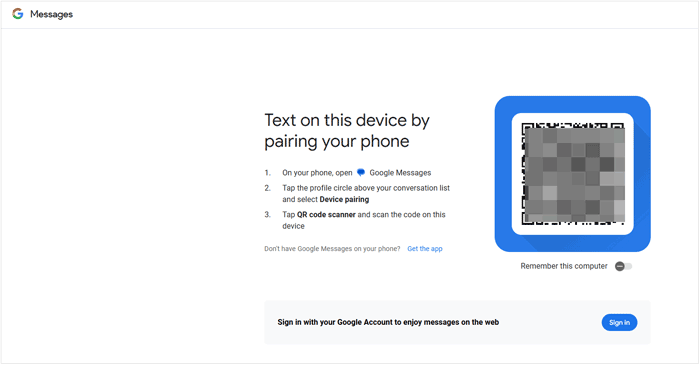
Passo 5. Assim que os dispositivos estiverem emparelhados, suas conversas aparecerão no navegador. Selecione uma conversa existente para responder ou inicie um novo bate-papo para enviar uma mensagem.
- Uso gratuito, sem necessidade de instalar um aplicativo para computador.
- Permite o envio e recebimento de mensagens SMS e RCS através do Google Mensagens.
- Funciona com Safari, Chrome e outros navegadores compatíveis.
- Requer o aplicativo Mensagens do Google instalado no seu celular Android.
- É necessária uma conexão com a internet em ambos os dispositivos.
- Apenas um computador pode estar emparelhado ativamente por vez.
Parte 2. Como enviar e receber mensagens do Android no Mac com o iReaShare Android Manager
Se você deseja algo além da sincronização básica de mensagens, o iReaShare Android Manager é outra opção prática. Este programa para computador permite conectar seu celular Android ao seu Mac e gerenciar diferentes tipos de dados do Android, incluindo SMS, contatos, fotos, vídeos, músicas e aplicativos.
Diferentemente de uma solução baseada em navegador, oferece uma interface dedicada para visualizar conversas de texto existentes e enviar novas mensagens. Você pode selecionar contatos, inserir o conteúdo da mensagem e enviar SMS diretamente do seu Mac. Também permite fazer backup de mensagens do Android e outros dados para o seu computador.
Principais funcionalidades do iReaShare Android Manager:
- Envie e receba mensagens SMS do Android diretamente no Mac.
- Transfira contatos , fotos, vídeos, músicas e outros arquivos entre o Android e o seu computador.
- Faça backup dos dados do Android em um computador e restaure-os quando necessário.
- Compatível com a maioria dos dispositivos Android, como Samsung, OPPO, vivo, Google, Huawei e Xiaomi.
Passos para enviar e receber mensagens do Android no Mac usando o iReaShare Android Manager:
-
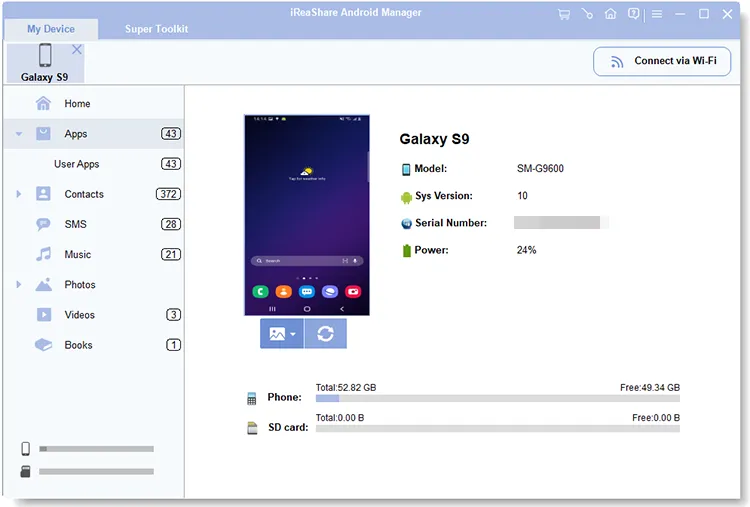
Baixe e instale o iReaShare Android Manager no seu Mac. Inicie o programa e conecte seu celular Android ao Mac usando um cabo USB. Você também pode optar por uma conexão Wi-Fi, caso seu sistema seja compatível.
-
Após conectar, selecione "SMS" no painel esquerdo. O programa carregará suas mensagens de texto do Android, permitindo que você navegue e visualize suas conversas.
-
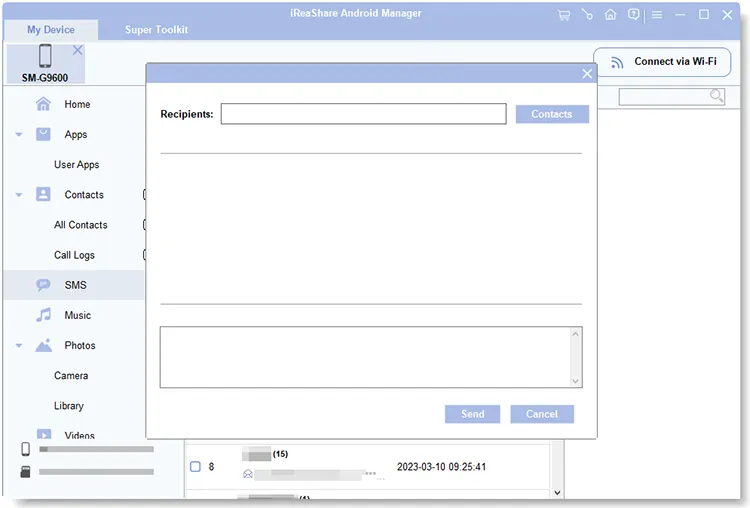
Para enviar uma nova mensagem, clique em "Novo" e selecione "Contatos" para escolher o destinatário. Digite sua mensagem na caixa de texto e clique em "Enviar".
-
Para receber mensagens, mantenha seu telefone Android conectado ao Mac. As mensagens SMS recebidas serão exibidas no programa, para que você possa lê-las e respondê-las diretamente.
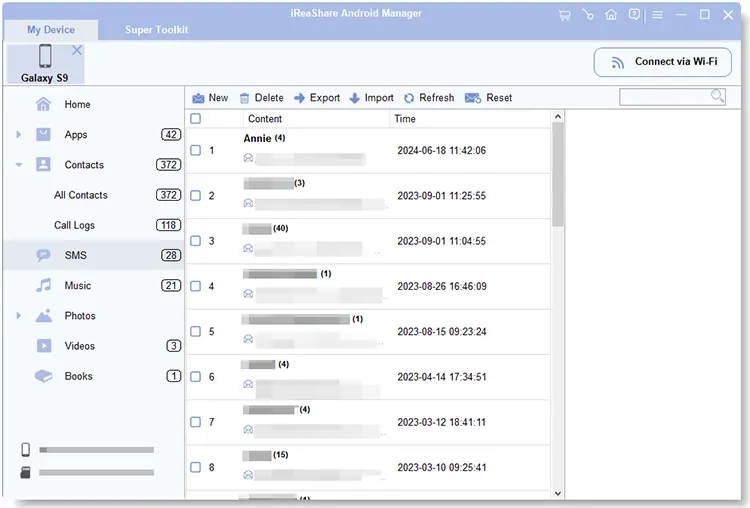
Guia em vídeo
- Permite o envio e recebimento de SMS diretamente de um Mac.
- Permite visualizar conversas existentes e selecionar destinatários.
- Oferece recursos adicionais de gerenciamento, backup e restauração de dados do Android.
- Compatível com conexões USB e Wi-Fi.
- Requer a instalação de um software para computador e a conexão do seu celular Android.
- Algumas funcionalidades avançadas requerem uma licença paga.
Parte 3. Como enviar e receber mensagens do Android no Mac através do Texty
Texty é um aplicativo para Mac desenvolvido para trazer o Google Mensagens para o macOS. Ele oferece uma interface nativa para desktop para mensagens do Android, permitindo que você leia conversas, envie respostas e receba notificações de mensagens sem precisar abrir um navegador.
O Texty mantém as conversas sincronizadas com o Google Mensagens no seu celular Android. Ele também oferece suporte a recursos modernos de mensagens, incluindo RCS, indicadores de digitação, confirmações de leitura, reações com emojis e compartilhamento de arquivos. Suas funções principais de mensagens são gratuitas, enquanto recursos adicionais de produtividade estão disponíveis por meio do Texty Pro.
Passos para enviar e receber mensagens do Android no Mac usando o Texty:
Passo 1. Instale e abra o Google Mensagens no seu celular Android. Certifique-se de que o aplicativo esteja configurado e funcionando corretamente.
Passo 2. Baixe o Texty da Mac App Store e instale-o no seu Mac.
Passo 3. Inicie o Texty e siga as instruções de configuração para conectá-lo à sua conta do Google Mensagens. Certifique-se de que ambos os dispositivos estejam conectados à internet.
Passo 4. Após a conexão ser estabelecida, suas conversas existentes do Google Mensagens aparecerão no Texty. Selecione uma conversa para ler e responder às mensagens.
Passo 5. Para enviar uma nova mensagem, inicie uma conversa no aplicativo, selecione um contato, digite sua mensagem e envie. Você também pode receber notificações de mensagens recebidas no seu Mac.
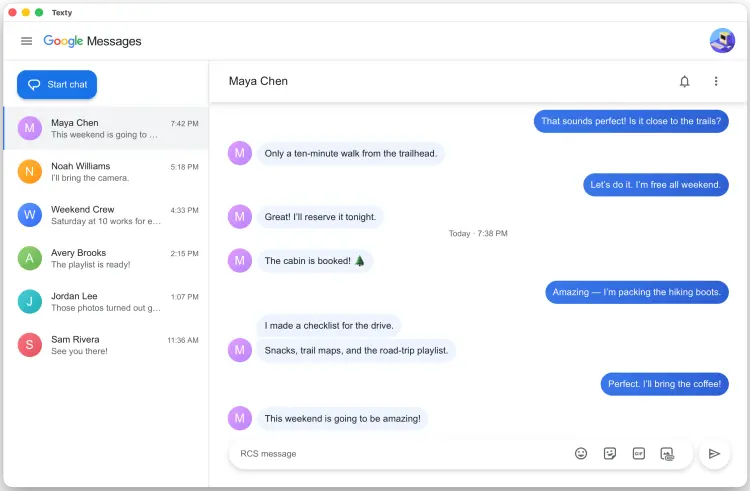
- Oferece uma interface dedicada para macOS para o Google Mensagens.
- Compatível com mensagens SMS, MMS e RCS através do Google Mensagens.
- Mantém as conversas sincronizadas com seu telefone Android.
- Oferece mensagens básicas gratuitas e notificações de mensagens recebidas.
- Requer o aplicativo Mensagens do Google instalado no seu celular Android.
- É necessária uma conexão com a internet em ambos os dispositivos.
- Algumas funcionalidades adicionais exigem uma assinatura Texty Pro.
Parte 4. Como enviar e receber mensagens do Android no Mac com o KDE Connect
O KDE Connect é um aplicativo gratuito e de código aberto que conecta celulares Android a computadores. Além de compartilhar arquivos e sincronizar notificações, ele oferece integração com SMS, permitindo que você acesse e responda a mensagens de texto do Android a partir de um computador conectado.
O KDE Connect possui uma versão para macOS, permitindo que você conecte seu celular Android ao Mac sem fio. Ele é particularmente útil para compartilhar arquivos, sincronizar notificações e gerenciar outras interações entre o celular e o computador, além de enviar mensagens.
Passos para enviar e receber mensagens do Android no Mac usando o KDE Connect:
Passo 1. Baixe e instale o KDE Connect no seu celular Android pela Google Play ou F-Droid. Em seguida, baixe a versão para macOS no site oficial do KDE Connect.
Passo 2. Abra o KDE Connect em ambos os dispositivos e certifique-se de que estejam conectados à mesma rede local.
Passo 3. Encontre seu Mac na lista de dispositivos disponíveis no seu telefone Android e envie uma solicitação de emparelhamento. Aceite a solicitação no seu Mac para estabelecer a conexão.
Passo 4. Conceda as permissões necessárias no seu telefone Android, incluindo acesso a SMS e notificações. Certifique-se de que a funcionalidade de SMS esteja disponível e ativada no seu aplicativo para computador.
Passo 5. Abra a interface de SMS ou mensagens do KDE Connect, selecione uma conversa existente e digite sua resposta. Você também pode iniciar uma nova conversa e enviar um SMS do seu Mac.
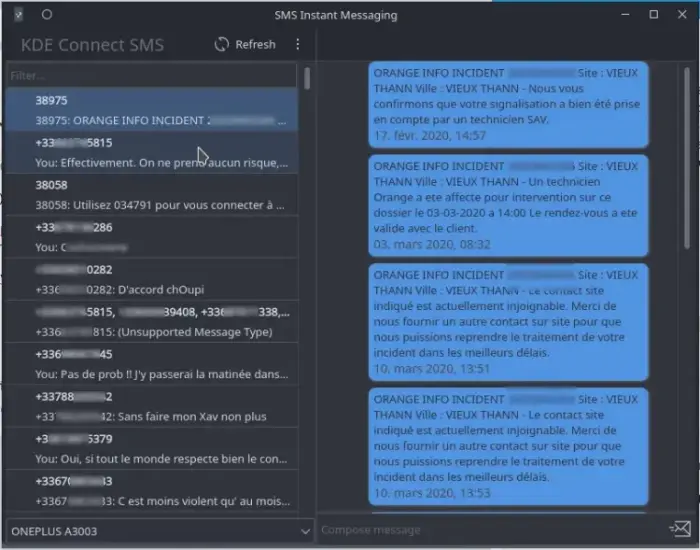
- Gratuito e de código aberto.
- Suporta conexões sem fio entre Android e Mac.
- Oferece integração com SMS e sincronização de notificações.
- Oferece funcionalidades adicionais como compartilhamento de arquivos e sincronização da área de transferência.
- Requer a instalação e o emparelhamento de aplicativos em ambos os dispositivos.
- Algumas funcionalidades dependem de permissões e da compatibilidade com a versão para desktop.
- Para a configuração sem fio padrão, ambos os dispositivos precisam estar conectados à mesma rede local.
Parte 5. Qual a melhor maneira de enviar e receber mensagens do Android no Mac?
Cada método oferece diferentes recursos de mensagens e gerenciamento de dispositivos. A tabela a seguir compara os requisitos de conexão, os recursos de SMS, as funcionalidades adicionais e os custos para ajudá-lo a escolher a opção mais adequada.
Aqui está uma comparação rápida para te ajudar a escolher:
| Método | Conexão | Enviar e receber SMS | Recursos adicionais | Custo |
|---|---|---|---|---|
| Mensagens do Google para a Web | Internet | Sim | Mensagens baseadas em navegador, RCS | Livre |
| iReaShare Android Manager | USB/Wi-Fi | Sim | Gerenciamento abrangente de dados do Android | Teste gratuito/Pago |
| Texty | Internet | Sim | Notificações do macOS, RCS, compartilhamento de arquivos | Gratuito/Pago Pro |
| KDE Connect | Rede local | Sim | Compartilhamento de arquivos, área de transferência, sincronização de notificações | Livre |
Conclusão
Em resumo, enviar e receber mensagens do Android em um Mac é mais fácil do que você imagina com a ferramenta certa. Seja qual for sua preferência, uma solução simples para mensagens ou uma maneira mais completa de gerenciar seu dispositivo Android, você pode escolher a opção que melhor atenda às suas necessidades.
Se você também deseja gerenciar outros dados do Android a partir do seu Mac, experimente o iReaShare Android Manager e explore seus recursos por conta própria.
Baixar para Mac Baixar para Windows
Artigos relacionados
Conecte seu Android ao Mac sem problemas: 5 métodos com passos simples
Visualize, envie e receba mensagens de texto do seu Android a partir do computador sem esforço.
Como sincronizar Android com Mac de 5 maneiras eficazes (Mais recente)
Como transferir mensagens de texto do Android para o computador | 5 métodos