


Resumindo:
Para fazer backup e restaurar o registro de chamadas no Android, você tem três métodos principais, dependendo das suas necessidades:
- Para backups imprimíveis/seletivos na área de trabalho: Use o iReaShare Android Manager para fazer backup dos registros de chamadas no PC em formato XML e restaurá-los a qualquer momento com um clique.
- Para backups automáticos na nuvem: ative o backup do Google Drive em Configurações > Sistema > Backup (requer restauração completa de fábrica ou configuração inicial para restaurar).
- Para backups locais em XML: Use aplicativos móveis gratuitos como o SMS Backup & Restore diretamente no seu telefone.
O histórico de chamadas contém informações cruciais, incluindo números de telefone não salvos, contatos importantes, duração das chamadas e registros de data e hora de comunicações recebidas e efetuadas. No entanto, os dispositivos Android limitam o número de registros de chamadas — geralmente entre 500 e 2.000 entradas, dependendo da interface personalizada do fabricante, como a Samsung One UI ou a Xiaomi HyperOS — após o que os registros de chamadas mais antigos são automaticamente sobrescritos e apagados.
Seja para migrar para um novo dispositivo ou proteger registros comerciais, saber como fazer backup e restaurar o histórico de chamadas de forma confiável no Android garante que você nunca perca dados de contato importantes. Este guia aborda quatro métodos comprovados, com dicas de solução de problemas para registros ausentes e erros de permissão.
- Método 1: Backup e restauração de registros de chamadas do Android no PC com um clique (Recomendado)
- Método 2: Faça backup e restaure o histórico de chamadas pelo Google Drive
- Método 3: Fazer backup do registro de chamadas no aplicativo móvel (backup e restauração por SMS)
- Método 4: Ferramentas de nuvem e transferência específicas da marca (Samsung e Xiaomi)
- Tabela comparativa: qual método você deve escolher?
- Solução de problemas comuns de restauração do registro de chamadas do Android
- Perguntas frequentes (FAQs)
Método 1: Backup e restauração de registros de chamadas do Android no PC com um clique (Recomendado)
Se você precisa de arquivos legíveis (como planilhas do Excel ou páginas da web imprimíveis), segurança offline e restauração seletiva, usar uma ferramenta dedicada para desktop é a abordagem mais eficaz. O iReaShare Android Manager oferece uma solução de software de gerenciamento de dados Android de nível empresarial que permite gerenciar, fazer backup e restaurar registros de chamadas no PC sem riscos à privacidade na nuvem.
Principais vantagens do iReaShare Android Manager:
- Vários formatos de exportação: Exporte registros de chamadas como arquivos XML para facilitar a visualização, edição ou impressão no seu computador.
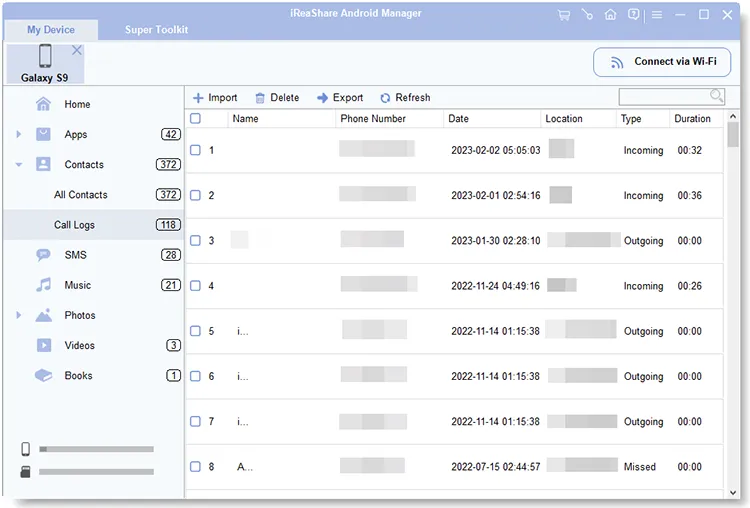
- Backup e restauração seletivos: visualize registros de chamadas detalhados (nome, número, data, duração, tipo de chamada) antes de fazer backup ou restaurar.
- Backup e restauração do Android com um clique: Crie um instantâneo completo de todo o seu histórico de chamadas e restaure-o instantaneamente em qualquer telefone Android compatível.
- Sem vazamento de privacidade na nuvem: processa todos os dados localmente por meio de uma conexão USB/Wi-Fi segura.
- Ampla compatibilidade com sistemas operacionais: Suporta totalmente o Android 6.0 até a versão mais recente, Android 17 (incluindo Samsung, Google Pixel, Motorola, OnePlus, Xiaomi, Vivo, etc.).
Baixar para Windows Baixar para Mac
Como fazer backup do histórico de chamadas do Android para o PC
- Baixe, instale e abra o iReaShare Android Manager no seu PC com Windows ou Mac.
- Conecte seu telefone Android através de um cabo USB e siga as instruções na tela para ativar a depuração USB .
- Clique na aba "Registros de Chamadas" na barra lateral esquerda para visualizar todos os seus registros de chamadas recebidas, efetuadas e perdidas.
- Selecione registros de chamadas específicos (ou marque a opção Selecionar tudo ) e clique em Exportar para salvá-los em seu computador no formato XML.
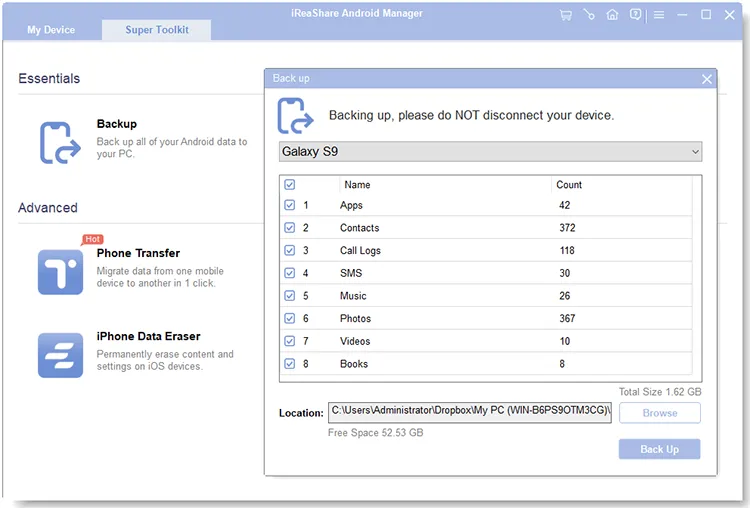
Observação: você também pode acessar Super Toolkit > Backup , marcar a opção " Registros de chamadas ", escolher uma pasta de destino e clicar em " Fazer backup " para realizar um backup completo com um único clique.
Como restaurar o histórico de chamadas do PC para o Android
- Conecte o celular Android desejado ao computador e execute o software.
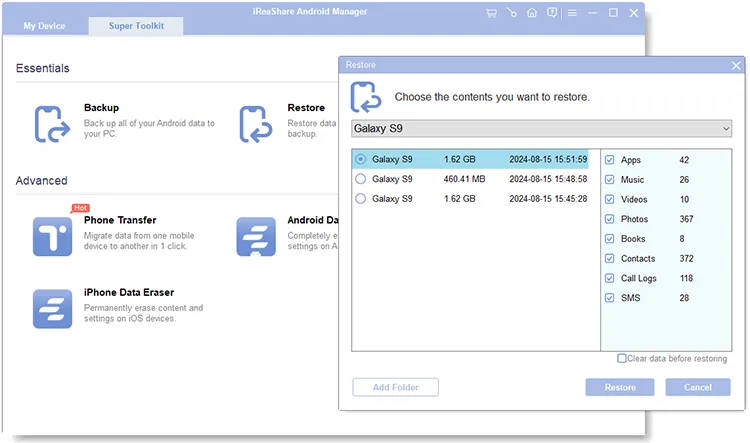
- Acesse o Super Toolkit e selecione Restaurar .
- Selecione o arquivo de backup do registro de chamadas salvo na lista.
- Clique em Restaurar para mesclar ou substituir o histórico de chamadas no seu dispositivo Android em segundos.
Guia em vídeo: Como usar o iReaShare Android Manager para transferir dados?
Método 2: Faça backup e restaure o histórico de chamadas pelo Google Drive
O Google oferece um recurso nativo de backup na nuvem integrado a todos os dispositivos Android equipados com os Serviços Móveis do Google (GMS).
Limitações: Não é possível visualizar detalhes individuais de chamadas no Google Drive, e os backups na nuvem expiram automaticamente se o dispositivo permanecer inativo por 57 dias.
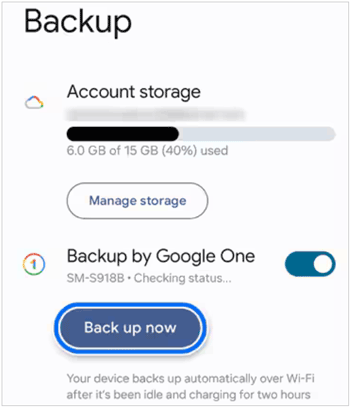
Como fazer backup do registro de chamadas no Google Drive:
- Abra o aplicativo Configurações do seu telefone.
- Acesse Google > Backup (ou Sistema > Backup no Android padrão).
- Certifique-se de que o Backup do Google One esteja ativado.
- Toque em Fazer backup agora . O histórico de chamadas está incluído automaticamente neste pacote na nuvem.
Como restaurar o histórico de chamadas do Google Drive:
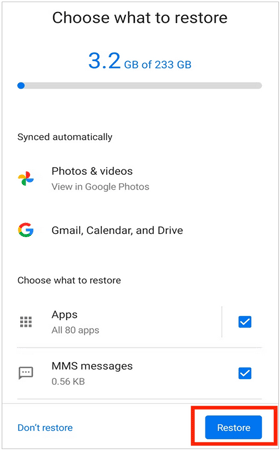
Ao contrário das ferramentas para computador, os backups do Google Cloud não podem ser restaurados independentemente em um telefone em uso. Você só pode restaurá-los durante o processo de configuração inicial do dispositivo.
- Ligue um telefone Android novo ou restaurado às configurações de fábrica.
- Conecte-se ao Wi-Fi e faça login com a mesma Conta do Google.
- Quando solicitado a "Copiar apps e dados" , escolha " Não consegue usar o telefone antigo?" ou restaure a partir de um backup na nuvem.
- Selecione o backup recente do Google Drive e certifique-se de que o Histórico de chamadas esteja marcado.
Método 3: Fazer backup do registro de chamadas no aplicativo móvel (backup e restauração por SMS)
Para usuários que preferem gerenciar backups em seus celulares sem um computador ou a necessidade de restaurar as configurações de fábrica do dispositivo, aplicativos utilitários de terceiros para Android, como o SMS Backup & Restore, oferecem uma alternativa localizada baseada em XML.
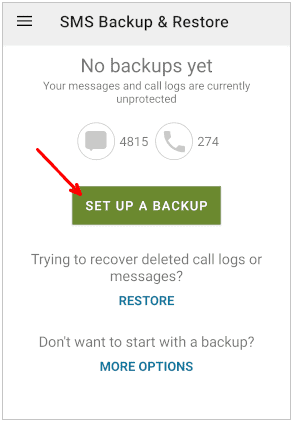
Passos para fazer backup dos registros de chamadas:
- Baixe o aplicativo SMS Backup & Restore na Google Play Store.
- Abra o aplicativo e toque em Configurar backup .
- Ative as chamadas telefônicas (você pode desativar os SMS se precisar apenas do histórico de chamadas).
- Selecione um local de armazenamento: Google Drive, OneDrive, Dropbox ou armazenamento local do dispositivo.
- Toque em Voltar agora .
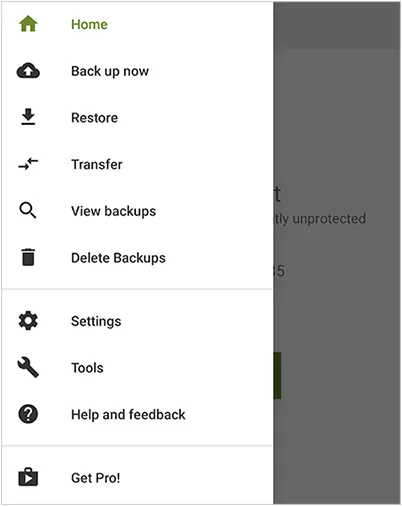
Passos para restaurar o registro de chamadas:
- Abra o aplicativo no dispositivo Android desejado.
- Toque no ícone de menu (canto superior esquerdo) e selecione Restaurar .
- Escolha o local onde seu arquivo de backup XML será salvo.
- Verifique o histórico de chamadas e toque em Restaurar .
- Defina temporariamente o aplicativo como seu gerenciador de tela de telefone/chamada padrão, caso as permissões do Android solicitem (você pode reverter essa configuração imediatamente após a restauração).
Método 4: Ferramentas de nuvem e transferência específicas da marca (Samsung e Xiaomi)
Os principais fabricantes de celulares Android oferecem ferramentas de sincronização proprietárias projetadas para a migração de dados entre dispositivos.
Xiaomi / Redmi Cloud:
Acesse Configurações > Conta Xiaomi > Nuvem > Sincronizar itens e ative Registros de chamadas para manter o histórico de chamadas sincronizado entre seus dispositivos Xiaomi.
Interruptor inteligente Samsung:
Conecte dois dispositivos via cabo ou Wi-Fi, selecione Chamadas e Contatos e transfira os registros de chamadas diretamente de telefones Samsung/Android antigos para um novo dispositivo Galaxy.
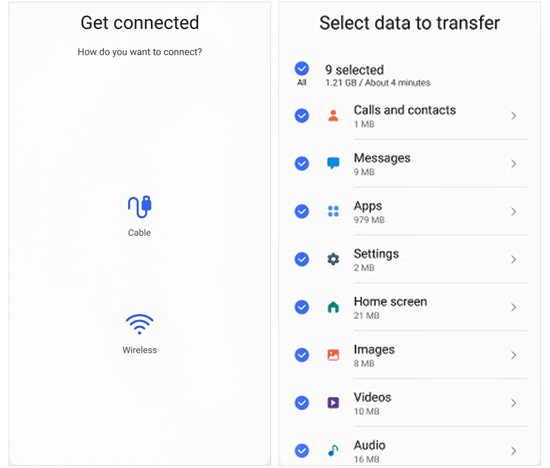
Tabela comparativa: qual método você deve escolher?
| Recurso | iReaShare Android Manager | Google Drive | Backup e restauração de SMS |
|---|---|---|---|
| Pré-visualização e exportação seletivas | Sim (Pré-visualização completa dos detalhes) | Não (carga binária oculta) | Parcial (Pré-visualização XML básica) |
| Formatos de arquivo de exportação | XML | Dados do sistema em nuvem | XML |
| Restaurar sem redefinir para as configurações de fábrica | Sim (sincronização direta instantânea) | Não (Assistente de configuração necessário) | Sim |
| Armazenamento offline e segurança | Sim (armazenamento local do PC) | Não (armazenamento em nuvem) | Sim (opção local/na nuvem) |
| Relatórios para impressão | Sim | Não | Não |
Solução de problemas comuns de restauração do registro de chamadas do Android
1. O histórico de chamadas restaurado não está sendo exibido no aplicativo Telefone padrão.
Devido às rigorosas políticas de privacidade do Google, introduzidas no Android 9 e aplicadas até o Android 15, os registros de chamadas são armazenados em um diretório de banco de dados do sistema protegido: /data/data/com.android.providers.contacts/databases/calllog.db . Se os registros restaurados não aparecerem:
- Acesse Configurações > Aplicativos > Telefone > Permissões e verifique se a permissão de Registros de chamadas está definida como Permitir .
- Abra Configurações > Aplicativos > Telefone > Armazenamento e toque em Limpar cache . Em seguida, reinicie o dispositivo.
2. Histórico de chamadas truncado ou registros antigos ausentes
O Android impõe automaticamente um limite de entradas nos registros de chamadas. Se você restaurar 1.000 entradas em um dispositivo com limite de 500 entradas, os registros mais antigos serão truncados automaticamente. Para evitar a perda de registros, exporte regularmente seus registros de chamadas para o PC em formato XML usando o iReaShare Android Manager.
3. Falha na autorização de depuração USB
Ao conectar seu telefone a um computador, certifique-se de selecionar o modo MTP/Transferência de Arquivos nas preferências de USB e toque em " Sempre permitir deste computador" quando a solicitação de impressão digital RSA aparecer na tela do seu telefone.
Perguntas frequentes (FAQs)
P1. Onde os registros de chamadas são armazenados internamente no Android?
O Android armazena os registros de chamadas em um arquivo de banco de dados SQLite localizado em /data/data/com.android.providers.contacts/databases/calllog.db . Acessar ou editar este arquivo diretamente requer privilégios de root. Usuários sem root devem usar as APIs oficiais do Android ou ferramentas de backup de terceiros, como o iReaShare Android Manager.
Q2. Até que período o histórico de chamadas do Android é armazenado?
O Android não limita o histórico de chamadas por data, mas sim pelo número total de entradas (normalmente 500 entradas no Android padrão, até 2.000 em interfaces personalizadas). Quando o limite é atingido, as novas chamadas substituem as mais antigas.
P3. Posso abrir e imprimir o backup do meu registro de chamadas do Android em um computador?
Sim. Se você fizer backup dos registros de chamadas usando o iReaShare Android Manager, poderá salvá-los diretamente como arquivos XML, que podem ser abertos no Microsoft Excel, Google Sheets ou navegadores da web e impressos imediatamente.
Q4. Posso restaurar o histórico de chamadas do Android para o iPhone?
A restauração direta de backups do registro de chamadas do Android para um aplicativo nativo do iPhone é restrita devido à arquitetura de isolamento do iOS. No entanto, você pode exportar seu histórico de chamadas para CSV/HTML no seu PC para visualização e registro multiplataforma.
Conclusão
Fazer backup e restaurar o registro de chamadas regularmente no Android é essencial para proteger o histórico de comunicações e contatos comerciais importantes. Embora o Google Drive ofereça sincronização perfeita na nuvem durante a configuração do telefone, ele não possui recursos flexíveis de restauração seletiva e exportação para impressão.
Para usuários que buscam controle total, formatos de arquivo flexíveis, privacidade offline e restauração seletiva instantânea, o iReaShare Android Manager se destaca como a solução mais poderosa e confiável. Baixe a versão de avaliação gratuita hoje mesmo para proteger seus dados do Android.
Baixar para Windows Baixar para Mac
Artigos relacionados:
Como transferir registros de chamadas de um Android para outro
Transfira arquivos do Mac para o Android sem complicações.
Corrija o problema de backup travado do Google Fotos de forma eficaz: 14 soluções e 1 alternativa.
Como exportar contatos do Outlook para o Excel sem esforço (5 soluções)

